

使用DoraCloud免费版搭建培训云教室
一、引言:培训场景下的技术痛点
作为企业IT负责人,我最近面临一个棘手的挑战:公司要组织一次为期一周的Python数据分析培训,参训的20名员工分别来自不同部门,使用的电脑系统五花八门——有Windows 10、Windows 11、macOS,甚至还有几位用的是Ubuntu系统。
现实问题接踵而至:
培训需要的Anaconda+Jupyter+PyCharm软件套装,在不同系统上的安装步骤差异巨大
某些员工的电脑配置较低,运行数据分析程序时卡顿严重
老版本操作系统与新版Python库存在兼容性问题
IT同事要花大量时间帮每个人处理安装故障
更让人头痛的是,培训中会使用公司的真实业务数据进行演示,数据安全要求极高,绝不能外泄到个人电脑上。
就在我为这些问题焦头烂额时,突然想到:为什么不搭建一个统一的培训云教室?经过调研,我发现DoraCloud免费版正好满足我们的需求——支持20个并发用户,完全免费,配置简单。
二、解决方案:DoraCloud免费版云教室**
我们的解决方案很直接:在一台高性能服务器上部署统一的培训环境,所有学员通过浏览器或客户端远程访问,体验完全一致的软件环境。
硬件配置:
服务器:Intel i9-14900K(24核32线程)
内存:128GB DDR5
存储:1TB NVMe SSD + 4TB机械硬盘(用于学员数据存储)
网络:千兆网卡
选择这个配置的考量是:20个学员同时进行Python数据分析,每个桌面分配4GB内存,总需求正好在服务器承载范围内。
三、实战搭建:六步完成云教室部署**
步骤1:PVE基础环境部署(耗时15分钟)
首先下载Proxmox VE 8.1安装镜像,制作USB启动盘。
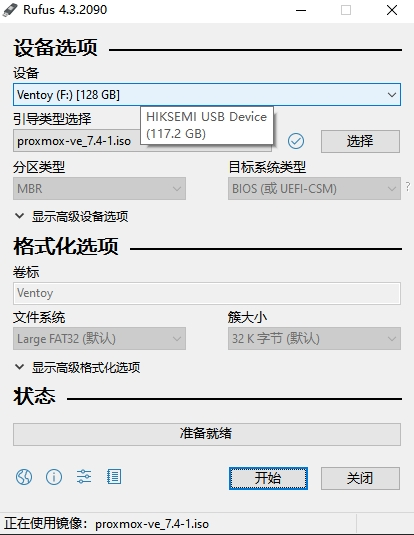
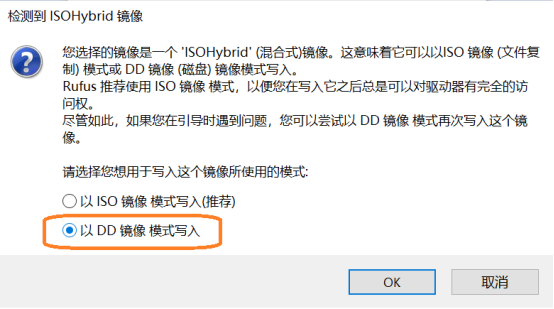
安装过程的关键选择:
硬盘分区:选择1TB NVMe SSD作为系统盘
网络配置:设置固定IP(如192.168.1.10/24)
安装完成后,通过浏览器访问 https://192.168.1.10:8006,登录管理界面。这里我做了个简单优化——删除默认的local-lvm存储,改用文件存储,这样修改默认存储方式为目录存储,提升运行速度。
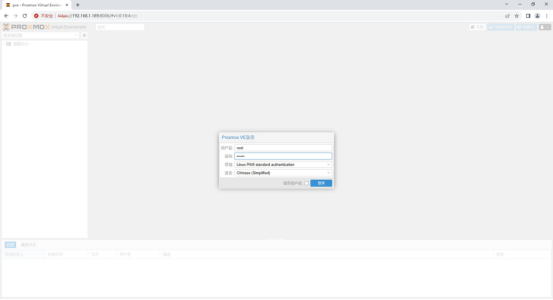
执行如下脚本,会将 lvm-thin 修改成 目录存储的模式。
pvesh delete /storage/local-lvm
umount /dev/pve/data
lvremove /dev/pve/data -y
vgdisplay pve | grep Free | awk '{print "lvcreate -l " $5 " -n data pve -y"}' |bash
mkfs.xfs /dev/pve/data
mkdir /mnt/data
mount /dev/pve/data /mnt/data
echo "/dev/pve/data /mnt/data xfs defaults 0 0" >> /etc/fstab
pvesm add dir data --path=/mnt/data
步骤2:DoraCloud管理平台安装(耗时5分钟)
1、下载安装DoraCloud3.4,选择pve节点,在shell里复制执行此命令:
cd /var/lib/vz/dump; wget -qO- https://dl.doracloud.cn/dpinstall.pl --referer https://doracloud.cn | perl
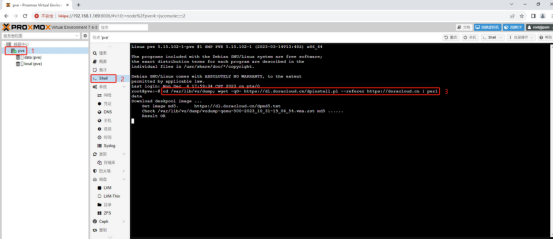
安装完成,查看DoraCloud的ip地址,在浏览器输入ip地址。
步骤3:DoraCloud系统初始化(耗时5分钟)
1、启动DoraCloud虚拟机,启动完成后查看DoraCloud的IP(如下图DoraCloud为192.168.1.121)
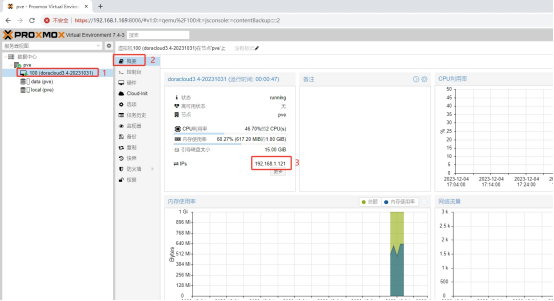
2、浏览器输入https://DoraCloudIP(DoraCloud IP上一步看到的IP 本文输入为https://192.168.1.121 )
注:DoraCloud管理平台默认采用https安全访问协议,在首次访问DoraCloud URL时,需要根据不同的浏览器提示,设置对该链接的信任。
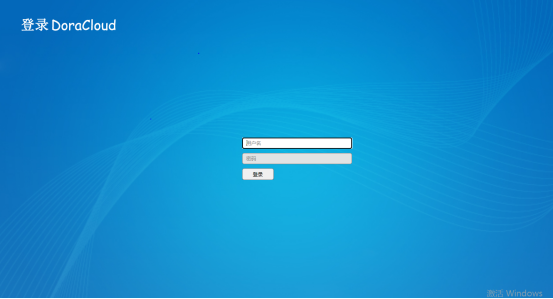
默认的管理员登录账户为:用户名:admin 密码:deskpool 如果产品显示为DoraCloud的版本,默认的管理员登录账户为:用户名:admin 密码:DoraCloud 下图为登陆页面。
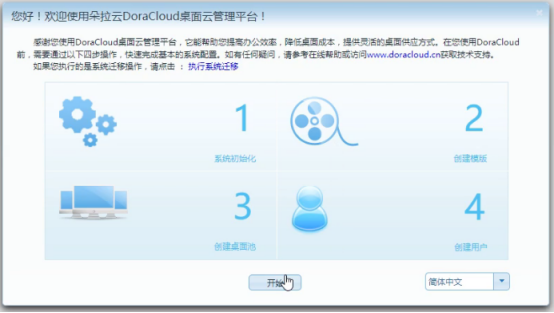
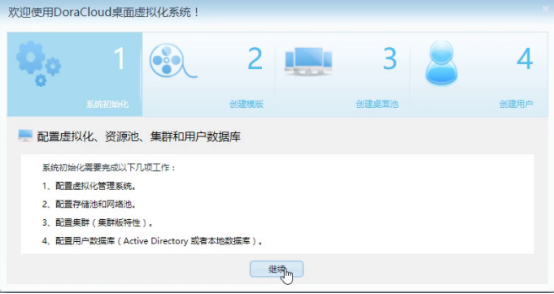
3、点击导航提示窗口中的开始按钮,进入系统初始化导航任务,如下图所示,提示用户系统初始化配置的主要内容,点击【继续】,开始系统初始化配置。
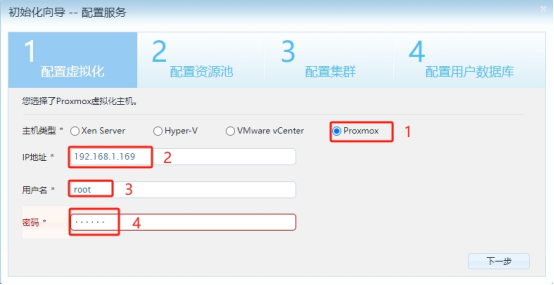
配置虚拟化: 选择Proxmox 输入Proxmox 服务器IP地址和用户(root)以及密码、输入完成后点击下一步,进入配置资源池
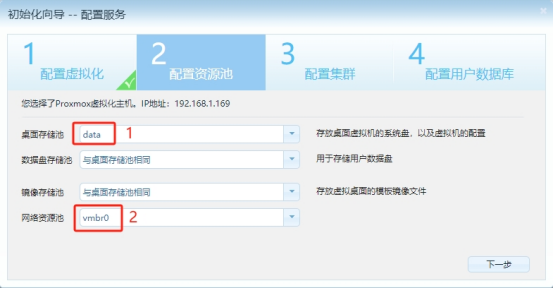
配置资源池: 桌面存储池选择 local-lvm 网络资源池配置Proxmox虚拟网络 一般为vmbr0 如下图所示,配置完成后点击下一步进入集群配置。
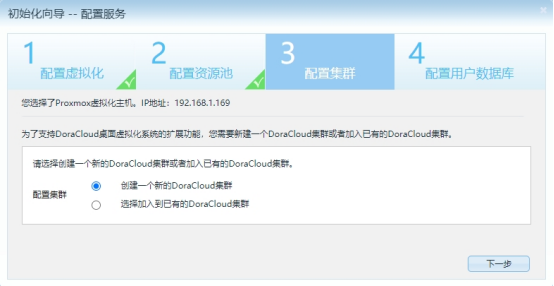
配置集群: 选择创建一个新的DoraCloud集群。点击下一步进入配置用户数据库
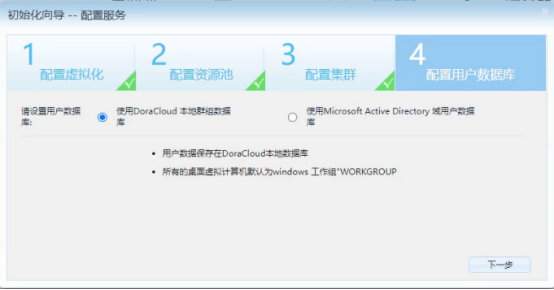
配置用户数据库: 选择本地用户数据库,点击下一步。
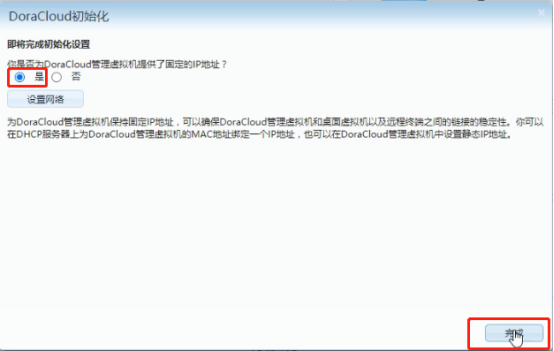
设定固定IP: 选择"是" 点击完成按钮
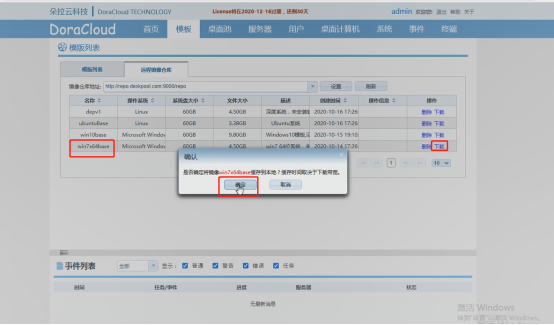
步骤4:在远程镜像仓库下载模板(耗时10分钟)
完成系统初始化设置后退出
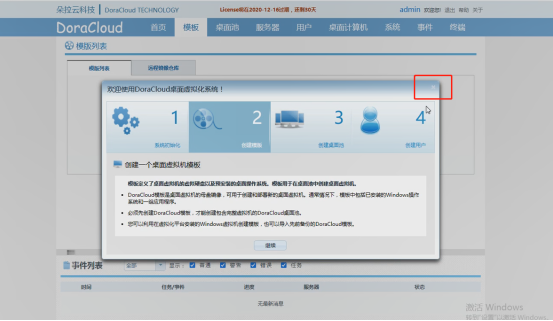
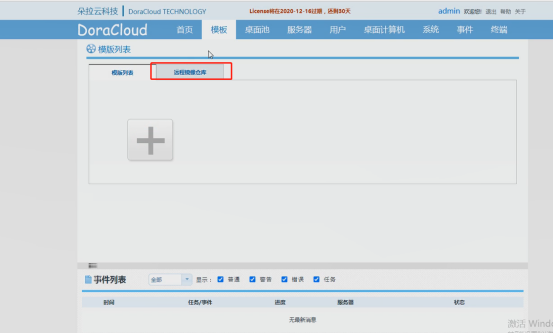
1、点击模板,选择远程镜像仓库
2、切换到如图所示的地址,并且点击刷新
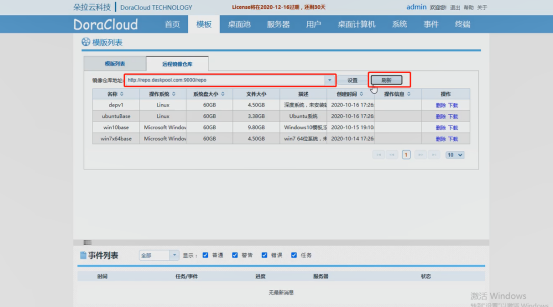
3、选择如图所示win7x64base模板进行下载,下载完成以后恢复模板
步骤5:创建桌面池(耗时2分钟)
桌面池是DoraCloud自动化管理桌面的基本模型,是指基于相同模板创建的,规格相同,类型相同、维护策略相同的桌面虚拟机集合。 模板创建成功后, DoraCloud导航接着提示用户开始创建桌面池,如下图所示。点击继续进入配置桌面池页面。
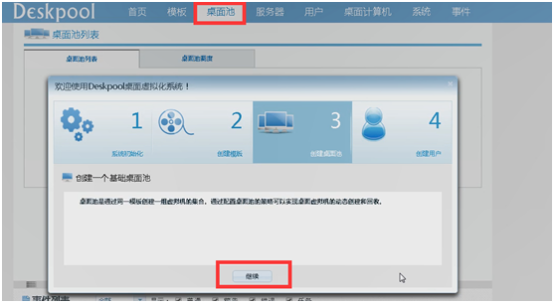
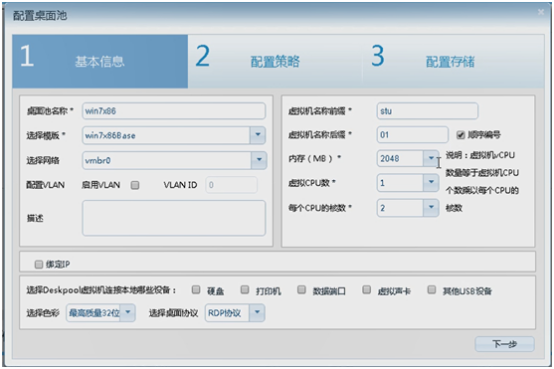
基本信息: 输入桌面池的名称,为桌面池选择模板和网络资源 并输入输入虚拟机的命名前缀和后缀。如下图 点击下一步进入配置桌面池策略。
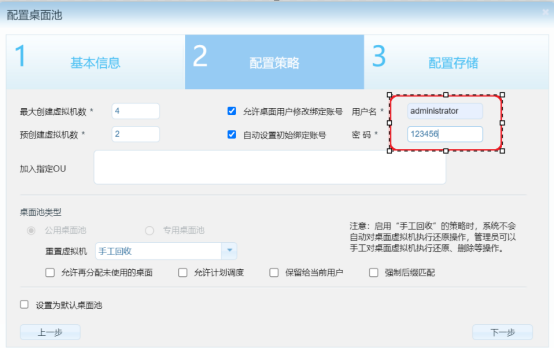
重点强调,需要设置绑定账号。 从模板库下载的模板内置的账号为 administrator 123456
配置桌面池策略: 输入桌面池最大桌面虚拟机数和预创建桌面虚拟机参数,选择桌面类型。点击下一步进入配置存储。
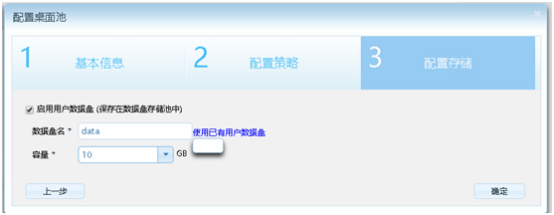
配置存储: 设置是否启用用户数据盘,配置用户数据盘名称和容量。用户数据盘的存储池在系统初始化阶段指定。
步骤6:创建用户(耗时2分钟)
创建桌面池后, DoraCloud导航会直接引导用户进入账户管理页面。
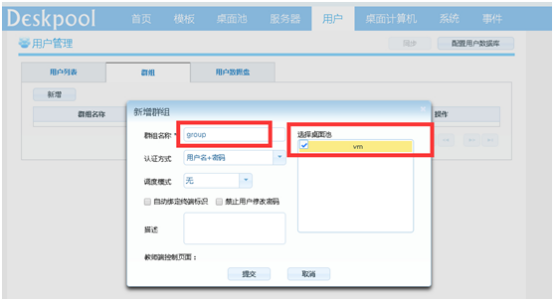
1、创建群组(用户->群组点击新增) 填写群组名称 并选择桌面池
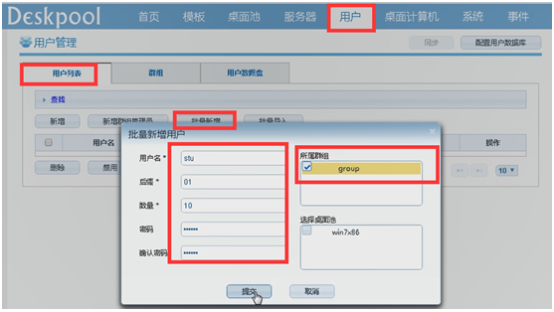
2、批量创建用户(可以单独创建)
四、配置H5 RDP网关
为了让学员能通过浏览器直接访问,需要部署H5RDP组件。
DoraCloud部署H5 RDP网关,支持浏览器访问云桌面
DoraCloud桌面云支持瘦客户机、客户端访问。有一些设备上无法安装客户端。DoraCloud新增了H5 RDP网关功能,可以通过支持HTML5的浏览器访问云桌面。
H5 RDP网关允许接受浏览器的连接请求,然后向云桌面发起RDP连接。用户客户在浏览器操作云桌面。
采用浏览器访问云桌面的另一个好处是可以穿越防火墙,实现外网访问。
1、在线安装H5 RDP网关
进入DoraCloud Linux系统,执行安装命令。需要联网安装一些库。
curl -o- http://vdi.doracloud.cn:9000/software/h5install.sh |bash
以下是安装命令的执行结果。
[root@vdimgr ~]# curl -o- http://vdi.doracloud.cn:9000/software/h5install.sh |bash
 % Total    % Received % Xferd  Average Speed   Time    Time     Time  Current
 Dload  Upload   Total   Spent    Left  Speed
100   278  100   278    0     0  11120      0 --:--:-- --:--:-- --:--:-- 11120
Download  h5RDP.tar.gz
 % Total    % Received % Xferd  Average Speed   Time    Time     Time  Current
 Dload  Upload   Total   Spent    Left  Speed
100 17.6M  100 17.6M    0     0  86.9M      0 --:--:-- --:--:-- --:--:-- 86.9M
Download  makeH5RDP.sh
 % Total    % Received % Xferd  Average Speed   Time    Time     Time  Current
 Dload  Upload   Total   Spent    Left  Speed
100  3206  100  3206    0     0  55275      0 --:--:-- --:--:-- --:--:-- 55275
正在安装 tar ...
正在更新epel-release,可能会比较耗时 ...
Last metadata expiration check: 4:08:13 ago on Thu Aug  7 12:40:00 2025.
Package epel-release-9-10.el9.noarch is already installed.
Dependencies resolved.
Nothing to do.
Complete!
正在安装 Guacd ...
 Guacd 安装完成 ...
配置防火墙 ...
Java 已经安装,版本信息如下:
java version "1.8.0_181"
Java(TM) SE Runtime Environment (build 1.8.0_181-b13)
Java HotSpot(TM) 64-Bit Server VM (build 25.181-b13, mixed mode)
Service file created and saved to /etc/systemd/system/h5-rdp.service
------------------------------------
用户后台访问地址: https://192.168.1.179:16660
================================================
部署完成
[root@vdimgr ~]#
2、快速配置证书
DoraCloud 和 H5RDP 网关通过证书对连接信息加密。 DoraCloud的配置文件保存公钥,H5RDP网关中保存私钥。
DoraCloud的配置文件 ~/jy/store.properties的 h5.rdp.public.key 主键存放公钥内容。
H5RDP网关程序的 /home/jieyun/deskpool/h5RDP/config/h5RDP_rsa_private.pem 文件保存私钥。
下面的脚本,可以一键完成 创建密钥对,并自动配置 DoraCloud 和 H5DP网关程序。实现一键配置。
#创建证书
echo "y"|ssh-keygen -t rsa -C "test@cloud" -b 2048 -m PEM -f generate_h5RDP_rsa -N "" -q
openssl pkcs8 -topk8 -inform PEM -in generate_h5RDP_rsa -out h5RDP_rsa_private.pem -nocrypt
openssl rsa -in h5RDP_rsa_private.pem -pubout -out h5RDP_rsa_public.pem
#将私钥证书复制到 H5RDP的目录下。
#创建证书
echo "y"|ssh-keygen -t rsa -C "test@cloud" -b 2048 -m PEM -f generate_h5RDP_rsa -N "" -q
openssl pkcs8 -topk8 -inform PEM -in generate_h5RDP_rsa -out h5RDP_rsa_private.pem -nocrypt
openssl rsa -in h5RDP_rsa_private.pem -pubout -out h5RDP_rsa_public.pem
#将私钥证书复制到 H5RDP的目录下。
mkdir -p /home/jieyun/deskpool/h5RDP/config/
mv -f h5RDP_rsa_private.pem    /home/jieyun/deskpool/h5RDP/config/
systemctl restart h5-rdp.service

#将公钥的证书复制到 ~/jy/store.properties的  h5.rdp.public.key 主键下。
NEW_KEY=$(grep -v -e '-----' h5RDP_rsa_public.pem | tr -d '\n\r') && \
(grep -q "^h5.rdp.public.key=" ~/jy/store.properties && \
 sed -i "s#^h5.rdp.public.key=.*#h5.rdp.public.key=$NEW_KEY#" ~/jy/store.properties || \
 echo "h5.rdp.public.key=$NEW_KEY" >> ~/jy/store.properties) && \
echo "配置完成..."
reboot
DoraCloud Linux VM重启后,访问 DoraCloud。********
3、在DoraCloud后台配置H5 RDP地址。
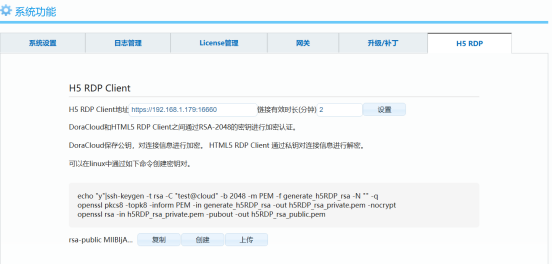
进入DoraCloud后台,在【系统】【H5 RDP】菜单中,设置 H5 RDP Client地址。 由于是合并部署,H5 RDP的地址就是 DoraCloud 管理系统地址。端口为 16660。
比如 DoraCloud 地址为 192.168.1.179,那么 H5 RDP的地址填写 https://192.168.1.179:16660
五、学员接入:两种访问方式
培训开始前,我向学员提供了两种接入方式:
方式一:浏览器直接访问
以用户账号登录DoraCloud云桌面系统。
在下拉下单中,选择 H5 RDP Client,即可打开一个新的浏览器页面,登录到桌面。
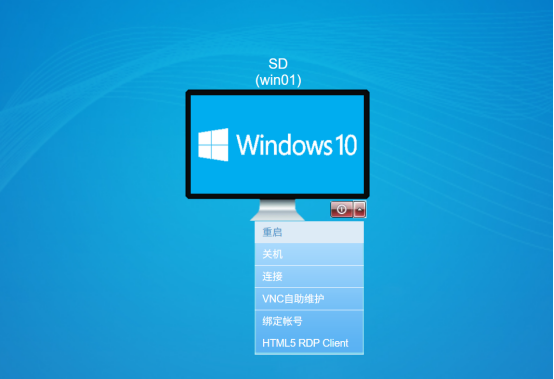
H5 RDP 客户端登录桌面时,需要使用桌面虚拟机的RDP账号。
DoraCloud对于虚拟机的RDP账号按照如下逻辑获取:
1、启用AD认证时,以AD账号(用户名、密码)向桌面发起RDP连接。
2、启用本地用户数据库时,H5 RDP Client取绑定账号向桌面发起RDP连接。
3、启用本地用户数据库时,如果为配置绑定账号,H5 RDP Client可能由于缺少正确的账号,无法连接。
以管理员账号登录DoraCloud管理后台。
在桌面计算机菜单中,选择【操作】【HTML5 RDP Client】。即可登录桌面。
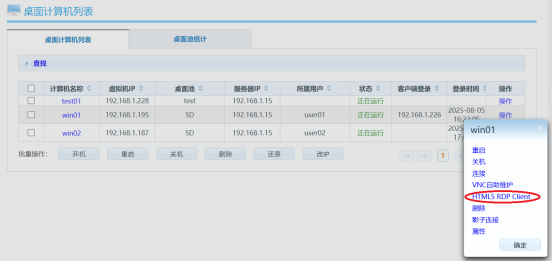
管理员通过HTML5 RDP Client连接桌面时,DoraCloud取桌面对应模板的默认账号登录桌面。
如果用户修改了绑定账号,则无法登录桌面。在启用AD认证时,桌面用户是通过AD账号登录桌面的。 管理员是以桌面的默认本地账号登录桌面的。
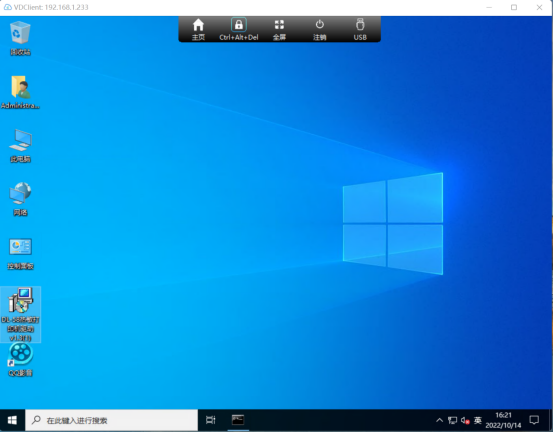
方式二:DoraClient客户端
下载DoraClient客户端登录
1.下载完毕,打开DoraClient,提示输入服务器地址,就是DoraCloud管理后台的地址。
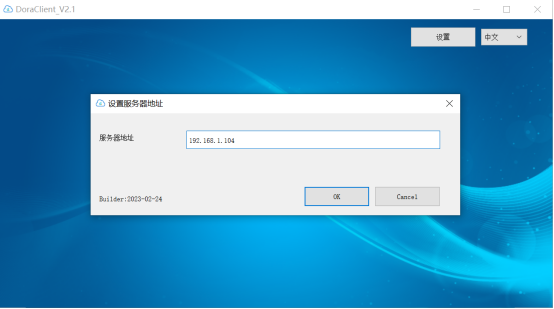
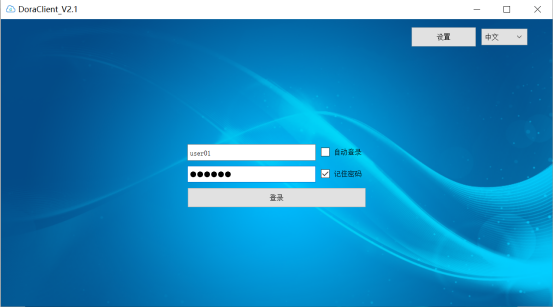
2.输入在管理后台创建的用户名:user01,密码:123456,点击登录就会自动下载rdp文件进入云桌面。
六、方案优势总结
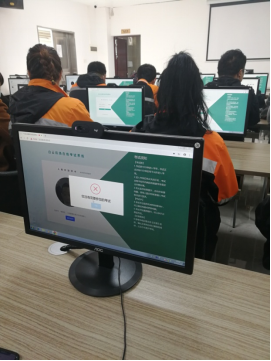
经过一周的培训实践,这个云教室方案的优势充分显现:
1. 部署效率提升90%
传统方式:IT同事要为20台电脑逐一安装调试,预计耗时3天
云教室方式:在模板上一次安装,所有学员即时可用,实际耗时2小时
环境问题排除:从"每人可能不同"变为"统一排查"
性能表现数据(通过PVE监控获得):
CPU使用率:平均45%,峰值70%(i9-14900K轻松应对)
内存使用:80GB/128GB(20个桌面各占4GB)
网络流量:平均带宽15Mbps,峰值30Mbps
学员反馈:
"比在自己电脑上安装方便多了"
"运行速度很快,比我自己的旧笔记本强"
"培训结束也不用清理电脑,很省心"
七、结语
这次DoraCloud云教室的搭建经历让我深刻体会到:合适的技术方案真的能事半功倍。传统培训中,IT人员至少30%的时间都花在解决学员电脑的环境问题上。而现在,我们只需要维护好服务器端的模板,就能确保所有学员获得完全一致的优质体验。
最重要的是,这一切都是免费的!DoraCloud免费版的20用户限制,正好符合中小企业或部门级培训的需求。如果你也面临类似的培训环境挑战,强烈建议尝试这个方案。
培训结束后,我统计了一下投入产出比:
投入:1台服务器(可复用)+ 4小时部署时间
产出:节省60人时的安装调试时间 + 100%的培训一致性 + 零数据泄露风险
这样的投入产出比,在IT项目中是相当罕见的。技术不需要总是复杂和昂贵,有时候,简单免费的方案反而能解决最实际的问题。

 浙公网安备 33010602011771号