
win10安装MySQL8.0和Navicat
1、下载Mysql
官网下载
首先下载安装包: https://www.mysql.com/cn/downloads/
拉到最下面,找到MySQL Community Edition (GPL
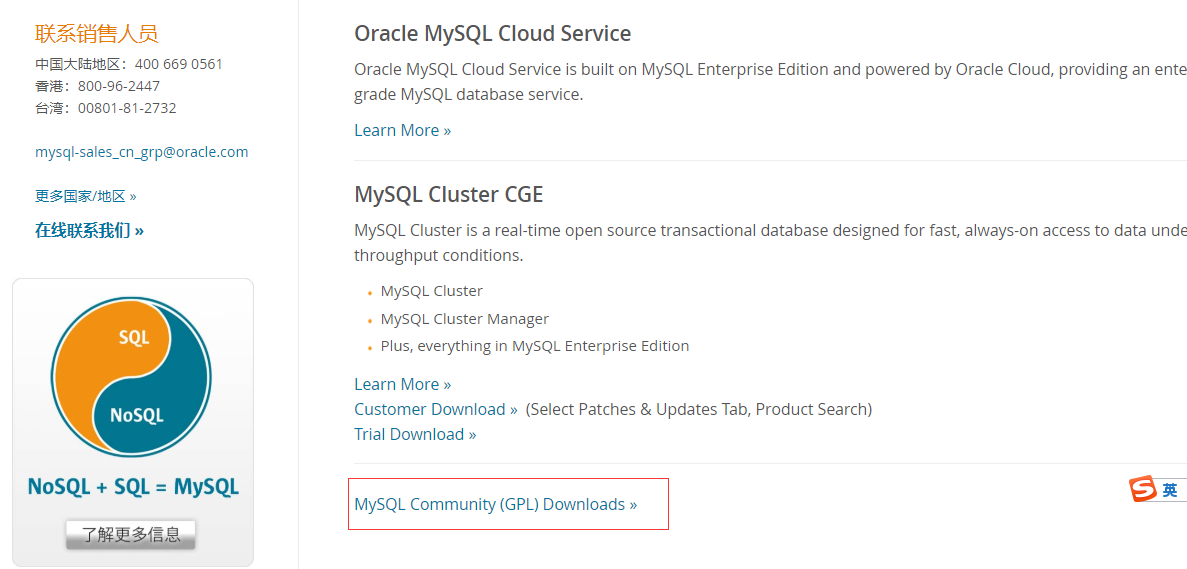
(注:GPL版本为开源,非商用;commercial为商用版)点击链接进入后, 会有一大堆可下载的选项对应不同的安装方式。
windows安装选择 https://dev.mysql.com/downloads/installer/
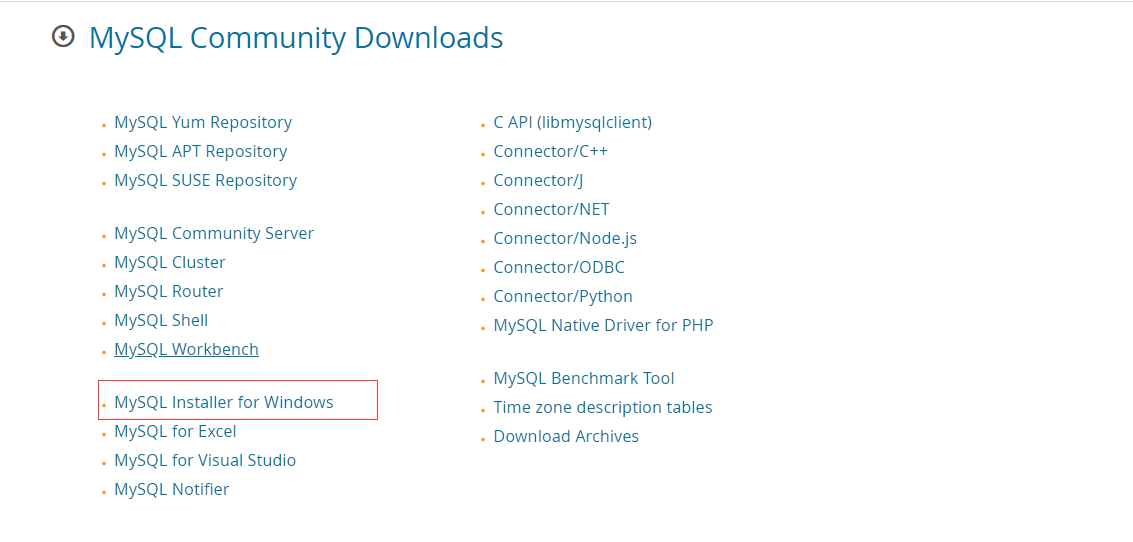
点击之后,进入选择页面
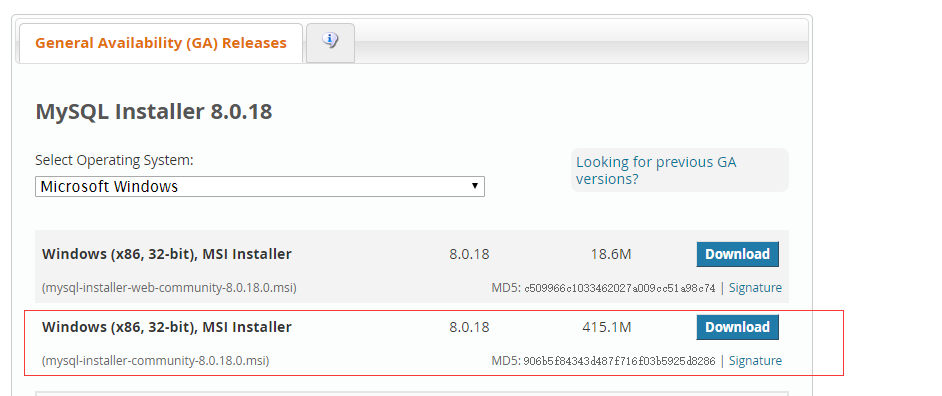
可能有的下载比较慢,可以用迅雷下载。
下载的是一个msi文件,windows可视化安装。完成后双击运行,一步一步安装即可。
2、安装Mysql
此处我安装选择的 Custom模式,自定义安装产品,
勾选了MySQL Servers(注意需要展开到此节点的叶节点,然后根据电脑32位还是64位选择合适的节点,再添加到右边,点击下一步开始安装。)
未勾选的选项,如果在将来想要安装,还可以再次运行msi,进行升级勾选
1选在Custom模式
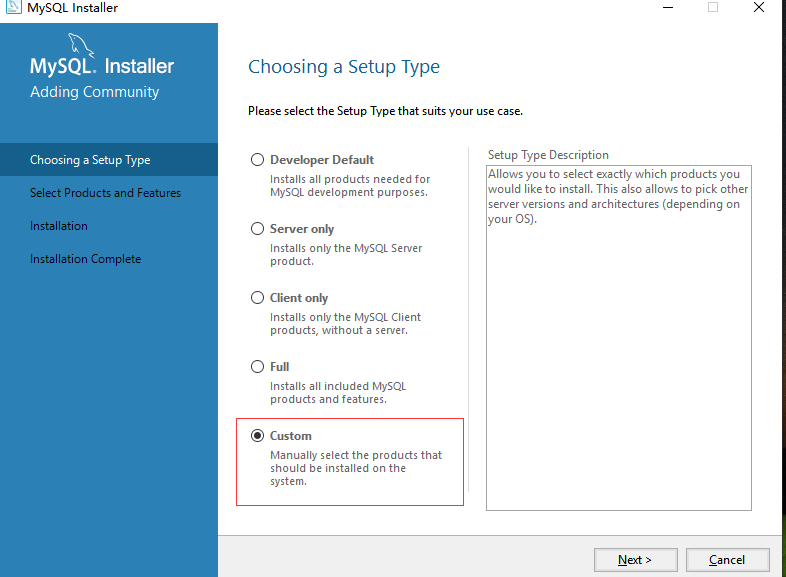
2在这里我们需要从安装程序提供的可安装的产品(Products)中选择我们需要的mysql server
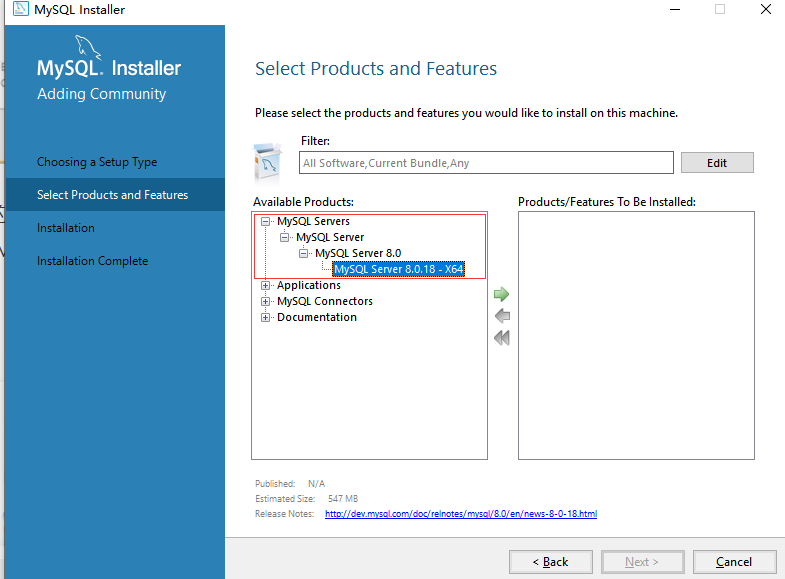
3然后点击绿色按钮,将mysql添加到下载列表中
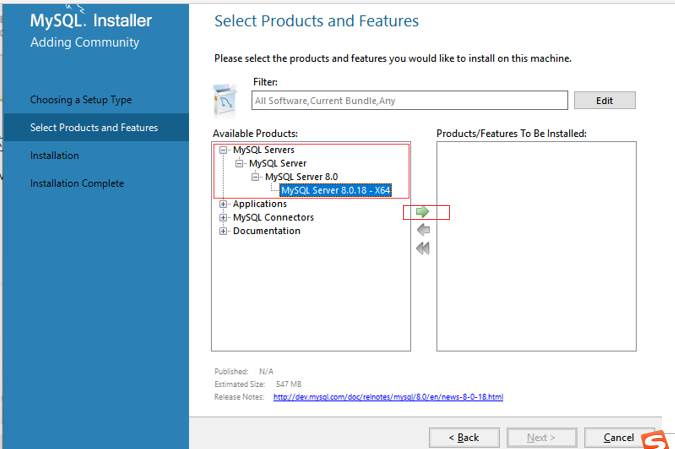
接着next
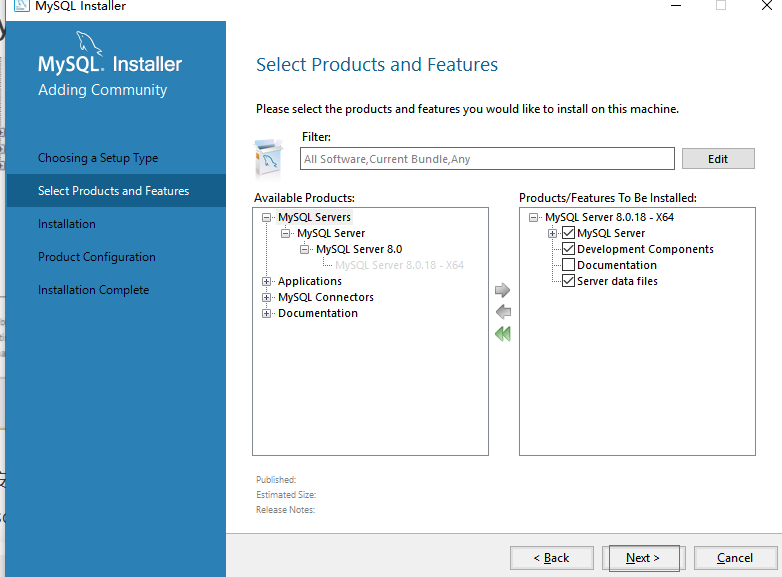
后续一直采用默认选项,一路Next即可。
4. 点击“Execute”(执行)开始安装,安装过程中会显示安装的Progress(进度),
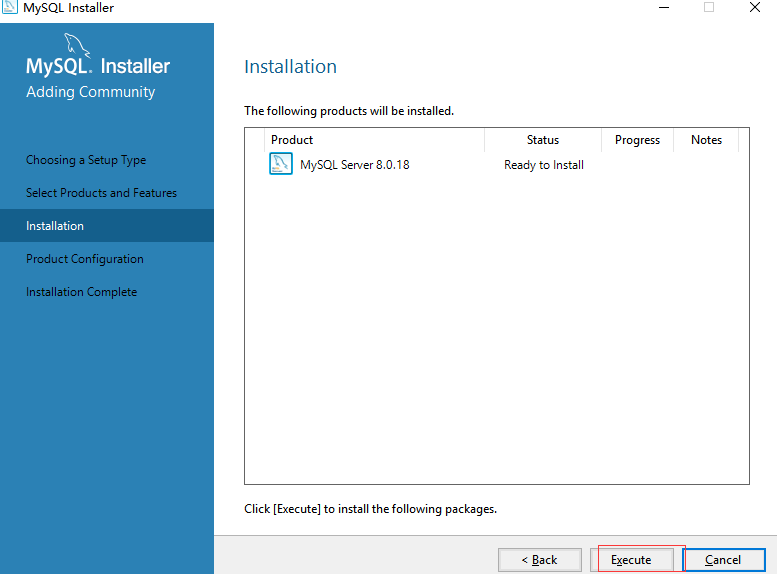
5.点击Next进行MySQL Server 的配置
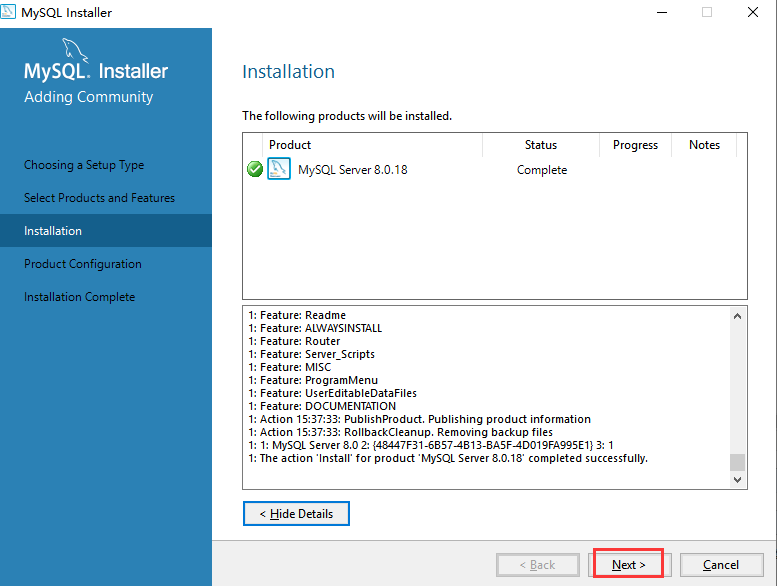
6:后续一直采用默认选项,一路Next即可。
注:到配置步骤时,我依然采用了默认的Config Type(“Development Machine”),选择此项将使用较小的内容来运行我们的mysql server,
对应小型软件、学习是完全够用的。之后“Next”。
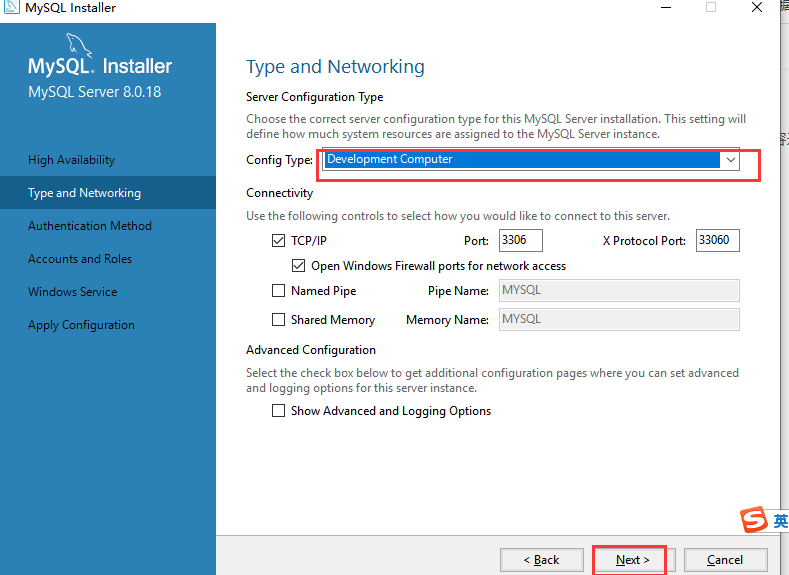
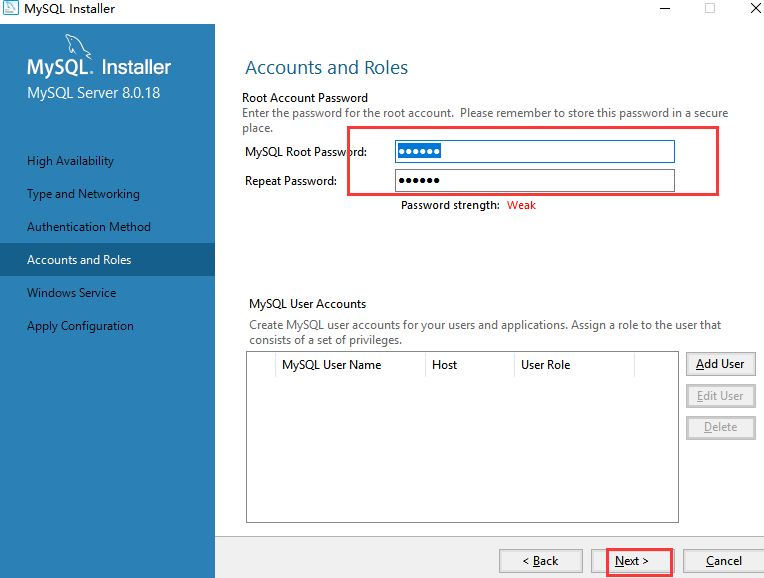
7、一直next,然后输入密码
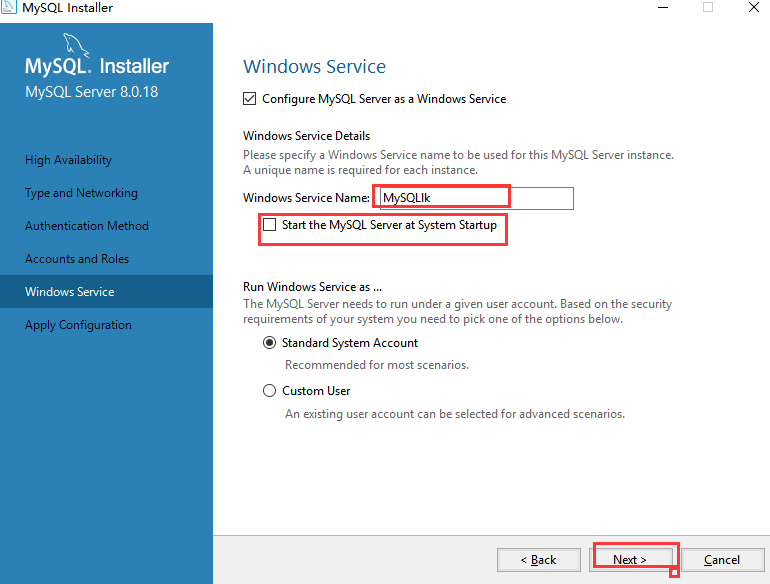
8:下一步配置service名称和权限。此处我取消了开机启动,自定义名称为
此界面将之前设置的配置内容应用到我们的mysql server,点击“Execute”,等待完成就可以了
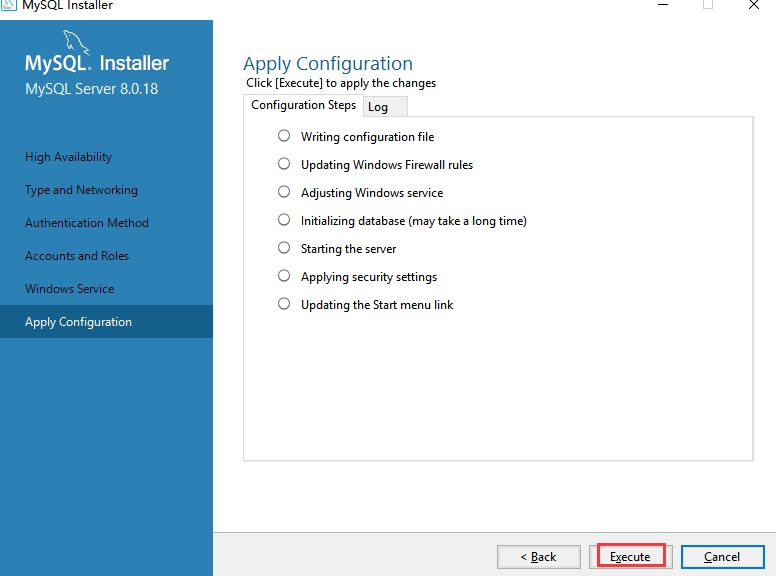
点击finish
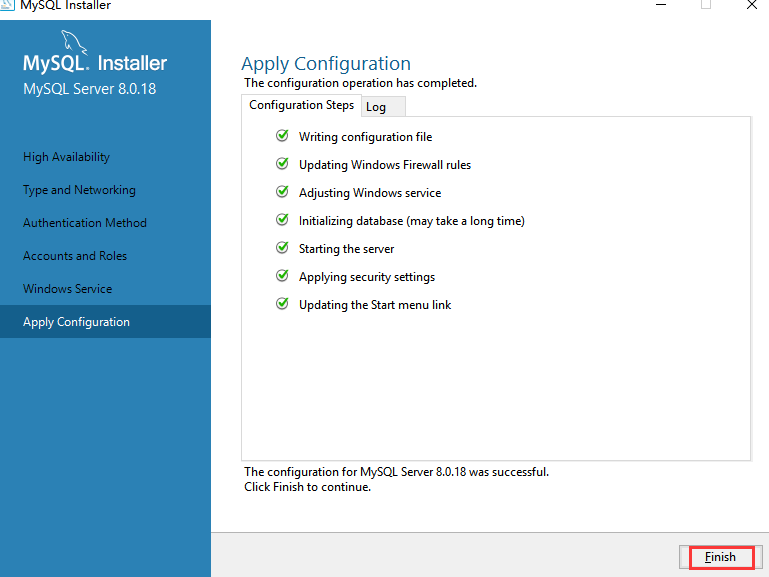
然后next,然后就会提示安装成功。
在计算机程序中搜索mysql,结果如下。

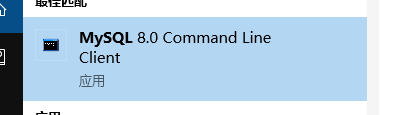
点击之后就会让你输入密码(你刚才设置的)
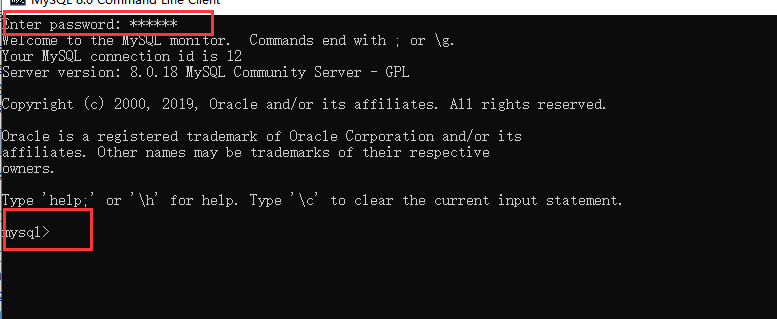
表明安装成功。
但是现在不能再cmd中直接使用。需要进行环境配置。
3、配置环境变量
配置环境变量是为了在cmd中可以直接使用
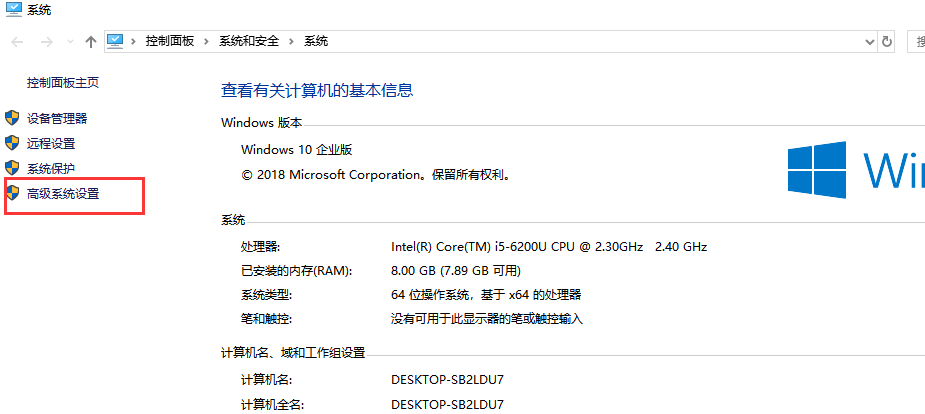
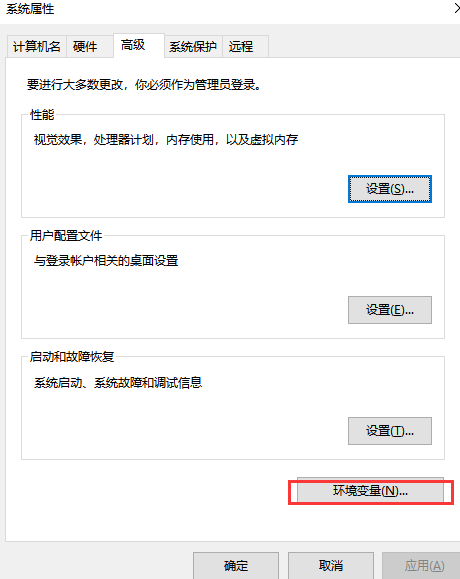
在 我的电脑->属性->高级系统设置-->环境变量
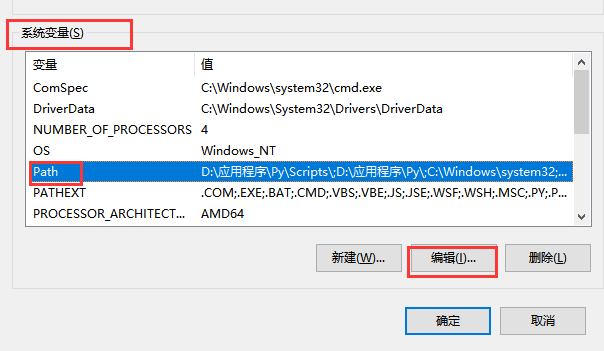
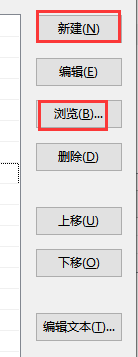
在系统变量中的path中添加mysql的默认安装路径
mysql默认安装在C:\Program Files\MySQL\MySQL Server 8.0\bin
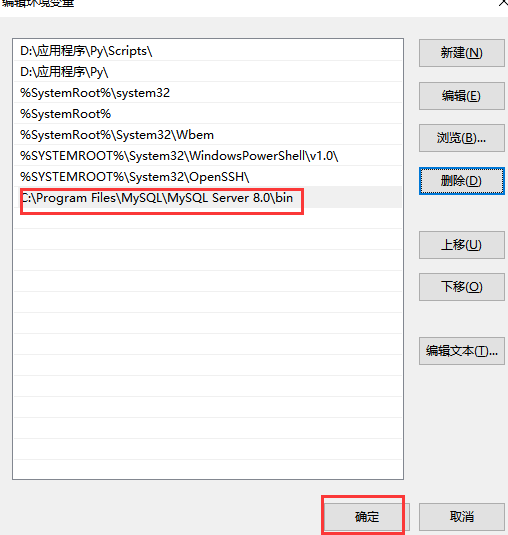
然后测试看是否配置成功
在cmd中输入 mysql -uroot -p
然后输入密码
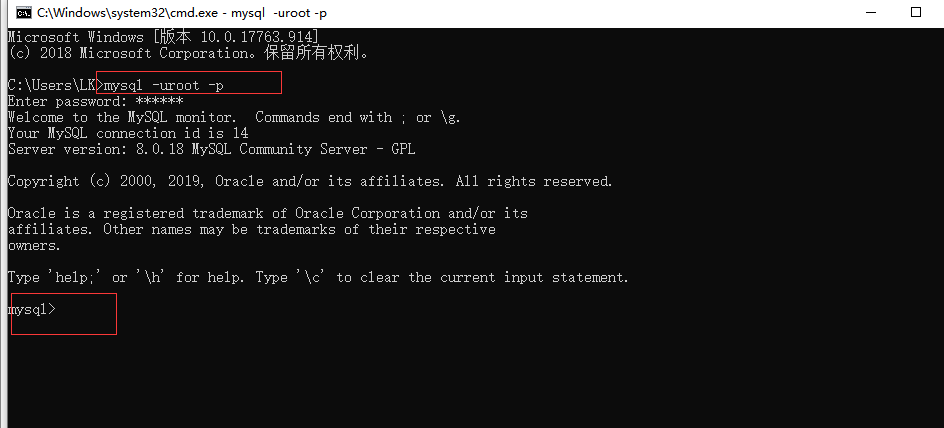
结果表示安装成功。
4、Navicat安装与破解
链接:https://pan.baidu.com/s/1psMvJf5VtA0WEJvg8EUlbw
提取码:1234
解压文件,获得目录结构(内附中文注册机)如下:
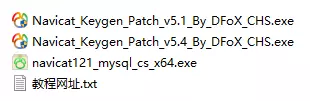
1、安装navicat121_mysql_cs_x64,根据提示一步一步安装即可,记住软件安装的路径。
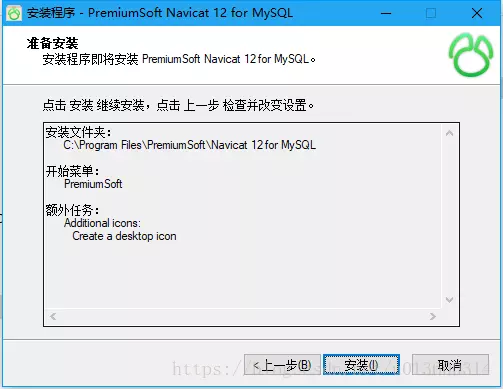
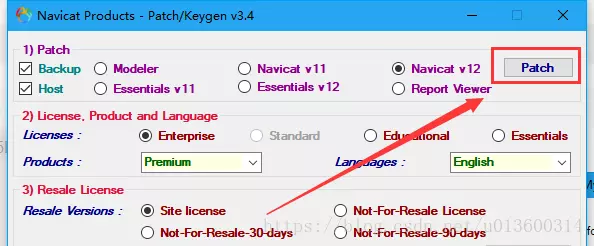
2、双击Navicat_Keygen_Patch_v5.3,点击Patch按钮,选择Navicat 12 for MySQL的安装目录中的navicat.exe文件。(最好暂时关闭杀毒软件或信任此注册机)
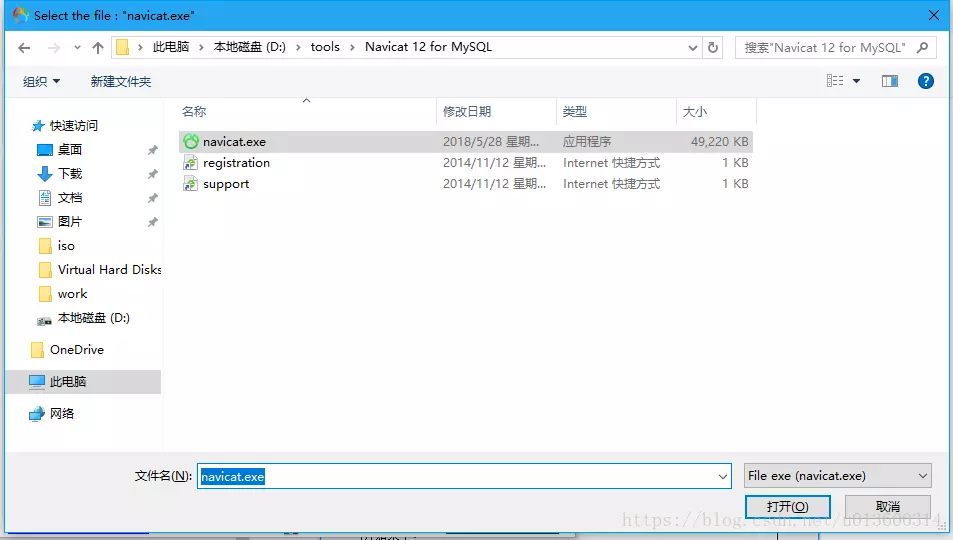
4、定位到Navicat 12 for MySQL的安装目录,默认在C:\Program Files\PremiumSoft\Navicat 12 for MySQL,找到并单击选中“navicat.exe”,然后点击“打开”,
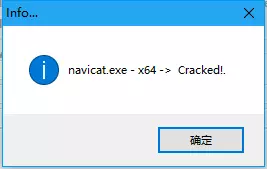
出现如下所示,点击确定。
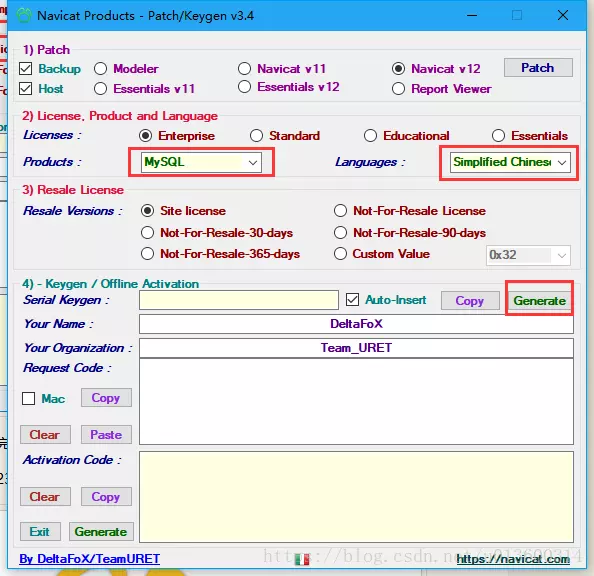
5、按照下图红框所选进行选择,完了后点击“Generate”生成序列号
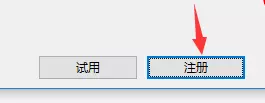
6、接下来我们打开Navicat 12 for Mysql,如下图所示,点击注册即可。
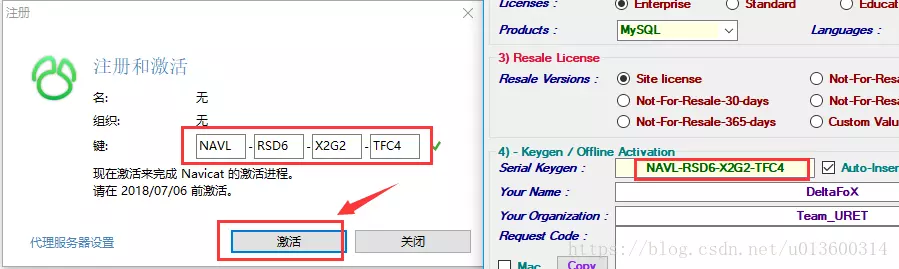
7、 将注册机上生成的序列号复制过来,然后点击“激活”
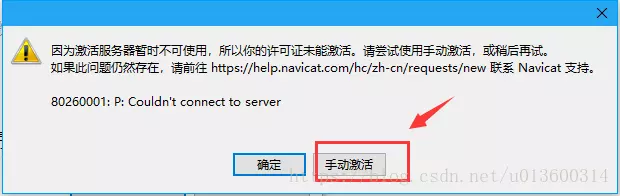
点击”手动激活“
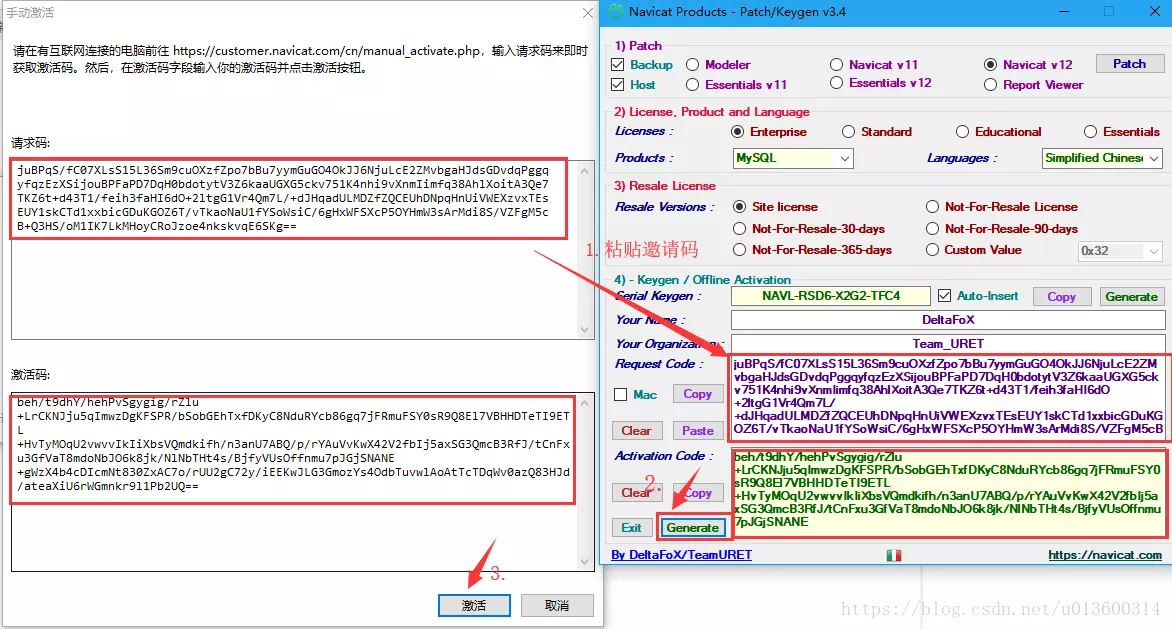
8、如下图所示进行操作:
- 将请求码复制到注册机,
- 点击注册机左下角的“Generate”生成激活码,
- 将注册机生成的激活码复制到Navicat 12 for Mysql上的激活码处,
- 点击“激活”按钮。
激活成功:
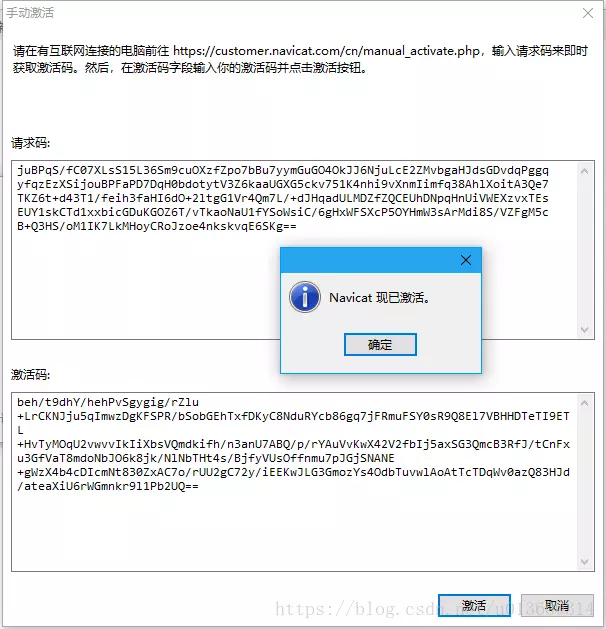
OK,Navicat现已激活,Navicat 12 for Mysql企业中文版的下载、安装与注册激活教程介绍完毕。

 浙公网安备 33010602011771号