


Linux 好用Termitor 终端配置
Terminator 介绍
Ubuntu 中默认使用的 shell 终端工具是 gnome-terminal,虽然它已经很好用了,但有时还是无法满足我们程序员各种各样的需求,例如在同一个窗口中启动多个终端!
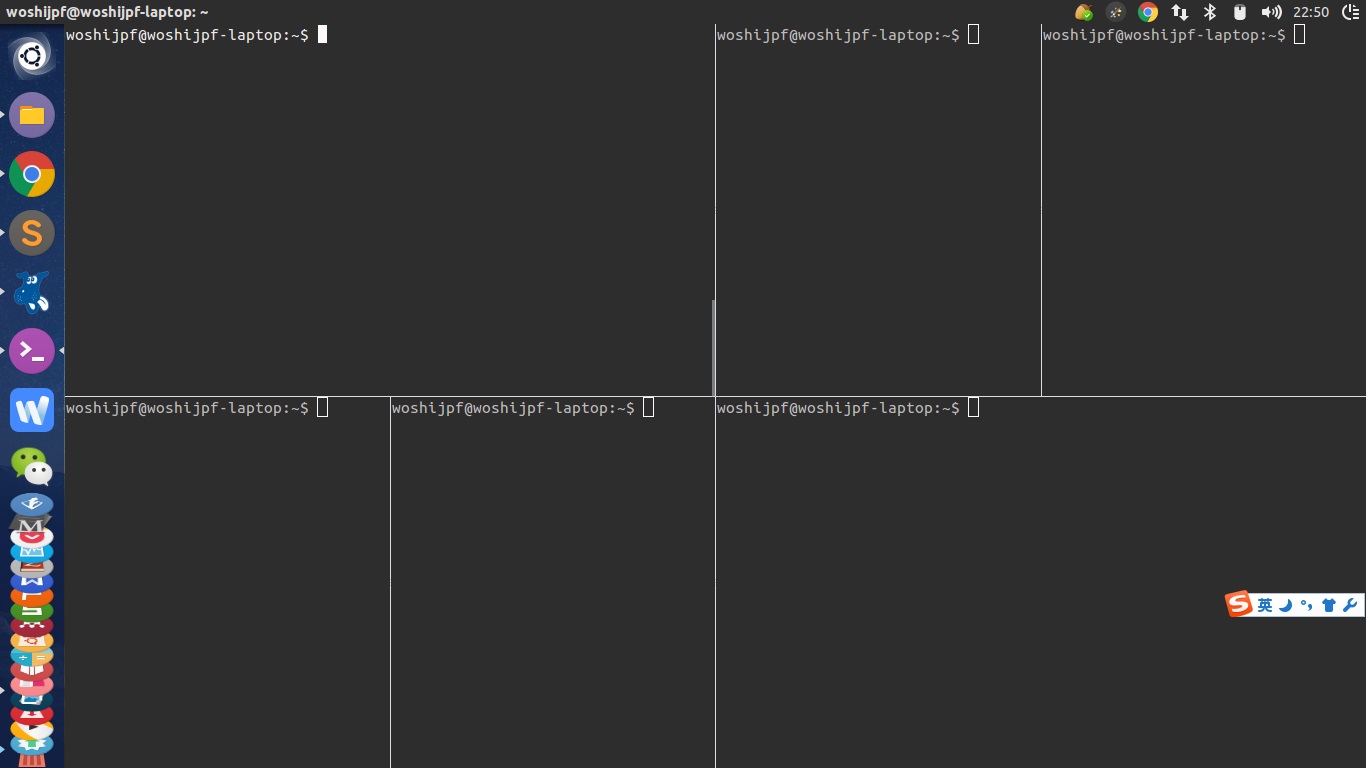
但是!Terminator 就可以完美地实现了在 Ubuntu在同一窗口中启动多个终端,并且可以自由的在一个窗口中分割区域建立新终端,还可以通过鼠标拉伸调整每个终端的大小。
效果图如下:
Terminator 安装
Terminator 的安装非常方便,在 Ubuntu 中只需要用 apt 的包管理工具就能轻松地进行安装:
$ sudo apt-get install terminator
Terminator 美化
Terminator 默认的配色和界面是非常非常不好看的,它默认的标题栏是红色的,就是下面这种很难看的样子:
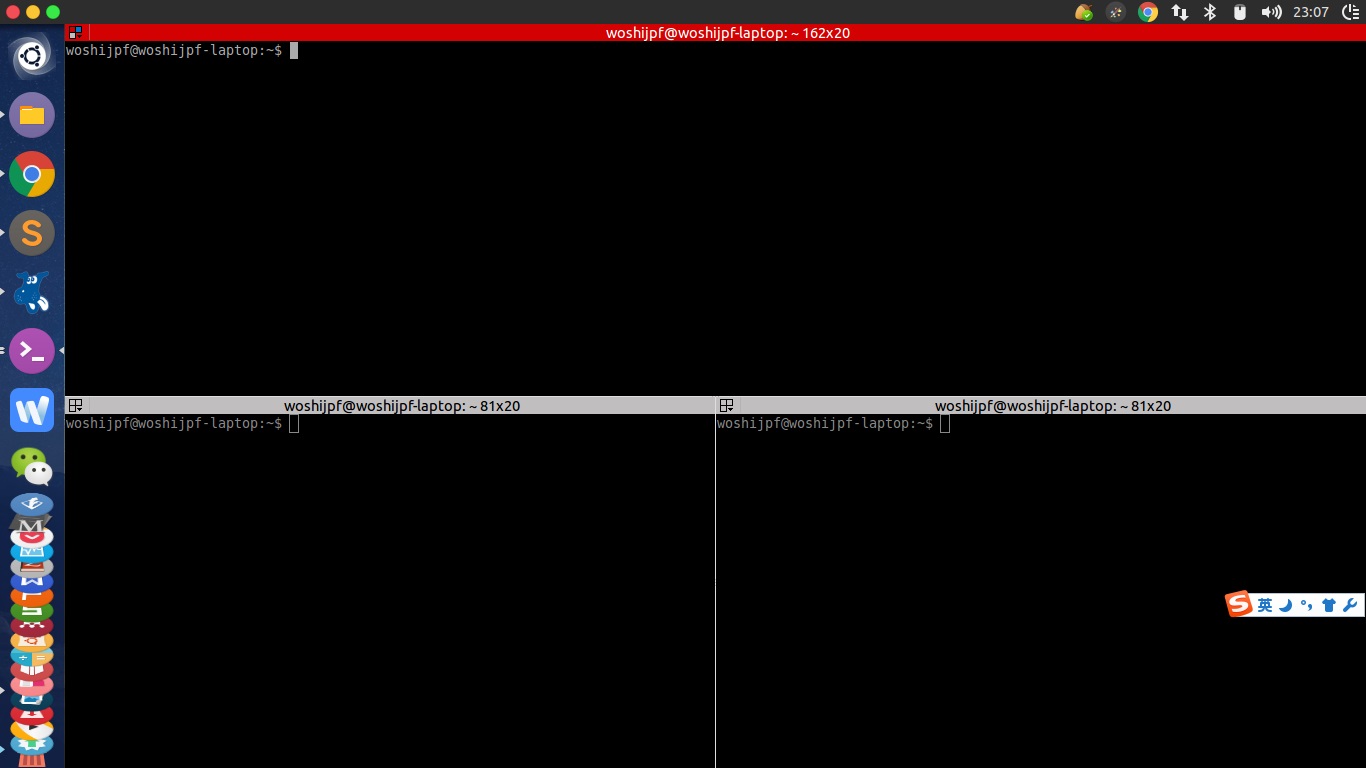
但是经过我配色后的样子就是本文第一幅图片时的哪种样子。
虽然它的功能是如此强大,但是还好我们可以对 Terminator 的外观进行配置,我们可以自己自由地进行字体、背景等设置,下面就是我 Ubuntu 14.04 上 Terminator 的配置文件:
有关 terminator 的配置选项可以通过 man terminator_config 命令进行查阅:
[global_config]
title_transmit_bg_color = "#d30102"
focus = system
suppress_multiple_term_dialog = True
[keybindings]
[profiles]
[[default]]
palette = "#2d2d2d:#f2777a:#99cc99:#ffcc66:#6699cc:#cc99cc:#66cccc:#d3d0c8:#747369:#f2777a:#99cc99:#ffcc66:#6699cc:#cc99cc:#66cccc:#f2f0ec"
background_color = "#2D2D2D" # 背景颜色
background_image = None
background_darkness = 0.85
cursor_color = "#FFFFFF" # 光标颜色
cursor_blink = True # 光标是否闪烁
foreground_color = "#EEE9E9" # 文字的颜色
use_system_font = False # 是否启用系统字体
font = Ubuntu Mono 13 # 字体设置,后面的数字表示字体大小
copy_on_selection = True # 选择文本时同时将数据拷贝到剪切板中
show_titlebar = False # 不显示标题栏,也就是 terminator 中那个默认的红色的标题栏
[layouts]
[[default]]
[[[child1]]]
type = Terminal
parent = window0
profile = default
[[[window0]]]
type = Window
parent = ""
[plugins]
Terminator 常用快捷键
| 命令 | 说明 |
|---|---|
| Ctrl+Shift+O | 水平分割窗口 |
| Ctrl+Shift+E | 垂直分割窗口 |
| F11 | 全屏/退出全屏 |
| Ctrl+Shift+C | 复制 |
| Ctrl+Shift+V | 粘贴 |
| Ctrl+Tab | 在分割的各窗口之间切换 |
| Ctrl+Shift+X | 将分割的某一个窗口放大至全屏使用 |
| Ctrl+Shift+Z | 从放大至全屏的某一窗口回到多窗格界面 |
更改 Ubuntu 默认终端工具
我们前面说到过,在 Ubuntu 系统中默认使用的终端工具是 gnome-terminal,而当我们安装完 Terminator 之后,Ubuntu 系统中默认采用的终端工具就变成了 Terminator,所以如果我们想重新把 gnome-terminal 作为默认的终端工具该怎么办呢?
修改 Ubuntu 默认使用的终端工具,我们就得借助于 dconf-tools 工具来进行重新设置。
首先,还是使用 apt 来安装 dconf-tools:
$ sudo apt-get install dconf-tools
安装成功后,就可以在终端中通过命令 “dconf-editor” 来打开这个工具,然后从左边的的菜单栏中按照下面的步骤依次进入指定的菜单项:
org > gnome > desktop > applications > terminal
此时,我们可以看到使用 Terminator 作为默认终端工具的配置为:
exec x-terminal-emulator
exec-arg -e
如果想使用 gnome-terminal 为默认终端工具的话,就将上面的配置更改为:
exec gnome-terminal
exec-arg -x
保存退出之后,使用快捷键 “Ctrl + Alt + T” 启动一个终端时,这时启动起来的就是 gnome-terminal 工具了!

 浙公网安备 33010602011771号