

陪玩软件源码,Fabric.js 将本地图像上传到画布背景
陪玩软件源码,Fabric.js 将本地图像上传到画布背景
通过 获取图片路径,会受到浏览器安全策略影响,所以需要处理一下。
实现逻辑:
1、定义好 上传按钮 和 画布(HTML部分);
2、初始化画布;
3、点击上传按钮 获取图片地址(这里需要处理一下安全策略的问题);
4、拿到图片路径,使用 canvas.setBackgroundImage 将图片设置成画布背景;
5、在 canvas.setBackgroundImage 的回调函数里刷新一下画布;
<div>
  <input type="file" name="file" id="upload" onchange="handleUpload()" />
  <button onclick="saveCanvas()">保存</button>
</div>

<canvas id="canvas" width="600" height="600" style="border: 1px solid #ccc;"></canvas>

<!-- 引入fabric.js -->
<script src="https://cdn.bootcdn.net/ajax/libs/fabric.js/460/fabric.js"></script>
<script>

// 上传文件的DOM元素
const uploadEl = document.getElementById("upload")

// 画布
let canvas = null

// 初始化画布
function initCanvas() {
  canvas = new fabric.Canvas('canvas')
}

// 上传文件事件
function handleUpload() {
  // 上传文件列表的第一个文件
  const file = uploadEl.files[0]

  // 图片文件的地址
  let imgPath = null

  // 获取图片文件真实路径
  // 由于浏览器安全策略,现在需要这么做了
  // 这段代码是网上复制下来的,想深入理解的可以百度搜搜 “C:\fakepath\”
  if (window.createObjcectURL != undefined) {
    imgPath = window.createOjcectURL(file);
  } else if (window.URL != undefined) {
    imgPath = window.URL.createObjectURL(file);
  } else if (window.webkitURL != undefined) {
    imgPath = window.webkitURL.createObjectURL(file);
  }

  // 设置画布背景,并刷新画布
  canvas.setBackgroundImage(
    imgPath,
    canvas.renderAll.bind(canvas)
  )
}

// 保存画布
function saveCanvas() {
  let data = canvas.toJSON()
  console.log(data)
}

window.onload = function() {
  initCanvas()
}
</script>
上面的实现方式,如果是在纯前端的环境下,保存时背景图是地址是本地地址。
这样其实不是很好,如果在别的电脑想通过 反序列化 渲染出来的时候,可能会出现一点问题。
如果纯前端实现的方式,可以将图片转成 base64 再生成背景图。
fabric.Image.fromURL(
  imgPath, // 真实图片地址
  img => {
    // 将图片设置再画布上,然后重新渲染画布,图片就出来了。
    canvas.setBackgroundImage(
      img, // 要设置的图片
      canvas.renderAll.bind(canvas) // 重新渲染画布
    )
  }
)
我使用了 vue3 + element-plus 。

实现逻辑和原生方法一样。
唯一不同的是本例用了 el-upload 这个组件。
我将图片文件转成 base64 再放进画布。
<template>
  <div>
    <div class="btn__x">
      <!-- 上传组件 -->
      <el-upload
        action="https://jsonplaceholder.typicode.com/posts/"
        :multiple="false"
        :show-file-list="false"
        :limit="1"
        accept=".jpg,.png"
        :before-upload="onProgress"
      >
        <el-button type="primary">上传</el-button>
      </el-upload>

      <!-- 保存按钮(序列化) -->
      <el-button @click="saveCanvas">保存:打开控制台查看</el-button>
    </div>

    <!-- 画布 -->
    <canvas id="canvas" width="600" height="600" style="border: 1px solid #ccc;"></canvas>
  </div>
</template>

<script setup>
import { onMounted, ref } from 'vue'
import { useStore } from 'vuex'
import { fabric } from 'fabric'

const store = useStore()

// 画布
let canvas = null

// 上传
function onProgress(file) {
  // 拿图片文件
  const reader = new FileReader()
  reader.readAsDataURL(file)

  // 图片文件完全拿到后执行
  reader.onload = () => {
    // 转换成base64格式
    const base64Img = reader.result

    // 将base64图片设置成背景
    canvas.setBackgroundImage(
      base64Img,
      canvas.renderAll.bind(canvas) // 刷新画布
    )
  }
  return false
}

// 初始化画布
function init() {
  canvas = new fabric.Canvas('canvas')
}

// 保存
function saveCanvas() {
  console.log(canvas.toJSON())
}

// 页面加载完成后,初始化画布
onMounted(() => {
  init()
})
</script>

<style lang="scss" scoped>
.btn__x {
  display: flex;

  .el-button {
    margin-right: 20px;
  }
}
</style>
在正式的项目开发中,上面两种情况出现的概率应该不多(除非你的后端伙伴是个懒人)
先说说上面两种情况存在的问题:
1、图片路径是本地地址,保存到服务器是没意义的。
2、转成 base64 来保存,字段可能会很大。
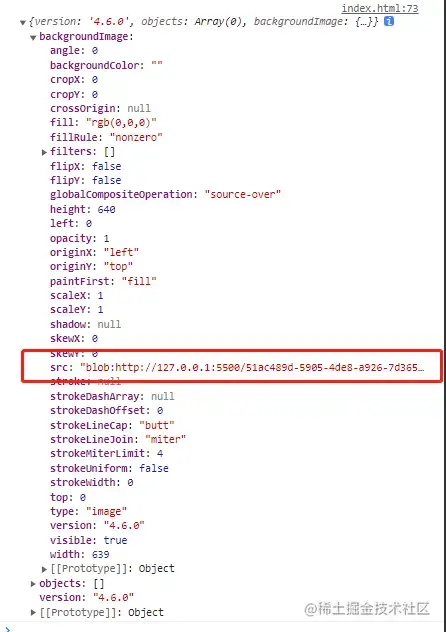
这种情况放到服务器可能没什么用的。 127.0.0.1 是你本机的,你上传的图片在别人的电脑可能无法查看。
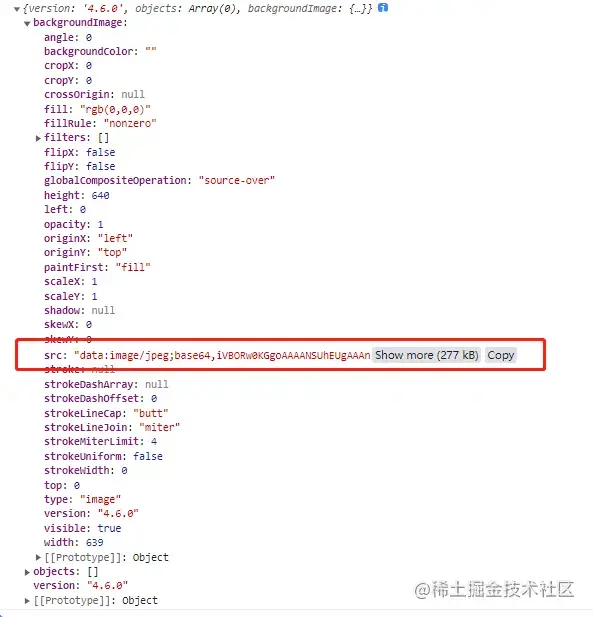
这种情况虽然问题不大,但 backgroundImage.src 的值有点大。
我在项目中的做法:
1、前端上传图片给后端
2、后端把图片存到服务器,然后返回一个图片url给前端
3、前端拿到图片url,再放到 fabric 里渲染出来
这样做的好处是 backgroundImage.src 的值变短了。
以上就是陪玩软件源码,Fabric.js 将本地图像上传到画布背景, 更多内容欢迎关注之后的文章

 浙公网安备 33010602011771号