
2-安装常用软件
常用软件
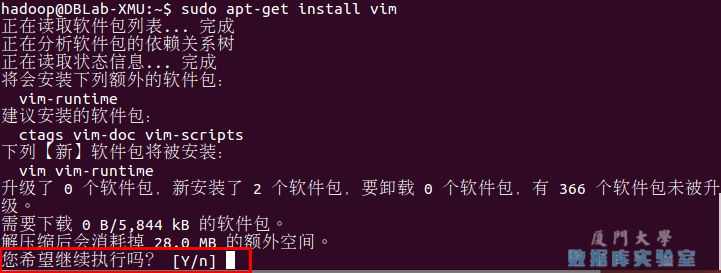
1.安装vim
sudo apt-get install vim
安装软件时若需要确认,在提示处输入 y 即可。
2.安装SSH
集群、单节点模式都需要用到 SSH 登陆(类似于远程登陆,你可以登录某台 Linux 主机,并且在上面运行命令),Ubuntu 默认已安装了 SSH client,此外还需要安装 SSH server:
sudo apt-get install openssh-server
安装后,可以使用如下命令登陆本机:
ssh localhost
此时会有如下提示(SSH首次登陆提示),输入 yes 。然后按提示输入密码 hadoop,这样就登陆到本机了。

SSH首次登陆提示
但这样登陆是需要每次输入密码的,我们需要配置成SSH无密码登陆比较方便。
配置SSH无密码登陆
首先退出刚才的 ssh,就回到了我们原先的终端窗口,然后利用 ssh-keygen 生成密钥,并将密钥加入到授权中:
exit                           # 退出刚才的 ssh localhost
cd ~/.ssh/                     # 若没有该目录,请先执行一次ssh localhost
ssh-keygen -t rsa              # 会有提示,都按回车就可以
cat ./id_rsa.pub >> ./authorized_keys  # 加入授权
~的含义
在 Linux 系统中,~ 代表的是用户的主文件夹,即 “/home/用户名” 这个目录,如你的用户名为 hadoop,则 ~ 就代表 “/home/hadoop/”。 此外,命令中的 # 后面的文字是注释,只需要输入前面命令即可。
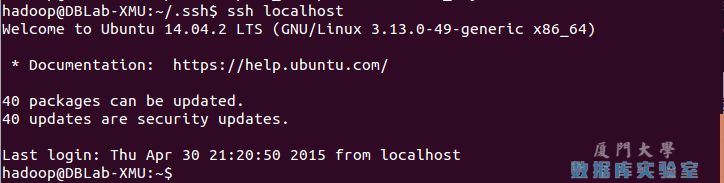
此时再用 ssh localhost 命令,无需输入密码就可以直接登陆了,如下图所示。
3.安装Java
有三种安装JDK的方式,可以任选一种。推荐直接使用第1种安装方式。
(1)第1种安装JDK方式(手动安装,推荐采用本方式)
1.下载
去官网或者镜像网站。
需要按照下面步骤来自己手动安装JDK1.8。
将java包下载到本地电脑,可以通过主机下载再使用vm-tools拖入,假设保存在“/home/hadoop/下载/”目录下。
在Linux命令行界面中,执行如下Shell命令(注意:当前登录用户名是hadoop):
cd /usr/lib
sudo mkdir jvm #创建/usr/lib/jvm目录用来存放JDK文件
cd ~ #进入hadoop用户的主目录
cd Downloads  #注意区分大小写字母,刚才已经通过FTP软件把JDK安装包jdk-8u162-linux-x64.tar.gz上传到该目录下
sudo tar -zxvf ./jdk-8u162-linux-x64.tar.gz -C /usr/lib/jvm  #把JDK文件解压到/usr/lib/jvm目录下
上面使用了解压缩命令tar,如果对Linux命令不熟悉,可以参考常用的Linux命令用法。
JDK文件解压缩以后,可以执行如下命令到/usr/lib/jvm目录查看一下:
cd /usr/lib/jvm
ls
可以看到,在/usr/lib/jvm目录下有个jdk1.8.0_162目录。
下面继续执行如下命令,设置环境变量:
cd ~
vim ~/.bashrc
上面命令使用vim编辑器(查看vim编辑器使用方法)打开了hadoop这个用户的环境变量配置文件,请在这个文件的开头位置,添加如下几行内容:
java修改成自己的版本
2.配置环境变量
export JAVA_HOME=/usr/lib/jvm/jdk1.8.0_162
export JRE_HOME=${JAVA_HOME}/jre
export CLASSPATH=.:${JAVA_HOME}/lib:${JRE_HOME}/lib
export PATH=${JAVA_HOME}/bin:$PATH
保存.bashrc文件并退出vim编辑器。然后,继续执行如下命令让.bashrc文件的配置立即生效:
source ~/.bashrc
这时,可以使用如下命令查看是否安装成功:
java -version
如果能够在屏幕上返回如下信息,则说明安装成功:
hadoop@ubuntu:~$ java -version
java version "1.8.0_162"
Java(TM) SE Runtime Environment (build 1.8.0_162-b12)
Java HotSpot(TM) 64-Bit Server VM (build 25.162-b12, mixed mode)
(2)第2种安装JDK方式:
sudo apt-get install openjdk-7-jre openjdk-7-jdk
安装好 OpenJDK 后,需要找到相应的安装路径,这个路径是用于配置 JAVA_HOME 环境变量的。执行如下命令:
dpkg -L openjdk-7-jdk | grep '/bin/javac'
该命令会输出一个路径,除去路径末尾的 “/bin/javac”,剩下的就是正确的路径了。如输出路径为 /usr/lib/jvm/java-7-openjdk-amd64/bin/javac,则我们需要的路径为 /usr/lib/jvm/java-7-openjdk-amd64。
接着需要配置一下 JAVA_HOME 环境变量,为方便,我们在 ~/.bashrc 中进行设置(扩展阅读: 设置Linux环境变量的方法和区别):
vim ~/.bashrc
在文件最前面添加如下单独一行(注意 = 号前后不能有空格),将“JDK安装路径”改为上述命令得到的路径,并保存:
export JAVA_HOME=JDK安装路径
如下图所示(该文件原本可能不存在,内容为空,这不影响):
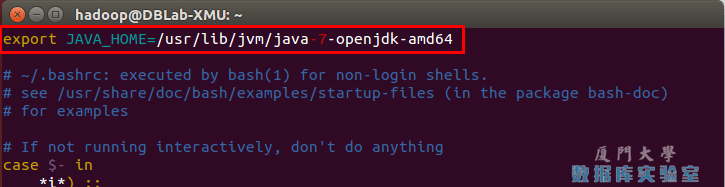 配置JAVA_HOME变量
接着还需要让该环境变量生效,执行如下代码:
source ~/.bashrc # 使变量设置生效
设置好后我们来检验一下是否设置正确:
echo $JAVA_HOME     # 检验变量值
java -version
$JAVA_HOME/bin/java -version  # 与直接执行 java -version 一样
如果设置正确的话,$JAVA_HOME/bin/java -version 会输出 java 的版本信息,且和 java -version 的输出结果一样,如下图所示:
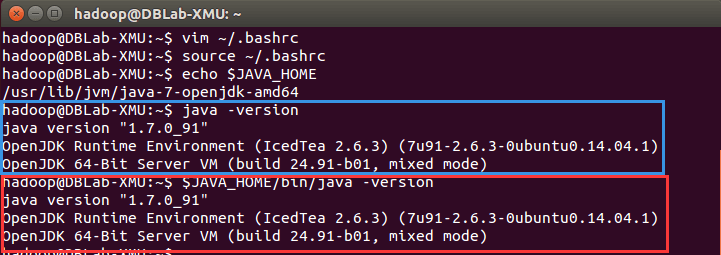 成功配置JAVA_HOME变量
这样,Hadoop 所需的 Java 运行环境就安装好了。
(3)第3种安装JDK方式
根据大量电脑安装Java环境的情况我们发现,部分电脑按照上述的第一种安装方式会出现安装失败的情况,这时,可以采用这里介绍的另外一种安装方式,命令如下:
sudo apt-get install default-jre default-jdk
上述安装过程需要访问网络下载相关文件,请保持联网状态。安装结束以后,需要配置JAVA_HOME环境变量,请在Linux终端中输入下面命令打开当前登录用户的环境变量配置文件.bashrc:
vim ~/.bashrc
在文件最前面添加如下单独一行(注意,等号“=”前后不能有空格),然后保存退出:
export JAVA_HOME=/usr/lib/jvm/default-java
接下来,要让环境变量立即生效,请执行如下代码:
source ~/.bashrc # 使变量设置生效
执行上述命令后,可以检验一下是否设置正确:
echo $JAVA_HOME     # 检验变量值
java -version
$JAVA_HOME/bin/java -version  # 与直接执行java -version一样
至此,就成功安装了Java环境。

 浙公网安备 33010602011771号