
1.安装并配置hadoop
Hadoop安装教程_单机/伪分布式配置
1.安装 Hadoop(选择的是Hadoop 2)
1.下载
可以从官网、华为镜像、清华镜像等下载,选择 hadoop-2.x.y.tar.gz版本。
Hadoop 2 可以通过 http://mirror.bit.edu.cn/apache/hadoop/common/ 或者 http://mirrors.cnnic.cn/apache/hadoop/common/ 下载,一般选择下载最新的稳定版本,即下载 “stable” 下的 hadoop-2.x.y.tar.gz 这个格式的文件,这是编译好的,另一个包含 src 的则是 Hadoop 源代码,需要进行编译才可使用。
Hadoop安装文件,可以到Hadoop官网下载,也可以点击这里从百度云盘下载(提取码:99bg),进入该百度云盘链接后,找到Hadoop安装文件hadoop-2.7.1.tar.gz(本教程也可以用于安装Hadoop 2.7.1版本)。
截止到2015年12月9日,Hadoop官方网站已经更新到2.7.1版本。对于2.6.0以上版本的Hadoop,仍可以参照此教程学习,可放心下载官网最新版本的Hadoop。
- 如果读者是使用虚拟机方式安装Ubuntu系统的用户,请用虚拟机中的Ubuntu自带firefox浏览器访问本指南,再点击下面的地址,才能把hadoop文件下载虚拟机ubuntu中。请不要使用Windows系统下的浏览器下载,文件会被下载到Windows系统中,虚拟机中的Ubuntu无法访问外部Windows系统的文件,造成不必要的麻烦。
- 如果读者是使用双系统方式安装Ubuntu系统的用户,请进去Ubuntu系统,在Ubuntu系统打开firefox浏览器访问本指南,再点击下面的地址下载:hadoop-2.7.1下载地址
下载完 Hadoop 文件后一般就可以直接使用。但是如果网络不好,可能会导致下载的文件缺失,可以使用 md5 等检测工具可以校验文件是否完整。
2.如何校验下载的文件是否完整
下载官方网站提供的 hadoop-2.x.y.tar.gz.mds 这个文件,该文件包含了检验值可用于检查 hadoop-2.x.y.tar.gz 的完整性,否则若文件发生了损坏或下载不完整,Hadoop 将无法正常运行。
本文涉及的文件均通过浏览器下载,默认保存在 “下载” 目录中(若不是请自行更改 tar 命令的相应目录)。另外,本教程选择的是 2.6.0 版本,如果你用的不是 2.6.0 版本,则将所有命令中出现的 2.6.0 更改为你所使用的版本。
cat ~/下载/hadoop-2.6.0.tar.gz.mds | grep 'MD5' # 列出md5检验值# head -n 6 ~/下载/hadoop-2.7.1.tar.gz.mds # 2.7.1版本格式变了,可以用这种方式输出md5sum ~/下载/hadoop-2.6.0.tar.gz | tr "a-z" "A-Z" # 计算md5值,并转化为大写,方便比较
若文件不完整则这两个值一般差别很大,可以简单对比下前几个字符跟后几个字符是否相等即可,如下图所示,如果两个值不一样,请务必重新下载。

3.安装
我们选择将 Hadoop 安装至 /usr/local/ 中:
sudo tar -zxf ~/下载/hadoop-2.6.0.tar.gz -C /usr/local    # 解压到/usr/local中
cd /usr/local/
sudo mv ./hadoop-2.6.0/ ./hadoop            # 将文件夹名改为hadoop
sudo chown -R hadoop ./hadoop       # 修改文件权限
Hadoop 解压后即可使用。输入如下命令来检查 Hadoop 是否可用,成功则会显示 Hadoop 版本信息:
cd /usr/local/hadoop
./bin/hadoop version
相对路径与绝对路径
请务必注意命令中的相对路径与绝对路径,本文后续出现的 ./bin/...,./etc/... 等包含 ./ 的路径,均为相对路径,以 /usr/local/hadoop 为当前目录。例如在 /usr/local/hadoop 目录中执行 ./bin/hadoop version 等同于执行 /usr/local/hadoop/bin/hadoop version。可以将相对路径改成绝对路径来执行,但如果你是在主文件夹 ~ 中执行 ./bin/hadoop version,执行的会是 /home/hadoop/bin/hadoop version,就不是我们所想要的了。
4.配置环境变量
vim ~/.bashrc
#基础配置
export HADOOP_HOME=/usr/local/hadoop
export PATH=$PATH:$HADOOP_HOME/bin
#
export PATH=$PATH:$HADOOP_HOME/sbin
#
export HADOOP_COMMON_LIB_NATIVE_DIR=$HADOOP_HOME/lib/native
export CLASSPATH=$($HADOOP_HOME/bin/hadoop classpath):$CLASSPATH
source ~/.bashrc
2.Hadoop单机配置(非分布式)
Hadoop 默认模式为非分布式模式(本地模式),无需进行其他配置即可运行。非分布式即单 Java 进程,方便进行调试。
现在我们可以执行例子来感受下 Hadoop 的运行。Hadoop 附带了丰富的例子(运行 ./bin/hadoop jar ./share/hadoop/mapreduce/hadoop-mapreduce-examples-2.6.0.jar 可以看到所有例子),包括 wordcount、terasort、join、grep 等。
在此我们选择运行 grep 例子,我们将 input 文件夹中的所有文件作为输入,筛选当中符合正则表达式 dfs[a-z.]+ 的单词并统计出现的次数,最后输出结果到 output 文件夹中。
cd /usr/local/hadoop
mkdir ./input
cp ./etc/hadoop/*.xml ./input   # 将配置文件作为输入文件
./bin/hadoop jar ./share/hadoop/mapreduce/hadoop-mapreduce-examples-*.jar grep ./input ./output 'dfs[a-z.]+'
cat ./output/*          # 查看运行结果
执行成功后如下所示,输出了作业的相关信息,输出的结果是符合正则的单词 dfsadmin 出现了1次
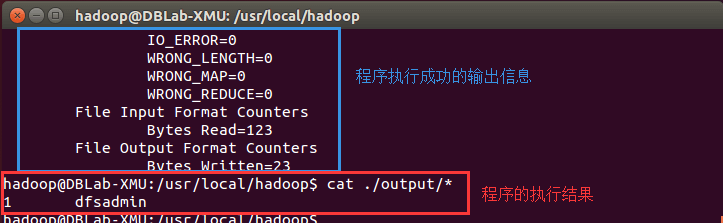 Hadoop单机模式运行grep的输出结果
注意,Hadoop 默认不会覆盖结果文件,因此再次运行上面实例会提示出错,需要先将 ./output 删除。
rm -r ./output
3.Hadoop伪分布式配置
Hadoop 可以在单节点上以伪分布式的方式运行,Hadoop 进程以分离的 Java 进程来运行,节点既作为 NameNode 也作为 DataNode,同时,读取的是 HDFS 中的文件。
Hadoop 的配置文件位于 /usr/local/hadoop/etc/hadoop/ 中,伪分布式需要修改2个配置文件 core-site.xml 和 hdfs-site.xml 。Hadoop的配置文件是 xml 格式,每个配置以声明 property 的 name 和 value 的方式来实现。
1.修改配置文件
core-site.xml (通过 gedit 编辑会比较方便: gedit ./etc/hadoop/core-site.xml),将当中的
<configuration>
</configuration>
1.core-site.xml
修改为下面配置:
<configuration>
    <property>
        <name>hadoop.tmp.dir</name>
        <value>file:/usr/local/hadoop/tmp</value>
        <description>Abase for other temporary directories.</description>
    </property>
    <property>
        <name>fs.defaultFS</name>
        <value>hdfs://localhost:9000</value>
    </property>
</configuration>
2.hdfs-site.xml
同样的,修改配置文件 hdfs-site.xml:
<configuration>
    <property>
        <name>dfs.replication</name>
        <value>1</value>
    </property>
    <property>
        <name>dfs.namenode.name.dir</name>
        <value>file:/usr/local/hadoop/tmp/dfs/name</value>
    </property>
    <property>
        <name>dfs.datanode.data.dir</name>
        <value>file:/usr/local/hadoop/tmp/dfs/data</value>
    </property>
    #使用beeline配置
    <property>
	<name>dfs.webhdfs.enabled</name>
	<value>true</value>
    </property>
</configuration>
Hadoop配置文件说明
Hadoop 的运行方式是由配置文件决定的(运行 Hadoop 时会读取配置文件),因此如果需要从伪分布式模式切换回非分布式模式,需要删除 core-site.xml 中的配置项。
此外,伪分布式虽然只需要配置 fs.defaultFS 和 dfs.replication 就可以运行(官方教程如此),不过若没有配置 hadoop.tmp.dir 参数,则默认使用的临时目录为 /tmp/hadoo-hadoop,而这个目录在重启时有可能被系统清理掉,导致必须重新执行 format 才行。所以我们进行了设置,同时也指定 dfs.namenode.name.dir 和 dfs.datanode.data.dir,否则在接下来的步骤中可能会出错。
2.NameNode 的格式化
配置完成后,执行 NameNode 的格式化:
cd /usr/local/hadoop./bin/hdfs namenode -format
成功的话,会看到 “successfully formatted” 和 “Exitting with status 0” 的提示,若为 “Exitting with status 1” 则是出错。
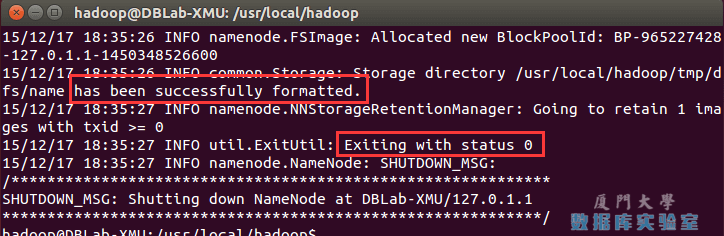
执行namenode格式化
如果在这一步时提示 Error: JAVA_HOME is not set and could not be found. 的错误,则说明之前设置 JAVA_HOME 环境变量那边就没设置好,请按教程先设置好 JAVA_HOME 变量,否则后面的过程都是进行不下去的。如果已经按照前面教程在.bashrc文件中设置了JAVA_HOME,还是出现 Error: JAVA_HOME is not set and could not be found. 的错误,那么,请到hadoop的安装目录修改配置文件“/usr/local/hadoop/etc/hadoop/hadoop-env.sh”,在里面找到“export JAVA_HOME=${JAVA_HOME}”这行,然后,把它修改成JAVA安装路径的具体地址,比如,“export JAVA_HOME=/usr/lib/jvm/default-java”,然后,再次启动Hadoop。
接着开启 NameNode 和 DataNode 守护进程。
cd /usr/local/hadoop
./sbin/start-dfs.sh  #start-dfs.sh是个完整的可执行文件,中间没有空格
若出现如下SSH提示,输入yes即可。
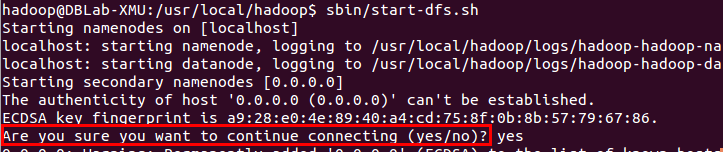 启动Hadoop时的SSH提示
启动时可能会出现如下 WARN 提示:WARN util.NativeCodeLoader: Unable to load native-hadoop library for your platform… using builtin-java classes where applicable WARN 提示可以忽略,并不会影响正常使用。
启动 Hadoop 时提示 Could not resolve hostname
如果启动 Hadoop 时遇到输出非常多“ssh: Could not resolve hostname xxx”的异常情况,如下图所示:
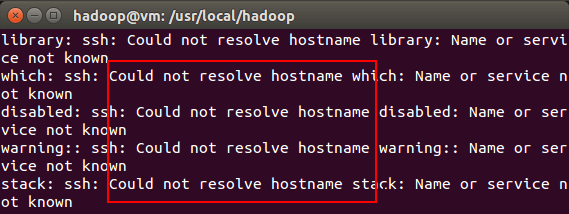
启动Hadoop时的异常提示
这个并不是 ssh 的问题,可通过设置 Hadoop 环境变量来解决。首先按键盘的 ctrl + c 中断启动,然后在 ~/.bashrc 中,增加如下两行内容(设置过程与 JAVA_HOME 变量一样,其中 HADOOP_HOME 为 Hadoop 的安装目录):
export HADOOP_HOME=/usr/local/hadoop
export HADOOP_COMMON_LIB_NATIVE_DIR=$HADOOP_HOME/lib/native
保存后,务必执行 source ~/.bashrc 使变量设置生效,然后再次执行 ./sbin/start-dfs.sh 启动 Hadoop。
3.检验
可以直接使用start-all.sh,开启后若出现6个进程则成功配置。
启动完成后,可以通过命令 jps 来判断是否成功启动,若成功启动则会列出如下进程: “NameNode”、”DataNode” 和 “SecondaryNameNode”(如果 SecondaryNameNode 没有启动,请运行 sbin/stop-dfs.sh 关闭进程,然后再次尝试启动尝试)。如果没有 NameNode 或 DataNode ,那就是配置不成功,请仔细检查之前步骤,或通过查看启动日志排查原因。
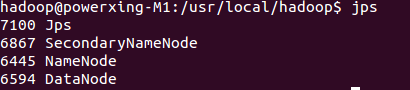
通过jps查看启动的Hadoop进程
3.Hadoop无法正常启动的解决方法(若出现错误)
一般可以查看启动日志来排查原因,注意几点:
- 启动时会提示形如 “DBLab-XMU: starting namenode, logging to /usr/local/hadoop/logs/hadoop-hadoop-namenode-DBLab-XMU.out”,其中 DBLab-XMU 对应你的机器名,但其实启动日志信息是记录在 /usr/local/hadoop/logs/hadoop-hadoop-namenode-DBLab-XMU.log 中,所以应该查看这个后缀为 .log 的文件;
- 每一次的启动日志都是追加在日志文件之后,所以得拉到最后面看,对比下记录的时间就知道了。
- 一般出错的提示在最后面,通常是写着 Fatal、Error、Warning 或者 Java Exception 的地方。
- 可以在网上搜索一下出错信息,看能否找到一些相关的解决方法。
此外,若是 DataNode 没有启动,可尝试如下的方法(注意这会删除 HDFS 中原有的所有数据,如果原有的数据很重要请不要这样做):
# 针对 DataNode 没法启动的解决方法
cd /usr/local/hadoop
./sbin/stop-dfs.sh   # 关闭
rm -r ./tmp     # 删除 tmp 文件,注意这会删除 HDFS 中原有的所有数据
./bin/hdfs namenode -format   # 重新格式化 NameNode
./sbin/start-dfs.sh  # 重启
成功启动后,可以访问 Web 界面 http://localhost:50070 查看 NameNode 和 Datanode 信息,还可以在线查看 HDFS 中的文件。
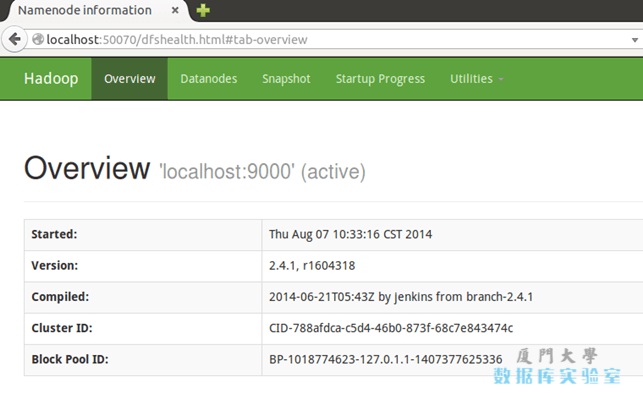 Hadoop的Web界面
4.YARN
YARN 是 Hadoop 2.x 中的内容,使用林子雨编写的大数据技术原理与应用教材的读者,可不用学习YARN内容。
如果对这方便的内容感兴趣,可点击下方查看。
点击隐藏:启动YARN
(伪分布式不启动 YARN 也可以,一般不会影响程序执行)
有的读者可能会疑惑,怎么启动 Hadoop 后,见不到书上所说的 JobTracker 和 TaskTracker,这是因为新版的 Hadoop 使用了新的 MapReduce 框架(MapReduce V2,也称为 YARN,Yet Another Resource Negotiator)。
YARN 是从 MapReduce 中分离出来的,负责资源管理与任务调度。YARN 运行于 MapReduce 之上,提供了高可用性、高扩展性,YARN 的更多介绍在此不展开,有兴趣的可查阅相关资料。
上述通过 ./sbin/start-dfs.sh 启动 Hadoop,仅仅是启动了 MapReduce 环境,我们可以启动 YARN ,让 YARN 来负责资源管理与任务调度。
1.配置文件 mapred-site.xml
首先修改配置文件 mapred-site.xml,这边需要先进行重命名:
mv ./etc/hadoop/mapred-site.xml.template ./etc/hadoop/mapred-site.xml
然后再进行编辑,同样使用 gedit 编辑会比较方便些 gedit ./etc/hadoop/mapred-site.xml :
<configuration>
    <property>
        <name>mapreduce.framework.name</name>
        <value>yarn</value>
    </property>
</configuration>
接着修改配置文件 yarn-site.xml:
<configuration>
    <property>
        <name>yarn.nodemanager.aux-services</name>
        <value>mapreduce_shuffle</value>
        </property>
</configuration>
2.启动并检验
然后就可以启动 YARN 了(需要先执行过 ./sbin/start-dfs.sh):
./sbin/start-yarn.sh      # 启动YARN
./sbin/mr-jobhistory-daemon.sh start historyserver  # 开启历史服务器,才能在Web中查看任务运行情况
开启后通过 jps 查看,可以看到多了 NodeManager 和 ResourceManager 两个后台进程,如下图所示。
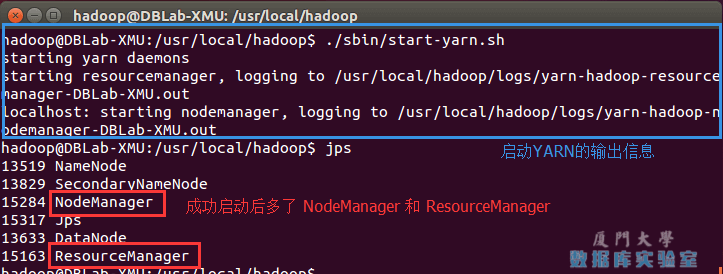 开启YARN
启动 YARN 之后,运行实例的方法还是一样的,仅仅是资源管理方式、任务调度不同。观察日志信息可以发现,不启用 YARN 时,是 “mapred.LocalJobRunner” 在跑任务,启用 YARN 之后,是 “mapred.YARNRunner” 在跑任务。启动 YARN 有个好处是可以通过 Web 界面查看任务的运行情况:,如下图所示。
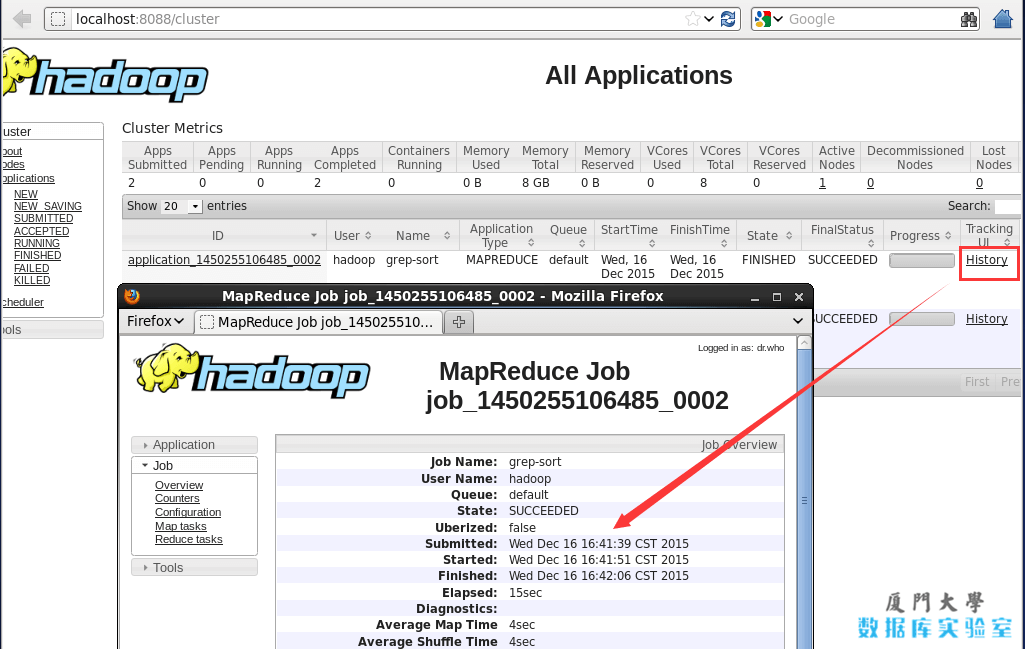 开启YARN后可以查看任务运行信息
但 YARN 主要是为集群提供更好的资源管理与任务调度,然而这在单机上体现不出价值,反而会使程序跑得稍慢些。因此在单机上是否开启 YARN 就看实际情况了。
3.若不启动YARN
如果不启动 YARN 需要重命名 mapred-site.xml
如果不想启动 YARN,务必把配置文件 mapred-site.xml 重命名,改成 mapred-site.xml.template,需要用时改回来就行。否则在该配置文件存在,而未开启 YARN 的情况下,运行程序会提示 “Retrying connect to server: 0.0.0.0/0.0.0.0:8032” 的错误,这也是为何该配置文件初始文件名为 mapred-site.xml.template。
同样的,关闭 YARN 的脚本如下:
./sbin/stop-yarn.sh
./sbin/mr-jobhistory-daemon.sh stop historyserver

 浙公网安备 33010602011771号