
Windows的Anaconda配置及使用
Windows下的anaconda配置及使用
1.下载
下载地址
官网:https://www.anaconda.com/products/distribution
清华源:https://mirrors.tuna.tsinghua.edu.cn/anaconda/archive/?C=M&O=D
2.安装
下载完成后的.exe文件后可以保存在任何位置(在我们安装完成后可以删除),开始安装anaconda,点击exe文件
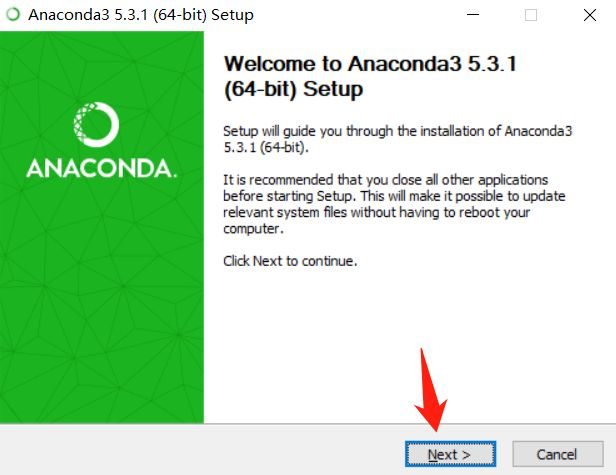
出来下方页面,然后傻瓜式next
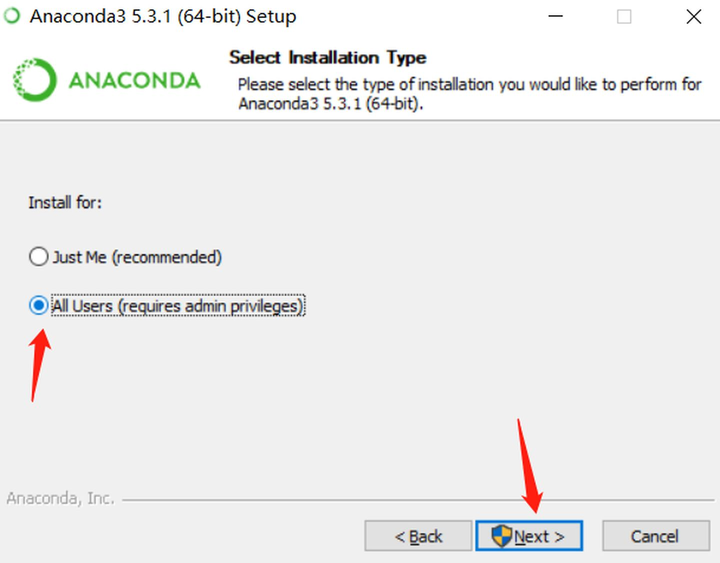
出现下面的页面,就选all user,然后next 不用管为什么(这个对于大多数人的笔记本来说没啥限制作用,就是如果你的笔记本有多个管理员,但是你只想让你来用你下载的anaconda,你就选just me,但是大多数人的笔记本就你自己一个管理员,所以,直接all user就行)
然后出现我们anaconda的安装路径,默认C盘就可以,安装在其他位置可能会出错,然后点击next
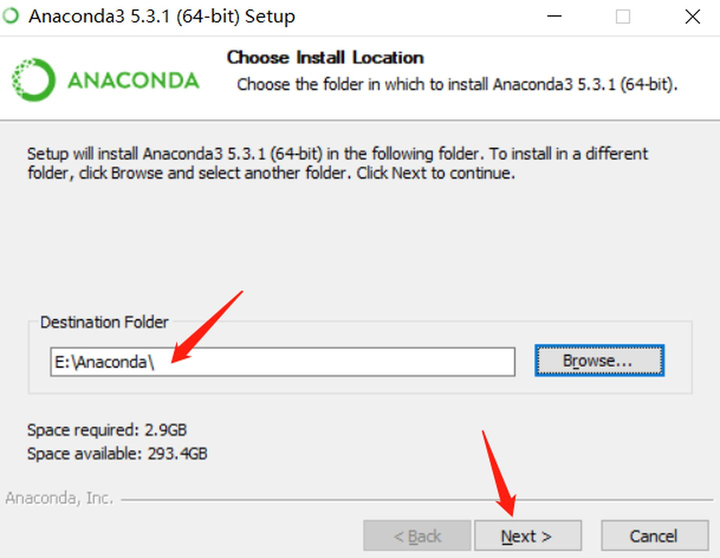
注意:此时上方不勾选
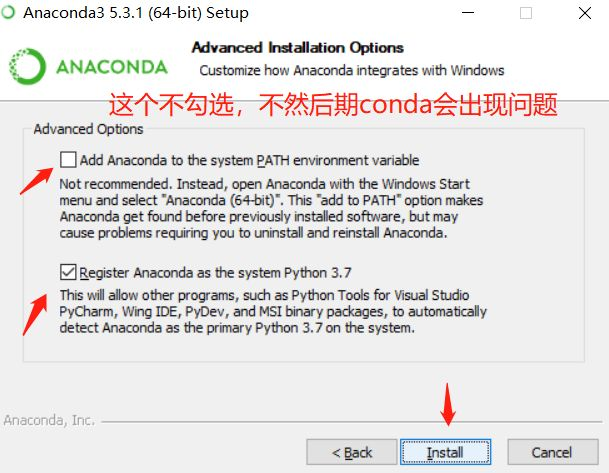
第一个就是,让anaconda配置你的环境变量,但是后期可能会出现问题,甚至你都不可能打开你的anaconda,你不信你可以勾选它,然后它还会显示成红色,因为anaconda官方都不推荐你,然后点击install
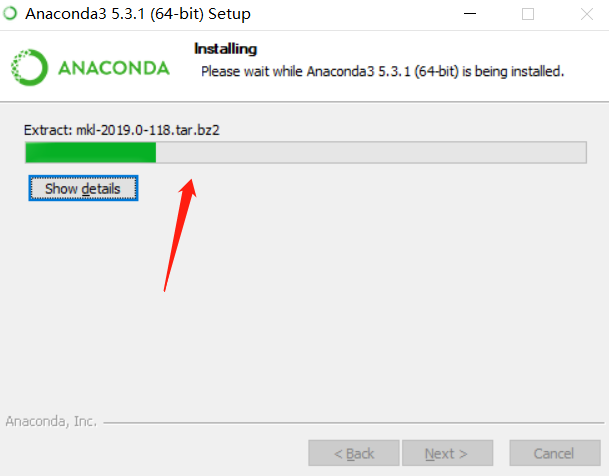
安装完成点击next
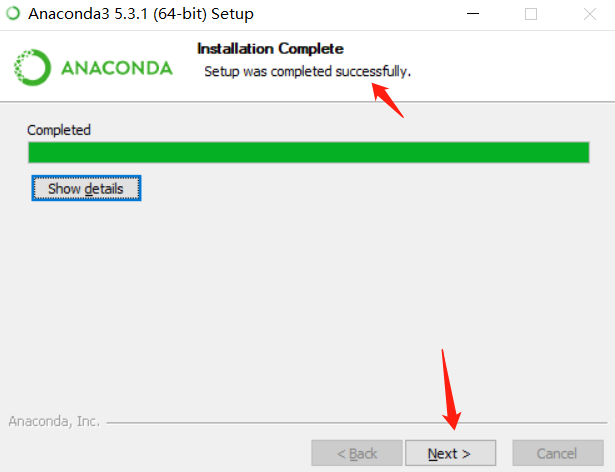
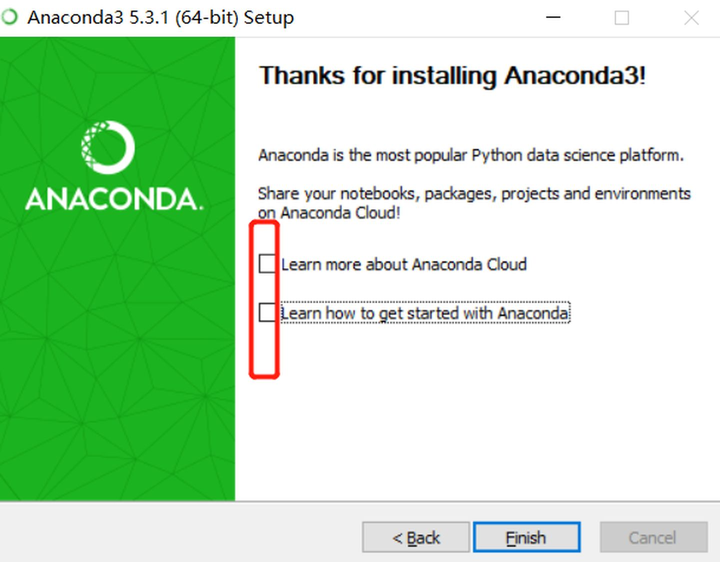
然后是两个没有用的打开网址,直接不勾选,finish完成
3.配置环境变量
做完这些,我们的anaconda还是不能用,接下来做最重要的一步,配置环境变量
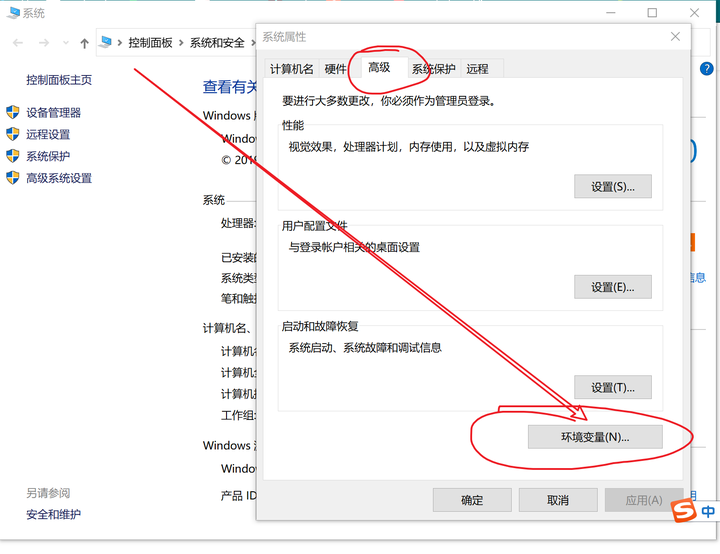
步骤:此电脑(我的电脑)右键 → 属性 出来下图,然后选择高级系统设置
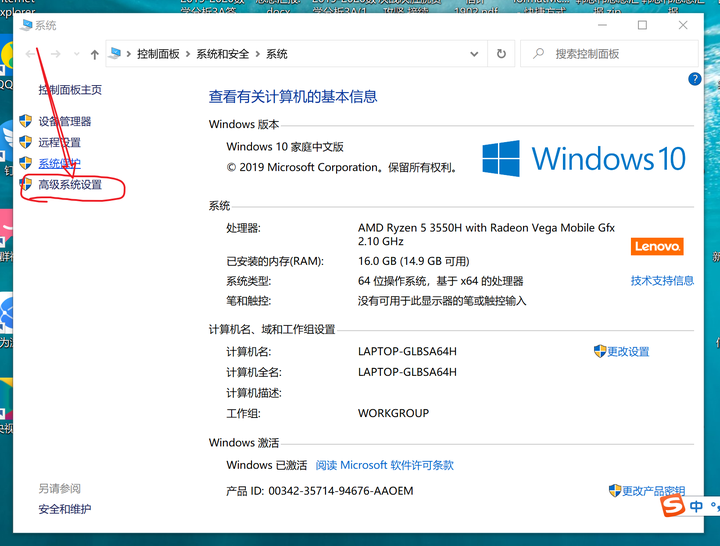
出来这个页面,在最上面选择高级,然后在高级里面选择环境变量
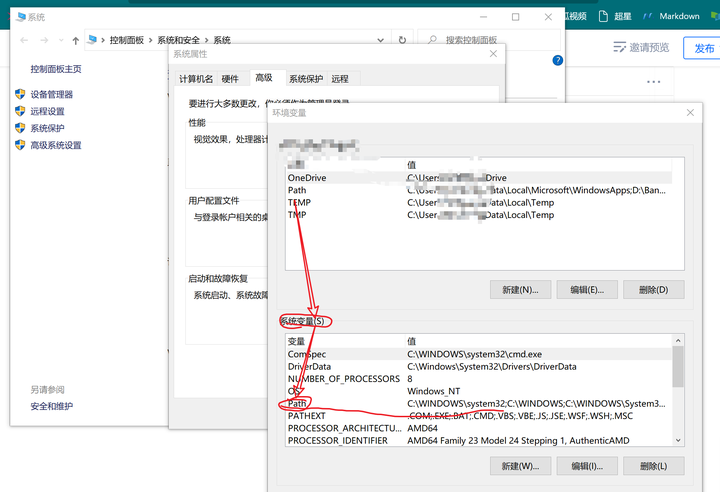
然后知道下面的系统变量,再在系统变量里面找到Path,选中它,点击下面的编辑
然后点击新建,新建这四个(有的文章写只新建了前三个,但是最终还是新建了四个)
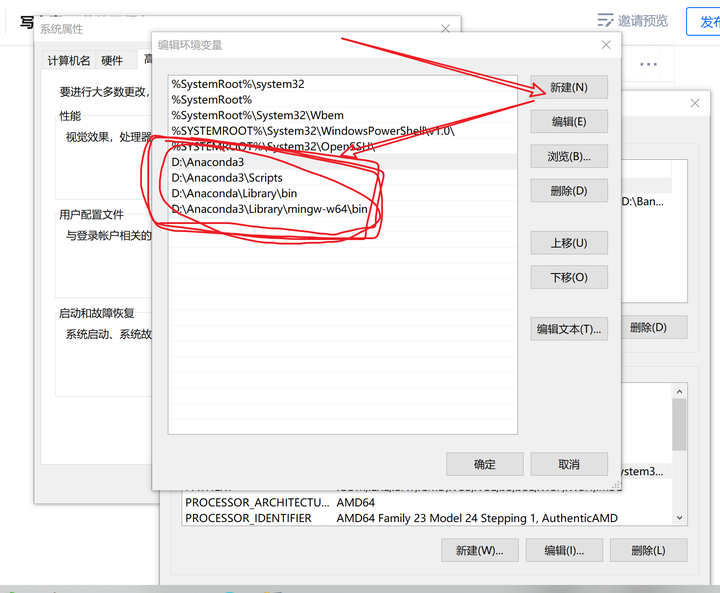
笔记环境变量配置如下:
C:\ProgramData\Anaconda3 #(Python需要)
C:\ProgramData\Anaconda3\Scripts #(conda自带脚本)
C:\ProgramData\Anaconda3\Library\mingw-w64\bin #(使用C with python的时D:\Anaconda\Library\bin(jupyter notebook动态库)
C:\ProgramData\Anaconda3\Library\bin
4.验证
win+R键,输入cmd,然后再输入python,看到输出python的版本号就说明安装正确,输入“exit()”或者ctrl+d退出python,然后输入conda --version查看conda的版本,出现以下内容说明配置完成
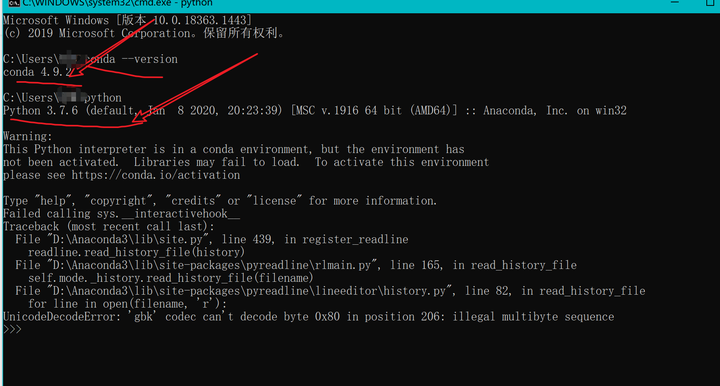
此时这个python是anaconda内置的python,为base环境
查看当前python版本
python --version
查询NVidia显存的使用
nvidia-smi
5.conda基础命令
1.创建新环境
conda create -n PythonName(环境名称) python=版本号(只输入版本号)
2..移除环境
conda env remove -n PythonName(环境名称)
3.查看已有环境
conda env list
4.切换(激活)到想要的虚拟环境,()表示可选
(conda) activate PythonName(环境名称)
5.安装包(PackageName)
#查看当前环境安装的包
conda list PackageName
#<包名> 安装指定包
conda install PackageName
#<包名> 移除指定包
conda remove PackageName
#<包名> 更新指定包
conda update PackageName
#指定包版本
conda install PackageName==?.?
6.退出虚拟环境
(conda) deactivate
6.conda换源
注意:
若是默认源下载安装包不卡顿不用更换
1.使用命令
1.显示出所有conda的config信息
conda config --show
2.查看channels的信息
conda config --show channels
3.移除指定源
例如:
conda config --remove channels https://mirrors.tuna.tsinghua.edu.cn/anaconda/cloud/conda-forge/
4.恢复默认源
conda config --remove-key channels
5.查看当前使用源
conda config --show-sources
6.查看conda config(能够显示出所有conda的config信息。)
conda config --show
7.删除default
conda config --remove channels defaults
8.安装确认中,不默认yes,而是由用户决定
conda config --set always_yes false
2.换源
1.清华源
conda config --add channels https://mirrors.tuna.tsinghua.edu.cn/anaconda/pkgs/main/
conda config --add channels https://mirrors.tuna.tsinghua.edu.cn/anaconda/pkgs/r
conda config --add channels https://mirrors.tuna.tsinghua.edu.cn/anaconda/pkgs/msys2
#conda config --add channels https://mirrors.tuna.tsinghua.edu.cn/anaconda/pkgs/free/
#conda config --add channels https://mirrors.tuna.tsinghua.edu.cn/anaconda/cloud/conda-forge/
#conda config --add channels https://mirrors.tuna.tsinghua.edu.cn/anaconda/cloud/bioconda/
conda config --set show_channel_urls yes
#该命令意思是从channel中安装包时显示channel的url,这样就可以知道包的安装来源
检查否配置镜像成功
conda config --show channels
2.阿里云:https://mirrors.aliyun.com/anaconda/
conda config --add channels https://mirrors.aliyun.com/anaconda/pkgs/main/
conda config --add channels https://mirrors.aliyun.com/anaconda/cloud/conda-forge/
conda config --add channels https://mirrors.aliyun.com/anaconda/cloud/bioconda/
检查是否换源成功终端输入以下命令:
conda config --set show_channel_urls yes
conda info
3.中国科技大学: https://pypi.mirrors.ustc.edu.cn/simple/
conda config --add channels https://mirrors.ustc.edu.cn/anaconda/pkgs/main/
conda config --add channels https://mirrors.ustc.edu.cn/anaconda/pkgs/free/
conda config --add channels https://mirrors.ustc.edu.cn/anaconda/cloud/conda-forge/
conda config --add channels https://mirrors.ustc.edu.cn/anaconda/cloud/msys2/
conda config --add channels https://mirrors.ustc.edu.cn/anaconda/cloud/bioconda/
conda config --add channels https://mirrors.ustc.edu.cn/anaconda/cloud/menpo/
#conda config --add channels https://mirrors.ustc.edu.cn/anaconda/cloud/pytorch/
//设置搜索时显示通道地址
conda config --set show_channel_urls yes
4.北京外国语大学https://mirrors.bfsu.edu.cn/help/anaconda/
conda config --add channels https://mirrors.bfsu.edu.cn/anaconda/pkgs/main/
conda config --add channels https://mirrors.bfsu.edu.cn/anaconda/cloud/conda-forge/
conda config --add channels https://mirrors.bfsu.edu.cn/anaconda/cloud/bioconda/
5.北京大学https://mirrors.pku.edu.cn/Help/Anaconda
conda config --add channels conda config --add channels https://mirrors.pku.edu.cn/anaconda/pkgs/main/
conda config --add channels conda config --add channels https://mirrors.pku.edu.cn/anaconda/cloud/conda-forge/
conda config --add channels conda config --add channels https://mirrors.pku.edu.cn/anaconda/cloud/bioconda/
6.哈尔滨工业大学https://mirrors.hit.edu.cn/anaconda/
conda config --add channels https://mirrors.hit.edu.cn/anaconda/pkgs/main/
conda config --add channels https://mirrors.hit.edu.cn/anaconda/cloud/conda-forge/
conda config --add channels https://mirrors.hit.edu.cn/anaconda/cloud/bioconda/
7.南京大学https://mirror.nju.edu.cn/help/anaconda
conda config --add channels https://mirror.nju.edu.cn/anaconda/pkgs/main/
conda config --add channels https://mirror.nju.edu.cn/anaconda/cloud/conda-forge/
conda config --add channels https://mirror.nju.edu.cn/anaconda/cloud/bioconda/
8.北京交通大学https://mirror.bjtu.edu.cn/anaconda/
conda config --add channels https://mirror.bjtu.edu.cn/anaconda/pkgs/main/
conda config --add channels https://mirror.bjtu.edu.cn/anaconda/cloud/conda-forge/
conda config --add channels https://mirror.bjtu.edu.cn/anaconda/cloud/bioconda/
9.西安交通大学https://mirrors.xjtu.edu.cn/
conda config --add channels https://mirrors.xjtu.edu.cn/anaconda/pkgs/main/
conda config --add channels https://mirrors.xjtu.edu.cn/anaconda/cloud/conda-forge/
conda config --add channels https://mirrors.xjtu.edu.cn/anaconda/cloud/bioconda/
10.重庆邮电大学https://mirrors.cqupt.edu.cn/anaconda/
conda config --add channels https://mirrors.cqupt.edu.cn/anaconda/pkgs/main/
conda config --add channels https://mirrors.cqupt.edu.cn/anaconda/cloud/conda-forge/
conda config --add channels https://mirrors.cqupt.edu.cn/anaconda/cloud/bioconda/
11.南方科技大学https://mirrors.sustech.edu.cn/help/anaconda.html#introduction
conda config --add channels https://mirrors.sustech.edu.cn/anaconda/pkgs/main/
conda config --add channels https://mirrors.sustech.edu.cn/anaconda/cloud/conda-forge/
conda config --add channels https://mirrors.sustech.edu.cn/anaconda/cloud/bioconda/
3.恢复默认源
7.pip换源
1.配置pip(使用anaconda不用配置,自带pip,只需要更改源)
1.临时使用
可以在使用pip的时候加参数 -i
例如:
pip install -i http://mirrors.aliyun.com/pypi/simple/ tensorflow
这样就会从阿里云这边的镜像去安装tensorflow库。
2.永久使用
windows下,直接在user目录中创建一个pip目录,再新建文件pip.ini。(例如:C:\Users\FX\pip\pip.ini)
内容如下:
[global]
index-url = https://pypi.tuna.tsinghua.edu.cn/simple
[install]
trusted-host=mirrors.aliyun.com
2.使用
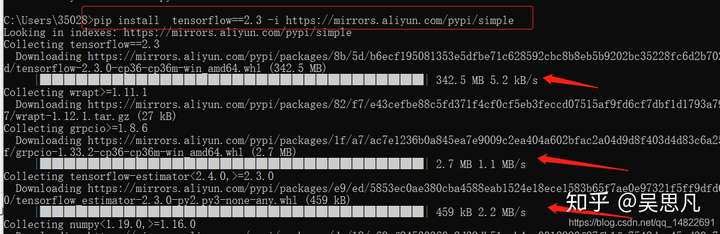
安装指定版本依赖项
以安装TensorFlow2.3为列:
pip install tensorflow==2.3 -i https://mirrors.aliyun.com/pypi/simple
指定安装TensorFlow2.3
卸载
pip uninstall PackageName
3.换源
国内pip常用镜像源
1.清华镜像
https://pypi.tuna.tsinghua.edu.cn/simple
2.中科大镜像
https://pypi.mirrors.ustc.edu.cn/simple/
3.阿里镜像
https://mirrors.aliyun.com/pypi/simple/
4.百度镜像
https://mirror.baidu.com/pypi/simple
8.conda与pip的区别
1.conda
首先,conda是一个通用的包管理器,意思是什么语言的包都可以用其进行管理,自然也就包括Python了。在安装Anaconda或者Miniconda时,会对conda进行
一同安装。其中Anaconda作为Python的发行版,相当于在Python的基础上自带了常用第三方库,而Miniconda则相当于是一个conda环境的安装程序,只包含了
conda及其依赖项,这样就可以减少一些不需要的第三方库的安装,所以Miniconda所占用的空间很小。
2.pip
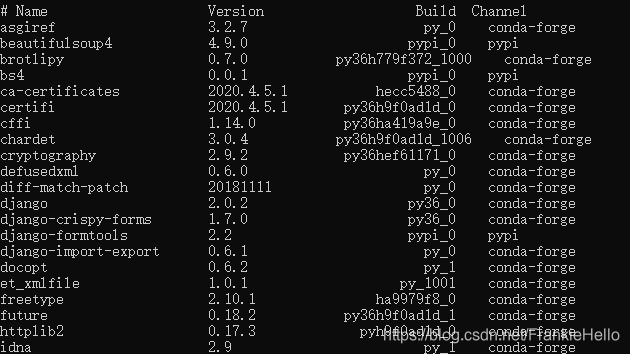
Pip同conda一样,也是一个包管理器,并且是Python官方认可的包管理器。其中pip的含义是Pip Installs Packages。最常用于安装在Python包索引(PyPI,
Python Package Index https://pypi.python.org/pypi)上发布的包。因此,在通过conda list命令查看当前环境下已安装的包时,通过pip的源是pypi。
3.conda和pip安装库的区别
在Anaconda中,无论在哪个环境下,只要通过conda install xxx的方式安装的库都会放在Anaconda的pkgs目录下,如:E:\python\anaconda\pkgs\numpy-
1.18.1-py36h48dd78f_1。这样的好处就是,当在某个环境下已经下载好了某个库,再在另一个环境中还需要这个库时,就可以直接从pkgs目录下将该库复制至新
环境(将这个库的Lib\site-packages中的文件复制到当前新环境下Lib中的第三方库中,也即Lib\site-packages中,这个过程相当于通过pip install xxx进行了安
装)而不用重复下载。
4.conda和pip卸载库的区别
pip是在特定的环境中进行库的安装,所以卸载库也是一样的道理,通过pip uninstall xxx就可以将该环境下Lib\site-packages中对应的库进行卸载了。

 浙公网安备 33010602011771号