Apple Intelligence初体验
前言
心血来潮体验了一番比较完整的Apple Intelligence,网上攻略不多,所以把自己测试的功能,放到网上,让大家都见到。目前国行是不支持Apple Intelligence的(2025-5-5),本人用的是港行iPhone16测试。
准备功夫
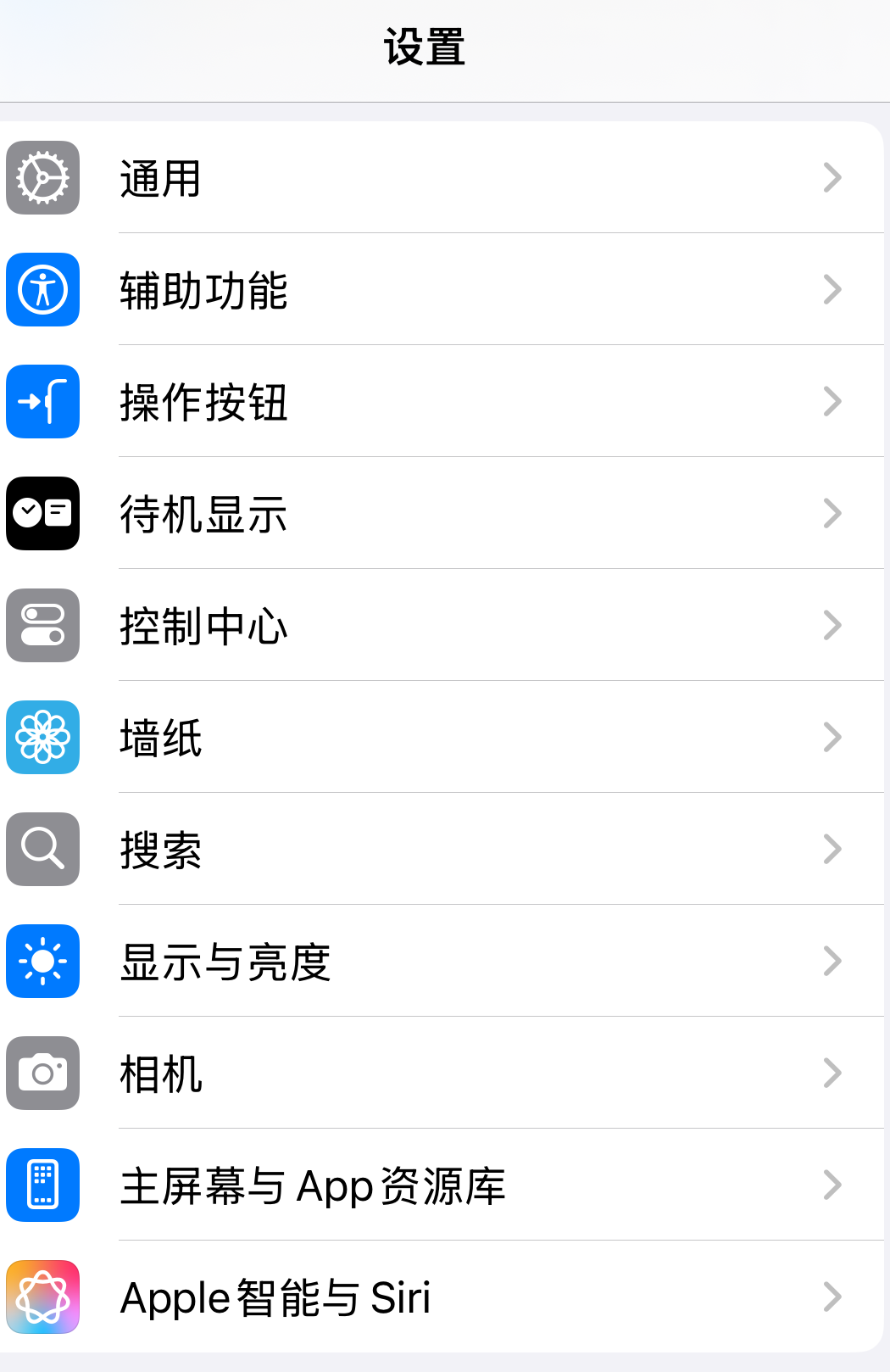
美区appleid,在iCloud登陆,把地区切成美国,语言切成英语。在设置找到Apple Intelligence与siri,然后要等待它下载5g左右的组件。需要2小时。然后会显示可用,(因为我忘记截图,现在又切回中国的appleId)。期间请一直保持美国地区,和英语语言。
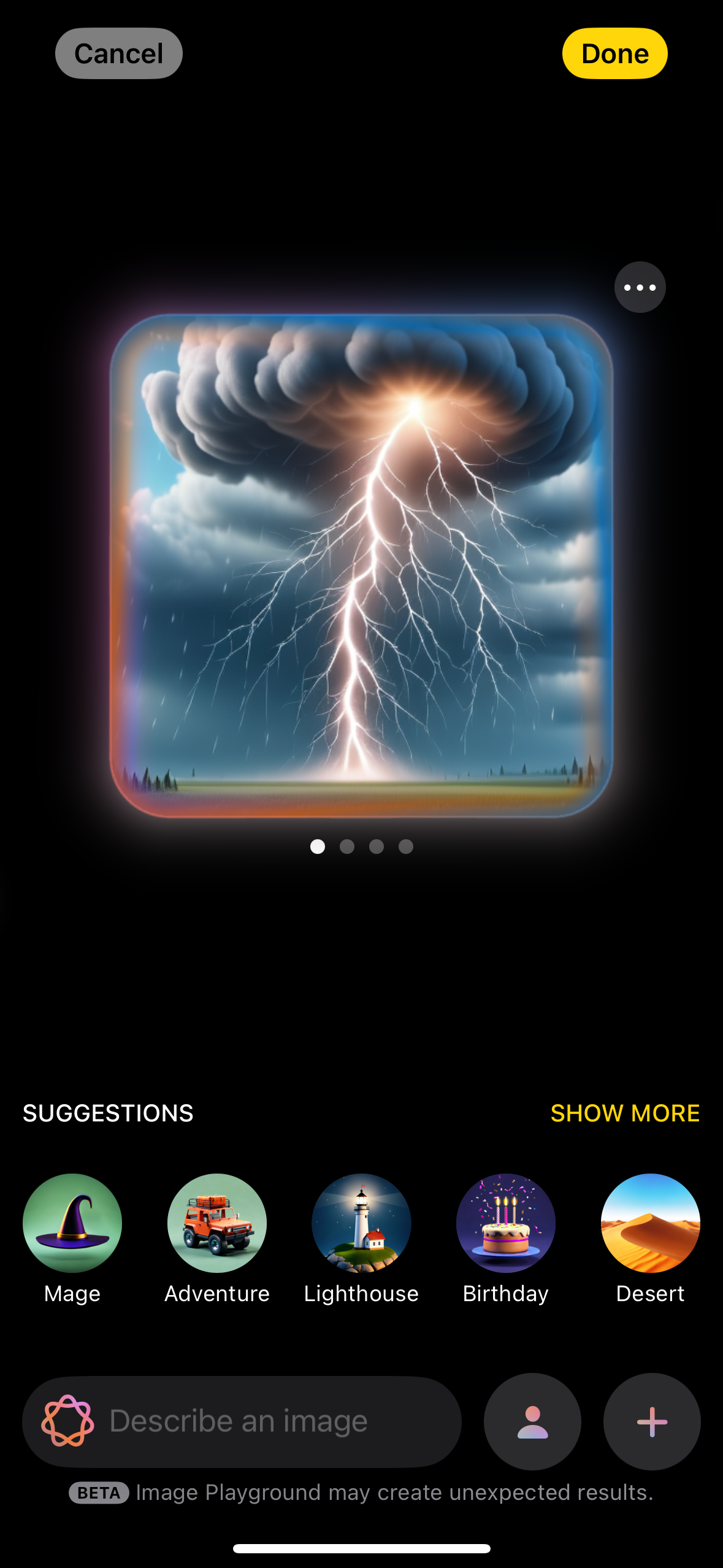
一、根据提供的提示词生成图片
手机会多了个叫图乐园的app,不用FQ,直接打提示词(貌似要英文),就可以生成想要的卡通图

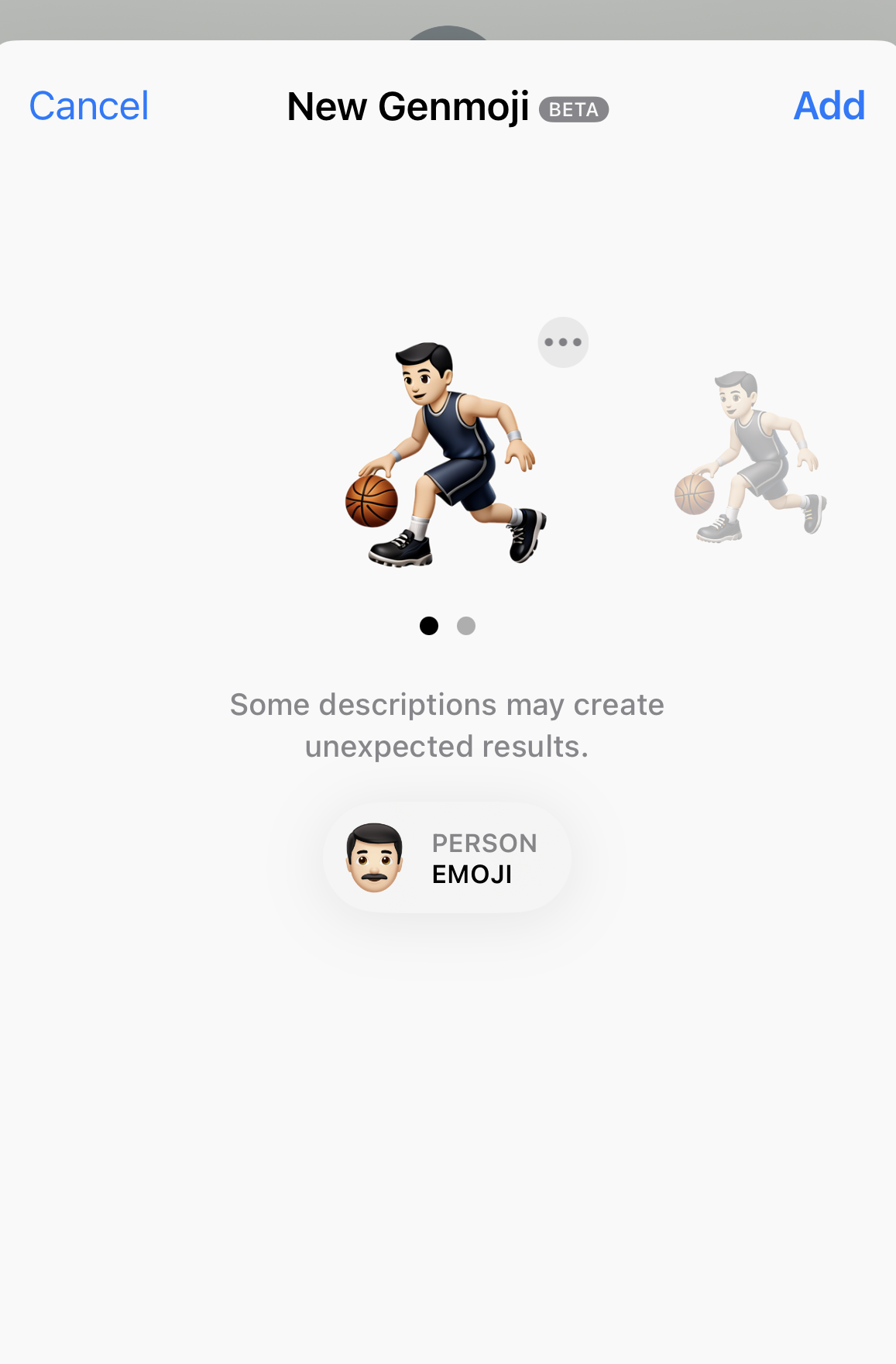
二、根据提示词生成emoji表情
在打字键盘,点击左下角emoji就可以触发,依然是提示词生成。
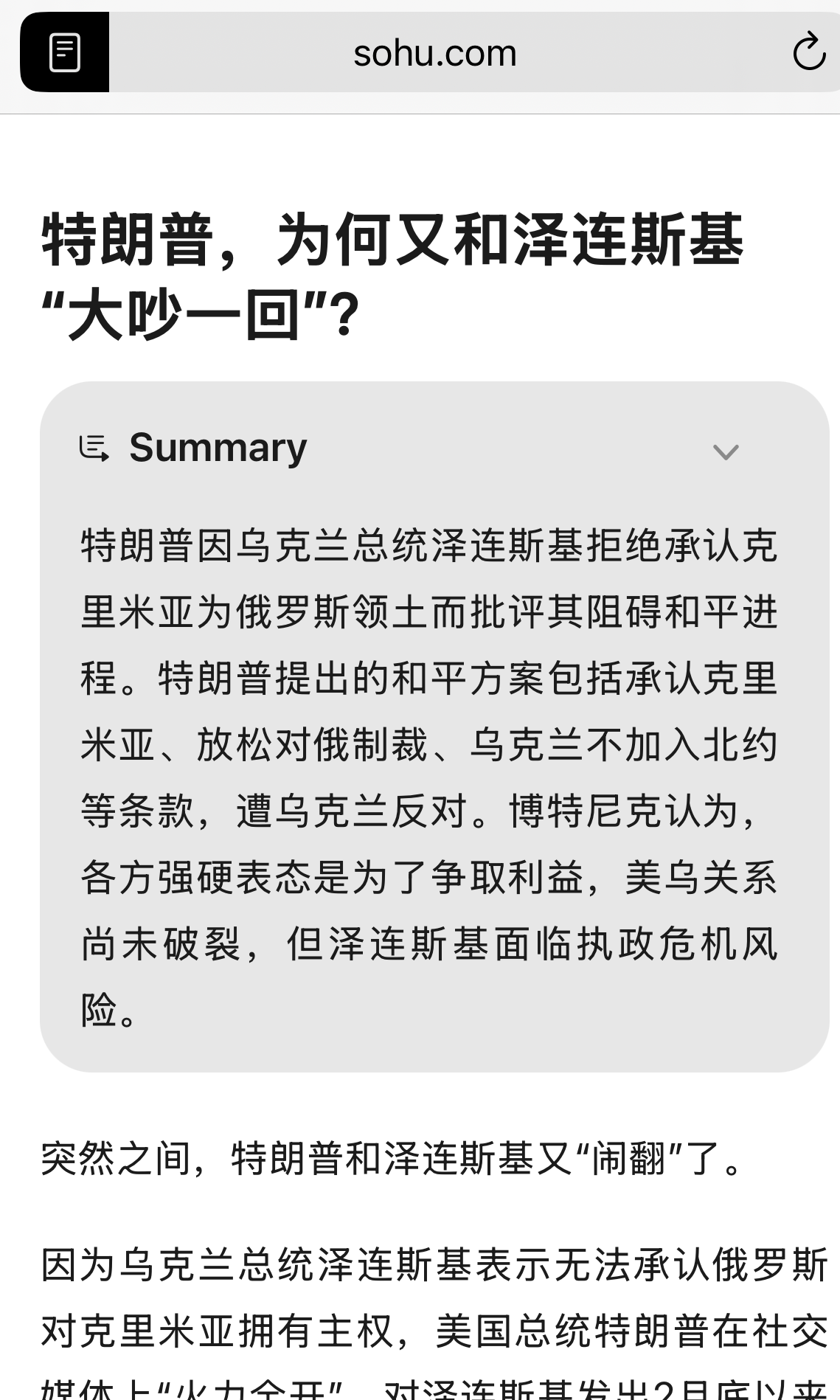
三、浏览器阅读模式---总结
使用浏览器的阅读模式,可以使用AI对当前页面进行总结(summary)显示
四、根据提示词生成文本内容,需要ChatGPT,和挂**。
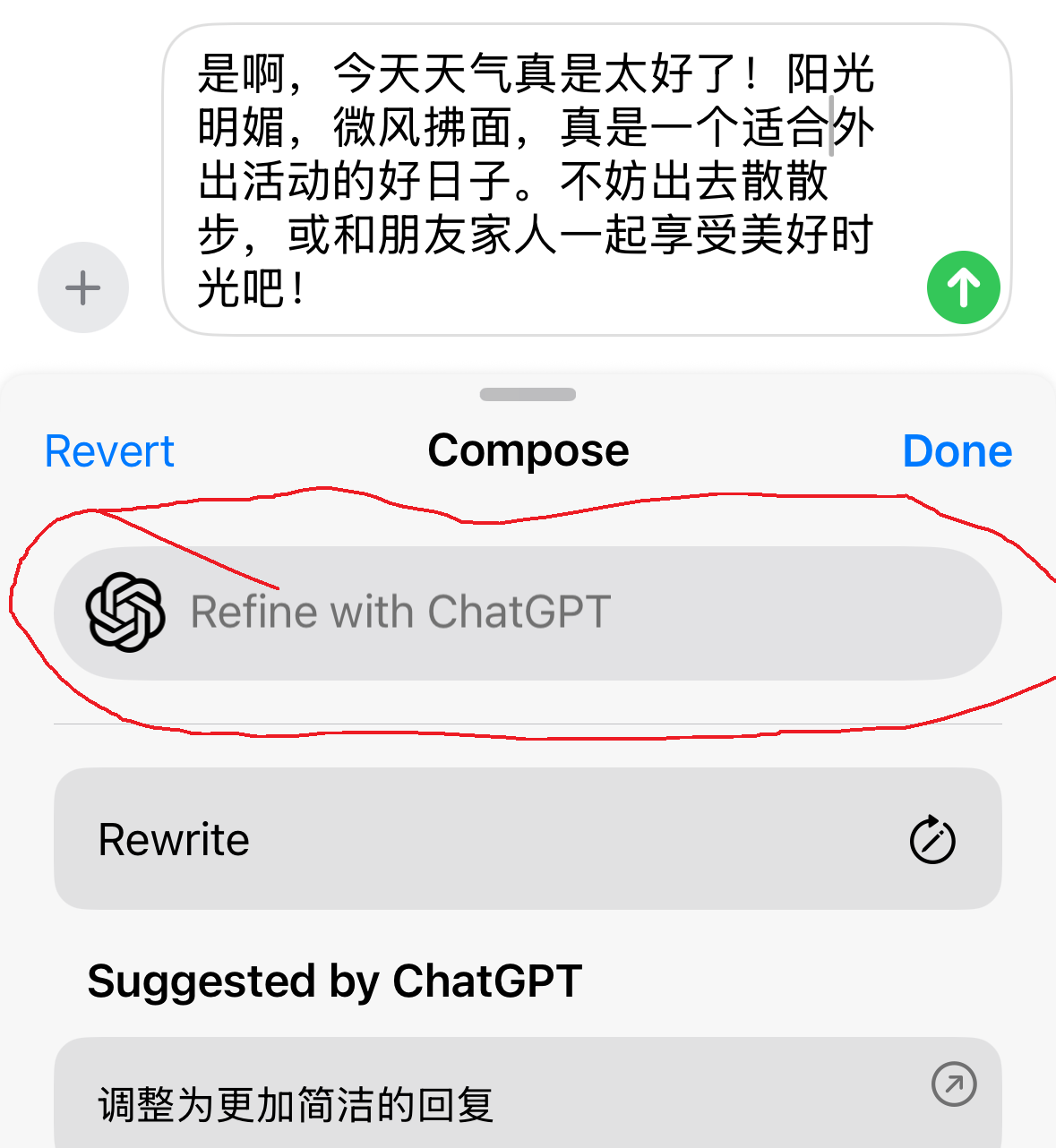
五、写作工具(Writing Tool)
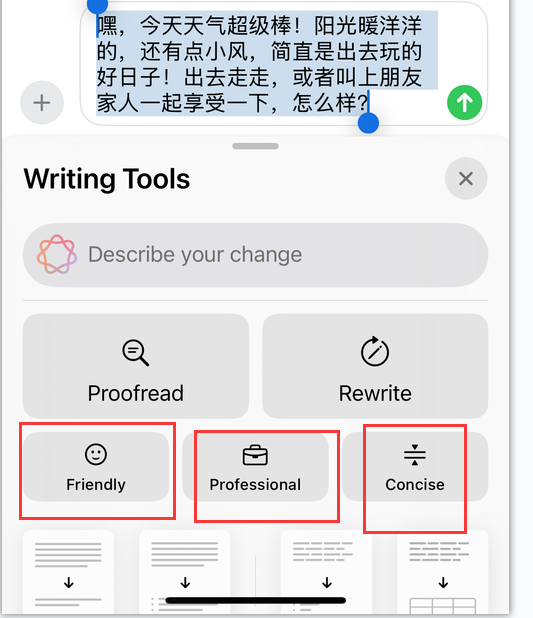
只要有一段文字,就可以触发Writing tool,朋友圈评论,微信,备忘录,短信,也可以按一下写作框,选择。它可以帮你润饰自己的文字选择friendly(友好),professional(专业),
concise(简洁),然后你的文字就会经过ai润饰重新生成。不用挂**
六,相机消除功能
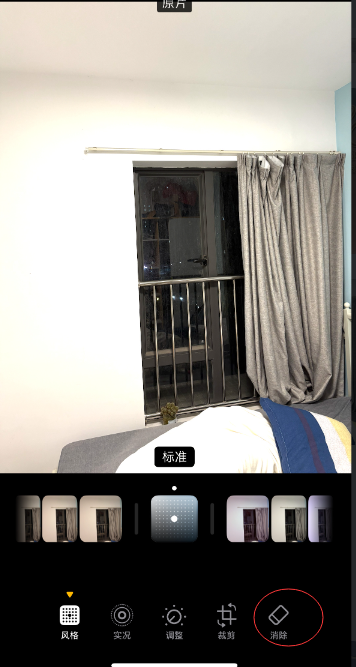
编辑相片右下角多了消除。
七、Visual Intelligence(视觉智慧)
直接深按右边相机键启动,然后扫一个物件,会调用,google的以图搜图,不过打不开,仅仅看到预览图。当时忘记截图了。
好了,上面就是我探究目前Apple Intelligence的功能了,希望可以帮到大家。

 浙公网安备 33010602011771号