

SonarQube 进阶使用:质量配置与质量门禁设置
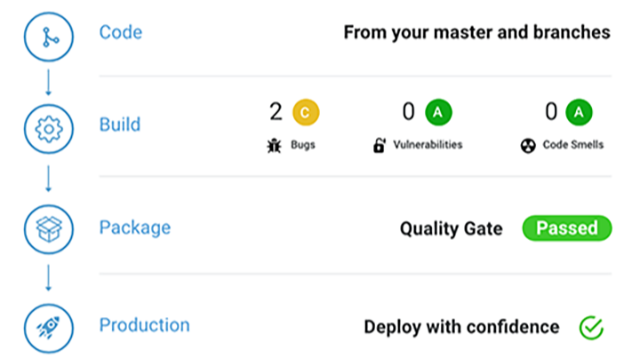 本文介绍了SonarQube的质量配置与质量门禁设置方法。首先需完成项目基础设置,包括排除不需要分析的文件和配置项目分支。质量配置部分指导如何创建自定义规则集,包括选择语言、启用/禁用特定规则并设置严重性级别。质量门禁设置则说明了如何定义项目的质量通过条件,如代码覆盖率、重复代码率等指标阈值,并将其关联到具体项目。这些配置可帮助团队在CI/CD流程中实施代码质量管控,确保项目符合预设的质量标准。
SonarQube 质量配置与质量门禁设置
背景
在开始配置前,请确保已完成 SonarQube 服务器部署。若未完成,请参考:Windows下配置 SonarQube 服务器(超详细有相关问题解决方法)。
项目设置
在开始质量配置前,先完成项目基本设置:
登录 SonarQube Web 界面:进入项目主页。
你可以配置应用中不需要进行哪些分析

排除不需要分析的文件或目录:
- 导航到 项目设置 > 设置 > 排除。
- 添加文件路径或模式(如测试文件、日志目录),以减少分析干扰。
![image]()

你可以配置实际的分支名称。项目分支默认为master
注意社区版不支持分支功能
- 默认分支为
master,如果项目使用其他分支(如main或开发分支),需手动更新。 - 路径:项目设置 > 设置 > 分支,指定实际分支名称以确保分析准确性。
![image]()

若与实际不匹配需要进行手动设置

质量配置(Quality Profiles)
质量配置定义了代码分析规则,包括编程语言、规则集和严重性级别。
如不进行自定义设置,系统将使用预置的默认质量配置。
-
进入质量配置页面:
- 在顶部菜单栏选择 质量配置(或通过 设置 > 质量配置 访问)。
![image]()
- 在顶部菜单栏选择 质量配置(或通过 设置 > 质量配置 访问)。
-
选择或创建配置:
- 默认提供多种语言(如 Java、Python)的预置配置。您可以直接使用,或基于现有配置创建副本进行自定义。
- 点击 创建 按钮,输入名称并选择基础配置(如 “Sonar way”)。
![image]()
-
编辑规则:
- 在配置详情页,点击 规则 标签,启用或禁用特定规则(如代码复杂度、安全漏洞检测)。
- 使用搜索过滤规则,并调整严重性( blocker、critical、major 等)。
![image]()
-
设置为默认:
- 对于项目,可将自定义配置设为默认:点击 操作 > 设为默认。
- 注意:项目级设置可覆盖全局配置,路径为 项目设置 > 质量配置。
![image]()


质量门禁(Quality Gates)
质量门禁定义了项目必须满足的质量条件(如通过/失败阈值),常用于 CI/CD 流程。
-
访问质量门禁页面:
- 在顶部菜单栏选择 质量门禁(或通过 设置 > 质量门禁 访问)。
![image]()
- 在顶部菜单栏选择 质量门禁(或通过 设置 > 质量门禁 访问)。
-
创建或编辑门禁:
- 默认门禁为 “Sonar way”,建议创建副本进行自定义:点击 创建,输入名称(如 “My Project Gate”)。
![image]()
- 默认门禁为 “Sonar way”,建议创建副本进行自定义:点击 创建,输入名称(如 “My Project Gate”)。
-
添加条件:
- 在门禁详情页,点击 添加条件,选择指标(如 “代码覆盖率”、“重复代码率”、“阻塞问题数”)。
- 设置阈值(例如:代码覆盖率不低于 80%,重复代码率低于 5%)。
- 支持错误、警告等级别,并可配置条件运算符(如 “大于”、“小于”)。
![image]()
![image]()
-
关联到项目:
- 在项目设置中,导航到 项目设置 > 质量门禁,从下拉菜单选择自定义门禁。
- 可通过 质量门禁 > 设置默认 将门禁应用于所有新项目。
![image]()
![image]()



 浙公网安备 33010602011771号