


windows11家庭版,无线网卡与蓝牙驱动问题;
--------------------------------------------------------------------------------------------------------------
系统组策略 或 权限设置 限制了 驱动安装,我来帮你一步步解决。
一、检查并调整组策略设置
1.打开组策略编辑器:
按 Win + R,输入 gpedit.msc 回车。
依次展开:计算机配置 → 管理模板 → Windows组件 → Windows更新 → 管理从Windows更新提供的更新。
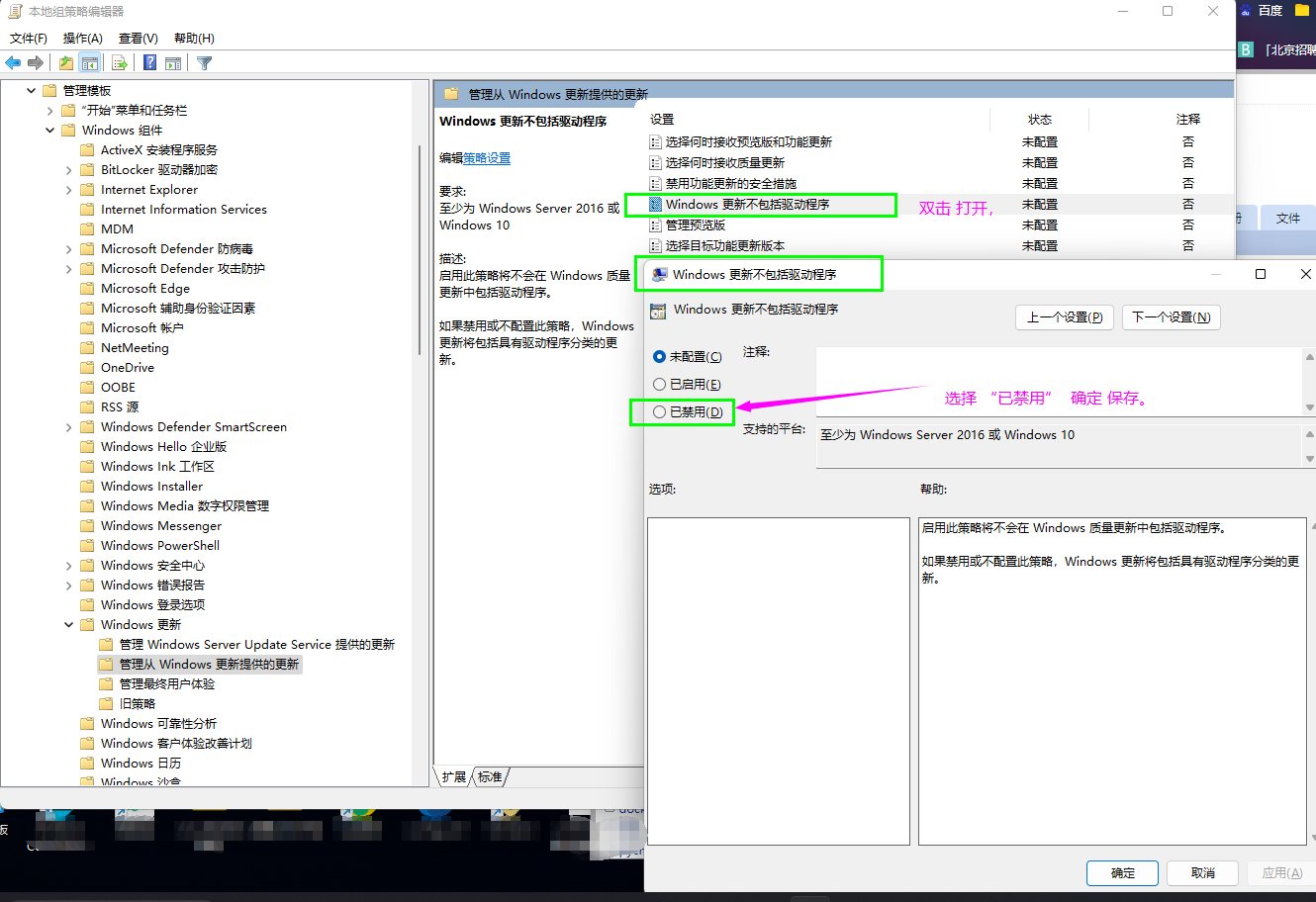
双击右侧的 “Windows更新不包括驱动程序” 策略,选择 “已禁用”,点击 “确定” 保存。
2.重启电脑:
设置完成后重启,让策略生效。
二、手动安装驱动 卸载旧驱动:
右键“开始”菜单 → 选择“设备管理器”。
展开“网络适配器”,找到你的无线网卡(如Intel或MediaTek),右键选择“卸载设备”,勾选“删除此设备的驱动程序软件”后确认。
安装新驱动: 访问戴尔支持页面,输入你的外星人M15 R6型号,下载最新的无线网卡和蓝牙驱动。
如果无法上网,可用手机通过USB共享网络给电脑,再下载驱动。
三、使用驱动管理工具
推荐使用驱动人生自动检测并安装驱动,避免手动操作错误。
四、检查系统服务
按 Win + R,输入 services.msc 回车。
找到 “WLAN AutoConfig” 服务,确保其“启动类型”为“自动”,并点击“启动”按钮。
五、联系戴尔支持
如果以上方法无效,建议联系戴尔官方支持,提供你的服务编号或序列号,获取进一步帮助。
-----------------------------------------------------------------------------
1.打开组策略编辑器:
按 Win + R,输入 gpedit.msc 回车。
依次展开:计算机配置 → 管理模板 → Windows组件 → Windows更新 → 管理从Windows更新提供的更新。
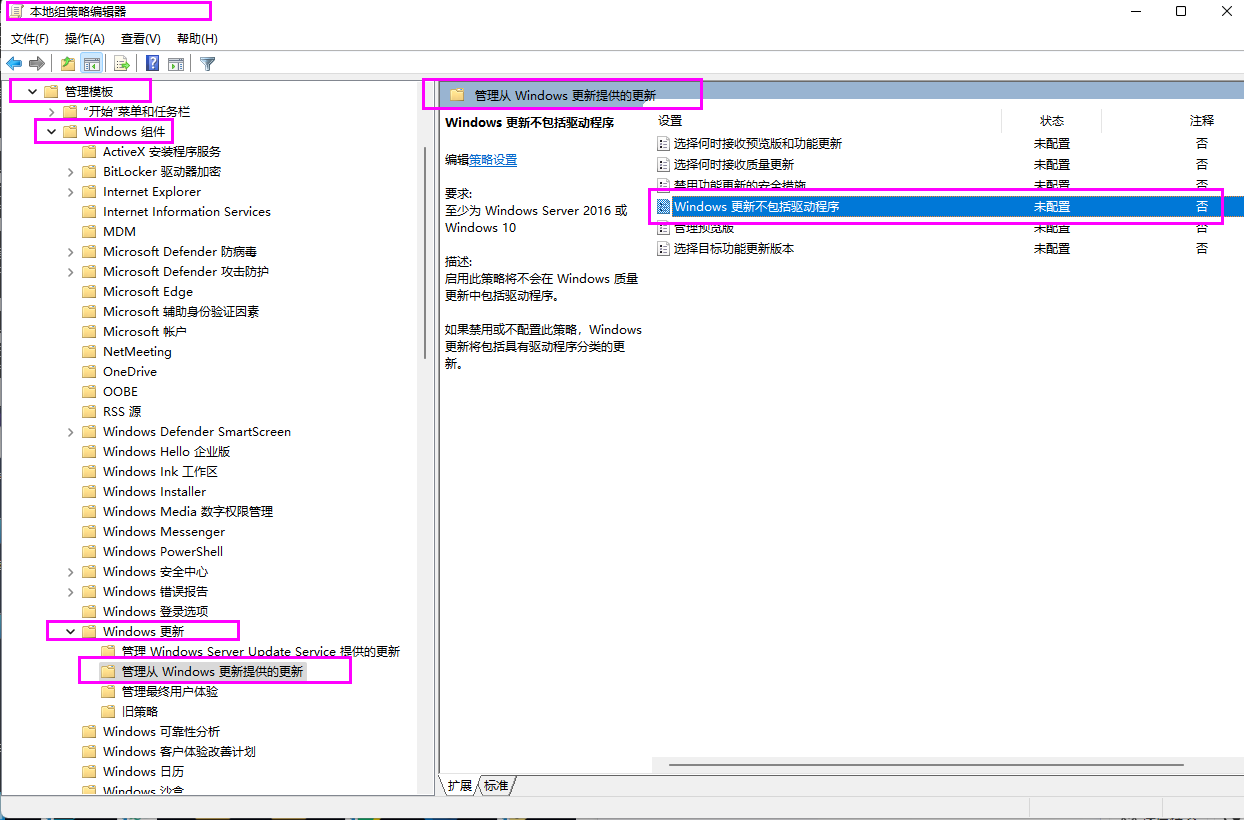
双击后,改成 “已禁用”,确定保存。如下图:
2.重启电脑;
====================================================================

 浙公网安备 33010602011771号