


Docker Compose
docker compose基础
docker-compose简介
- Docker Compose 是一个用于定义和运行单机多容器Docker应用的编排工具(通过一个配置文件一键启动、管理、关联所有服务)
- 多机容器集群管理:
- ansible + docker compose + dockerfile
- docker swarm 实现集群管理
- k8s( kubernetes 实现集群管理)
- docker compose 需要单独安装( epel源,yum install -y docker-compose )
docker-compose.yaml / docker-compose.yml 格式⭐⭐⭐⭐⭐
version: "3.8"    # Compose 文件版本(可选,新版本可省略)
services:         # 定义容器服务
  web:            # 服务名称(自定义)
    image: nginx:alpine  # 指定使用的镜像
    ports:
      - "80:80"   # 端口映射(主机:容器)
    depends_on:   # 依赖(先启动指定的容器,然后再启动当前的容器)
      - db
    links:        # 容器连接
      - php
  db:
    image: postgres:13
    environment:  # 环境变量
      POSTGRES_PASSWORD: mysecretpassword
    volumes:      # 服务级volumes:定义容器如何挂载卷
      - db_data:/var/lib/postgresql/data

volumes:          # 全局volumes:声明卷的全局配置
  db_data:
全局volumes与服务级volumes⭐⭐⭐
| 维度 | 全局 volumes | 服务级 volumes |
|---|---|---|
| 角色定位 | 数据卷的创建者/声明者 | 数据卷的使用者/挂载者 |
| 主要作用 | 定义和配置数据卷本身 | 将数据卷挂载到容器的特定路径 |
| 等效命令 | docker volume create <volume_name> |
docker run -v <volume_name>:<container_path> |
| 执行结果 | 在 Docker 系统中创建或声明持久化存储空间 | 建立卷与容器内部路径的映射关系 |
| 配置位置 | Compose 文件最外层(与 services 平级) |
在 services 下的具体服务内 |
| 依赖关系 | 独立存在,不依赖具体服务 | 依赖全局 volumes 中声明的数据卷 |
| 工作时机 | docker-compose up 时检查/创建卷 |
容器启动时进行挂载 |
docker-compose命令格式
# 修改docker-compose.yml后(不管容器是否运行,只要执行 docker-compose up 命令就会生效)
    如果只修改端口,数据卷,docker-compose up 会自动删除原有容器,重新创建容器(不修改容器的名字)
    如果修改了容器的名字会造成端口冲突

# docker-compose up -d --remove-orphans:会自动更新容器并清理旧实例,避免端口或资源冲突
    移除孤立的容器(孤儿容器) - 删除那些属于当前项目但不在当前 compose 文件中定义的服务容器
    孤儿容器通常是因为修改了 compose 文件(删除或重命名了服务)而留下的
容器管理命令⭐⭐⭐⭐
docker-compose 命令 | 等效的 docker container 命令 | 作用 |
|---|---|---|
up -d |
docker run -d |
创建并后台运行容器(依赖 docker-compose.yml 配置) |
down |
docker stop && docker rm |
停止并删除所有容器、网络、卷(默认保留卷需手动删除) |
stop |
docker stop |
停止运行中的容器(不删除) |
start |
docker start |
启动已停止的容器 |
restart |
docker restart |
重启容器 |
ps |
docker ps |
查看当前项目的容器状态(-q 仅显示 ID) |
top |
docker top |
查看容器内运行的进程 |
logs |
docker logs |
查看容器日志(常用 -f 实时跟踪) |
rm |
docker rm |
删除已停止的容器(需先 stop 或使用 -f 强制删除) |
镜像管理命令
docker-compose 命令 | 等效的 docker image 命令 | 作用 |
|---|---|---|
images |
docker images |
列出当前项目用到的镜像 |
使用案例
version: "3.3"
services:
  nginx_compose:
    image: "nginx:1.22.1-alpine"
    ports:
      - "88:80"

docker-compose部署kodexp⭐⭐
# 通过启动容器的命令来编写
version: "3.3"
services:
  kodexp_nginx:
    image: "nginx:1.28-alpine"
    ports:
      - "10086:80"
    links:
      - "kodexp_php:php"    # 建议在nginx的子配置文件中不要使用别名,使用容器名
    depends_on:
      - "kodexp_php"
    volumes:
      - "./conf/nginx.conf:/etc/nginx/nginx.conf"
      - "./conf/kodexp.conf:/etc/nginx/conf.d/default.conf"
      - "./code/:/app/code/kodexp/"
  kodexp_php:
    image: "php:8-fpm-alpine"
    volumes:
      - "./conf/www.conf:/usr/local/etc/php-fpm.d/www.conf"
      - "./code/:/app/code/kodexp/"
docker镜像仓库
| docker镜像仓库方案 | 应用场景与特点 |
| 镜像保存为压缩包 | 通过docker save/load 进行使用,不方便 |
| registry镜像仓库 | 命令行操作,适用于小型网站集群(镜像不多) |
| harbor镜像仓库 | 图形化界面,企业级镜像仓库(docker,k8s都可用) |
| 公有云镜像仓库 | 公有云上申请 |
registry仓库⭐⭐⭐
环境规划
| 域名 | 环境与IP地址 |
| docker01.linux.cn | docker环境 10.0.0.81/172.16.1.81 |
| registry.yuanxiaojiang.cn | registry环境 10.0.0.82/172.16.1.82 |
cat >>/etc/hosts<<EOF
10.0.0.81 docker01.linux.cn
10.0.0.82 docker02.linux.cn registry.yuanxiaojiang.cn
EOF
命令方式部署
# 1. 下载registry  # 镜像仓库服务器配置
docker pull registry

# 2. 配置(docker服务端准许使用http)(所有需要与私有docker仓库交互的docker节点配置)
[root@docker02 ~]# cat /etc/docker/daemon.json
{
  "registry-mirrors": ["https://docker.m.daocloud.io"],
  "insecure-registries": ["registry.yuanxiaojiang.cn:5000"]
}
    允许 Docker 通过 HTTP(非 HTTPS)协议访问指定的私有仓库
    registry.yuanxiaojiang.cn:5000是私有镜像仓库地址
    默认 Docker 要求仓库使用 HTTPS,对于内部或测试环境可以这样配置
[root@docker02 ~]# systemctl restart docker  # 配置完成之后重启docker

# 3. 镜像仓库服务器
docker volume create registry
docker volume ls
docker run -d --name "my_registry" \
-p 5000:5000 \
-v registry:/var/lib/registry/ \
--restart=always registry:latest  # --restart=always:表示容器异常退出时会自动重启

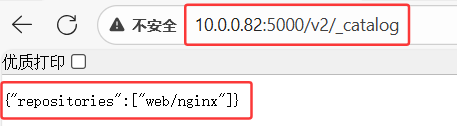
# 4. 查看私有仓库镜像信息(默认没有有用信息)
[root@docker02 ~]# curl -L http://registry.yuanxiaojiang.cn:5000/v2/_catalog/
{"repositories":[]}

# 5. 上传镜像到私有仓库
tag 给镜像打上标签(地址/仓库名/镜像名:版本)
push 镜像 上传镜像到私有仓库
[root@docker02 ~]# docker tag nginx:alpine registry.yuanxiaojiang.cn:5000/web/nginx:alpine
[root@docker02 ~]# docker push registry.yuanxiaojiang.cn:5000/web/nginx:alpine
[root@docker02 ~]# docker pull registry.yuanxiaojiang.cn:5000/web/nginx:alpine  # 拉取镜像
docker-compose一键部署
docker volume create registry
docker run -d --name "my_registry" -p 5000:5000 -v registry:/var/lib/registry/ --restart=always registry:latest

version: "3.3"
services:
  my_registry:
    image: "registry:latest"
    ports:
      - "5000:5000"
    restart: always
    volumes:
      - "registry:/var/lib/registry"
volumes:
  registry:
企业级镜像仓库-harbor仓库⭐⭐⭐⭐⭐
harbor软件目录结构及hosts文件
# harbor软件目录结构
[root@docker02 harbor]# pwd
/app/tools/harbor
[root@docker02 harbor]# tree -L 1
├── common.sh
├── harbor.v2.3.1.tar.gz
├── harbor.yml.tmpl    # 临时配置文件,正式配置文件harbor.yml
├── install.sh    # 每次修改配置,需要执行下
├── LICENSE
└── prepare

# hosts文件
cat >>/etc/hosts<<EOF
10.0.0.81 docker01.linux.cn
10.0.0.82 docker02.linux.cn registry.yuanxiaojiang.cn harbor.yuanxiaojiang.cn
EOF
harbor配置文件
# 配置文件准备
cp harbor.yml.tmpl harbor.yml
    # 修改域名部分
        hostname: harbor.yuanxiaojiang.cn
    # 禁用https功能
        注释掉了 https相关的内容
          #https:
          # # https port for harbor, default is 443
          # port: 443
          # # The path of cert and key files for nginx
          # certificate: /your/certificate/path
          # private_key: /your/private/key/path
    # 修改harbor仓库默认密码
        harbor_admin_password: yuanxiaojiang

# 安装
    ./install.sh    # 注意检查80端口是否被占用
daemon.json文件的修改
[root@docker01 docker]# cat /etc/docker/daemon.json  # 修改完需要重启docker
{
  "registry-mirrors": [
    "https://docker.m.daocloud.io"
  ],
  "insecure-registries": [
    "harbor.yuanxiaojiang.cn"
  ]
}
测试
docker login -uadmin -pyuanxiaojiang http://harbor.yuanxiaojiang.cn
docker tag nginx:1.22.1-alpine harbor.yuanxiaojiang.cn/library/nginx:1.22.1-alpine
docker push harbor.yuanxiaojiang.cn/library/nginx:1.22.1-alpine

harbor的镜像同步
81节点上配置harbor并进行配置
# 拷贝软件包
[root@docker02 ~]# scp harbor-offline-installer-v2.3.1.tgz root@10.0.0.81:~
# 压缩软件包
[root@docker01 ~]# tar xf /root/harbor-offline-installer-v2.3.1.tgz -C /app/tools/
# 生成配置文件
[root@docker01 ~]# cp /app/tools/harbor/harbor.yml{.tmpl,}
# 修改harbor的配置文件
    hostname: 10.0.0.81  # 此处使用ip地址
    #https:
    #  # https port for harbor, default is 443
    #  port: 443
    #  # The path of cert and key files for nginx
    #  certificate: /your/certificate/path
    #  private_key: /your/private/key/path
    harbor_admin_password: yuanxiaojiang
    data_volume: /app/tools/harbor/data# 安装harbor
[root@docker01 ~]# /app/tools/harbor/install.sh
81节点上的docker配置文件
[root@docker01 ~]# cat /etc/docker/daemon.json
{
  "registry-mirrors": [
    "https://docker.m.daocloud.io"
  ],
    "insecure-registries": [
    "harbor.yuanxiaojiang.cn"
  ]
}
[root@docker01 ~]# systemctl restart docker
82节点上的docker配置文件
[root@docker02 ~]# cat /etc/docker/daemon.json
{
  "registry-mirrors": [
    "https://docker.m.daocloud.io"
  ],
  "insecure-registries": [
    "harbor.yuanxiaojiang.cn",
    "10.0.0.81"
  ]
}
[root@docker02 ~]# systemctl restart docker
测试
[root@docker02 ~]# docker tag alpine:latest 10.0.0.81/library/alpine:latest
[root@docker02 ~]# docker login -uadmin -pyuanxiaojiang http://10.0.0.81
[root@docker02 ~]# docker push 10.0.0.81/library/alpine:latest


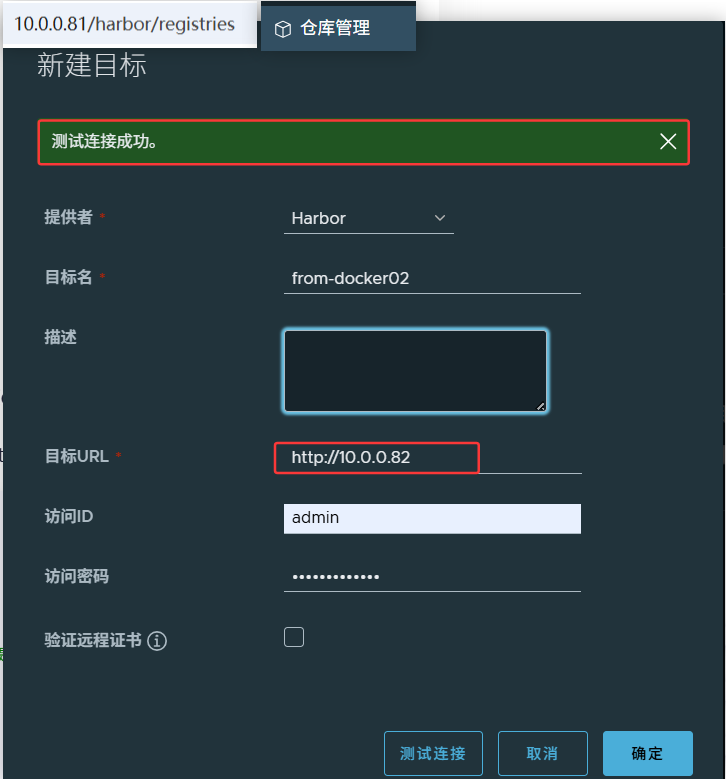
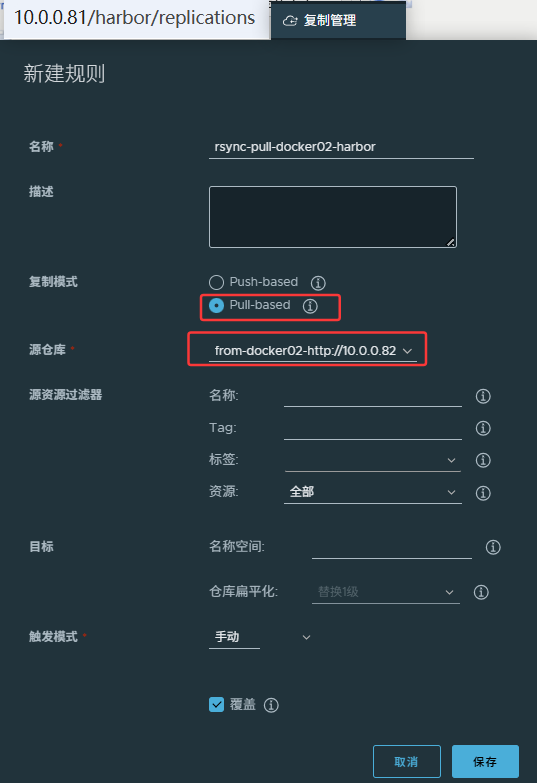
https://www.cnblogs.com/fengkm/p/17085676.html
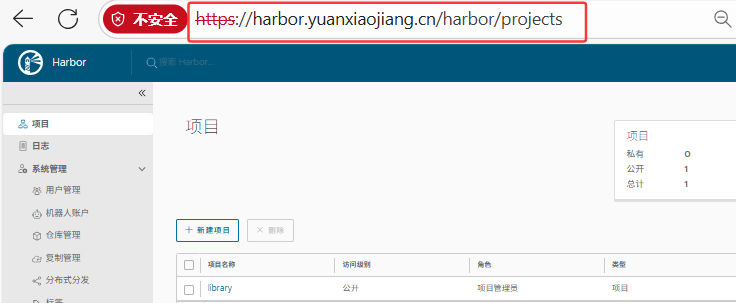
harbor部署基于官方认证的https⭐⭐⭐⭐⭐
- 自定义https证书(SSL证书)
# 安装OpenSSL
sudo yum install openssl -y

# 创建证书目录
sudo mkdir -p /etc/ssl/private
sudo mkdir -p /etc/ssl/certs

# 生成私钥
sudo openssl genrsa -out /etc/ssl/private/harbor.yuanxiaojiang.cn.key 2048

# 生成证书签名请求
sudo openssl req -new -key /etc/ssl/private/harbor.yuanxiaojiang.cn.key \
-out /etc/ssl/private/harbor.yuanxiaojiang.cn.csr
Common Name:重要 输入 harbor.yuanxiaojiang.cn

# 生成自签名证书
sudo openssl x509 -req -days 365 \
-in /etc/ssl/private/harbor.yuanxiaojiang.cn.csr \
-signkey /etc/ssl/private/harbor.yuanxiaojiang.cn.key \
-out /etc/ssl/certs/harbor.yuanxiaojiang.cn.crt

# 设置权限
sudo chmod 600 /etc/ssl/private/harbor.yuanxiaojiang.cn.key
sudo chmod 644 /etc/ssl/certs/harbor.yuanxiaojiang.cn.crt
- 修改harbor配置文件
[root@docker01 harbor]# vim harbor.yml
hostname: harbor.yuanxiaojiang.cn
http:
  port: 80
https:
  port: 443
  certificate: /etc/ssl/certs/harbor.yuanxiaojiang.cn.crt
  private_key: /etc/ssl/private/harbor.yuanxiaojiang.cn.key
harbor_admin_password: yuanxiaojiang
data_volume: /app/tools/harbor/data

[root@docker01 harbor]# docker-compose down
[root@docker01 harbor]# ./prepare
    重新加载Harbor配置文件,生成新的docker-compose.yml文件
[root@docker01 harbor]# docker-compose up -d
     根据 docker-compose.yml 启动或重启 Docker 容器
- 修改hosts文件和docker配置文件
# 修改虚拟机的hosts文件
[root@docker01 ~]# cat /etc/hosts
10.0.0.81 harbor.yuanxiaojiang.cn

# 修改宿主机的hosts文件
10.0.0.81 harbor.yuanxiaojiang.cn

# docker配置文件
[root@docker01 ~]# cat /etc/docker/daemon.json
{
  "registry-mirrors": [
    "https://docker.m.daocloud.io"
  ],
    "insecure-registries": [
    "harbor.yuanxiaojiang.cn",
    "harbor.yuanxiaojiang.cn:443"
  ]
}
[root@docker01 ~]# systemctl restart docker

 浙公网安备 33010602011771号