
双系统安装完整指南——以双Win11为例
双系统安装完整指南——以双Win11为例
适用于:同一台电脑安装两个 Windows 11 系统
适合场景:
- 开发 / 测试 / 多环境隔离
- 工作系统与娱乐系统彻底分离
- 区别于 Windows 用户级隔离(软件路径、配置混乱)
- 区别于虚拟机 / 云桌面(无性能损耗)
- 系统级强隔离,互不干扰
本文默认硬件支持 Windows 11(TPM 2.0、Secure Boot、UEFI)
关键步骤:制作启动盘、备份恢复驱动、磁盘分区、设置U盘启动、设置系统引导
一、安装前的准备工作
1. 硬件与系统要求
- CPU:支持 Windows 11(Intel 8 代 / AMD Ryzen 2000 及以上)
- 主板:
- 支持 UEFI
- 支持 TPM 2.0
- 磁盘:
- GPT 分区格式
- 至少 120GB 空闲空间(建议每个系统 ≥ 80GB)
- 一个 ≥ 8GB 的 U 盘
2. 制作 Windows 启动 U 盘
使用官方 Media Creation Tool 制作的启动盘默认支持 UEFI + GPT,
无需额外设置分区类型,兼容性和稳定性最高。
| 工具 | 用途 |
|---|---|
| 官方 Media Creation Tool(建议) | 制作系统安装启动盘 |
系统安装启动U盘:
(微软官网)https://www.microsoft.com/zh-cn/software-download/windows11?3ffbea20-eb11-4a96-85d6-f356b820d828=True&4cd9df4f-deef-4431-9497-a04303f34986=True
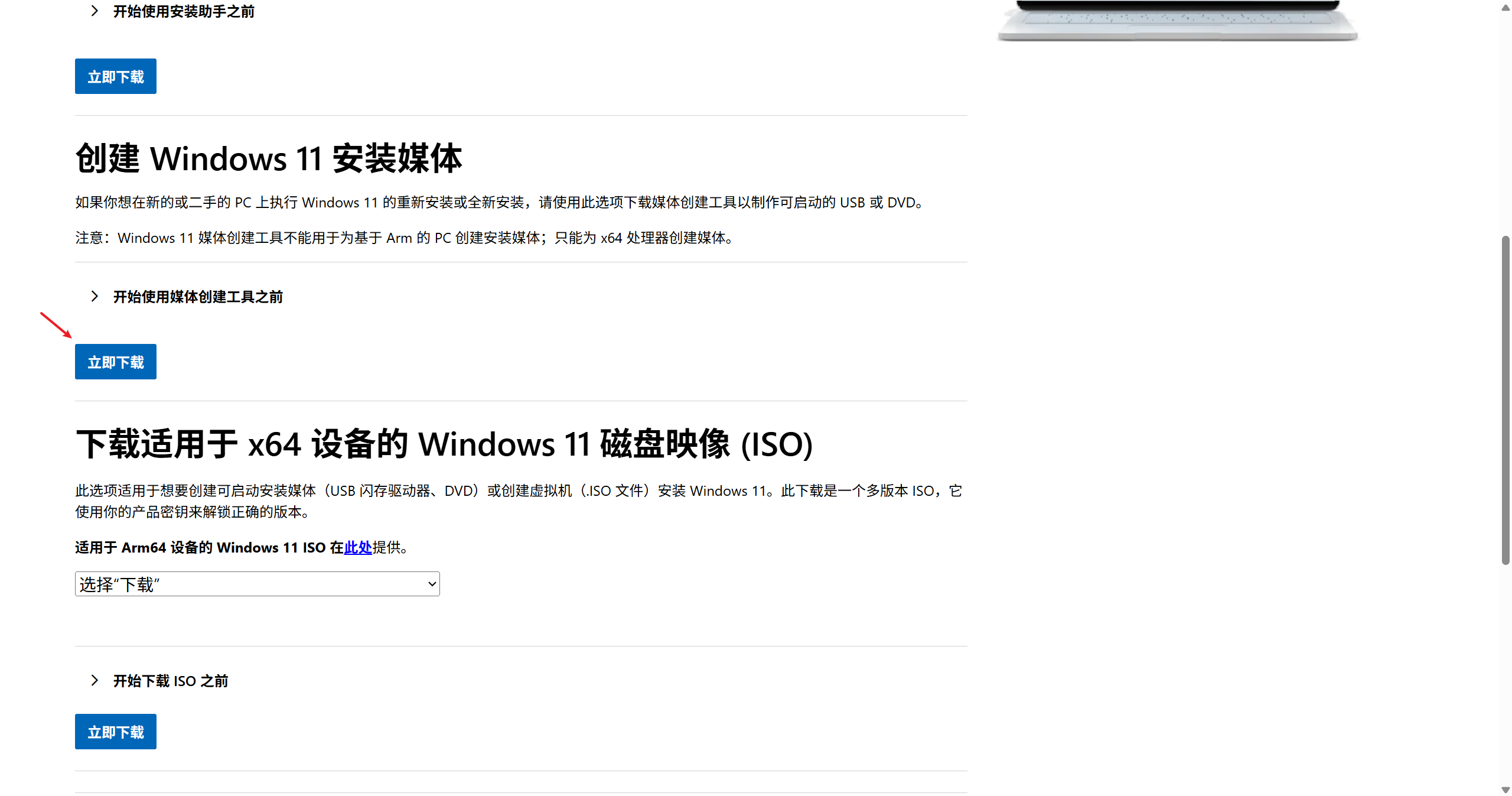
推荐使用官网的【创建Windows11安装媒体】下载Media Creation Tool工具,使用该工具制作系统启动安装U盘,也可以自行下载要安装的系统ISO镜像制作启动U盘,建议安装与已激活系统同版本的操作系统(家庭版/专业版)以便于免激活(系统许可证基于主板绑定)
U 盘 ≥ 8GB(制作过程会清空数据!!!)
3. 备份驱动(重要)
双系统安装后,新系统极易出现:
无线网卡不可用
有线网卡驱动缺失
声卡、触控板异常
提前备份 = 安装后 1 分钟恢复
| 工具 | 用途 |
|---|---|
| 驱动精灵/厂商驱动 | 驱动丢失时还原驱动 |
3.1 方式一:使用第三方工具备份(操作简单)
(驱动管理软件 驱动精灵)https://www.drivergenius.com/zhuangji/
需备份当前系统驱动以还原或在电脑厂商官网下载驱动安装程序,推荐使用驱动备份软件(驱动精灵)一键将本系统驱动备份,拷贝备份目录到安装U盘以便于恢复
3.2 方式二:使用 DISM 备份所有驱动(最稳,强烈推荐)
该方式无需联网,适合新系统无网卡驱动的场景
在当前正常系统中,以管理员身份打开 CMD / PowerShell:
mkdir D:\DriverBackup
dism /online /export-driver /destination:D:\DriverBackup
说明:
D:\DriverBackup 建议放在 非系统分区
会备份:网卡 声卡 芯片组 触控板等 OEM 驱动
安装完新系统后:
dism /online /add-driver /driver:D:\DriverBackup /recurse
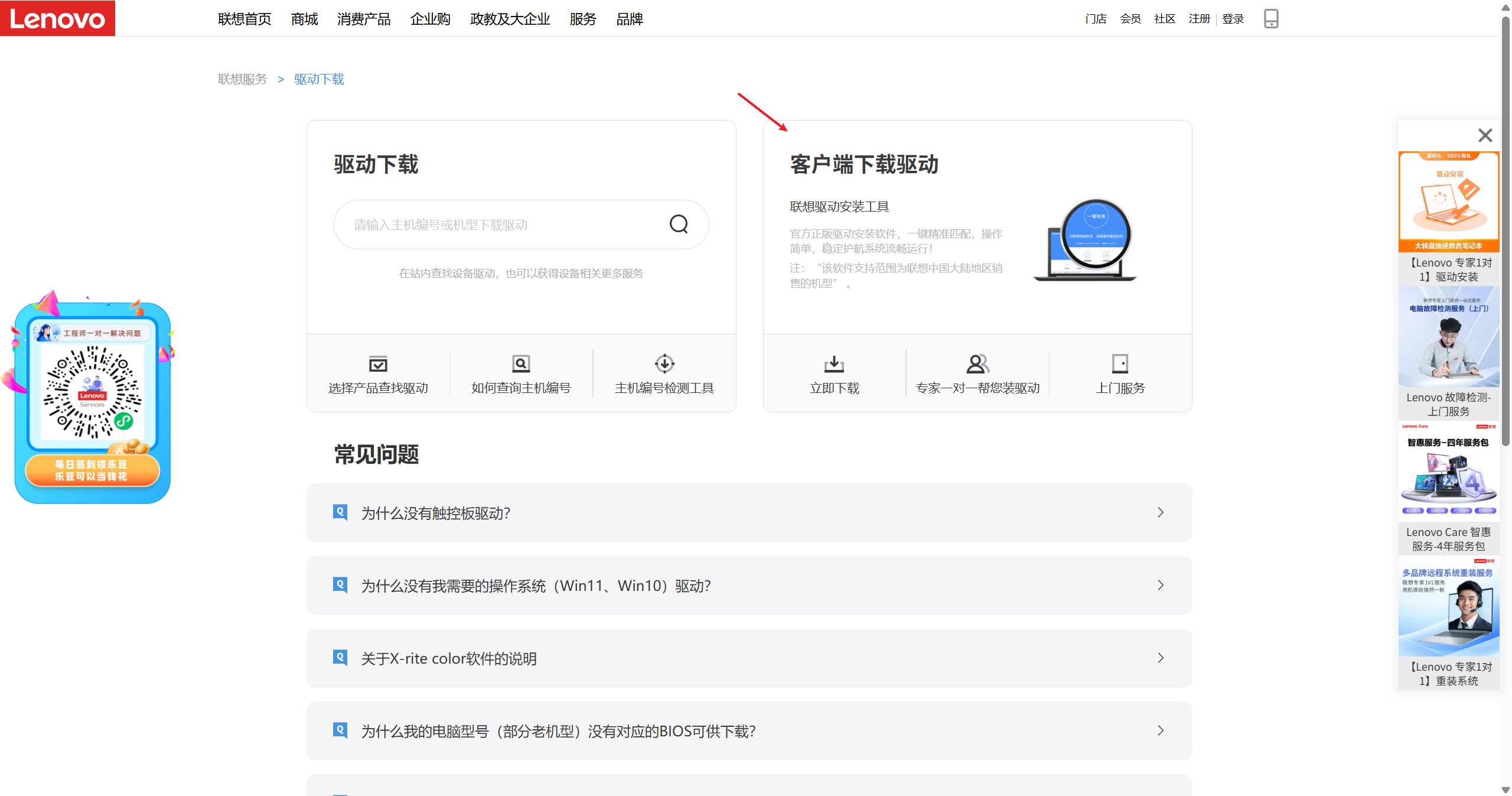
3.3 方式三:使用电脑品牌厂商的官方驱动安装软件(兜底方案)
恢复安装驱动时需联网,在网卡驱动丢失的情况下可能无法使用,建议搭配前两种方案食用,优先恢复网卡驱动,保证能联网再说
4. 磁盘分区(重要步骤)
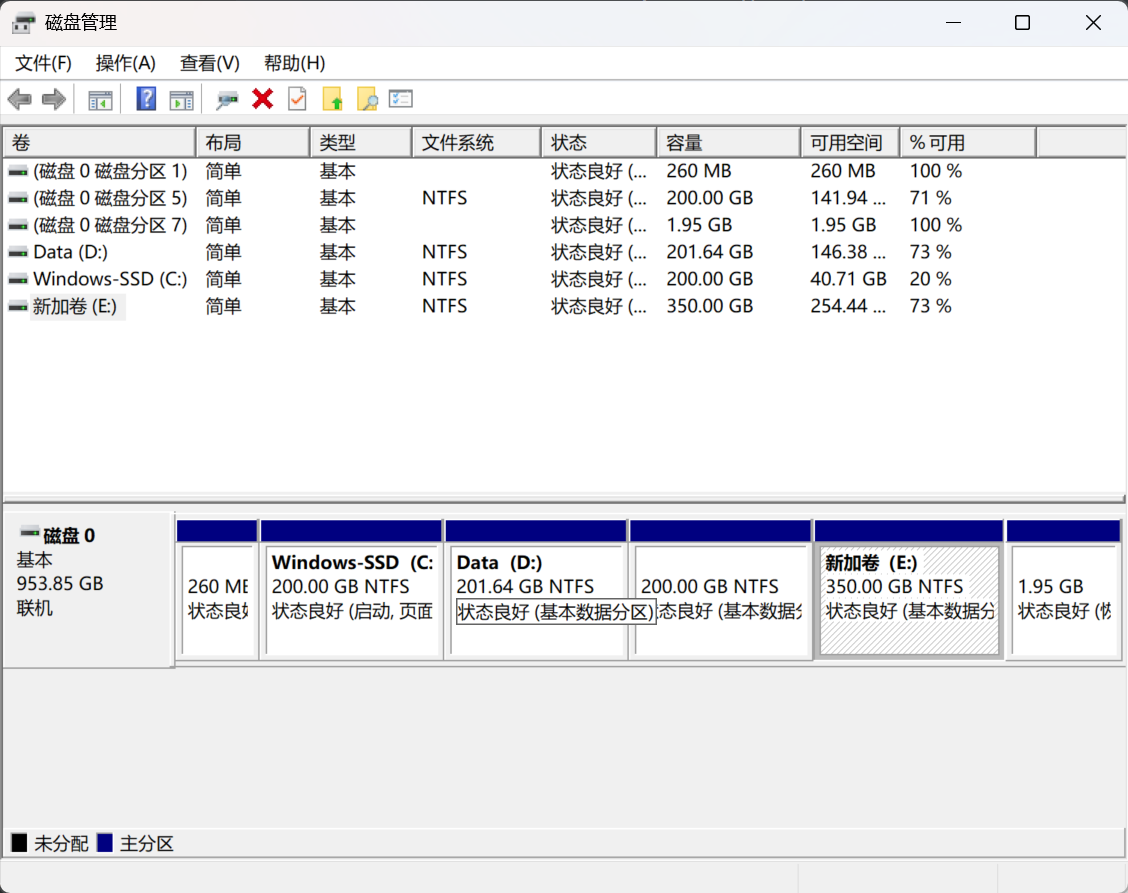
开始菜单右击->磁盘管理,选中一块大的分区->压缩卷,留出给新系统的空间(建议至少120G)
二、开始安装
1. BIOS 设置为 U 盘启动
1.1 进入 BIOS / Boot Menu
常见按键(开机瞬间连续按):部分笔记本需搭配Fn键,自行百度
| 品牌 | BIOS |
|---|---|
| 联想 | F2 |
1.2设置 U 盘为第一启动项
⚠ 注意:
- 不要开启 Legacy / CSM 模式
- 不要随意修改 SATA Mode(AHCI / RAID)
- 不确定的选项保持默认
设置启动优先级Boot Priority 中将 U 盘启动方式选项置顶
保存并退出(F10)
2. 系统安装程序运行
根据安装程序指引进行,选择之前磁盘分区时压缩卷留出的空间进行安装,注意:务必选择正确的分区安装系统,不要对EFI等其他重要分区进行任何操作!!!
安装分区选择判断方法:
- 通过分区大小识别
- 通过“未分配空间 / 新创建分区”识别
⚠ 强调:
- 不要删除 EFI 分区
- 不要新建 EFI 分区
- 双系统只共享一个 EFI 分区
⏰安装程序中提示的将清空所有数据是针对你选择的安装分区而言,保证选择的安装分区正确不会丢失数据
三、安装完成后处理
⚠安装完成重启后并没有出现选择系统的界面,可能是系统引导时间未设置默认为0的原因,使用msconfig打开系统引导设置界面调整即可;也可以直接通过命令修改
1. 设置系统引导程序
1.1 方式一:系统GUI 工具(无法重命名)
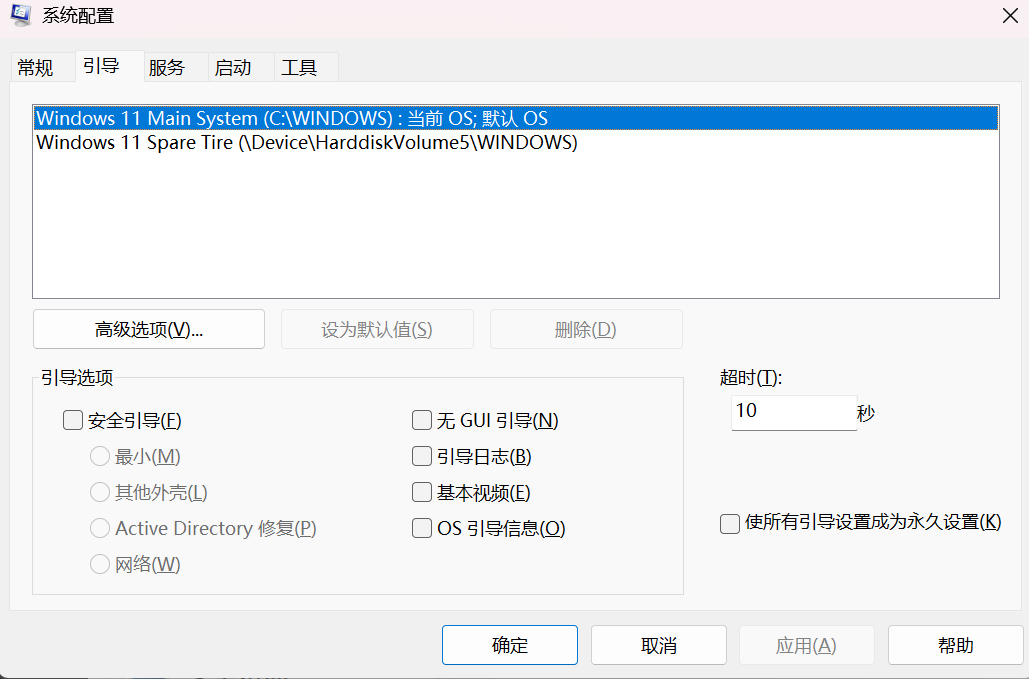
Win + R → msconfig → 引导 -> 超时
设置系统引导时间为10s左右
1.2 方式二:通过命令
使用管理员权限打开命令提示符,查看当前引导配置:
bcdedit
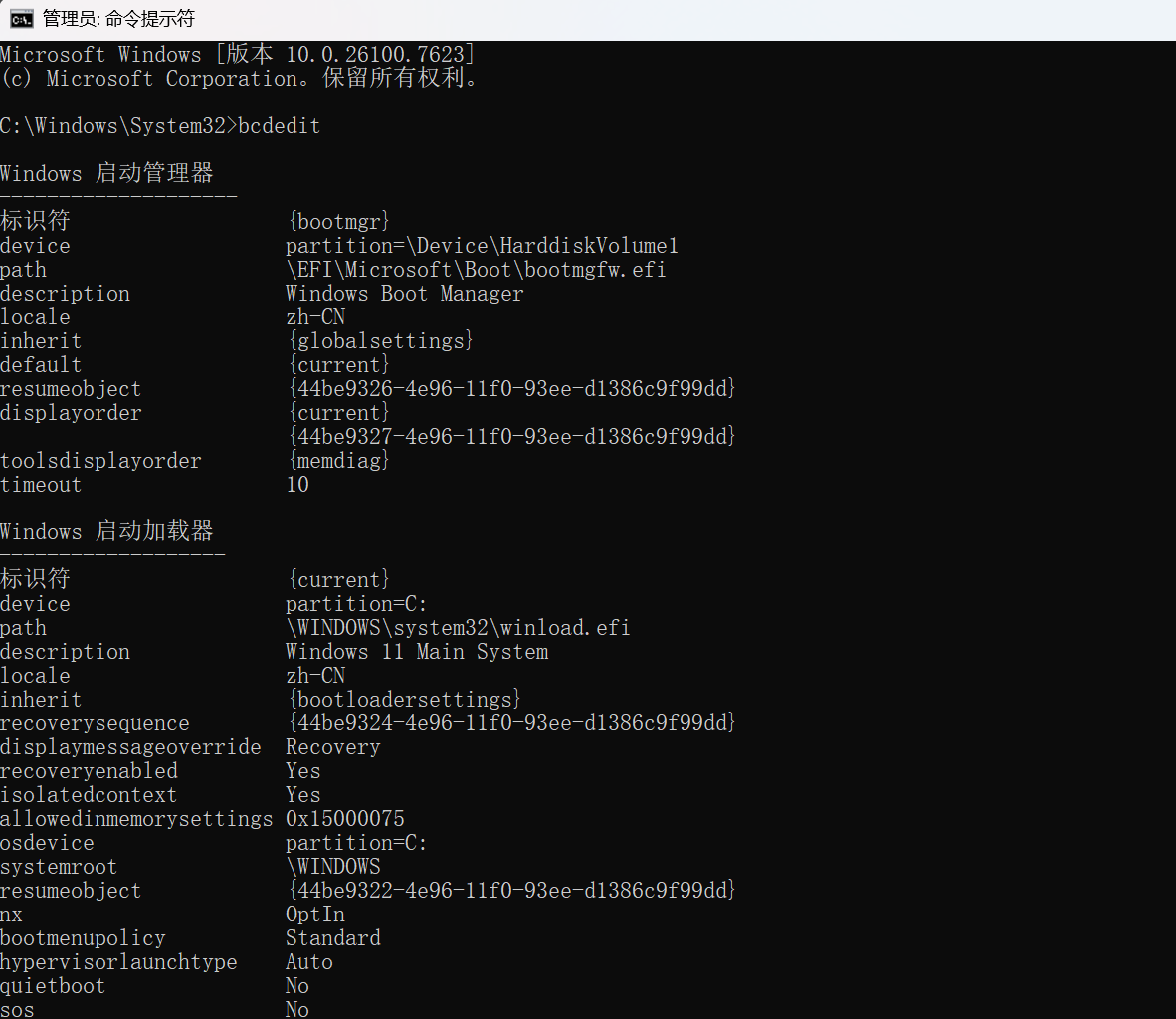
设置启动菜单等待时间(超时)修改为 10 秒:
bcdedit /timeout 10
设置默认启动系统
bcdedit /default {current}
修改启动菜单名称
假设其中一个标识符为 {current}:
bcdedit /set {current} description "Windows 11 - Main"
另一个:
bcdedit /set {xxxxxxxx-xxxx-xxxx-xxxx-xxxxxxxxxxxx} description "Windows 11 - Backup"
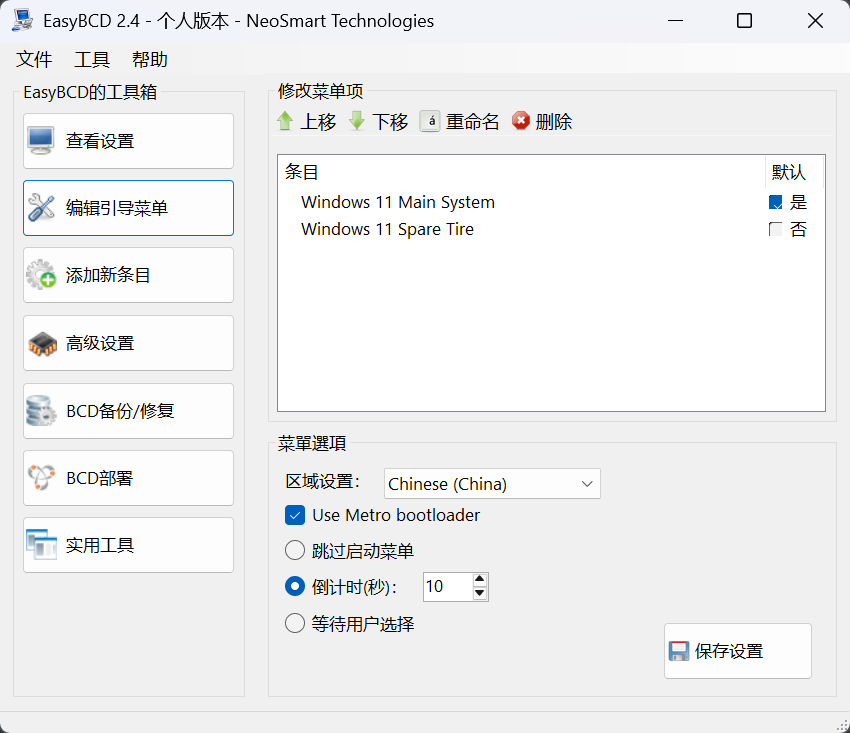
1.3 方式三:第三方工具(EasyBCD)
EasyBCD是由NeoSmart Technologies开发的系统引导配置工具,主要用于管理Windows操作系统的启动配置数据(BCD),解决多系统引导兼容性问题;
建议仅用于引导配置查看与临时调整;
日常维护推荐使用系统自带工具(bcdedit / msconfig)。
官网下载:https://neosmart.net/EasyBCD/
2. 恢复驱动
此时进入新安装的系统,网络和声音等设置可能无法使用,别担心,这是驱动未完成安装的表现,还原恢复驱动即可
根据安装前准备工作中备份驱动的操作还原系统驱动
3. 隐藏盘符(建议)
此时旧系统和新安装的系统中均可以看到所有的盘符,为了便于理解和防止误操作,建议在对应系统下隐藏其他的盘符,这样每个系统只管理各自的空间,隐藏非本系统盘符可避免:
- 误删对方系统文件
- 系统更新写入其他系统分区
- 快速启动导致的 NTFS 锁盘问题
不建议修改新系统中C:盘符的名称,是系统和第三方工具等的默认选择路径,删除其他盘符保留C:即可
步骤:
- 删除旧系统中【此电脑】界面中新出现的盘符
- 删除新系统中除C:以外的盘符
操作:
开始菜单右击-> 磁盘管理-> 列表中选择对应的卷右击-> 更改驱动器号和路径-> 删除
⚠不是直接右击选择删除卷,将造成数据丢失
⚠务必确认选择的卷是否正确
4. 完成
至此,双系统在同一台物理设备上实现了真正的系统级隔离🎉🎉🎉🎉🎉
合理规划分区、引导与驱动,是双系统长期稳定运行的关键。
本文来自博客园,作者:杰哥来了,转载请注明原文链接:https://www.cnblogs.com/yuanjiejie/p/19585584

 浙公网安备 33010602011771号