
electron环境搭建教程
Electron开发环境搭建
1、一、配置安装
1、安装node
①、node.js下载链接http://nodejs.cn/download/
选择适合自己电脑系统的安装包,比如win7 64位系统,那么选择下图红框中的

②、安装完成以后在cmd里运行 node -v检测安装是否成功。
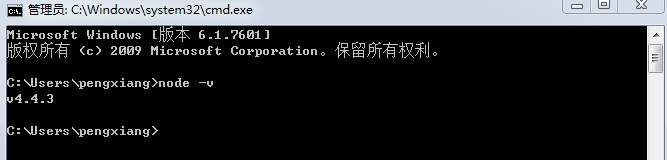
如图,安装成功之后应该如图所示,其中v4.4.3,是你安装的node.js的版本号2、安装Electron
①、打开cmd,在里面输入 npm install --g electron如图
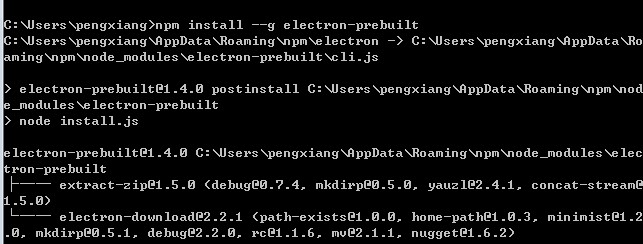
②、安装完成后运行 electron -v 检查是否安装成功

如图,安装成功之后应该如图所示,其中v1.4.0,是你安装的electron的版本号 PS:如果你要安装特定版本的electron,这样子写:
npm install --g electron@1.7.10(目前使用的是1.7.10)
3、安装开发工具编辑器,vscode
vscode下载:https://code.visualstudio.com/Download
创建简单的Electron程序
1、首先,切换到你的项目空间,我的在 D:\ProjectsSpace\ElectronProjects\ElectronTest,ElectronTest是案例项目文件夹
①、打开cmd,切换到自己的项目文件目录
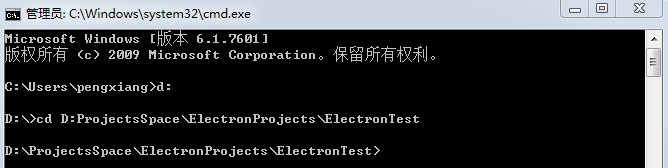
然后输入命令 npm init创建 package.json文件,

然后按照步骤一步一步来,一直到最后
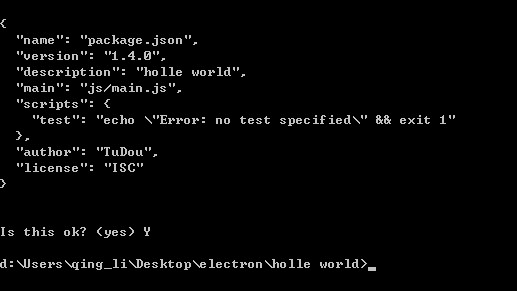
最后成功的图:
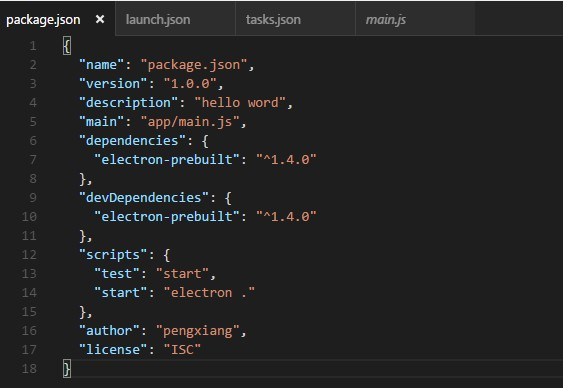
内容为:
{
"name": "package.json",
"version": "1.0.0",
"description": "hello word",
"main": "app/main.js",
"dependencies": {
"electron": "^1.7.10"
},
"devDependencies": {
"electron-prebuilt": "^1.7.10"
},
"scripts": {
"test": "start",
"start": "electron ."
},
"author": "pengxiang",
"license": "ISC"}
②、然后执行一次 npm install --save-dev electron
③、在根目录下创建app文件夹,在app/下创建main.js,内容如下:
const electron = require('electron');// 控制应用生命周期的模块const {app} = electron;// 创建本地浏览器窗口的模块const {BrowserWindow} = electron;
// 指向窗口对象的一个全局引用,如果没有这个引用,那么当该javascript对象被垃圾回收的// 时候该窗口将会自动关闭
let win;
function createWindow() {
// 创建一个新的浏览器窗口
win = new BrowserWindow({width: 1104, height: 620});//570+50
// 并且装载应用的index.html页面
win.loadURL(file://${__dirname}/html/index.html);
// 打开开发工具页面// win.webContents.openDevTools();
// 当窗口关闭时调用的方法
win.on('closed', () => {
// 解除窗口对象的引用,通常而言如果应用支持多个窗口的话,你会在一个数组里
// 存放窗口对象,在窗口关闭的时候应当删除相应的元素。
win = null;
});
}
// 当Electron完成初始化并且已经创建了浏览器窗口,则该方法将会被调用。// 有些API只能在该事件发生后才能被使用。
app.on('ready', createWindow);
// 当所有的窗口被关闭后退出应用
app.on('window-all-closed', () => {
// 对于OS X系统,应用和相应的菜单栏会一直激活直到用户通过Cmd + Q显式退出
if (process.platform !== 'darwin') {
app.quit();
}
});
app.on('activate', () => {
// 对于OS X系统,当dock图标被点击后会重新创建一个app窗口,并且不会有其他
// 窗口打开
if (win === null) {
createWindow();
}
});
// 在这个文件后面你可以直接包含你应用特定的由主进程运行的代码。// 也可以把这些代码放在另一个文件中然后在这里导入。
④、然后在app/html下创建index.html文件,内容如下:
<!doctype html>
Hello World
⑤、配置VS Code启动环境
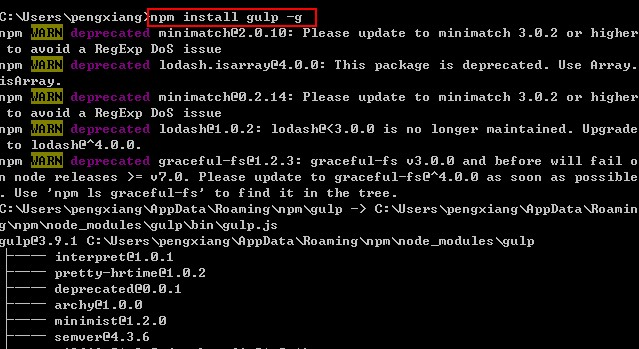
先装全局: glup:npm install gulp -g
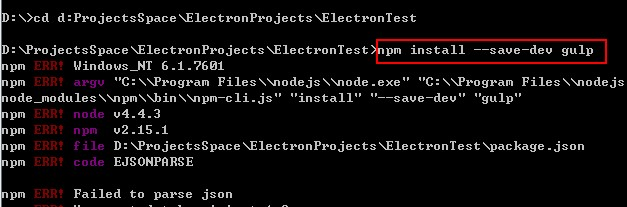
再装本地: npm install --save-dev gulp
然后根目录下创建gulpfile.js配置文件,内容如下:
// 获取依赖var gulp = require('gulp'),
childProcess = require('child_process'),
electron = require('electron-prebuilt');
// 创建 gulp 任务
gulp.task('run', function () {
childProcess.spawn(electron, ['--debug=5858','.'], {stdio:'inherit'});
});
⑥启动项目
两种方法:
1、使用cmd命令启动
运行gulp任务:gulp run

2、使用VS Code编辑器启动项目
首先,用VSC打开项目文件夹,
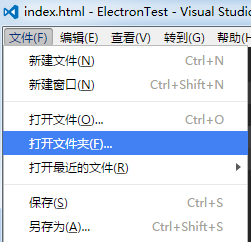
然后,按下快捷键ctrl+shift+b,第一次启动的时候会提示你配置生成任务,点击
接着,选择如图,
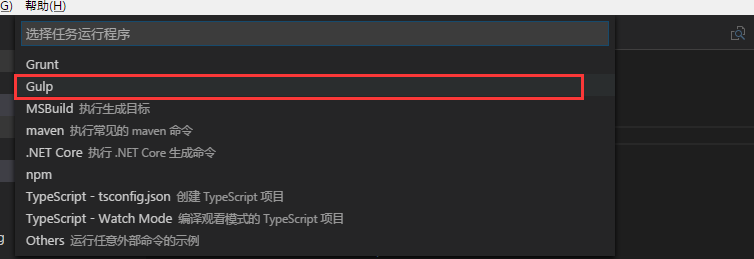
会自动配置task.json文件,修改此文件内容为;
{
// See https://go.microsoft.com/fwlink/?LinkId=733558
// for the documentation about the tasks.json format
"version": "0.1.0",
"command": "gulp",
"isShellCommand": true,
"args": [
"--no-color"
],
"tasks": [ {
"taskName": "run",
"args": [],
"isBuildCommand": true
}]
}
项目打包
一、安装 electron-packager
PS:安装之前,先复制一份package.json文件到./app目录下,然后改下./app目录下package.json里 “main”: “app/main.js”的路径(去掉app/),不这样子的话,下面打包的时候会报错,有的版本识别不了应用路径。
1、使用命令 npm install --save-dev electron-packager
将electron-package包安装到在项目下面,
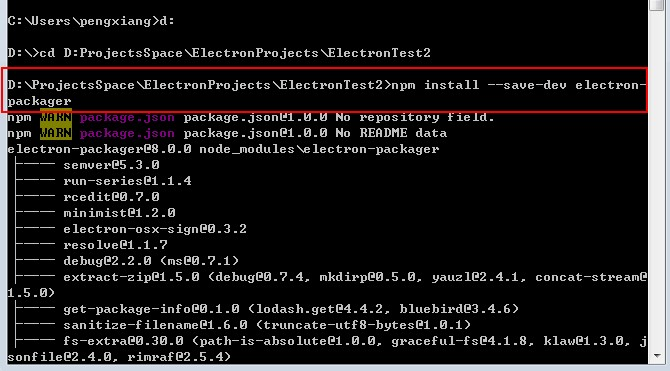
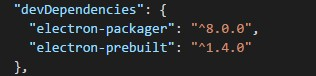
安装完成之后,项目根目录下面的package.json文件里,会多出一条electron-package的版本号配置信息
二、正式打包
有两种方法:
1、直接使用命令打包,electron-packager的打包基本命令是:
electron-packager
1
命令说明:
- location of project:项目所在路径
- name of project:打包的项目名字
- platform:确定了你要构建哪个平台的应用(Windows、Mac 还是 Linux)
- architecture:决定了使用 x86 还是 x64 还是两个架构都用
- electron version:electron 的版本
- optional options:可选选项
命令比较长,每次要是都用这个命令来打包会很烦,可以使用第二种方法;
2、首先在项目根目录下面的 package.json 里添加代码,
"packager": "electron-packager ./app yzgDdgj --platform=win32 --arch=ia32 --out ./OutApp --version 1.7.10 --overwrite --icon=./app/DDGuanjia.ico"
PS:这里要注意,字段里的 项目名字,version,icon路径要改成自己的;
具体添加位置如图,

然后,在使用命令 npm run-script packager

最后,打包完成之后如图
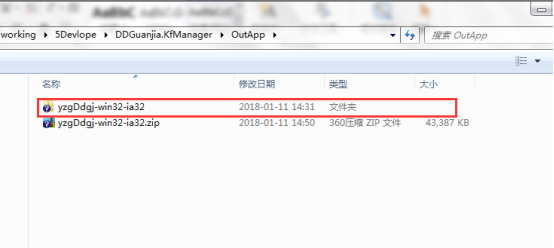
运行对应包下的.exe文件,就可以看到我们的应用了。
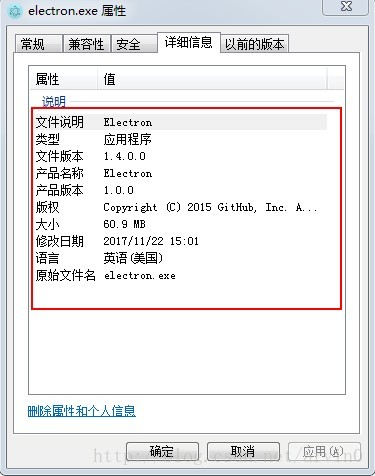
注:如需修改electron.exe可执行程序的详细信息:

 浙公网安备 33010602011771号