
Win11安装Docker和Docker Desktop
Win11安装Docker和Docker Desktop
步骤 1:检查虚拟化是否开启
Ctrl+Shift+ESC 打开任务管理器 → 性能 → CPU,查看虚拟化:已启用
如果显示已禁用:重启电脑,进 BIOS 打开 Virtualization Technology
步骤 2:开启 Windows 必要功能
搜索 PowerShell,右键以管理员身份运行,执行下面命令:
wsl --install
这条命令自动安装 WSL、Ubuntu 子系统,安装完成重启电脑
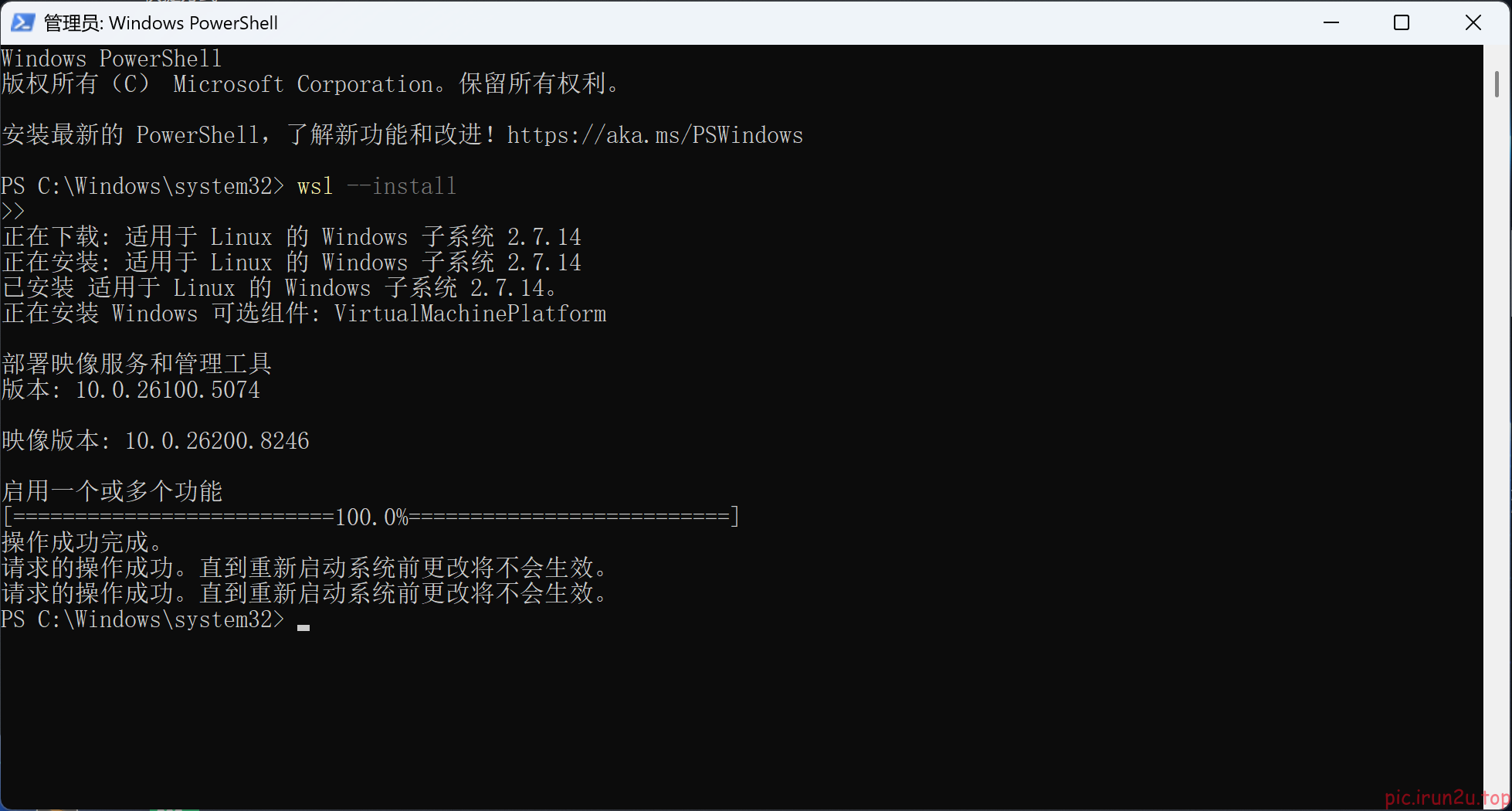
执行完重启电脑。重启后升级 WSL 内核:
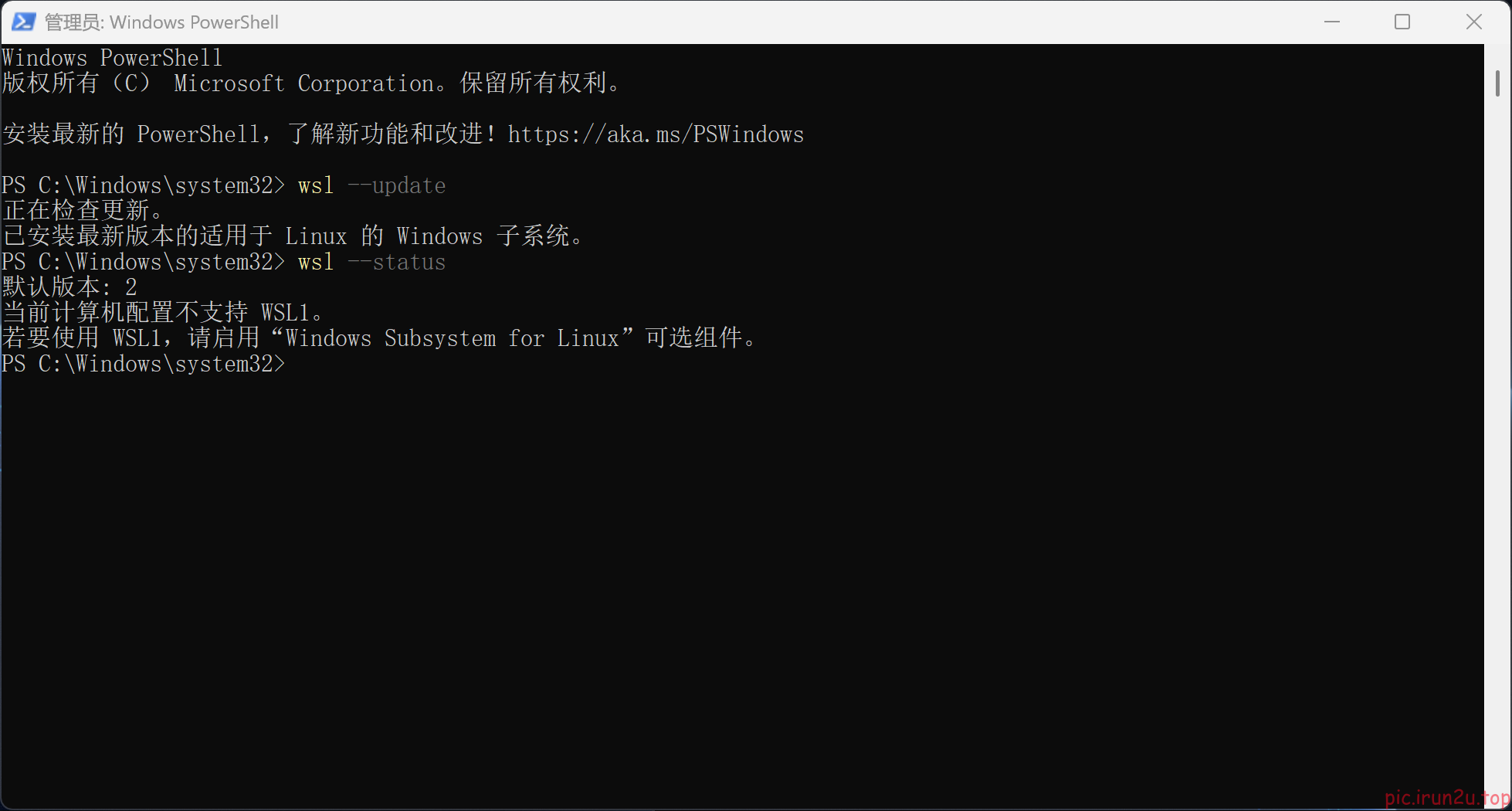
更新 WSL2 Linux 内核(如果内核已经最新,会提示已是最新版本;如果内核版本旧,自动下载安装 WSL 内核补丁。)
wsl --update
执行查看版本命令(默认版本显示 Default Version: 2则成功)
wsl --status
否则执行命令(设置新创建的 WSL 子系统默认使用 WSL2 版本,Docker Desktop 依赖 WSL2。)
wsl --set-default-version 2
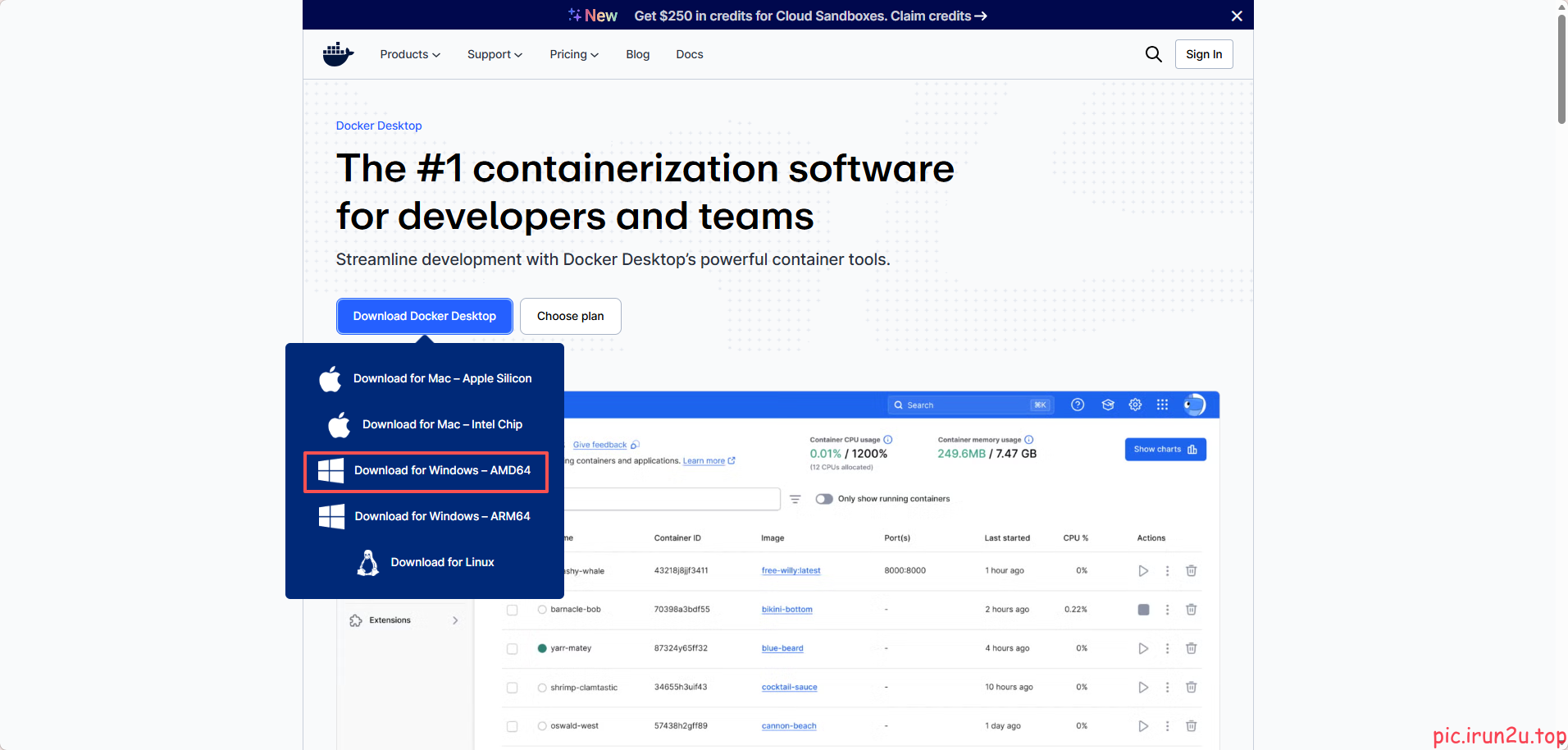
步骤 3:下载 Docker Desktop
官网下载:https://www.docker.com/products/docker-desktop/
Docker Desktop Installer.exe
步骤 4:安装 Docker Desktop
- 双击安装包
- 勾选 Use WSL 2 instead of Hyper-V(必须勾选,WSL2 性能远好于 Hyper-V。家庭版 Win11 没有 Hyper-V,只能使用 WSL2 后端)
- 可选:Add shortcut to desktop 创建桌面图标
- 点击 OK 等待安装完成,重启电脑
步骤 5:Docker Desktop 启动 & 验证 & 优化& 测试
5.1 启动
- 重启后双击 Docker Desktop 图标,接受协议,可以跳过 Docker 账号登录(本地开发不需要注册)
- 等待右下角鲸鱼图标加载完成(鲸鱼图标稳定不动 = 启动成功)
5.2 验证
- 启动 Docker 之后
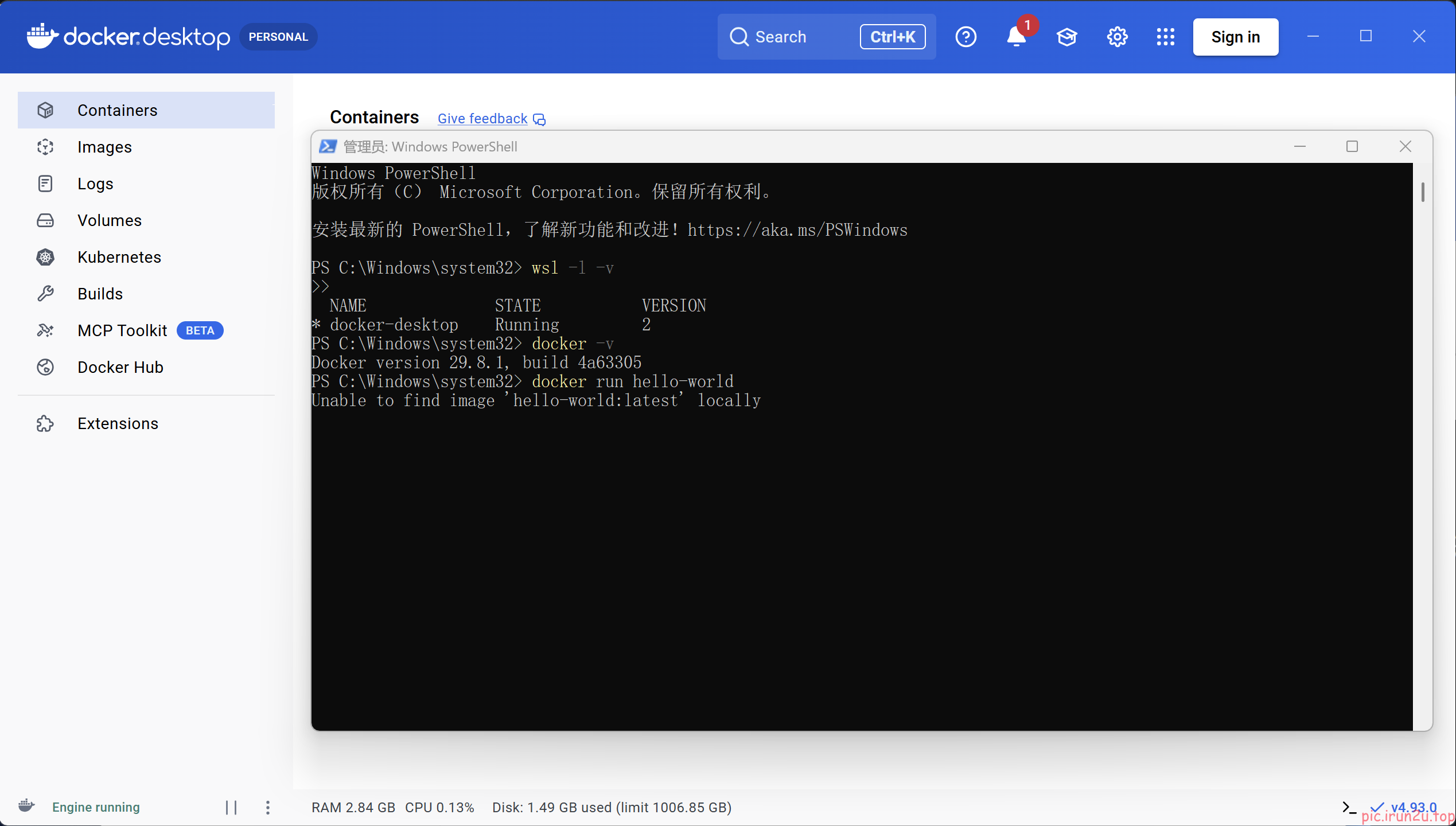
- 打开 cmd/powershell 验证:
docker -v
- 安装完成后验证:
wsl -l -v
正常会看到自动创建的 docker-desktop 和 docker-desktop-data 两个子系统,版本都是 2
5.3 优化镜像
配置国内镜像加速(解决拉取镜像超时)
打开 Docker Desktop → 右上角齿轮Settings → Docker Engine
把下面 JSON 全部替换进去,然后点击Apply & restart保存重启 Docker
{
  "builder": {
    "gc": {
      "defaultKeepStorage": "20GB",
      "enabled": true
    }
  },
  "experimental": false,
  "registry-mirrors": [
    "https://hub.rat.dev",
    "https://docker.1panel.live"
  ]
}
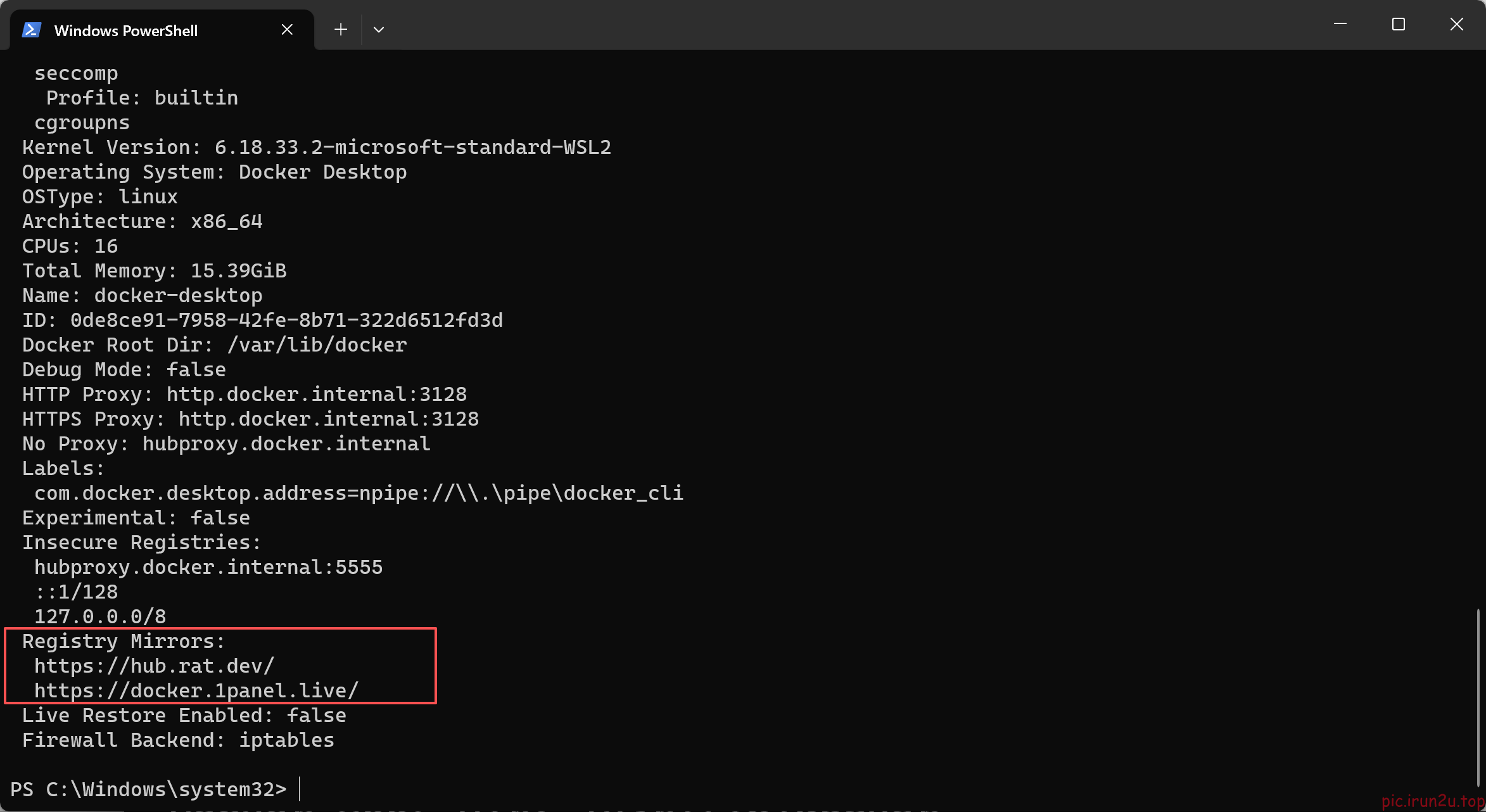
验证镜像加速
docker info
输出里面找到 Registry Mirrors,出现那两个地址就说明镜像源配置成功
南京大学镜像站:https://docker.dockerimages.jobcher.com
阿里云的个人专属加速器(免费且稳定)。
登录 https://cr.console.aliyun.com/cn-hangzhou/instances/mirrors
在左侧导航栏选择:镜像工具 -> 镜像加速器,在页面中你会看到一个属于你的加速器地址。

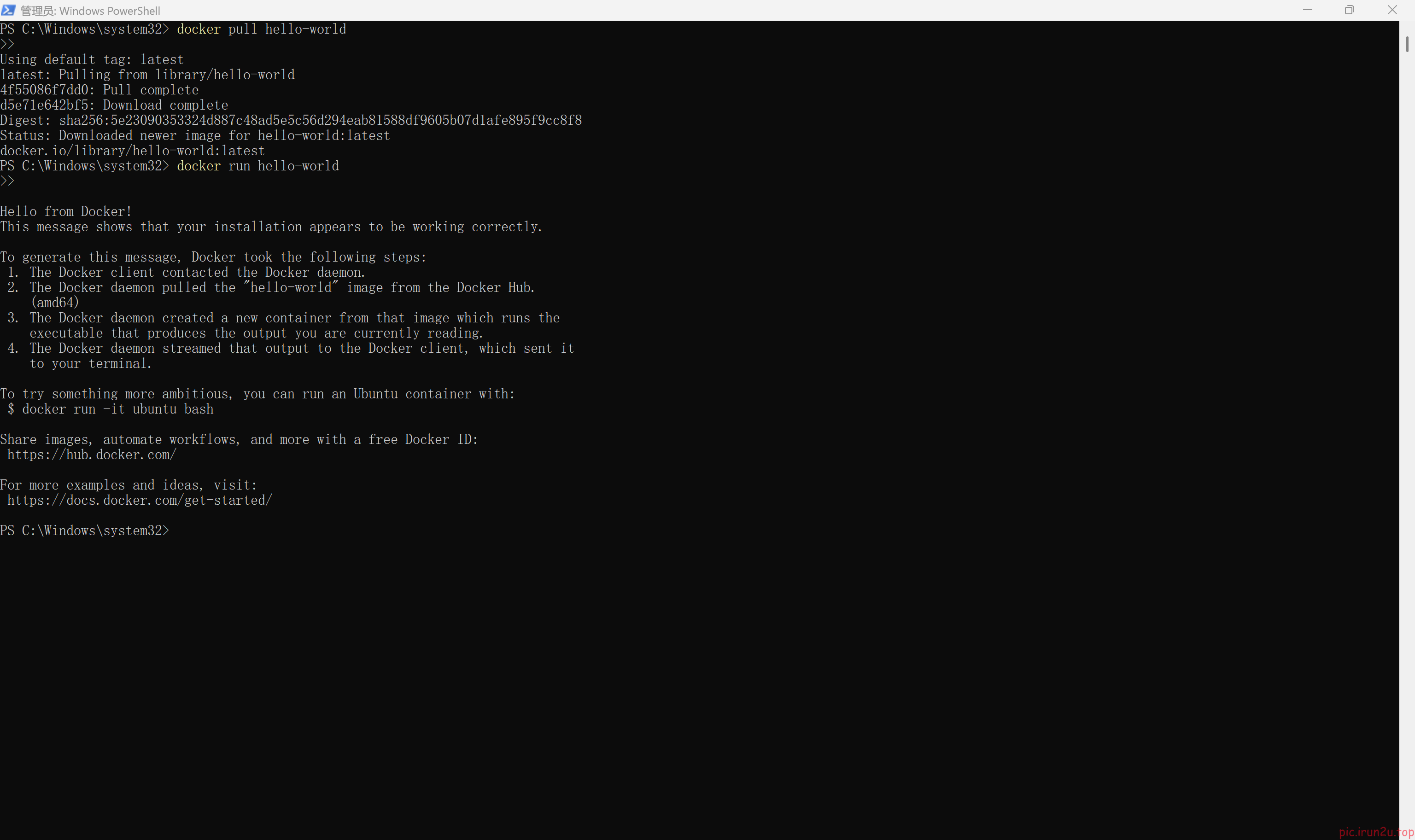
5.4 测试拉取
docker pull hello-world
能快速拉取成功就 OK
下载完成后运行容器测试
docker run hello-world
看到 Hello from Docker! 字样,代表 Docker 环境全部正常。

 浙公网安备 33010602011771号