

VS2022+OpenGL (GLUT):安装
EBU7405 - 3D Graphics Programming Tools的要求罢嘞,除了自带的GL只安装GLUT;参考的老师的文档
安装VisualStudio
下载VS
选择组件

修改位置
我这里后来把IDE位置修改为了 D:\Program Files\VisualStudio\2022\Preview (如果C盘空间足够更建议放在C盘),下载缓存随意,”共享组件、工具和SDK“ 的位置不建议改动。

之后点击安装即可
GLUT
下载
下载出来长这样
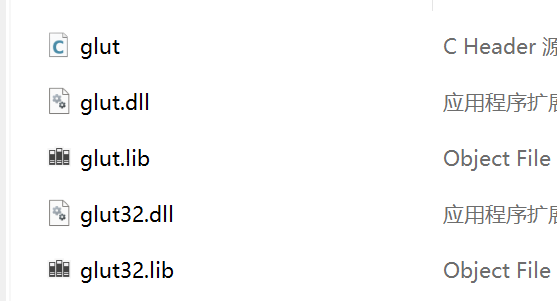
安装(老师的方法)
- 首先,按照老师的说法,到
安装目录\VC\Auxiliary\VS\include(我的是D:\Program Files\VisualStudio\2022\Preview\VC\Auxiliary\VS\include)里以管理员权限新建gl文件夹并把glut.h复制进去 - 将
glut.lib复制到安装目录\VC\Auxiliary\VS\lib\x64,glut32.lib复制到安装目录\VC\Auxiliary\VS\lib\x86 - 复制
glut.dll和glut32.dll到C:\Windows\SysWOW64,单独复制glut32.dll到C:\Windows\System32
完成后重启
安装(网络方法)
我在测试老师方法失败后使用了下面这个方案
- 在
安装目录\VC\Tools\MSVC\版本号\include下新建GL文件夹并把glut.h复制进去 - 复制 <glut.lib> 到
安装目录\VC\Tools\MSVC\版本号\lib\x64文件夹;<glut32.lib> 复制到安装目录\VC\Tools\MSVC\版本号\lib\x86文件夹 - dll文件夹不变
然后也失败了,随后发现需要把运行模式改成x86(详见后续测试),所以我不知道真正起作用的是哪一套方案,就都试试吧hhh,欢迎测试成功/失败的朋友告知我
PPS: 有人告诉我老师那个就能成功
测试
创建新项目

创建空项目

右击项目名,新建C++项目
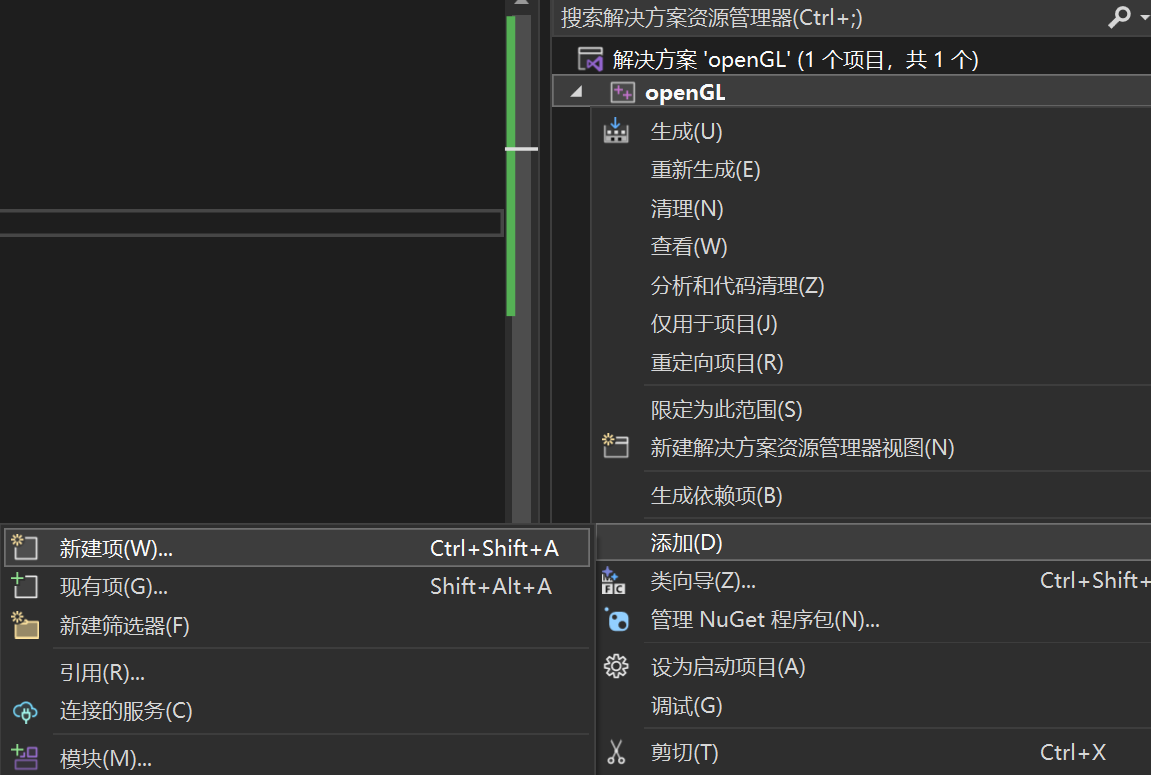
复制以下代码
#include	<GL/glut.h>
void display() {
	glClearColor(0.0, 0.0, 0.0, 0.0);
	glClear(GL_COLOR_BUFFER_BIT);
	glBegin(GL_POLYGON);
	glVertex2f(-0.5, -0.5);
	glVertex2f(-0.5, 0.5);
	glVertex2f(0.5, 0.5);
	glVertex2f(0.5, -0.5);
	glEnd();
	glFlush();
}
int main(int argc, char** argv) {
	glutInit(&argc, argv);
	glutCreateWindow("Square");
	glutDisplayFunc(display);
	glutMainLoop();
}
模式改为debug/x86并运行

成功!

 浙公网安备 33010602011771号