
Android CardView+RecyclerView实现卡片列表
先贴效果图
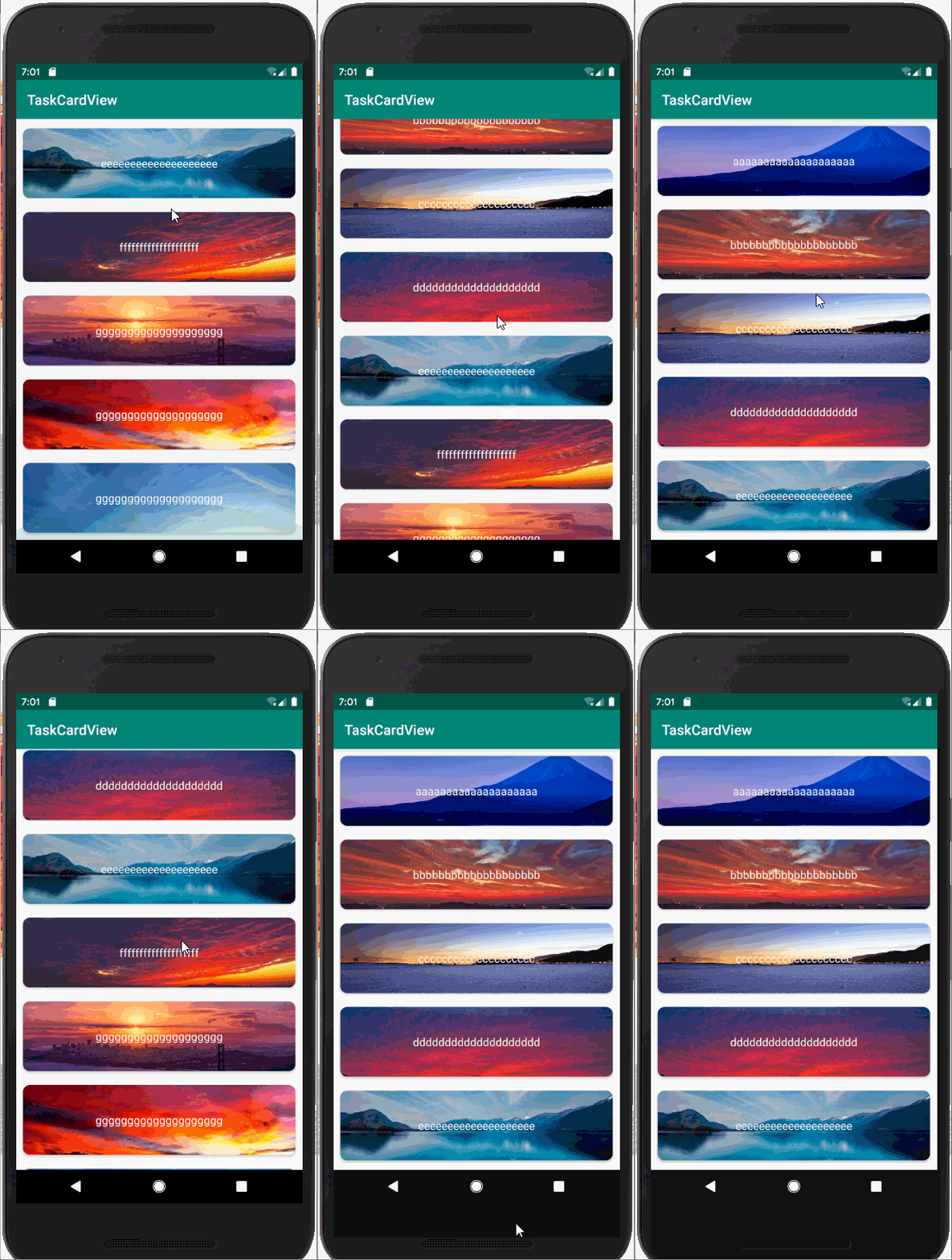
添加依赖:
RecyclerView 和 CardView都是在Android 5.0中引入的,所以需要在build.gradle中添加:
dependencies {

    implementation 'com.android.support:cardview-v7:29.1.1'
    implementation 'com.android.support:appcompat-v7:29.+'
}
RecyclerView相当于一个更强大,更高效的ListView,既然是列表,所以它里面的实现方式和ListView差不多,一个(含有RecyclerView)主界面布局(activity_main.xml),一个Adapter(MyAdapter.java),一个样式布局(card_item.xml)
新建样式布局card_item.xml
CardView 继承自 FrameLayout,并在其基础上添加了圆角和阴影等效果。Google用一句话介绍了CardView:一个带圆角和阴影背景的FrameLayout。
<?xml version="1.0" encoding="utf-8"?>
<androidx.cardview.widget.CardView
    xmlns:android="http://schemas.android.com/apk/res/android"
    xmlns:card_view="http://schemas.android.com/apk/res-auto"
    android:id="@+id/item_cardview"
    android:layout_gravity="center"
    android:layout_width="match_parent"
    android:layout_height="100dp"
    card_view:cardCornerRadius="10dp"
    card_view:cardElevation="3dp"
    card_view:cardMaxElevation="5dp"
    android:layout_margin="10dp">
    <ImageView
        android:id="@+id/item_iv"
        android:layout_width="match_parent"
        android:layout_height="match_parent"
        android:scaleType="centerCrop"
        />
    <TextView
        android:id="@+id/item_tv"
        android:text="CardView测试"
        android:textSize="16sp"
        android:textColor="#F1F1F1"
        android:gravity="center"
        android:layout_width="match_parent"
        android:layout_height="match_parent" />
</androidx.cardview.widget.CardView>
定义数据类
新建一个ContactInfo类
ContactInfo.java
package com.yangmouren.taskcardview;

import android.graphics.drawable.Icon;
import android.media.Image;

/**
 * @author 杨某人
 */
public class ContactInfo {

    protected String text;
    protected int imgId;


    public ContactInfo(String text,int imgId){
        this.text = text;
        this.imgId = imgId;
    }

    public String getText(){
        return text;
    }

    public int getImgId() {
        return imgId;
    }
}
创建适配器MyAdapter
MyAdapter.java
package com.yangmouren.taskcardview;

import android.content.Context;
import android.graphics.drawable.Drawable;
import android.view.LayoutInflater;
import android.view.View;
import android.view.ViewGroup;
import android.widget.ImageView;
import android.widget.TextView;

import androidx.annotation.NonNull;
import androidx.cardview.widget.CardView;
import androidx.recyclerview.widget.RecyclerView;

import java.util.List;

/**
 * @author 杨某人
 */
public class MyAdapter extends RecyclerView.Adapter<MyAdapter.ContactViewHolder> {

    private List<ContactInfo> contactInfoList;
    private LayoutInflater mInflater;

    public MyAdapter(List<ContactInfo> contactInfoList){

        this.contactInfoList = contactInfoList;

    }
//    重写构造方法
    @NonNull
    @Override
    public MyAdapter.ContactViewHolder onCreateViewHolder(@NonNull ViewGroup parent, int viewType) {
        View itemView = LayoutInflater.from(parent.getContext())
                .inflate(R.layout.card_item,parent,false);
        return new ContactViewHolder(itemView);
    }

    @Override
    public void onBindViewHolder(@NonNull MyAdapter.ContactViewHolder holder, int position) {
        //contactInfoList中包含的都是ContactInfo类的对象
        //通过其get()方法可以获得其中的对象
        ContactInfo ci =contactInfoList.get(position);

        holder.item_tv.setText(ci.getText());
        holder.item_iv.setImageResource(ci.getImgId());
    }

    @Override
    public int getItemCount() {
        return contactInfoList.size();
    }

    class ContactViewHolder extends RecyclerView.ViewHolder{

        private ImageView item_iv;
        private TextView item_tv;
        private CardView item_cardview;


        public ContactViewHolder(@NonNull View itemView) {
            super(itemView);
            item_cardview = itemView.findViewById(R.id.item_cardview);
            item_iv = itemView.findViewById(R.id.item_iv);
            item_tv = itemView.findViewById(R.id.item_tv);
        }
    }
}
在主布局中插入RecyclerView
activity_main.xml
<?xml version="1.0" encoding="utf-8"?>
<LinearLayout xmlns:android="http://schemas.android.com/apk/res/android"
    xmlns:app="http://schemas.android.com/apk/res-auto"
    xmlns:tools="http://schemas.android.com/tools"
    android:orientation="vertical"
    android:layout_width="match_parent"
    android:layout_height="match_parent"
    tools:context=".MainActivity">

    <androidx.recyclerview.widget.RecyclerView
        android:id="@+id/card_list"
        android:layout_width="match_parent"
        android:layout_height="wrap_content"
        />

</LinearLayout>
MainActivity.java
package com.yangmouren.taskcardview;

import androidx.appcompat.app.AppCompatActivity;
import androidx.recyclerview.widget.LinearLayoutManager;
import androidx.recyclerview.widget.RecyclerView;

import android.annotation.SuppressLint;
import android.os.Bundle;
import android.widget.RelativeLayout;

import java.util.ArrayList;
import java.util.List;

/**
 * @author 杨某人
 */
public class MainActivity extends AppCompatActivity {

    private MyAdapter adapter;
    List<ContactInfo> mList = new ArrayList<>();


    @SuppressLint("WrongConstant")
    @Override
    protected void onCreate(Bundle savedInstanceState) {
        super.onCreate(savedInstanceState);
        setContentView(R.layout.activity_main);
//获取RecyclerView并将setHasFixedSize设置为true让RecyclerView避免重新计算大小
        RecyclerView mRecyclerView = (RecyclerView) findViewById(R.id.card_list);
        mRecyclerView.setHasFixedSize(true);

//        创建布局管理器
        LinearLayoutManager layoutManager = new LinearLayoutManager(this);
        layoutManager.setOrientation(LinearLayoutManager.VERTICAL);
//       将RecyclerView对象指定到布局管理器layoutManager
        mRecyclerView.setLayoutManager(layoutManager);
//      初始化mList
        initInfo();
//      实例化MyAdapter并传入mList对象
        adapter = new MyAdapter(mList);
//      为RecyclerView对象mRecyclerView设置adapter
        mRecyclerView.setAdapter(adapter);
    }

//    初始化数据
    public void initInfo(){
        ContactInfo card1 = new ContactInfo("aaaaaaaaaaaaaaaaaaaa",R.drawable.img_01);
        mList.add(card1);
        ContactInfo card2 = new ContactInfo("bbbbbbbbbbbbbbbbbbbb",R.drawable.img_02);
        mList.add(card2);
        ContactInfo card3 = new ContactInfo("cccccccccccccccccccc",R.drawable.img_03);
        mList.add(card3);
        ContactInfo card4 = new ContactInfo("dddddddddddddddddddd",R.drawable.img_04);
        mList.add(card4);
        ContactInfo card5 = new ContactInfo("eeeeeeeeeeeeeeeeeeee",R.drawable.img_05);
        mList.add(card5);
        ContactInfo card6 = new ContactInfo("ffffffffffffffffffff",R.drawable.img_06);
        mList.add(card6);
        ContactInfo card7 = new ContactInfo("gggggggggggggggggggg",R.drawable.img_07);
        mList.add(card7);
        ContactInfo card8 = new ContactInfo("gggggggggggggggggggg",R.drawable.img_08);
        mList.add(card8);
        ContactInfo card9 = new ContactInfo("gggggggggggggggggggg",R.drawable.img_09);
        mList.add(card9);
    }
}

 浙公网安备 33010602011771号