在PC机上用虚拟机安装Mac操作系统的失败尝试
软件准备:
虚拟机软件用的是vmware,在http://bbs.vmware.cn/thread-17595-1-1.html下载的精简汉化安装版,也许安装Mac OS失败的部分原因就是因为这个vmware被精简汉化了?囧,不知道都精简了些什么。
Mac系统用的是 Mac OS X 10.5 Leopard (PC安装版) brazilmac_patched,下载解压之后是一个iso文件。自带的reamde说要刻光盘安装,我没理会,试图用虚拟光驱装,可能这也是安装失败的原因之一吧。
错误提示1:
直接装,出现system file ‘/com.apple.boot.plist’ not found的错误提示
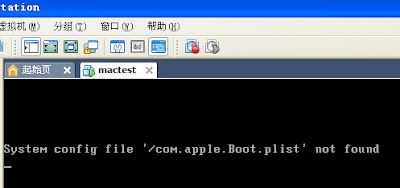
这是一个相当简单而白痴的问题,然而搜了一下,出现这个错误的还不少。
出现这个错误的原因是之前一屏的信息:press any key to install…
如果你没及时按键的话,它就会认为你不是要安装系统,于是它开始寻找已经安装好的系统,然而你事实上还没安装好系统,所以它当然找不到 -.-
那么解决方法当然就是,在看见press any key to install的时候按一下任意键。不过,如果是第一次用vmware类软件的话,还要注意先用鼠标在黑乎乎的窗口里点一下,vmware里面才能捕捉到键盘响应,这时候按键才有用。
错误提示2:
经过上一步之后,终于出现了激动人心的灰色苹果图标,然而进度条转动了一会之后,又出现了一条错误提示:
Virtual machine kernel stack fault … 后面还一堆令人沮丧的话
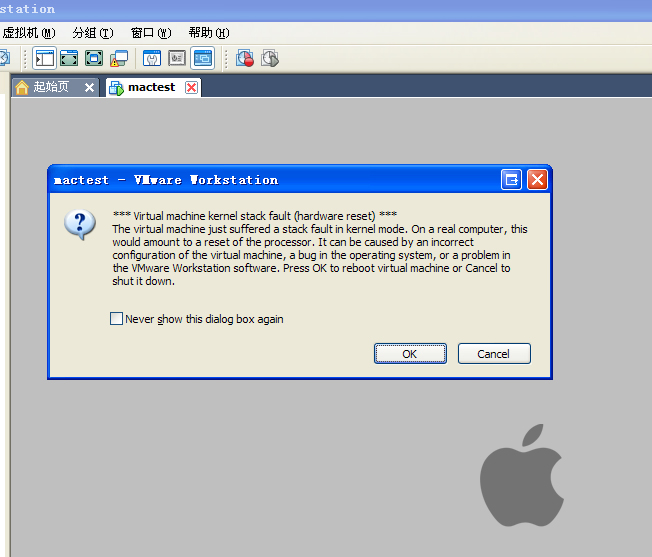
Google了许多,总结出如下解决办法。一般来说,下面的那么多条不需要都做,对你来说可能做其中的一条就可以解决Virtual machine kernel stack fault了:
- vmware的设置里,cpu选成1个
- 系统选成 windows nt
- 不要直接用vmware选择挂载iso文件,而是另用虚拟光驱软件(比如daemon tools之类)加载iso文件,在vmware里选择使用物理光驱,然后选择那个虚拟光驱
- 打开虚拟机所在的文件夹,用记事本打开.vmx的后缀的文件,在文件尾加上如下语句: paevm=”true”
- 在vmware的硬盘-》高级设置里改成Independent - Persistent的
- vmware的设置里,分配更多的内存
- 启动的时候按f8,加上参数 -x(安全模式)或 -legacy(兼容模式)启动
不幸的是,以上的招数,对我的电脑全都无用 -.- 所以,只好放弃了这条路,转而寻找别的办法。


 浙公网安备 33010602011771号