

Android Studio sync failed: SSL peer shut down incorrectly
在安装Android Studio之后,第一次新建项目的时候,总是出现“SSL peer shut down incorrectly”的问题,找了很久的问题才解决。所以在这里记录一下解决方案。
方法一
根据网上最多的答案,这个问题是因为Android Studio不能访问“https”而只能访问“http”造成的。
修改文件:project/gradle/wrapper/gradle-wrapper.properties

结果:对我来说并没有什么变化,这一步里面“https”和“http”的网址我都能正常下载。
方法二
如果两个都下载不顺畅,那么可以自己将gradle-5.4.1-all.zip下载到某个文件夹下,进行解压,然后设置里面加载。
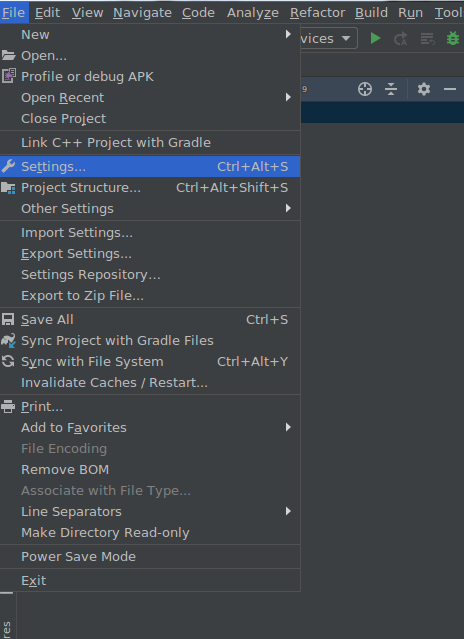
选择设置里面的Gradle,然后选择第三个,在框里面输入你的刚才下载并解压的gradle的路径。
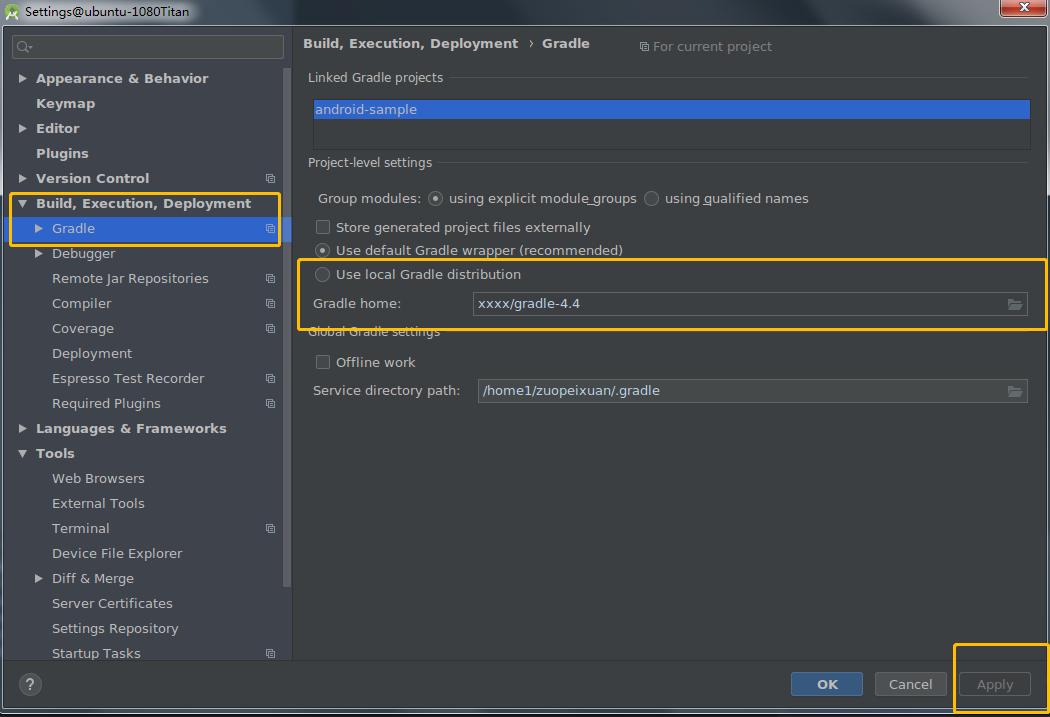
结果:这一步对我也没有什么太大的用处。
方法三
还是在settings中,这次选择“Server Certificates”,然后勾选上那个“Accept non-trusted certificates”
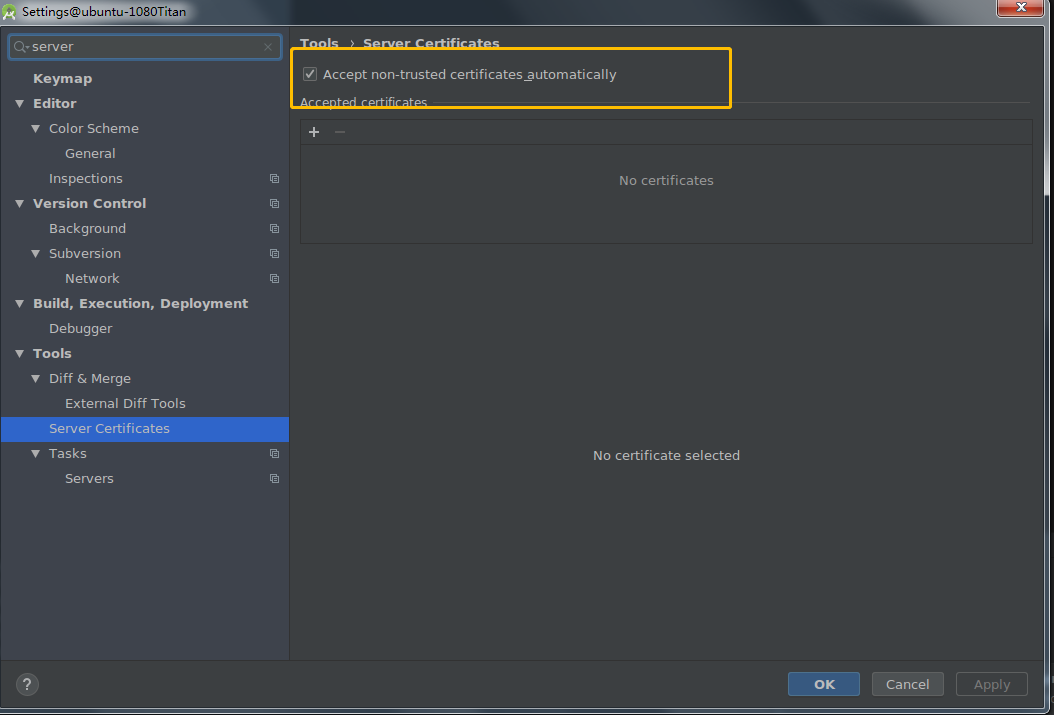
结果:对我无用。
方法四
去更改SDK Manager
选择方块+下箭头的图表,是Manager管理

然后选择“SDK Updata Sites”,勾选下边的“Force https to http...”

结果:对我来说还是没有解决问题
方法五
敲黑板,重点来了,解决了我的问题的方法
在项目文件夹下“build.gradle”文件中,加入两行
maven { url 'http://maven.aliyun.com/nexus/content/groups/public/' }
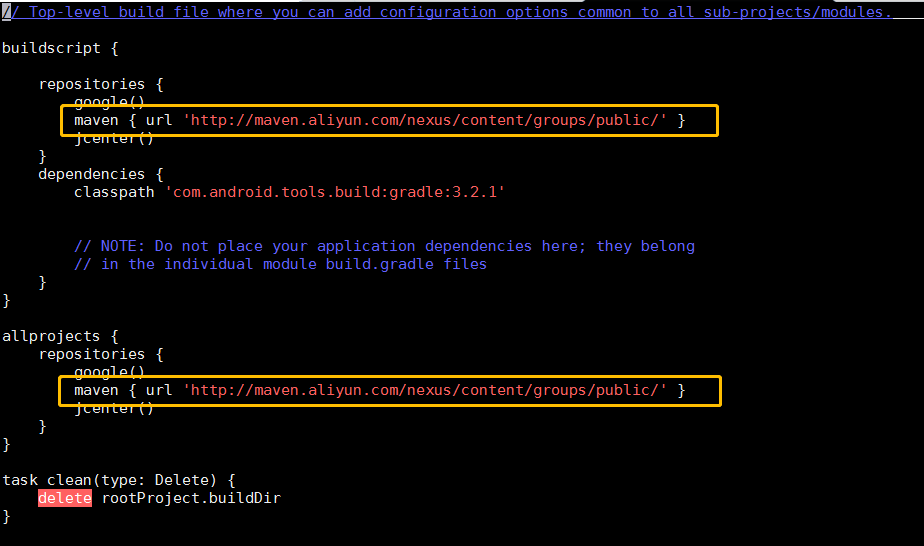
问题得到了解决。
本工作只是整理工作,参考的博客如下
https://blog.csdn.net/qq_38890412/article/details/101057386
https://stackoverflow.com/questions/47629999/errorssl-peer-shut-down-incorrectly-in-android-studio-3-0-1?rq=1

 浙公网安备 33010602011771号