
使用ventoy安装windows10
使用ventoy安装windows10
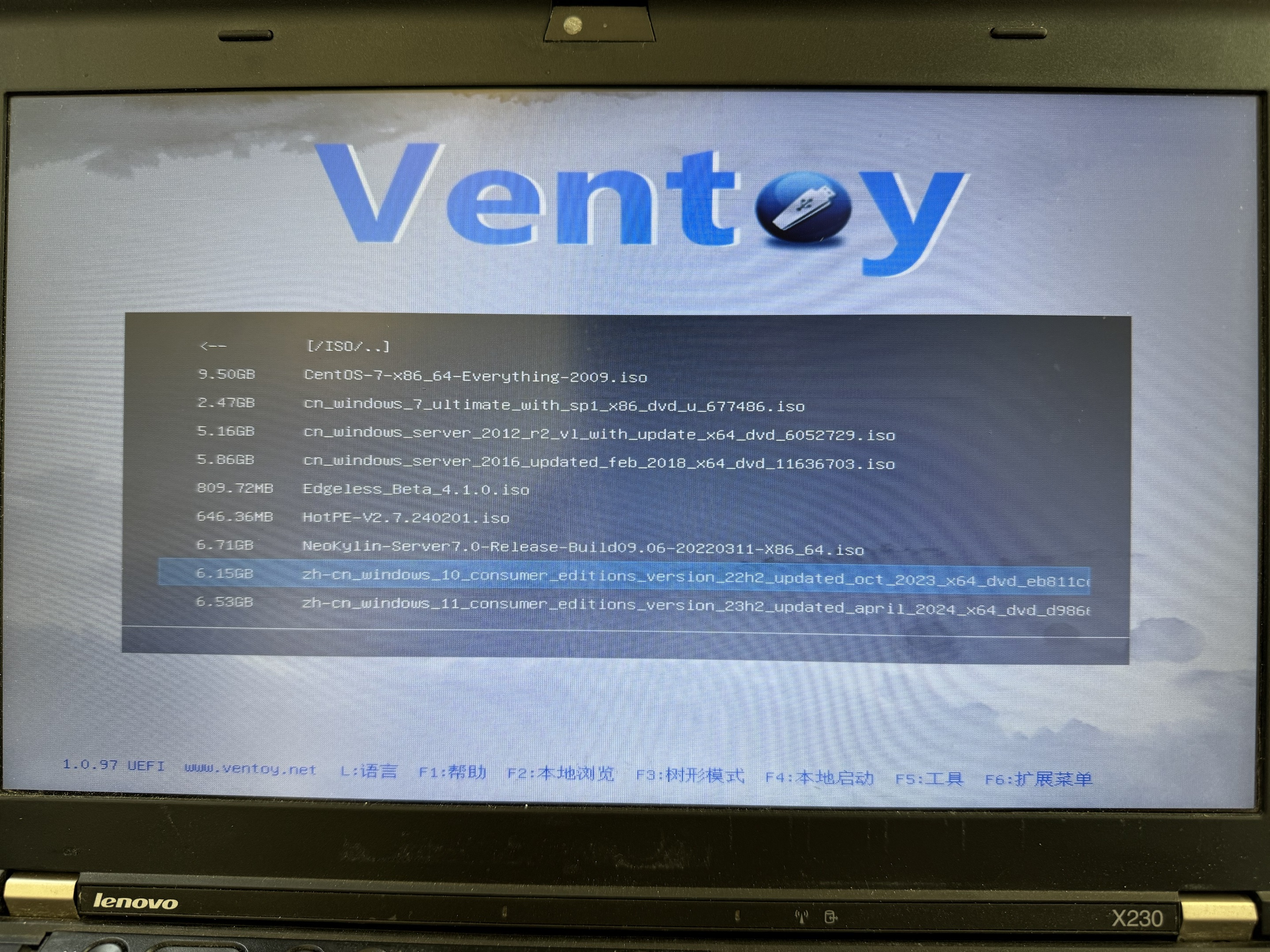
在ventoy中选择windows10镜像
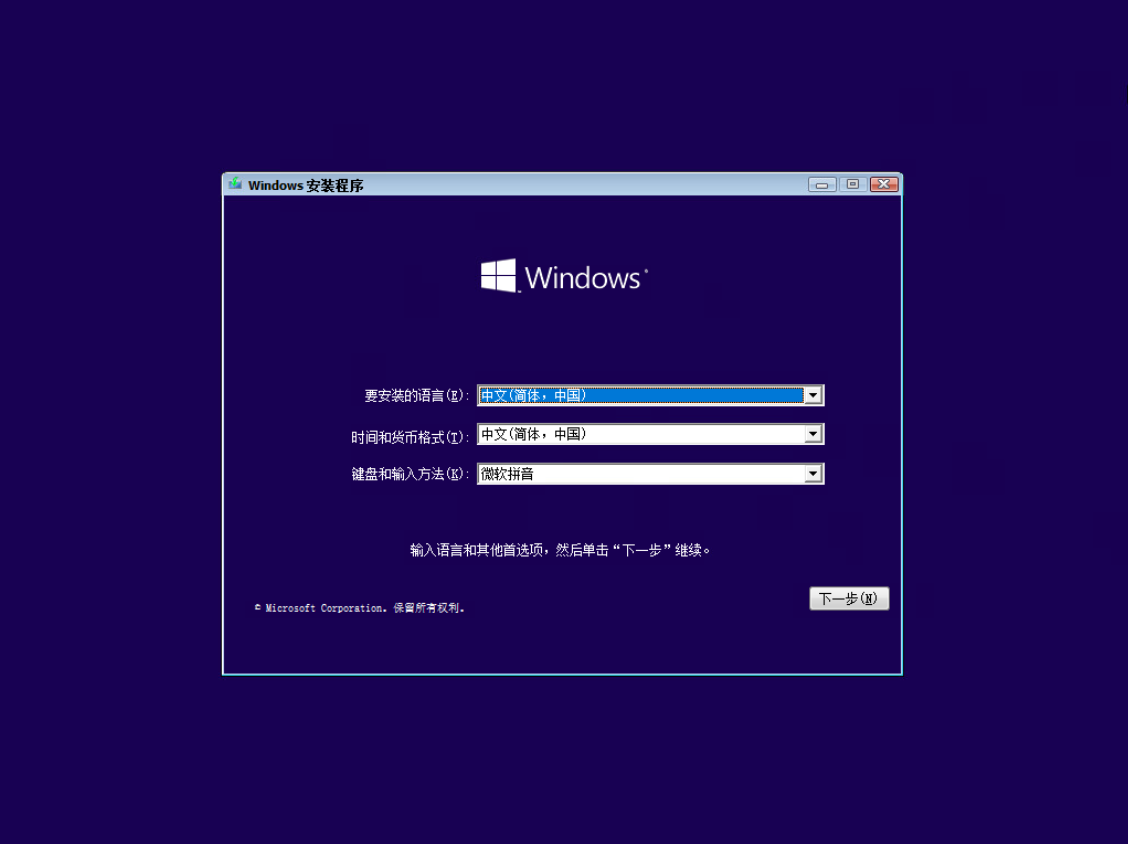
进入Windows安装界面
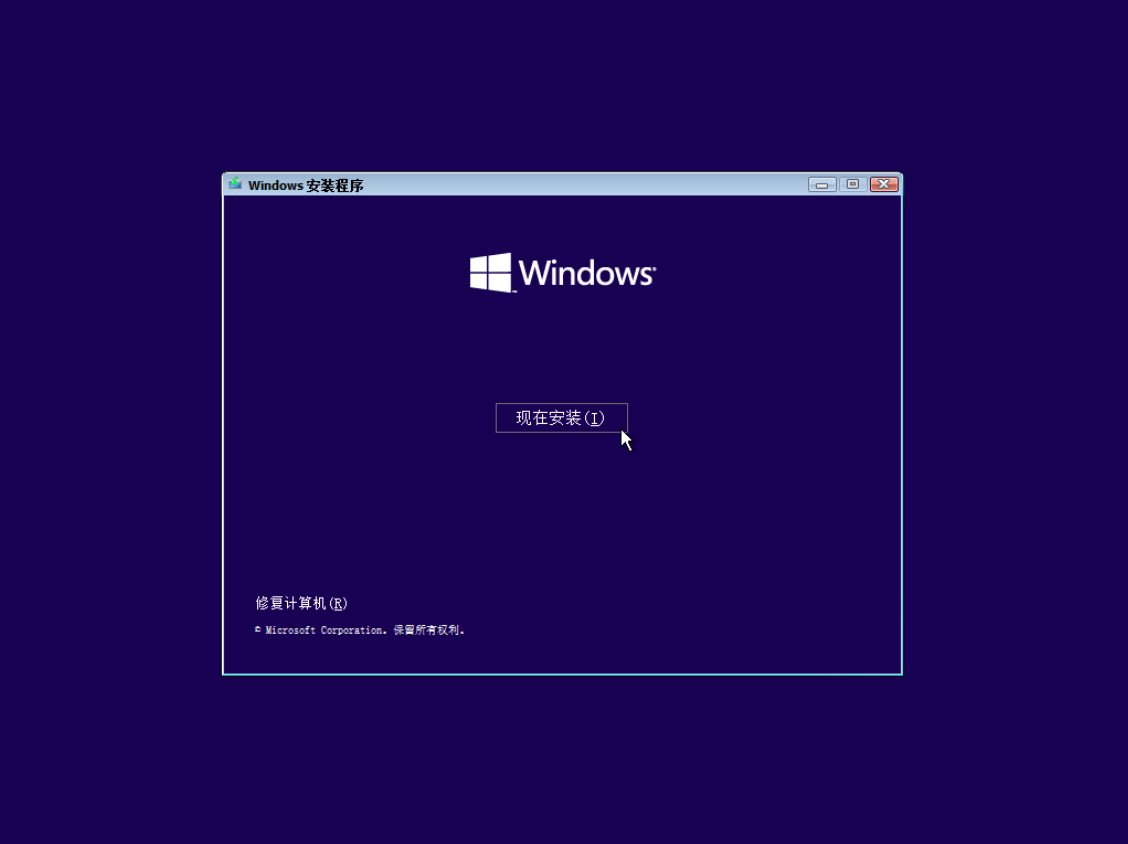
下一步,选择现在安装
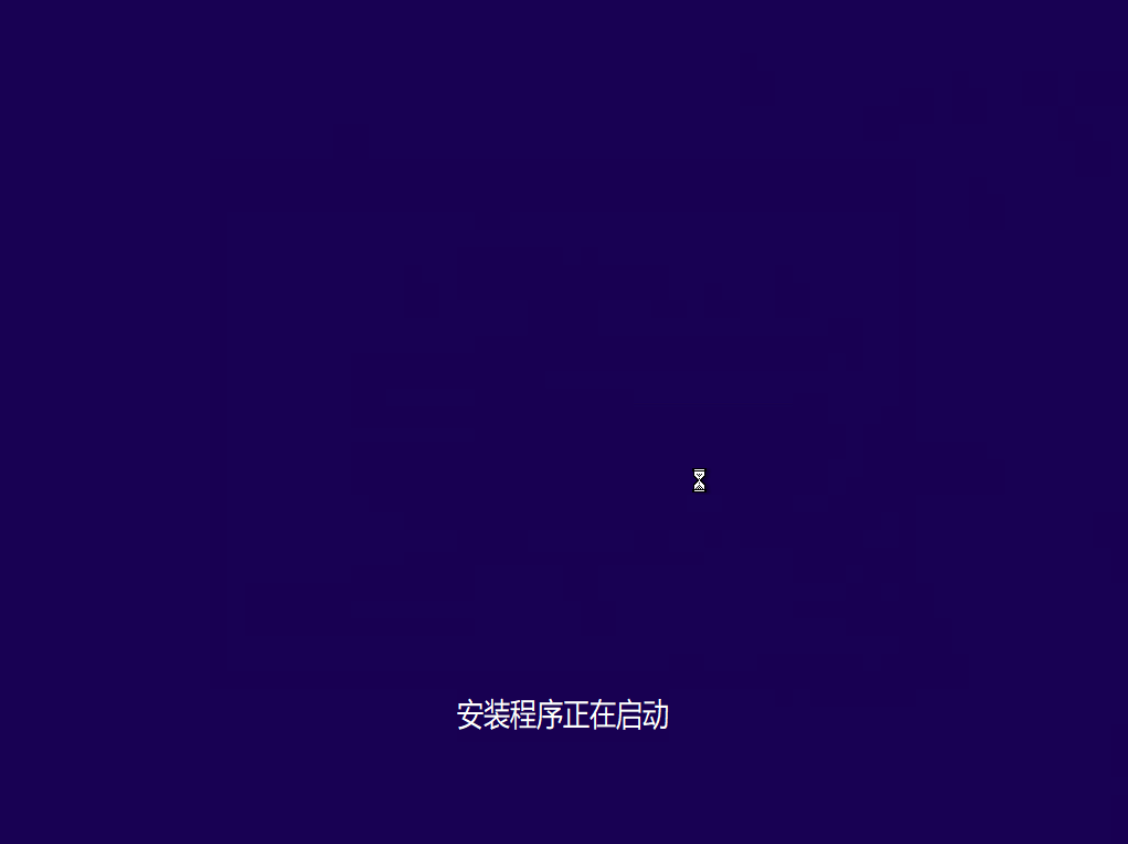
稍等片刻
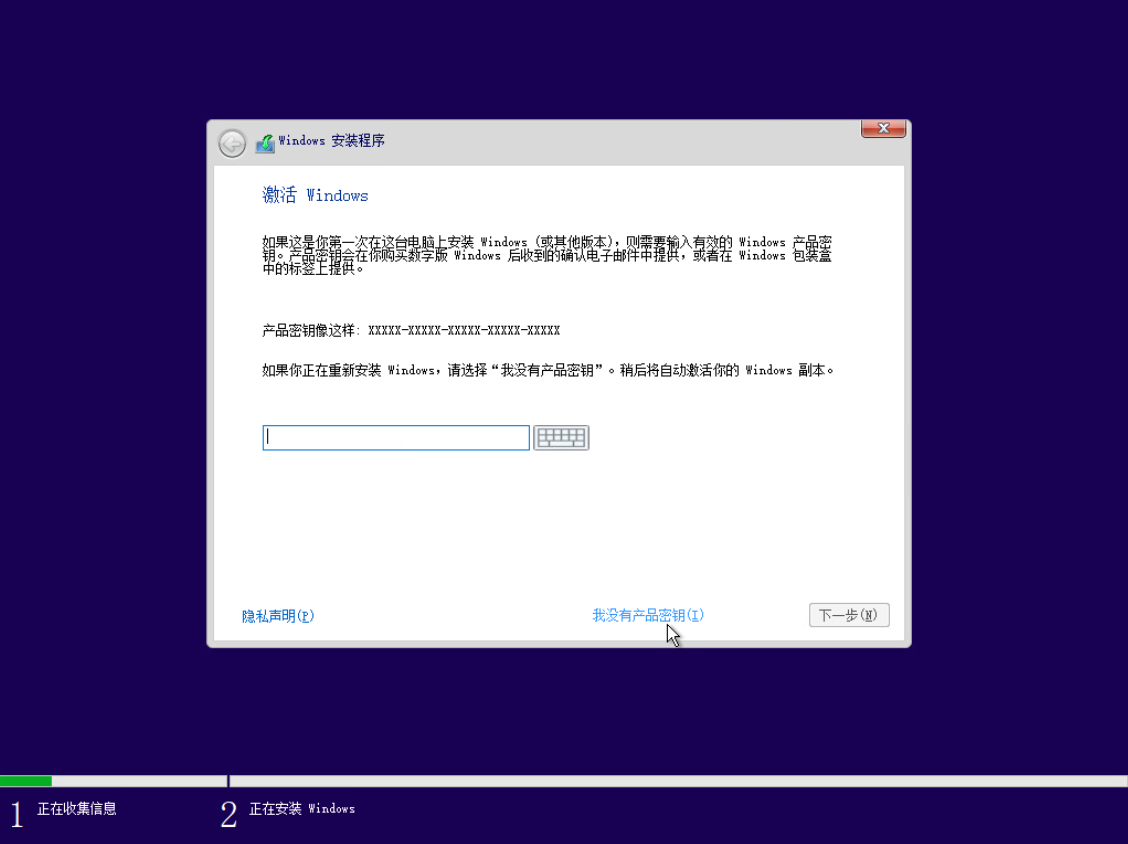
选择我没有产品密钥
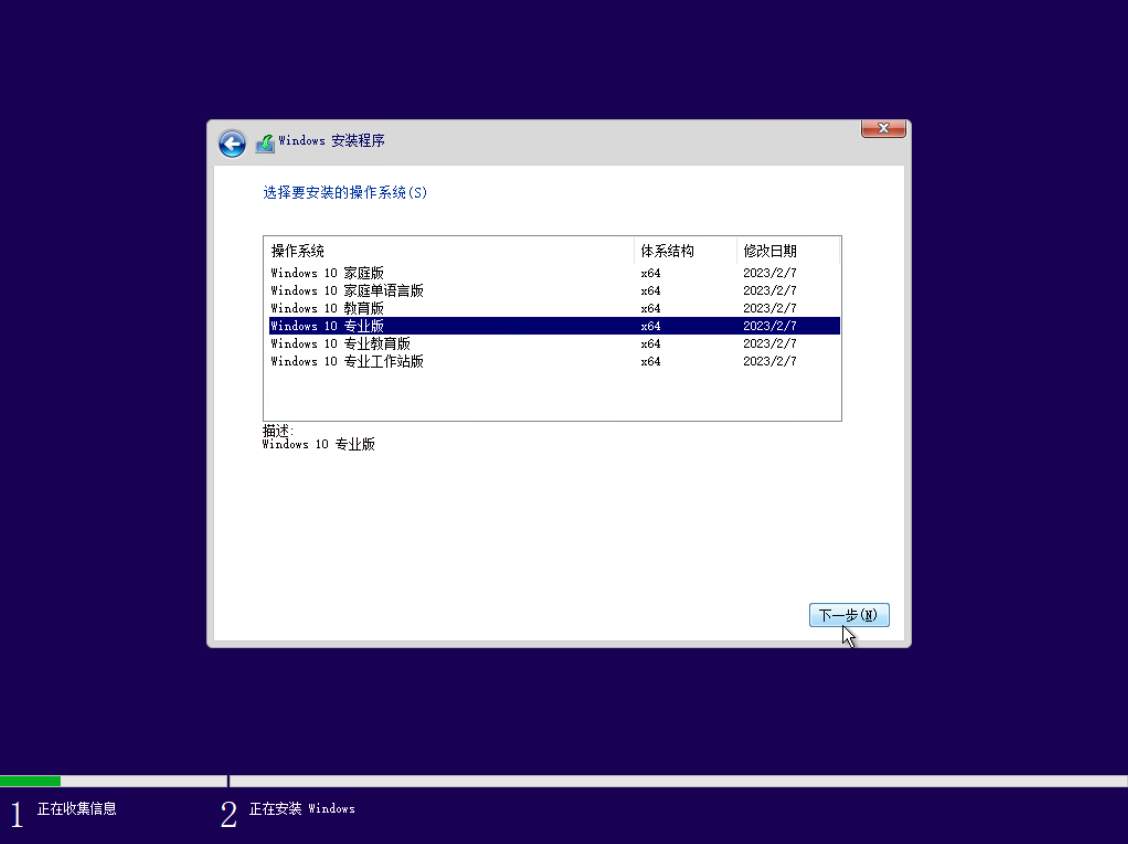
根据需求选择对应版本
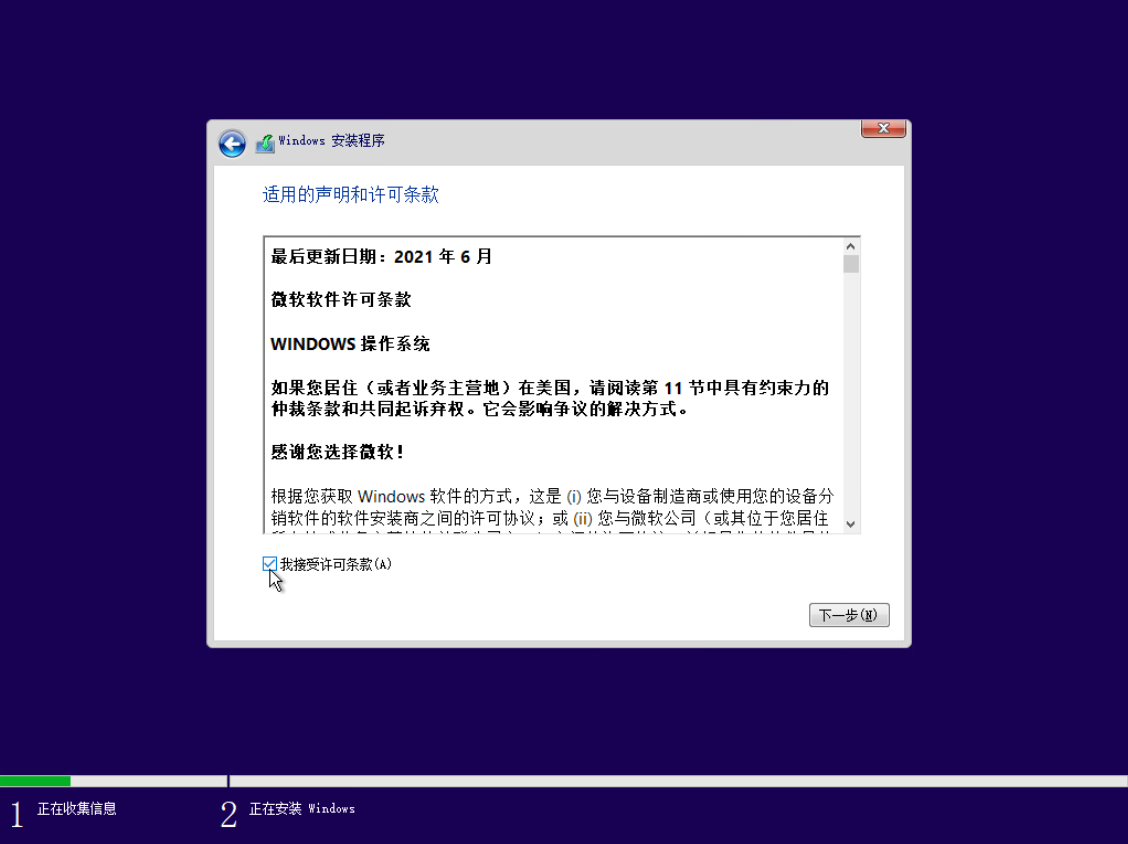
下一步,接受许可条款
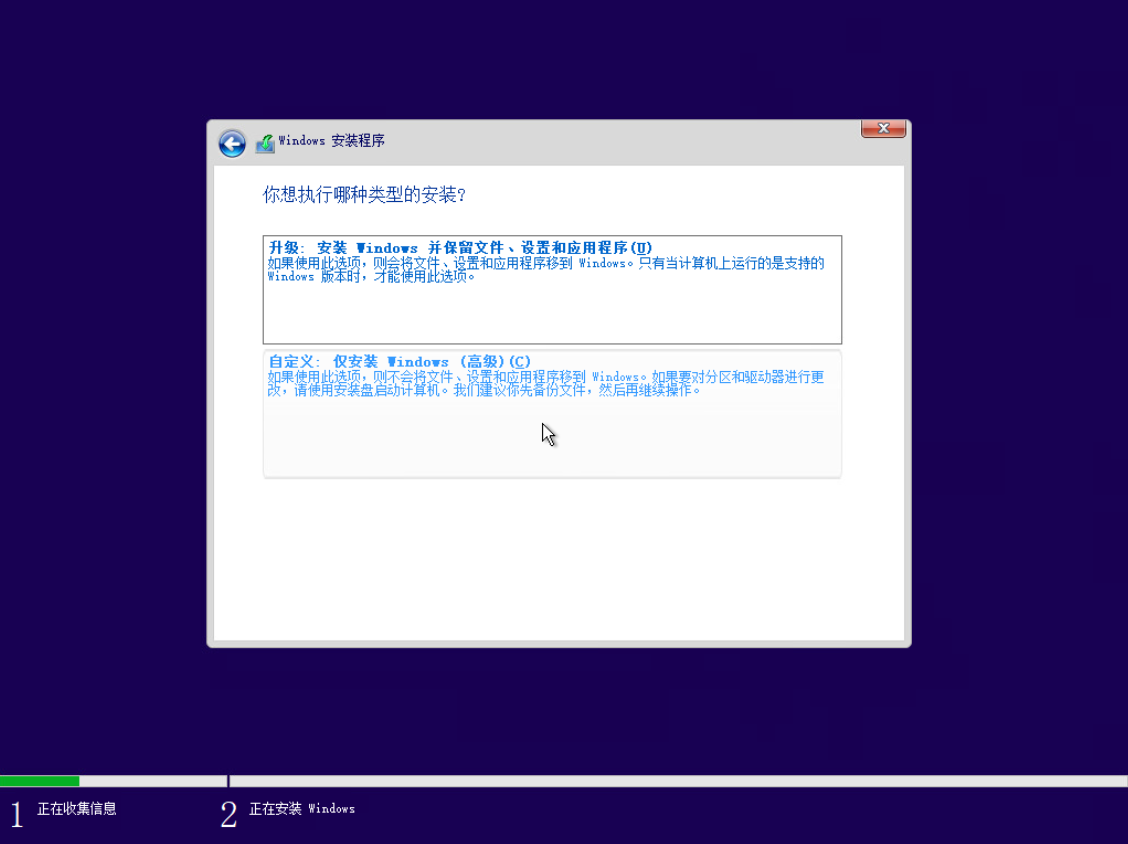
下一步,选择自定义
选择安装位置
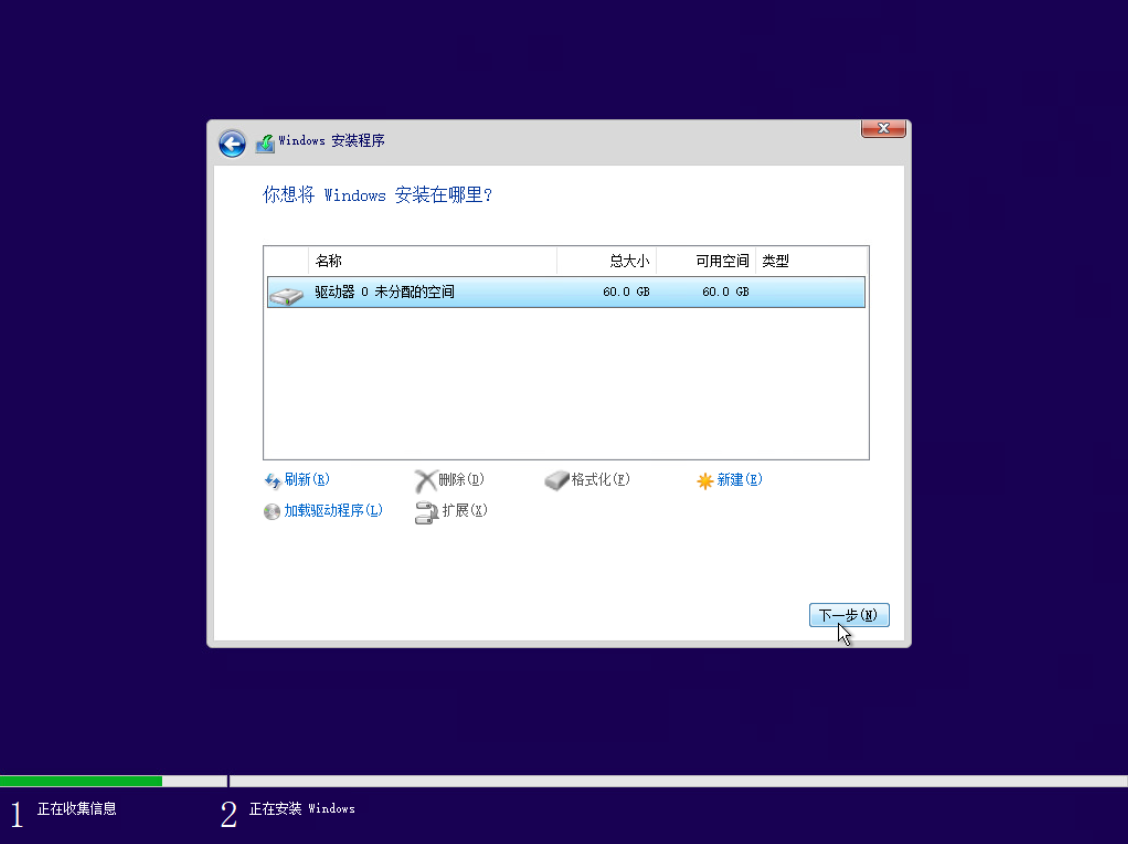
注意:我这里只有一块硬盘,且没有分区,直接选择下一步即可。安装程序会自动创建一个ESP分区用来引导系统和一个MSR分区用于确保磁盘分区和操作系统兼容性,并将剩余的全部空间作为系统分区,即C盘。
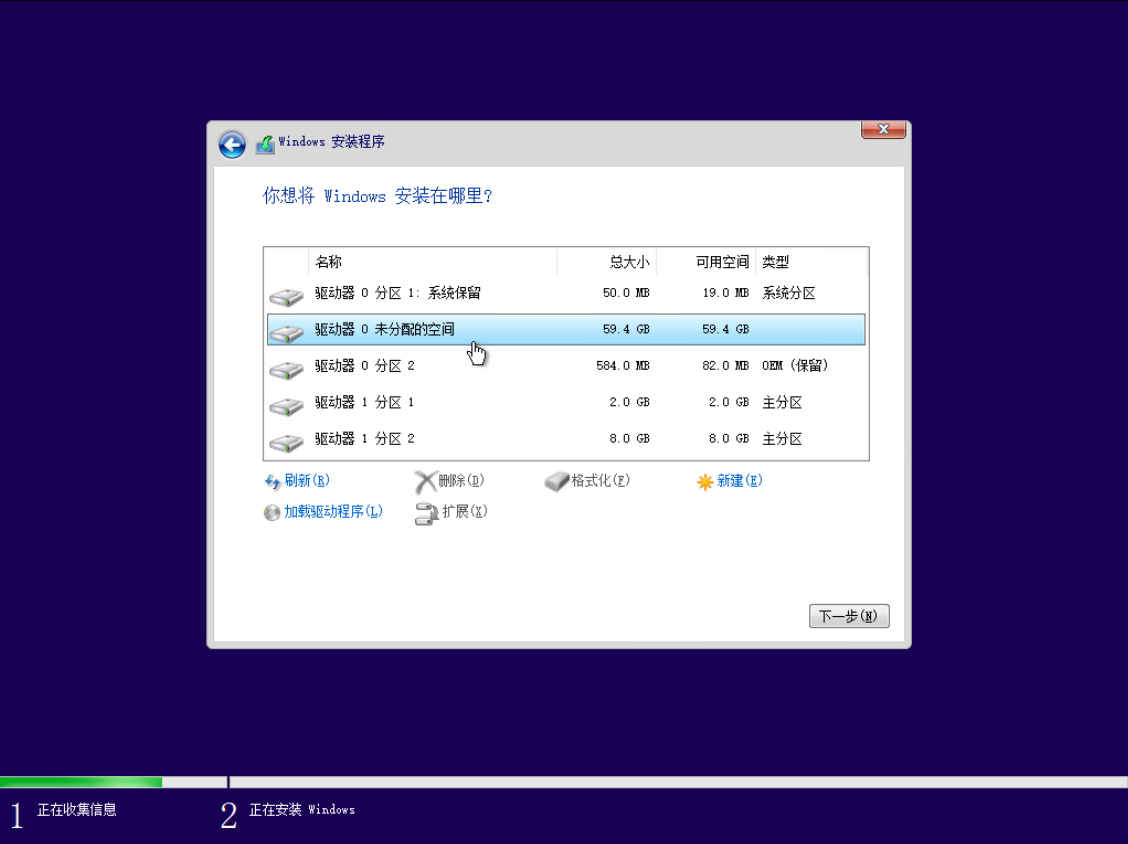
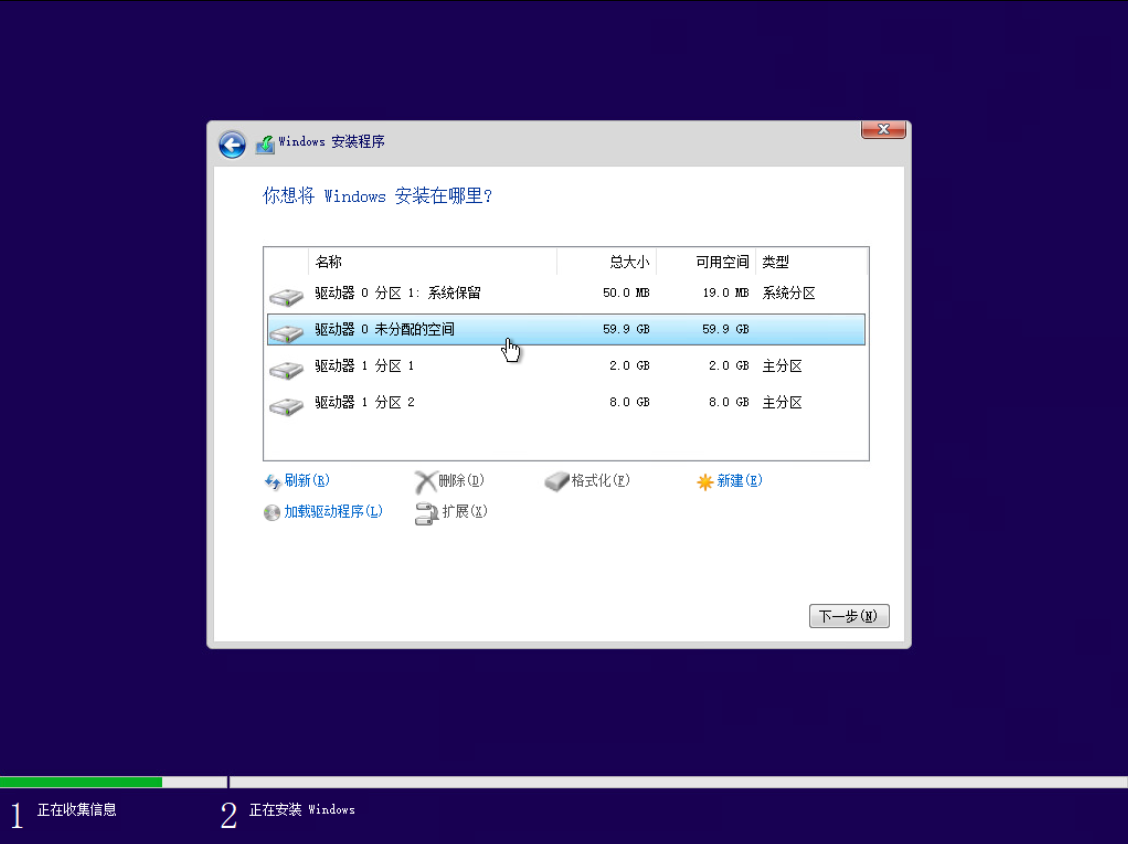
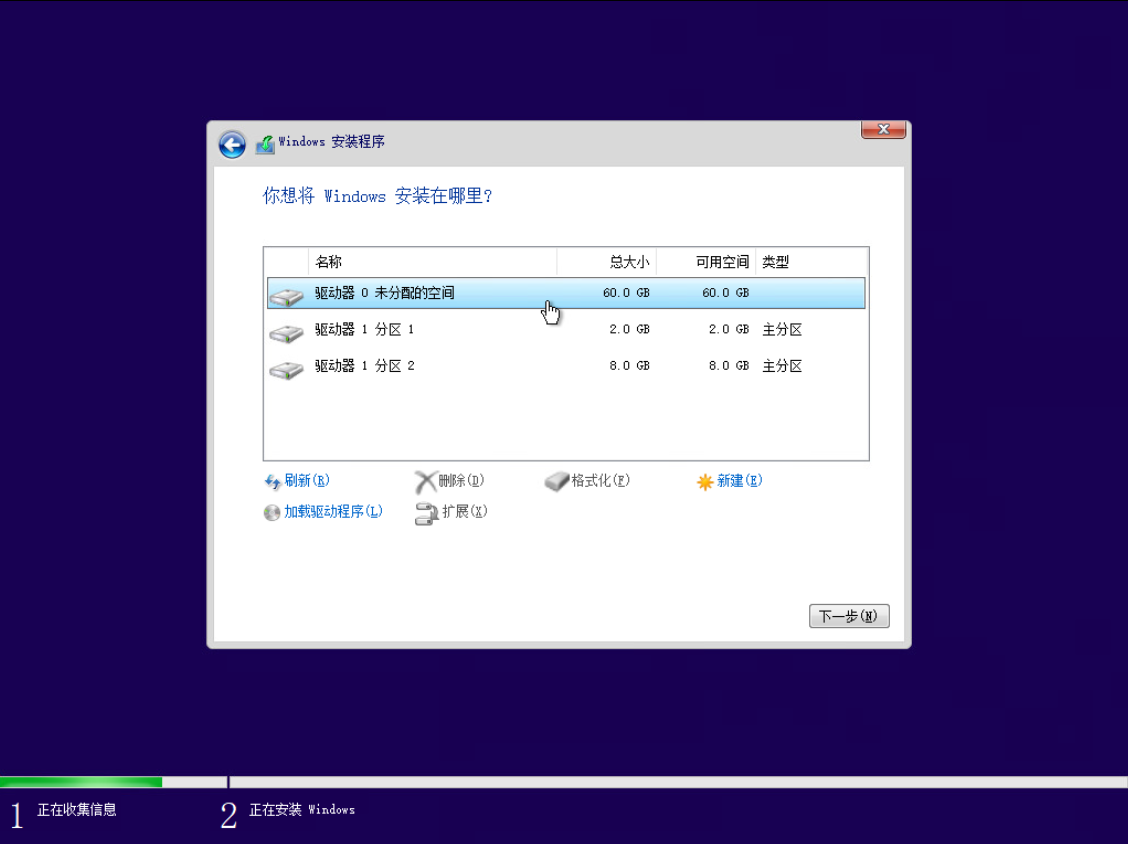
如果有多块硬盘,并存在多个分区的时候,需要将原有分区删除。如下图中有两块硬盘,分别为驱动器0和驱动器1,驱动器0有三个分区,驱动器1有两个分区。我们将在驱动器0中安装操作系统,则需要将驱动器0的这三个分区删除。分别选择这三个分区,点击删除按钮。

每删除一个分区,该分区的空间都会累加到未分配的空间中
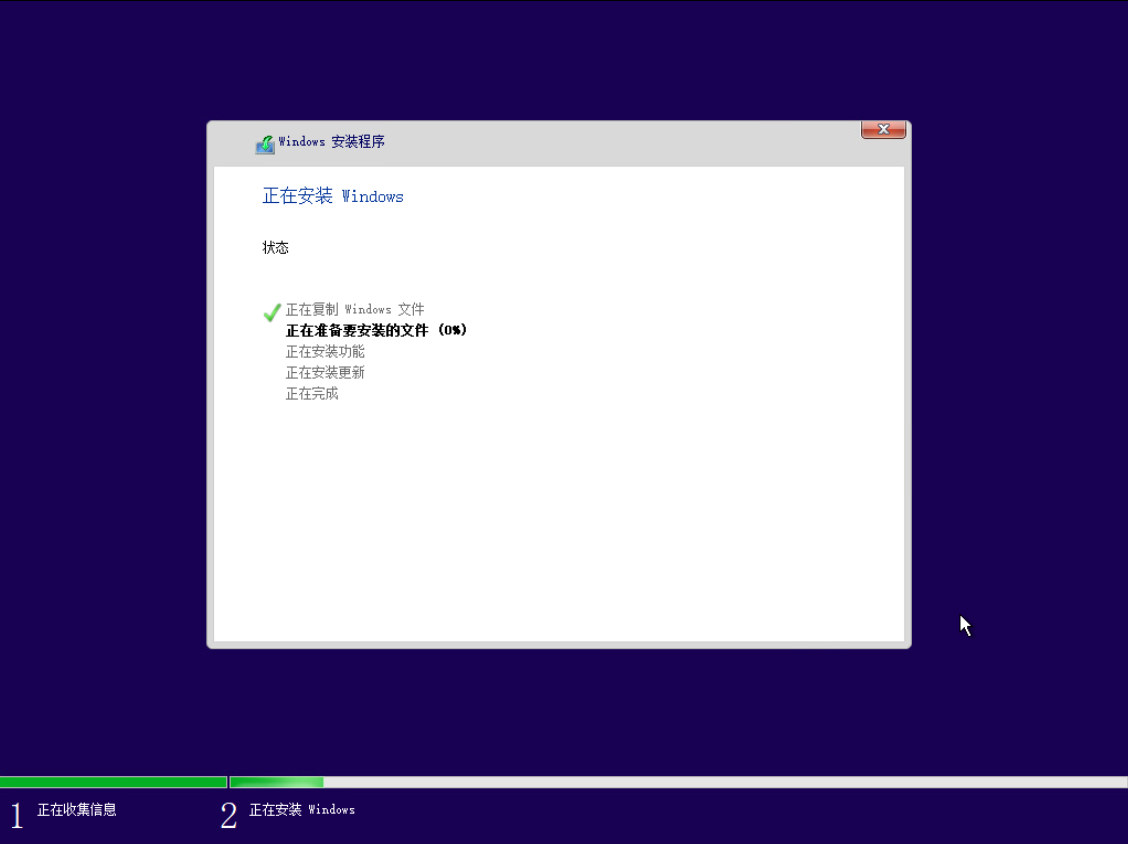
下一步,开始安装
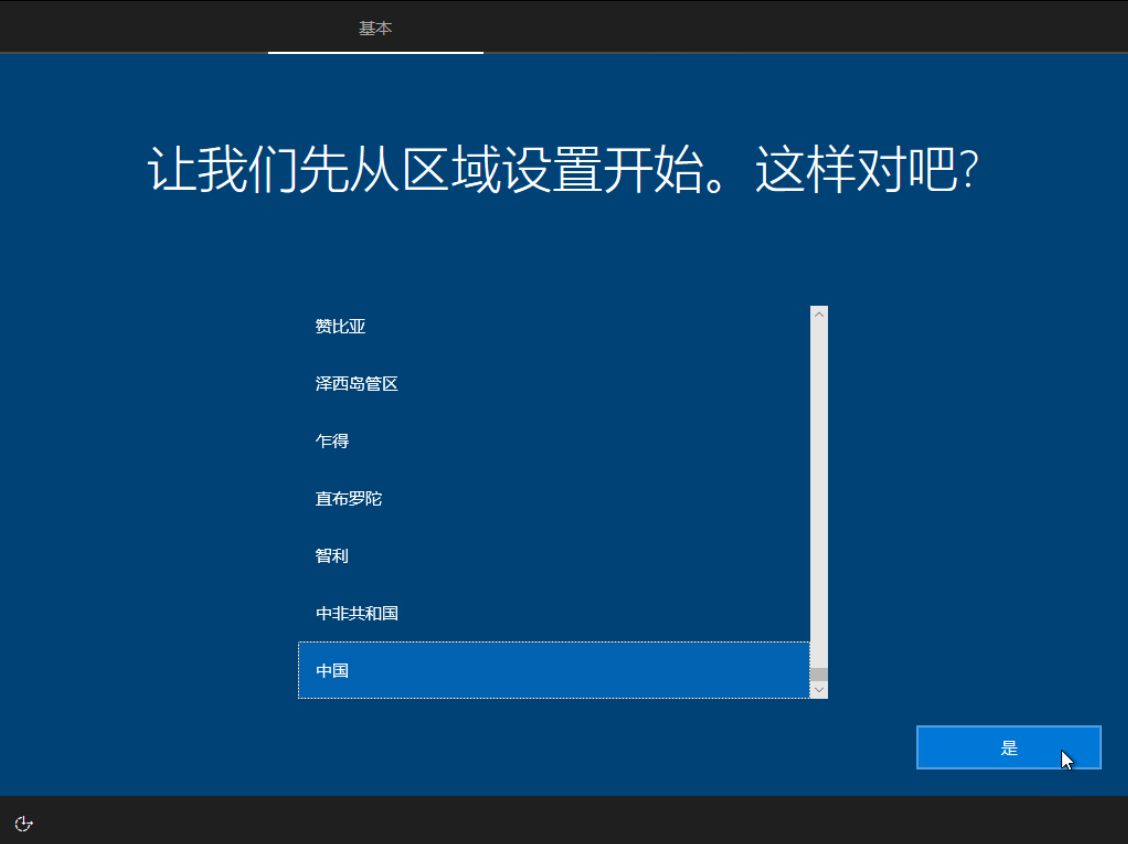
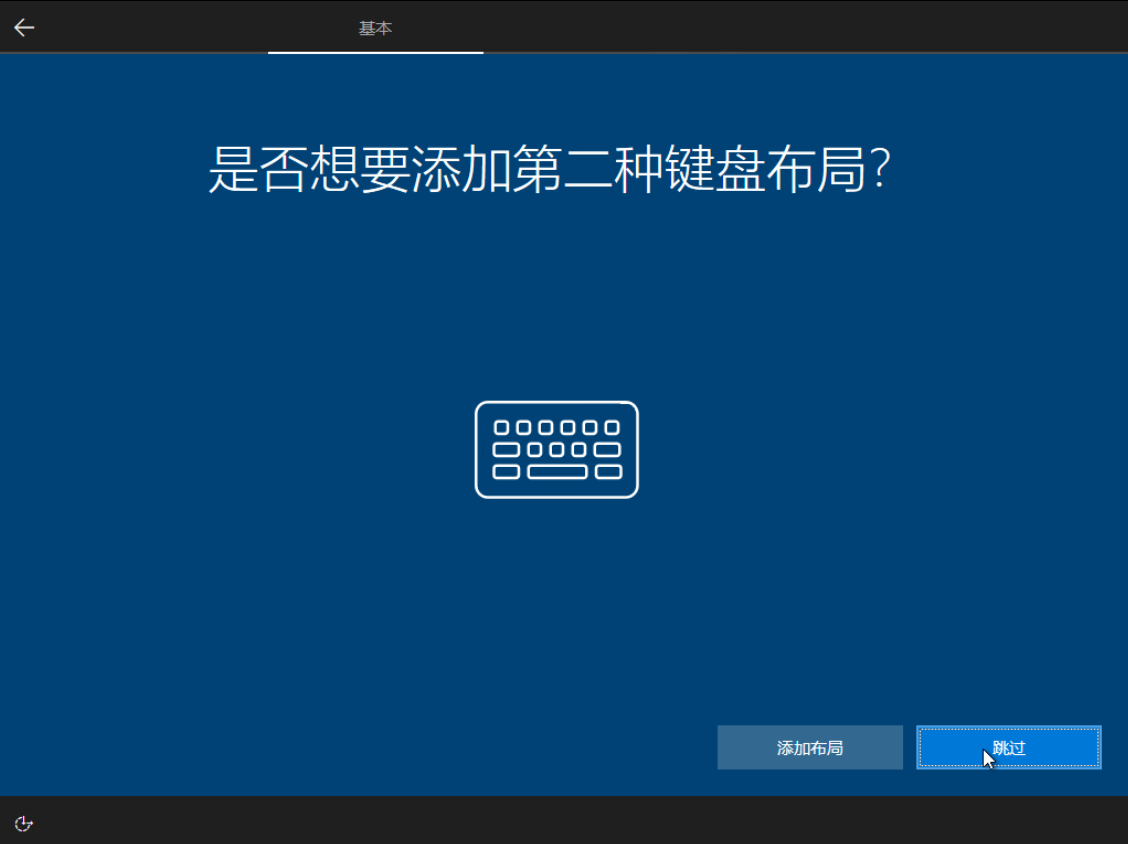
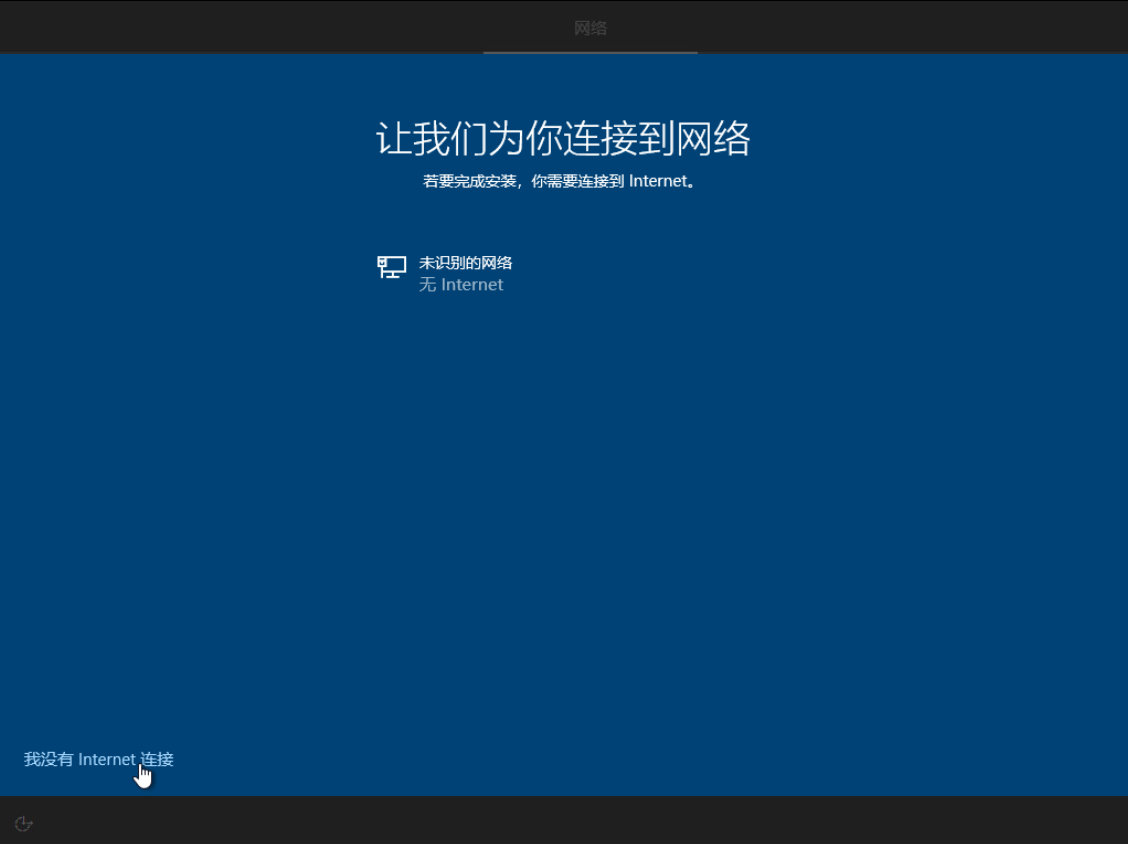
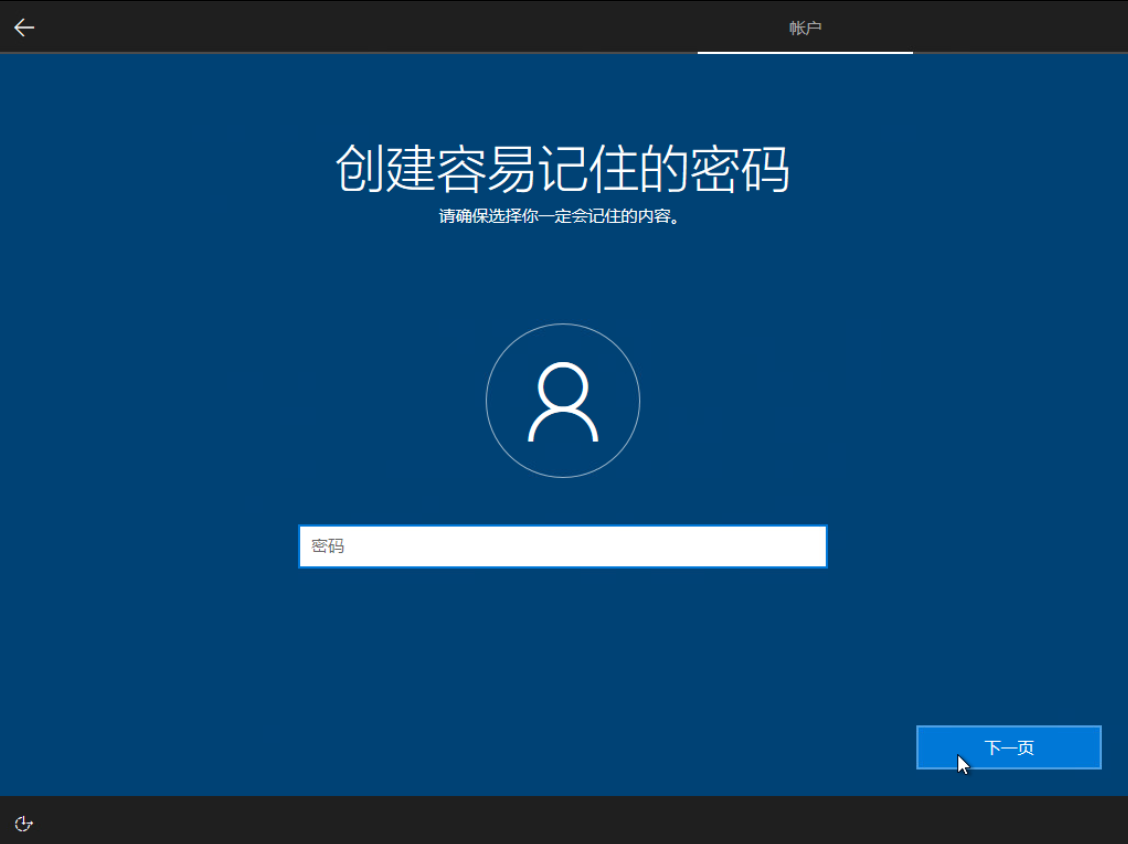
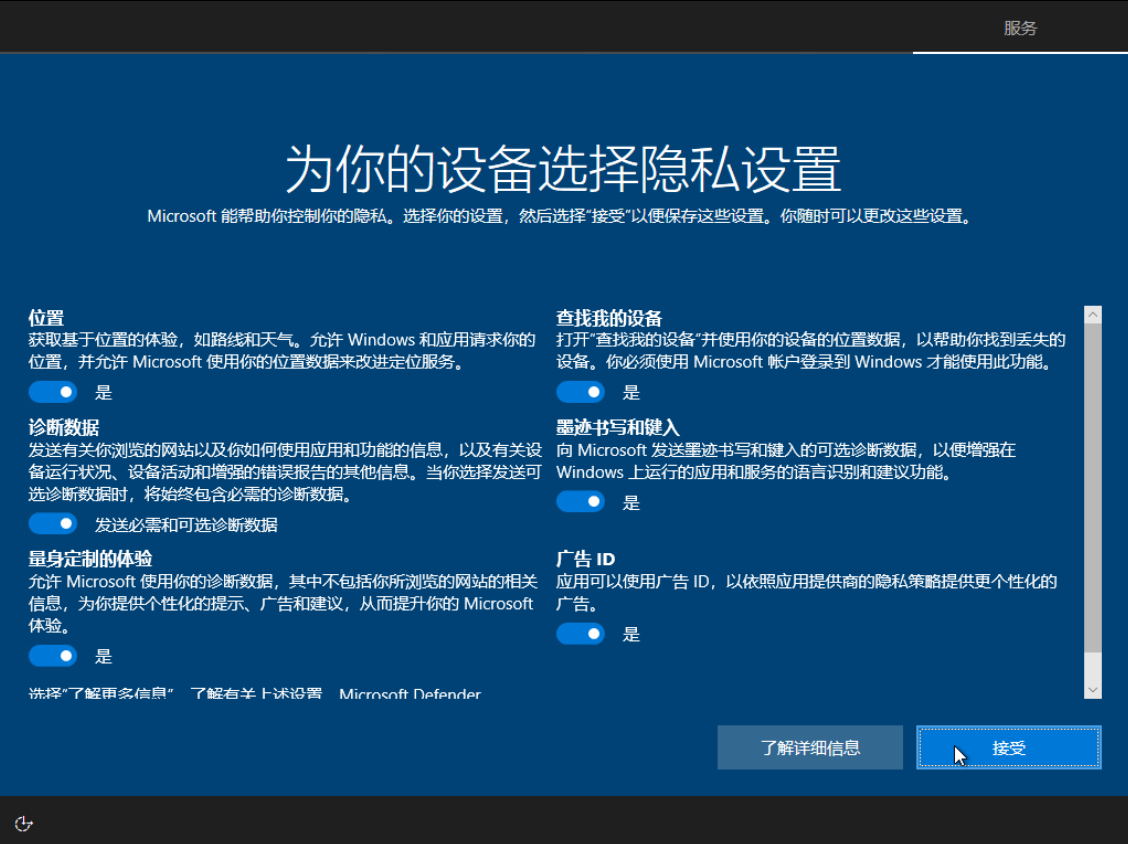
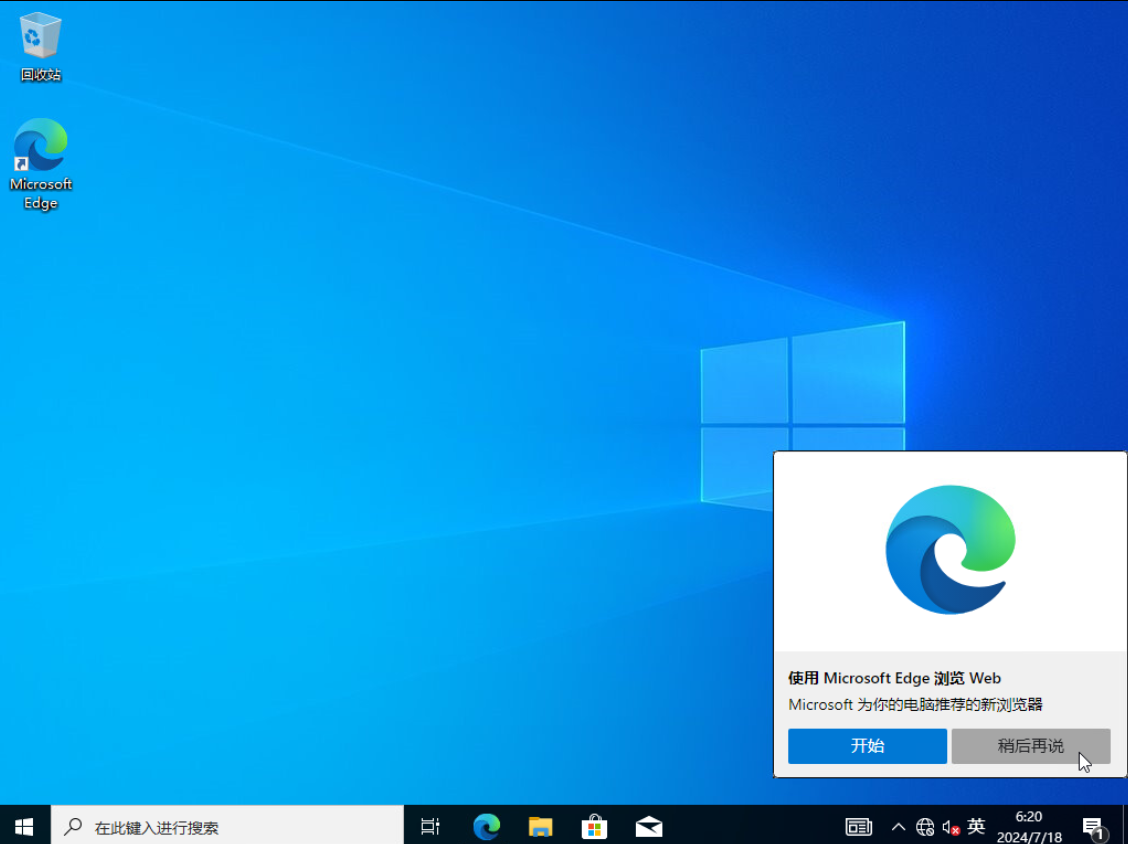
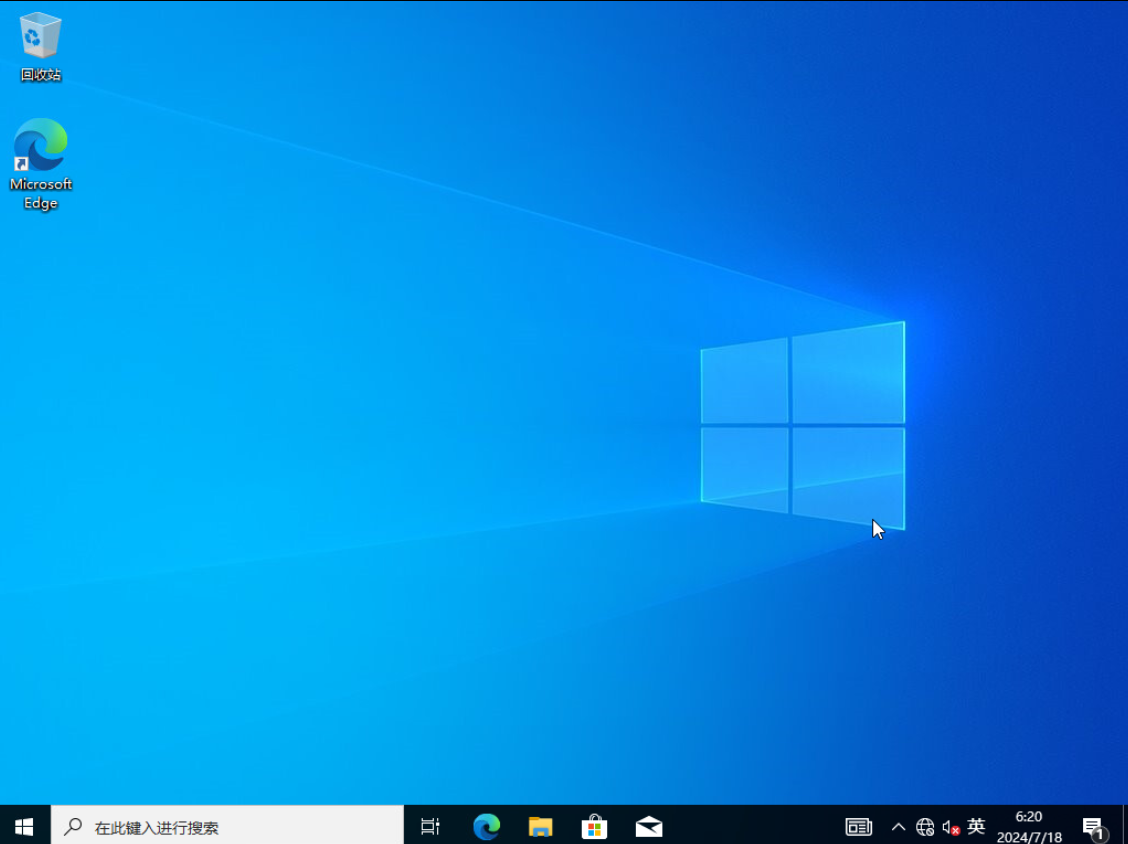
进行安装后的配置







 浙公网安备 33010602011771号