
MySQL安装
https://www.mysql.com/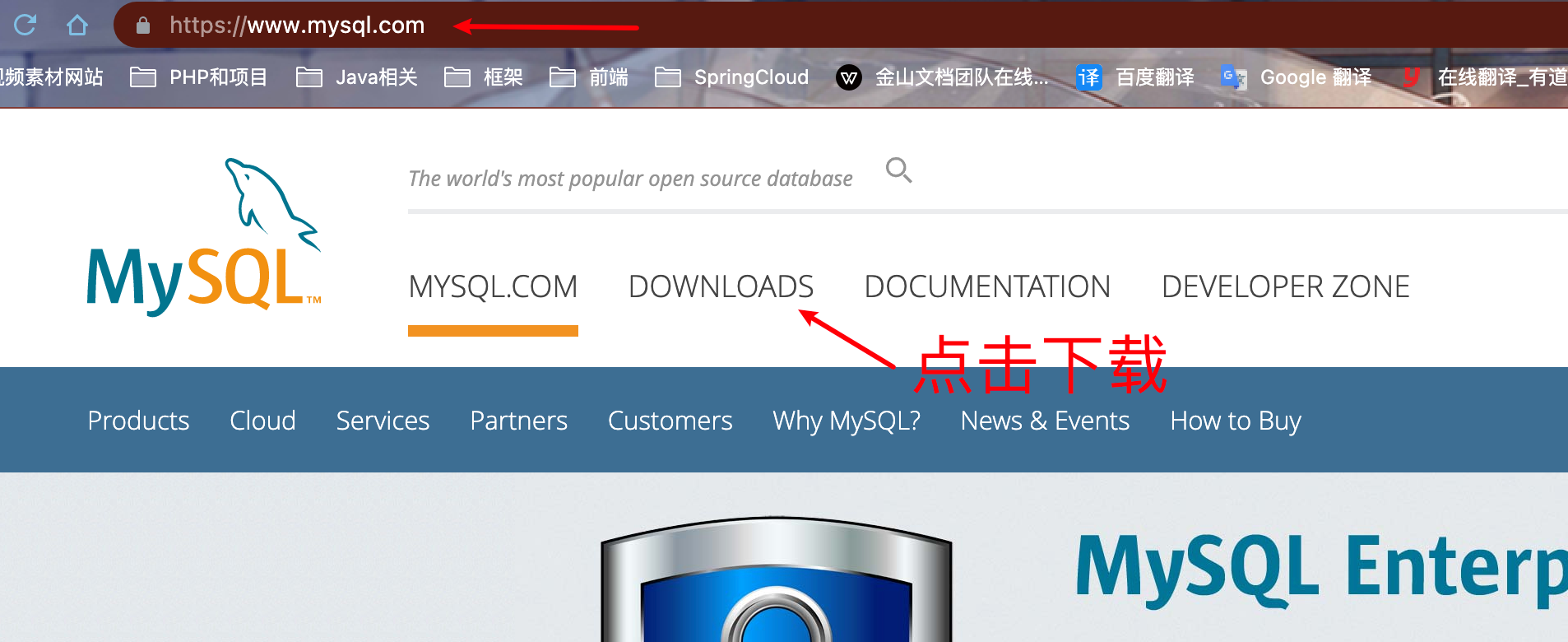
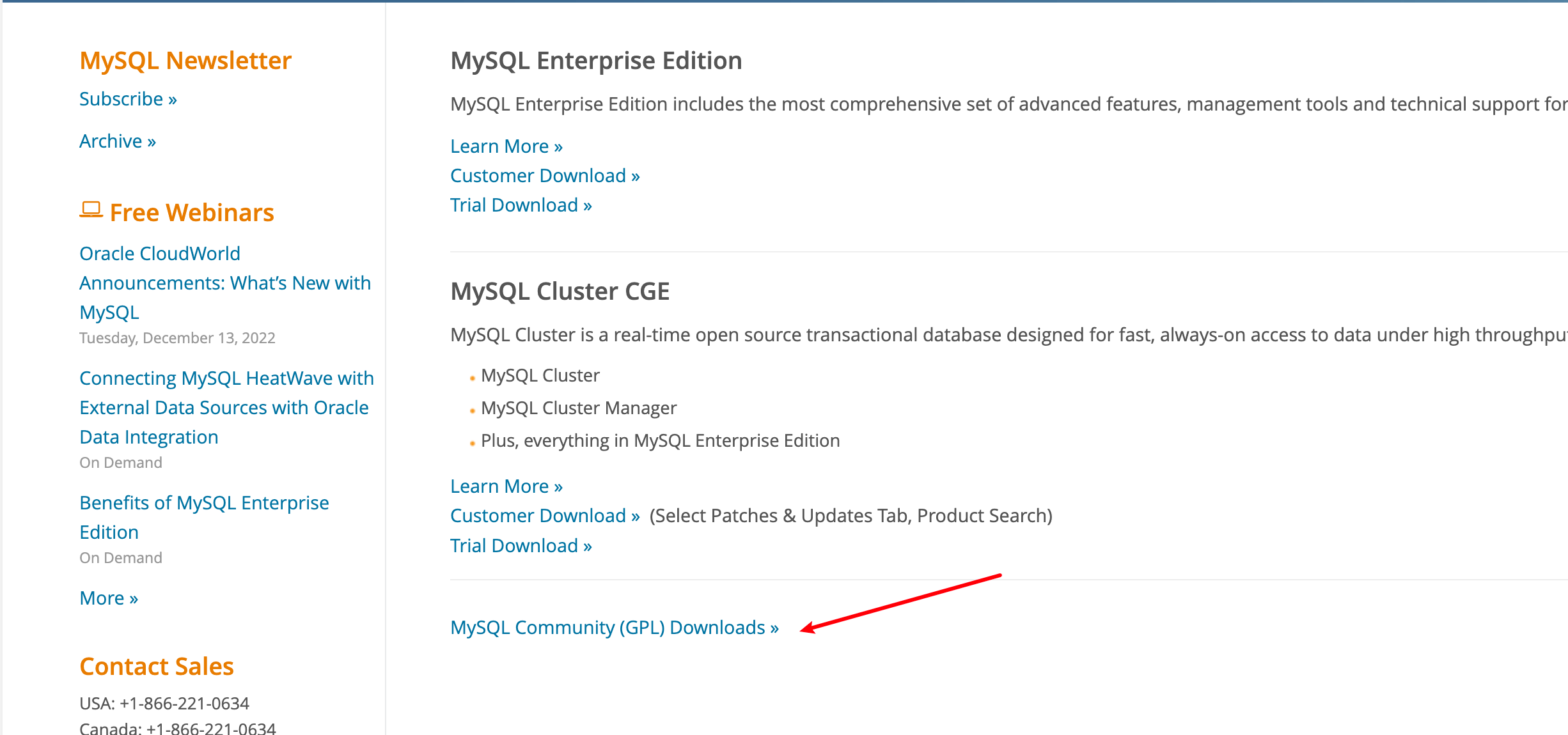
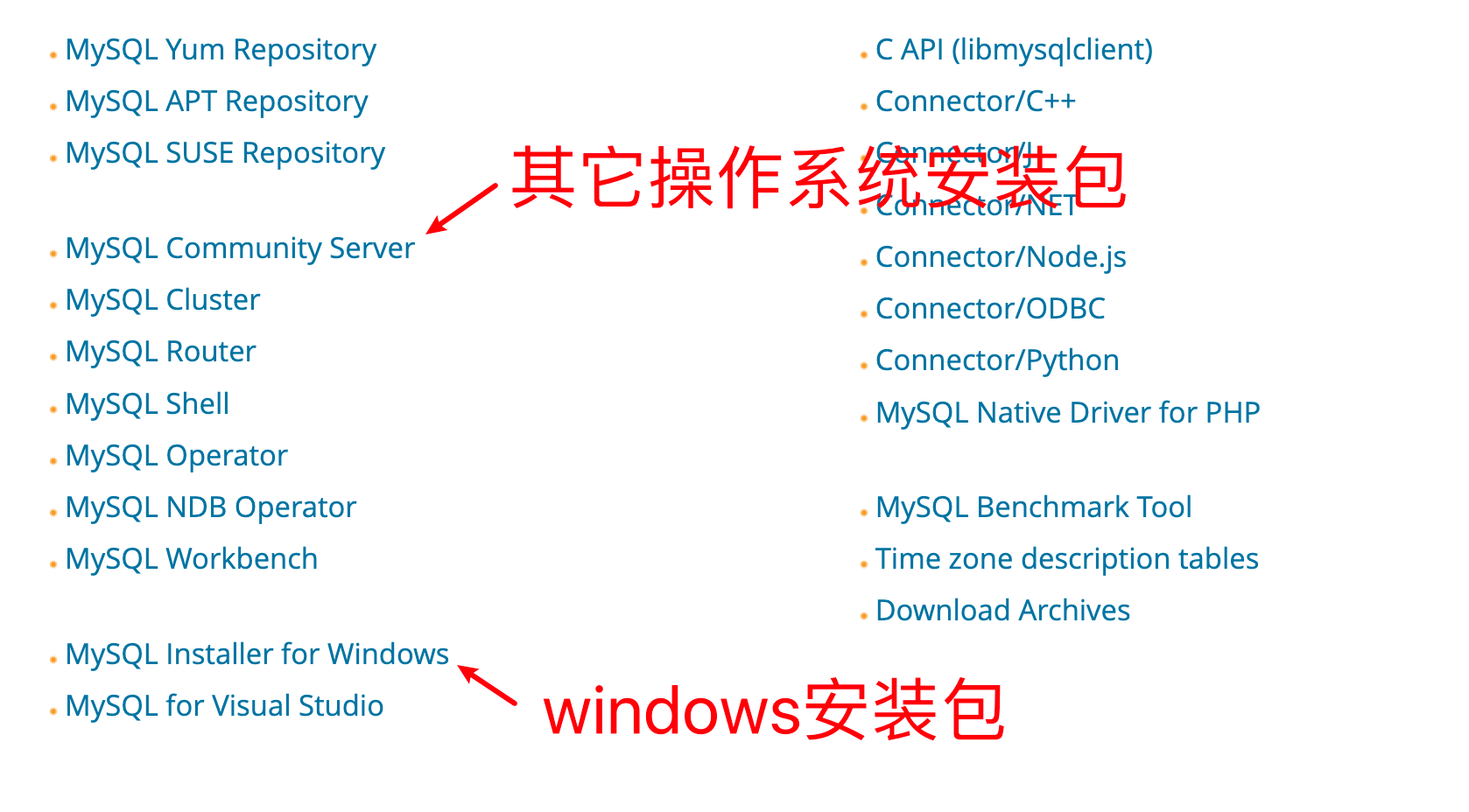
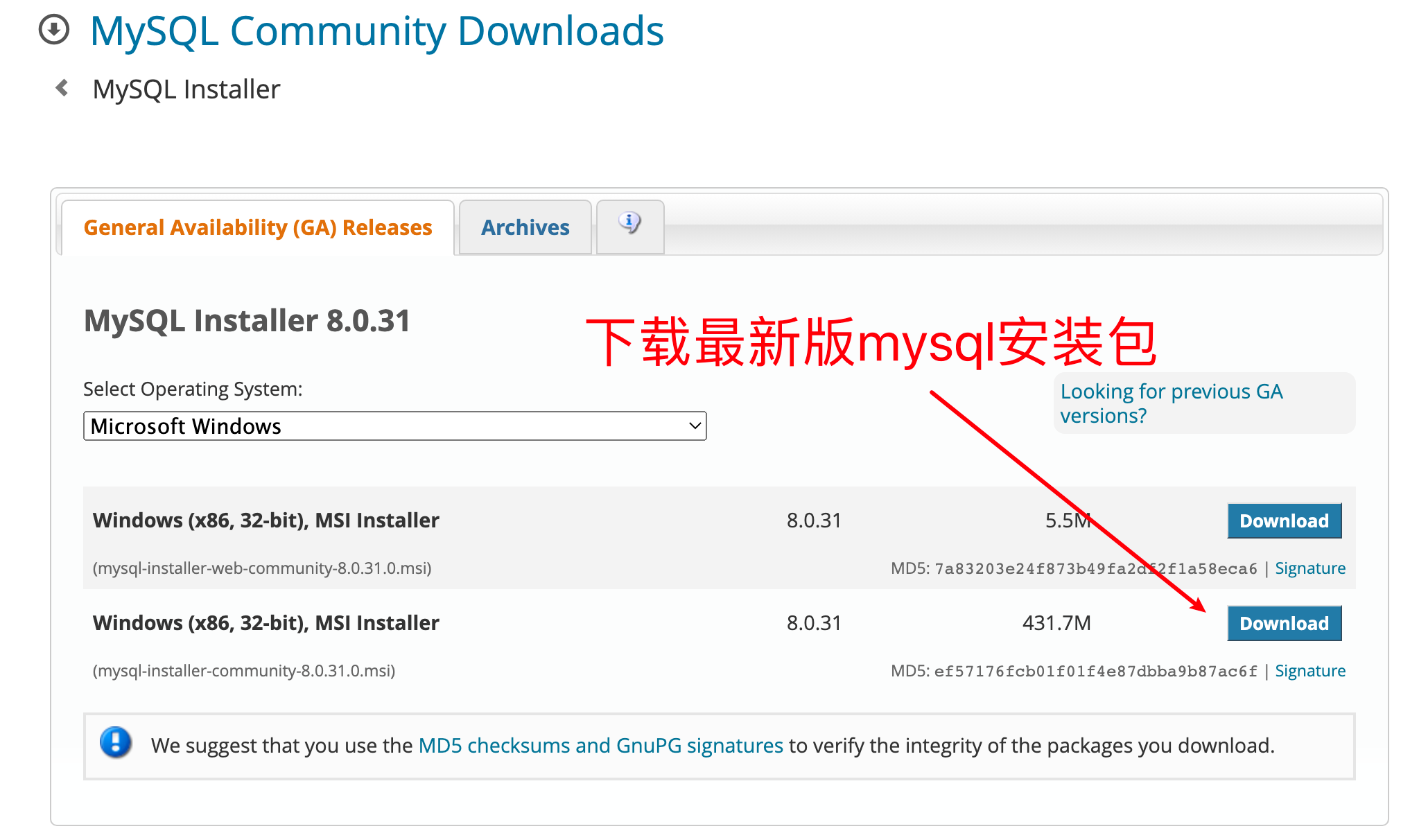
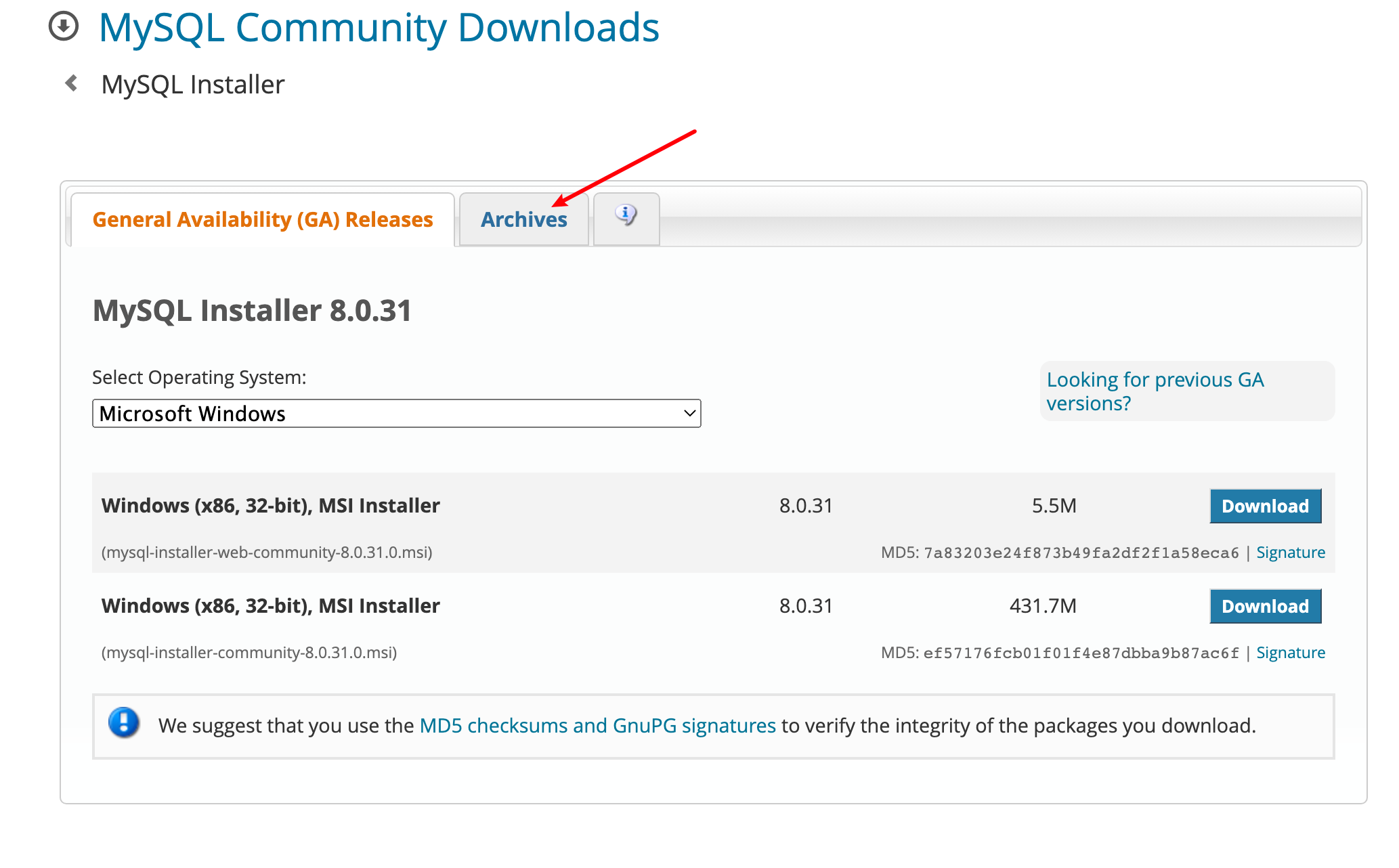
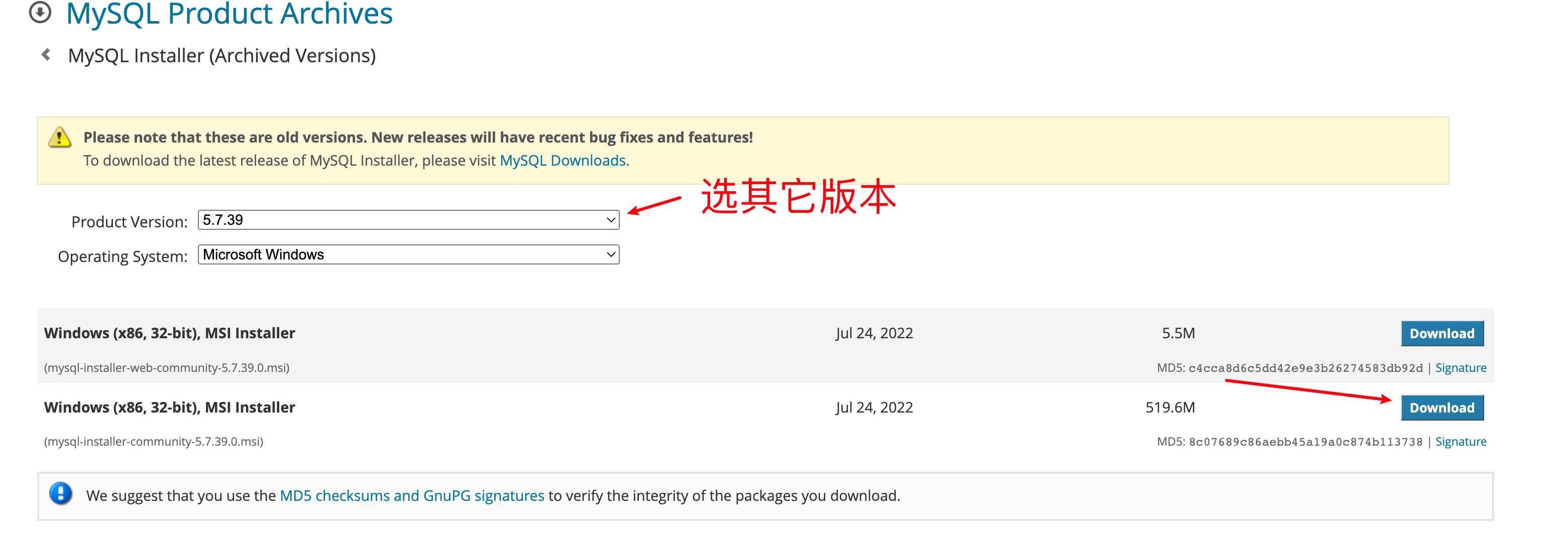
安装其它版本windows安装包
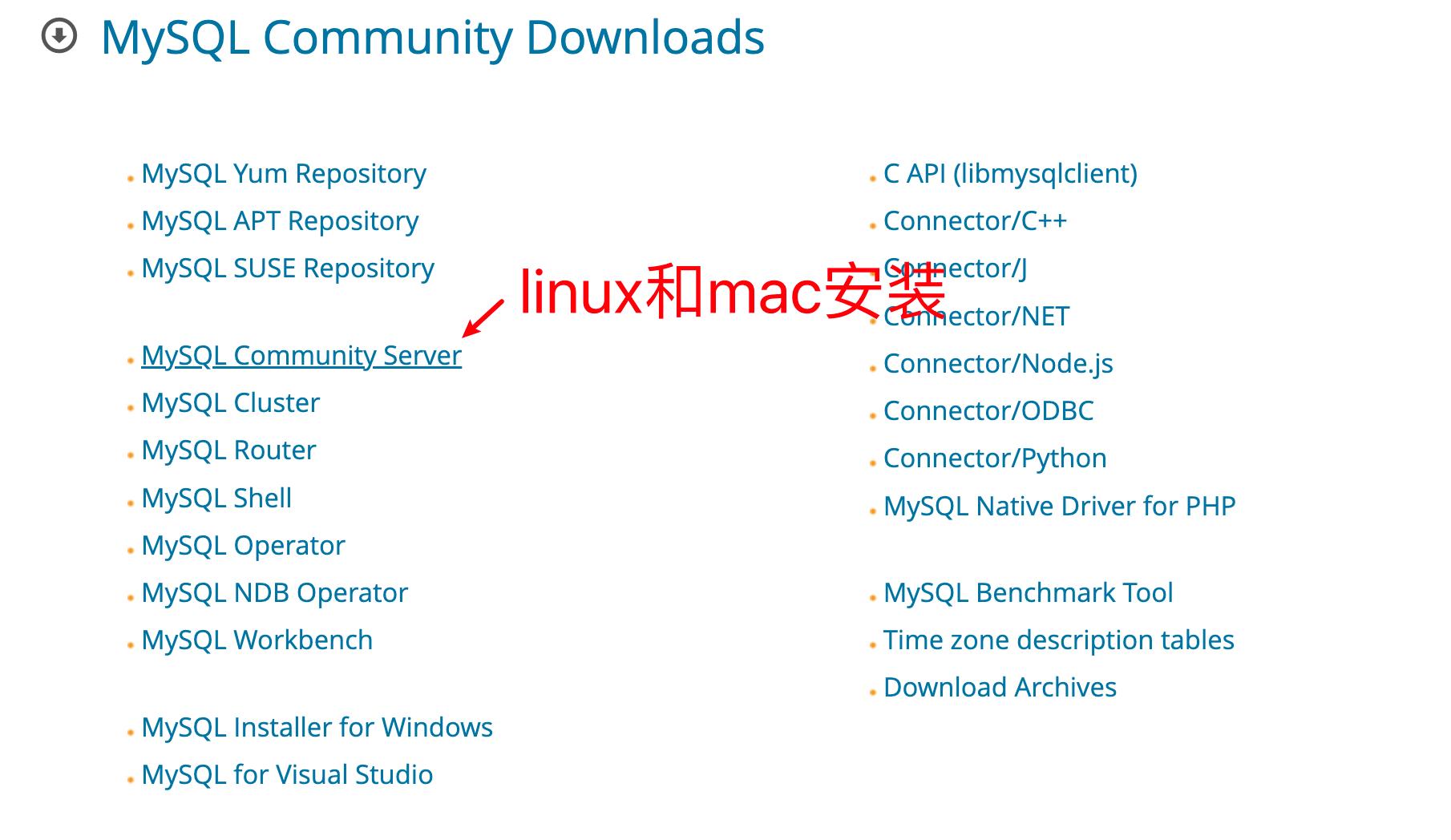
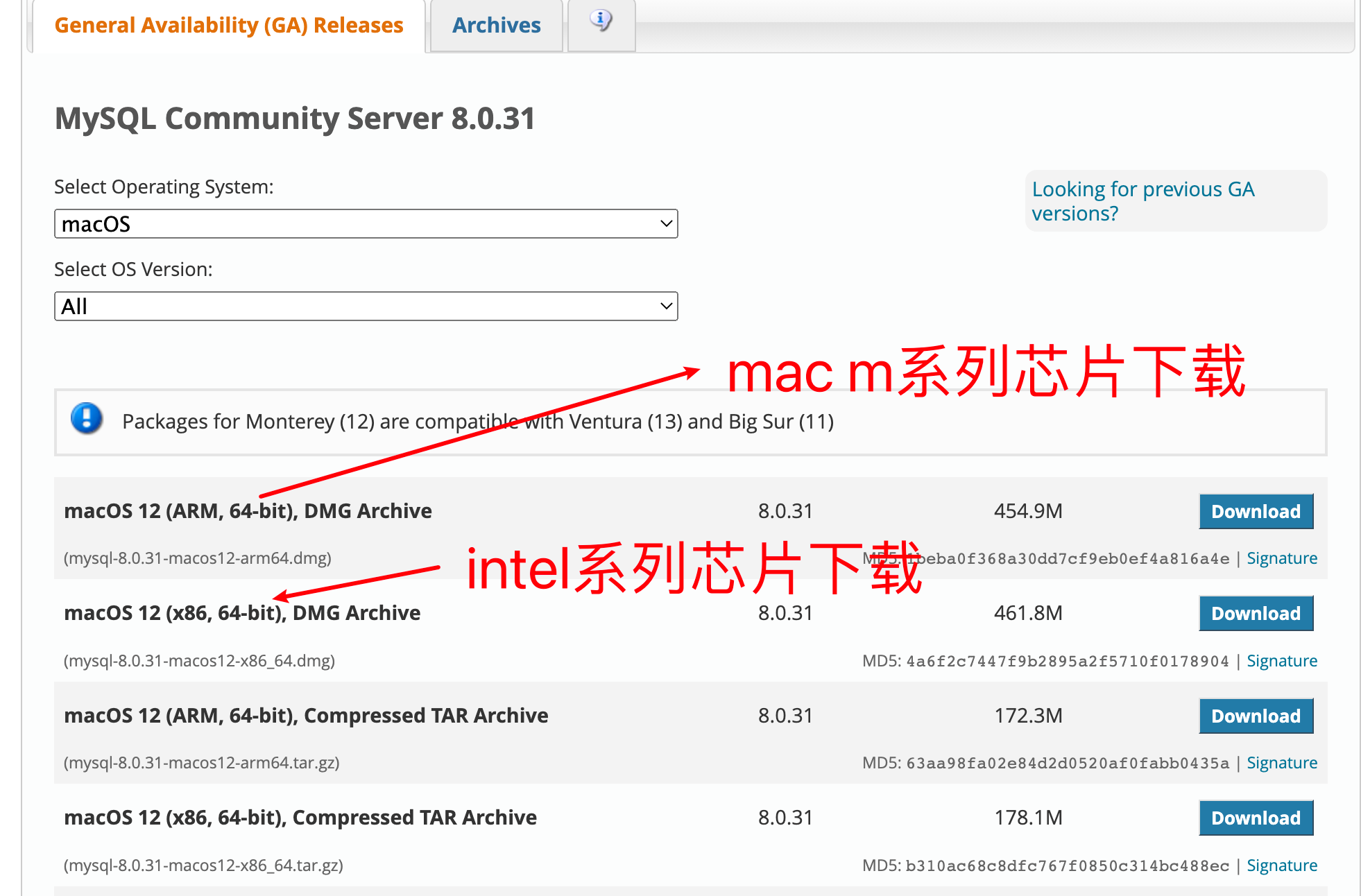
macbook安装
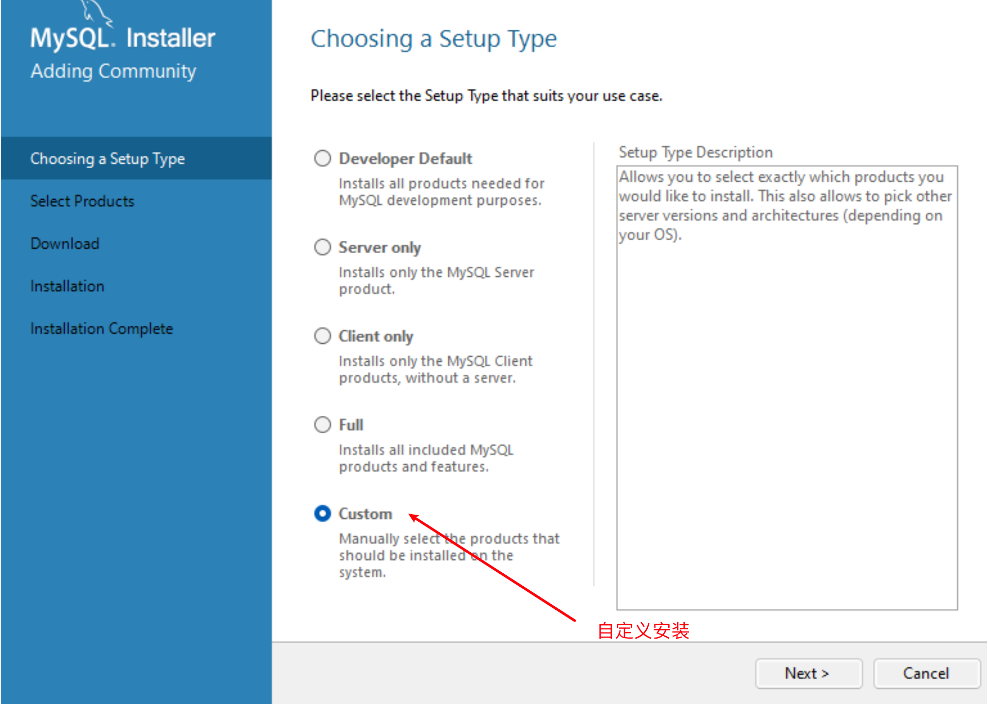
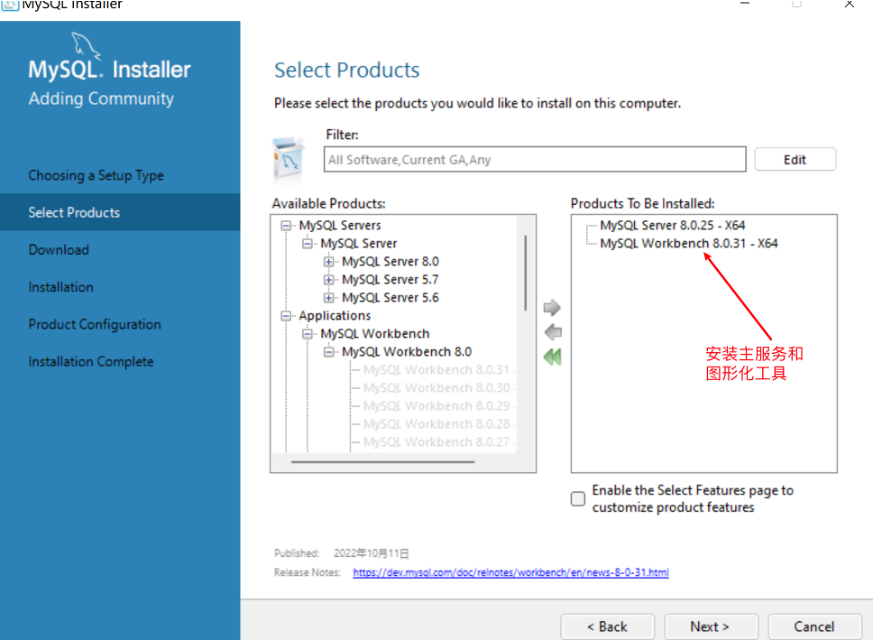
二、安装mysql windows案例
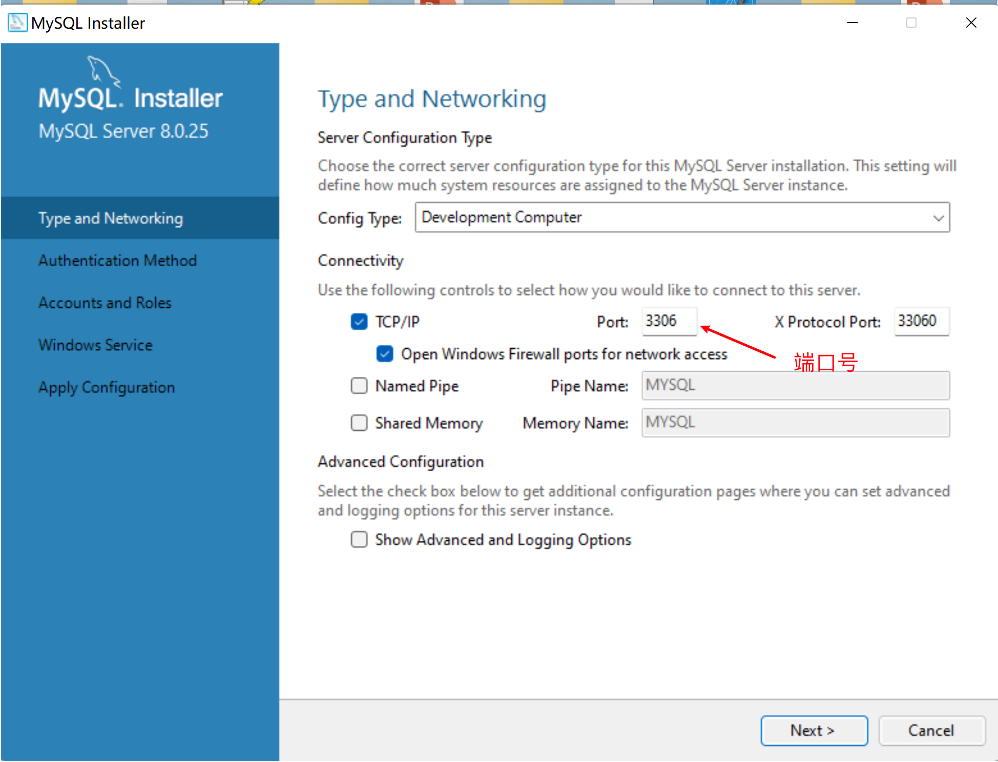
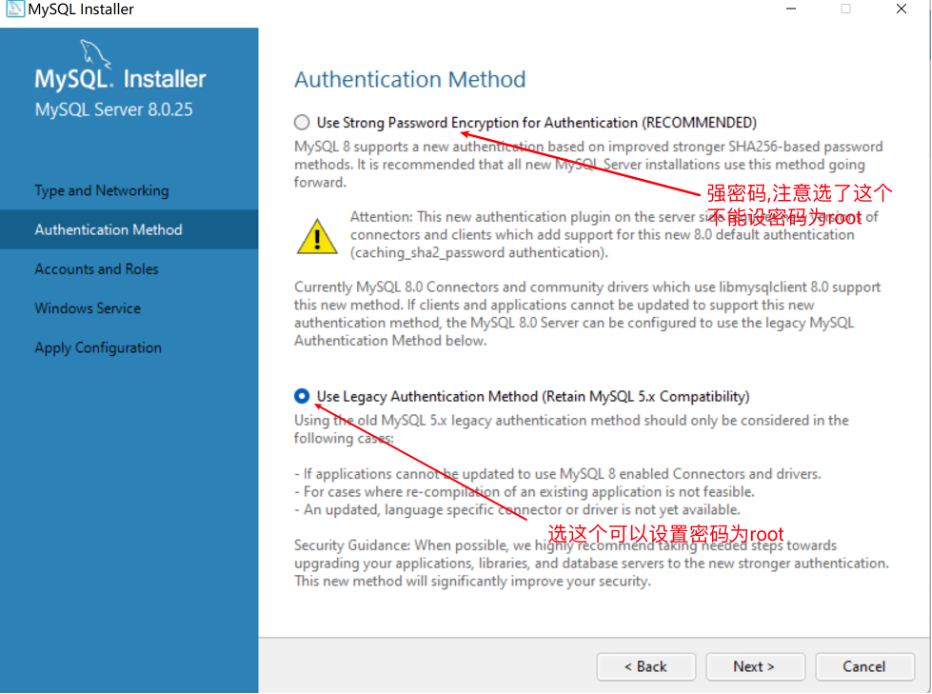
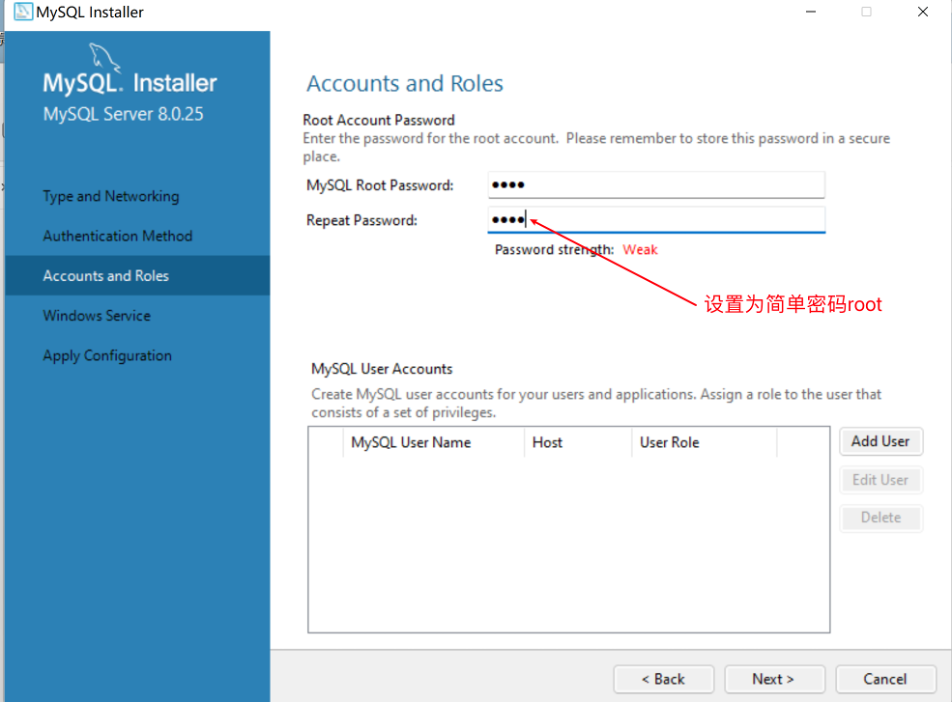
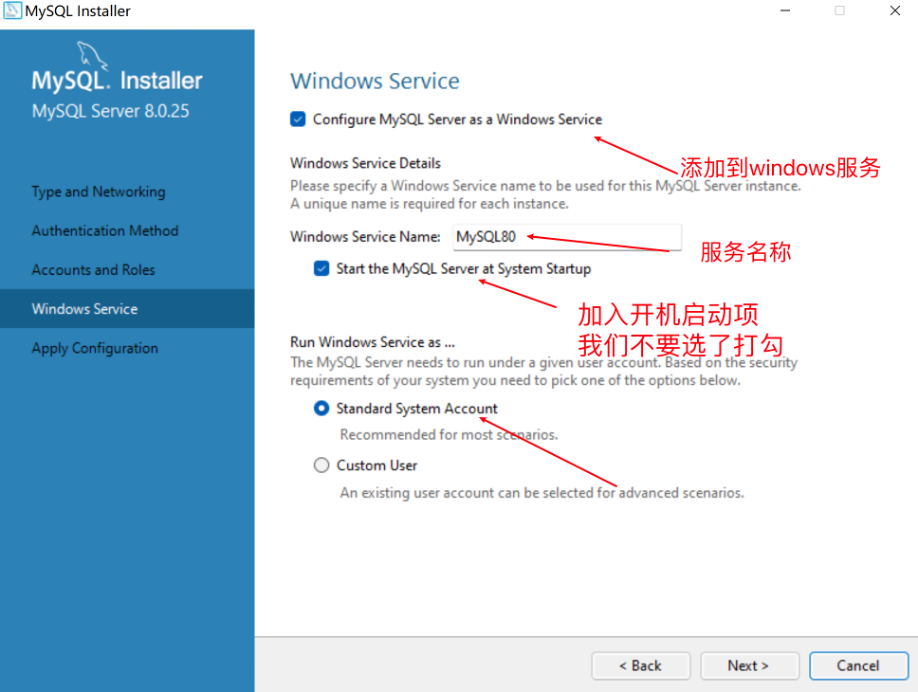
三、配置环境变量,启动mysql服务
# 查看mysql服务启动 win+r打开运行窗口,输入services.msc打开服务窗口,找到服务名查看
# 通过管理员启动cmd win+x打开面板,选择命令提示符(管理员运行)
#启动mysql服务
net start mysql服务名
#停止mysql服务
net stop mysql服务名
#重启mysql服务
net restart mysql服务名
# 删除windows服务
sc delete 服务名
# mysql压缩包版本命令
# 安装mysql服务
mysqld install mysql服务名
# 删除mysql服务
mysqld remove mysql服务名
四、cmd或terminal.app启动mysql 命令行工具(后续通过可视化工具操作)
mysql -u root -p
# -h url地址 -P 端口号 默认端口号3306和本机localhost(127.0.0.1)可以省略# 创建数据库
create database 数据库名;
# 删除数据库
drop database 数据库名;
# 使用选择数据库
use 数据库名;
# 显示当前所有数据库
show databases;
# 使用数据库后,显示当前这个数据库里所有的表
show tables;

 浙公网安备 33010602011771号