
【版本管理入门教程】Git for Windows 和 TortoiseGit 安装配置指南
前言
当你反复保存"设计稿_终版1.psd""报告_最终确认.docx"这类文件时,是否曾因版本混乱而覆盖成果或丢失心血?这正是版本控制工具存在的意义——它如同项目的时光机与智能管家,精准追踪文件每一次改动(何人、何时、修改何处),让你随时安全回溯任一历史版本,彻底告别误删恐慌。更重要的是,它让团队协作井然有序:自动记录成员贡献,智能整合修改内容,避免冲突覆盖与手忙脚乱。而 Git,正是当下全球最强大的分布式版本控制引擎。它的核心智慧在于:为每次重要改动拍摄全息快照(提交 Commit),串联成清晰可溯的项目脉络。你可以创建独立实验沙盒(分支 Branching) 大胆尝试新创意,主项目毫发无损;它能实时反馈文件状态变化(新增/修改/待处理);完整记录所有操作轨迹,让误删文件一键复活;更可安全同步团队成果(推送与拉取)。简言之,Git 是保障高效协作的自动化守护者。
但对新手而言,驾驭这台强大"时光机"需面对复杂指令——git push --force 等命令令人望而却步,分支关系如同迷宫,冲突解决手足无措。这正是 TortoiseGit 的价值所在:它为 Git 引擎装上可视化方向盘。这款深度集成于 Windows 资源管理器的 GUI 工具,将一切操作转化为直观的右键点击菜单。你无需记忆任何命令,即可:
- 地图般浏览提交历史与分支脉络,秒懂项目演进;
- 图形化透视文件状态(冲突高亮提示),变动一目了然;
- 调用可视化冲突解决工具,从容合并差异;
- 三步找回误删文件,历史记录触手可及;
- 通过对话框完成提交/分支切换/同步等核心操作。
TortoiseGit 是 Git 的图形化界面工具,需要依赖 Git for Windows。TortoiseGit 的背后,依赖着 Git 的核心执行者—— git.exe。它如同汽车的引擎程序,默默执行所有底层指令。当你点击图形界面时,TortoiseGit 便化身智能翻译官:将操作转为 git.exe 可读的命令,再将其反馈转化为友好提示。二者协同,让强大功能通过零命令行交互触达用户。
准备资料
Git.exe: https://gitforwindows.org/
TortoiseGit: https://tortoisegit.org/download/
下载&安装 gitforwindows
1. 下载 Git for Windows
访问官方网站:https://gitforwindows.org/
下载步骤:
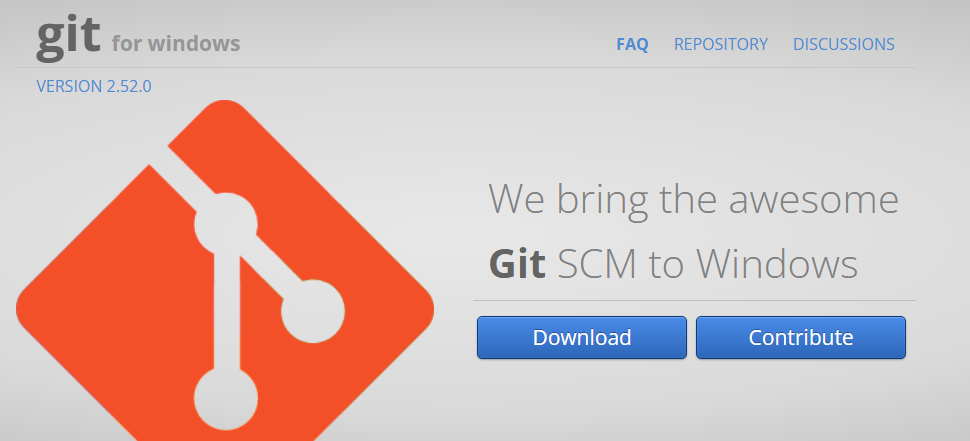

- 打开浏览器,访问 https://gitforwindows.org/
- 点击首页的"Download"按钮或"Download Git for Windows"链接
- 下载
Git-X.X.X-X-bit.exe文件(推荐下载64位版本,例如: Git-2.52.0-64-bit.exe) - 保存文件到您的下载文件夹
2. 安装 Git for Windows
安装步骤(使用默认配置):
- 双击运行下载的
Git-X.X.X-X-bit.exe安装文件 - 在欢迎界面点击"Next"继续
- 重要提醒: 对于新手用户,建议全程使用默认配置,直接点击"Next"即可
- 在组件选择界面,默认会勾选所有必要组件,保持默认选择
- 在安装路径界面,使用默认路径即可(如
C:\Program Files\Git) - 在开始菜单文件夹界面,使用默认设置
- 在编辑器选择界面,使用默认设置
- PATH环境变量配置: 默认会添加Git到系统PATH,这很重要,请保持勾选
- 行尾符转换:使用默认设置
- SSL证书验证:使用默认设置
- 终端模拟器:使用默认设置
- 点击"Install"开始安装
- 等待安装完成,点击"Finish"结束安装
默认配置说明:
- 安装路径:默认路径即可,无需修改
- 组件选择:默认完整安装,包含所有必要工具
- PATH环境变量:自动添加Git命令到系统路径,方便在命令行中使用
- 行尾符处理:自动处理Windows和Unix系统的换行符差异
- 终端选择:默认使用Git Bash,提供完整的Linux命令体验
3. 安装验证
验证方法:
- 打开命令提示符(按Win+R,输入cmd,按回车)
- 输入命令:
git --version - 如果显示类似 "git version 2.32.0.windows.1" 的信息,表示安装成功
新手提示: 如果命令提示"不是内部或外部命令",说明PATH环境变量配置有问题,请重新检查安装步骤中的PATH选项是否已勾选。
常见问题:
- 如果安装失败,请检查是否有杀毒软件阻止,暂时关闭杀毒软件后重试
- 如果权限不足,请右键以管理员身份运行安装程序
- 如遇.NET Framework错误,请先安装.NET Framework 3.5
下载&安装 TortoiseGit
1. 下载 TortoiseGit
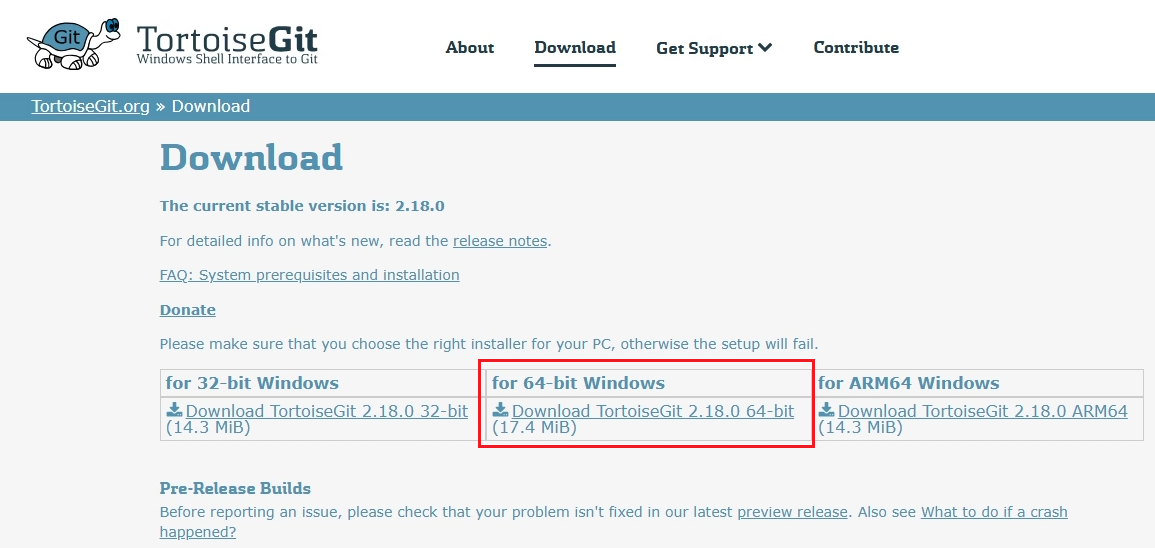
访问官方网站:https://tortoisegit.org/download/
下载步骤:
- 打开浏览器,访问 https://tortoisegit.org/download/
- 点击"TortoiseGit"下载链接,下载主程序安装文件(如
TortoiseGit-2.18.0.0-64bit.msi) - 重要提醒: 请确保已经先安装了 Git for Windows,因为 TortoiseGit 依赖于 Git
- 可选下载中文语言包(如
TortoiseGit-LanguagePack-2.18.0.0-ZH_CN.msi)
依赖库说明:
- TortoiseGit 必须在 Git for Windows 安装后才能正常工作
- 安装程序会自动检测已安装的 Git 路径
- 64位系统推荐安装64位版本的 TortoiseGit
2. 安装 TortoiseGit
安装步骤(使用默认配置):
- 双击运行下载的 TortoiseGit 安装文件(.msi格式)
- 在欢迎界面点击"Next"继续. (若没有欢迎界面而是显示Installer Information,则需要安装 Microsoft Visual C++ 2015-2022 Redistributable)
- 重要提醒: 对于新手用户,建议全程使用默认配置,直接点击"Next"即可
- 在许可协议界面,选择"I Agree"接受协议
- 在安装路径界面,使用默认路径即可(如
C:\Program Files\TortoiseGit) - 在组件选择界面,默认会勾选所有必要组件,保持默认选择
- Git路径配置: 安装程序会自动检测Git安装路径,如未检测到需手动选择
- 在SSH客户端选择界面,使用默认设置
- 在图标覆盖界面,使用默认设置即可
- 点击"Install"开始安装
- 等待安装完成,点击"Finish"结束安装

3. 安装验证
验证方法:
- 右键菜单检查: 在任意文件夹右键,查看是否有"TortoiseGit"菜单项
- 设置界面验证: 打开TortoiseGit设置(右键 → TortoiseGit → Settings),检查:
- Git路径是否正确配置
- 基本功能是否正常
- 功能测试: 尝试右键文件夹,选择"TortoiseGit" → "显示日志",如果能正常打开日志窗口,表示安装成功
新手提示:
- 如果右键没有TortoiseGit菜单,请检查安装是否完成
- 如果设置中Git路径显示为空,需要手动配置Git的安装路径
- 图标可能需要刷新才能显示,可以重启资源管理器
常见问题:
- 如果安装失败,请确保已正确安装 Git for Windows
- 如遇权限问题,请右键以管理员身份运行安装程序

 浙公网安备 33010602011771号