
Java零基础入门学习Day[1]
Java环境的搭建
Java开发工具Eclipse的下载与安装
Java的第一个程序("Hello World")
一.Java环境的搭建
1.下载JDK
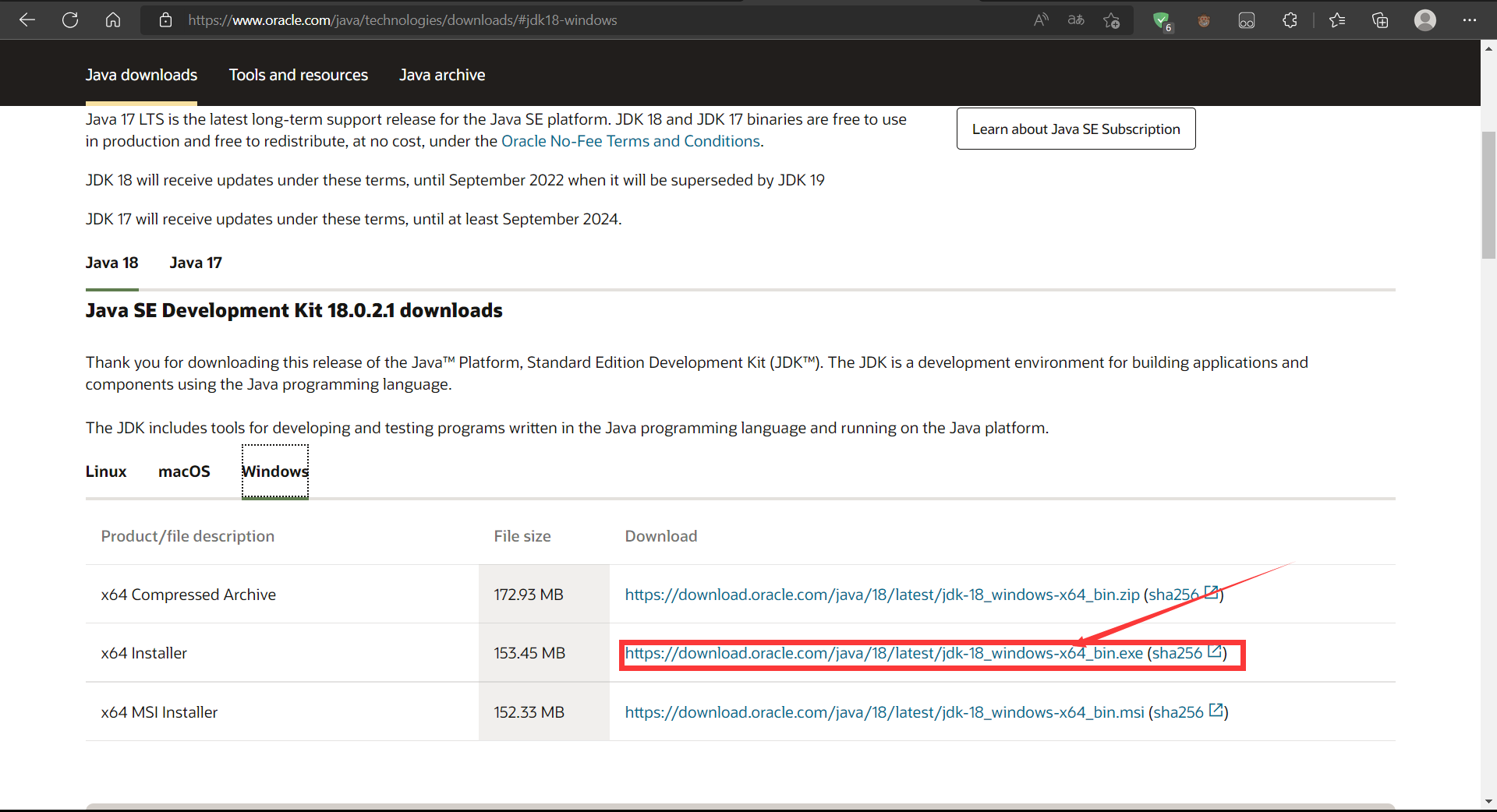
首先我们需要下载java的开发工具包JDK,下载地址:
https://www.oracle.com/technetwork/java/javase/downloads/index.html
点击如下下载按钮:
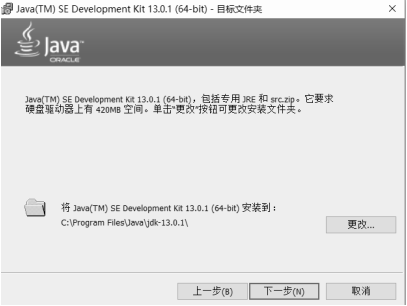
(1)双击安装文件开始安装,在弹出安装向导中,单击"下一步"按钮.
(2)在弹出如图所示窗口中,选择安装JDK功能,包括开发工具,源代码,公共JRE(java runtime environment, Java运行环境)等.保持默认的安装路径不变,单击"下一步"按钮.
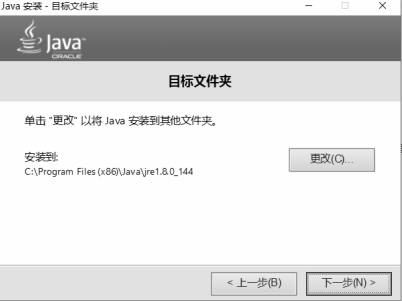
(3)JDK安转完毕后,会弹出如图所示的窗体,该界面显示的是JRE安装路径选择窗体,保持默认的安装路径不变,单击"下一步"按钮.
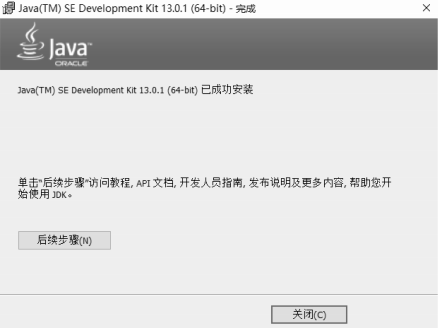
(4)在图中,显示的是安装完成窗体,单击"关闭"按钮.(至此JDK安装完成)
2.配置环境变量
(1)JAVA_HOME 环境变量的设置
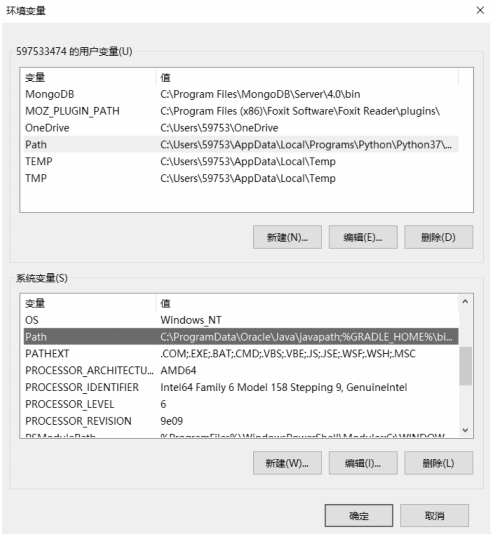
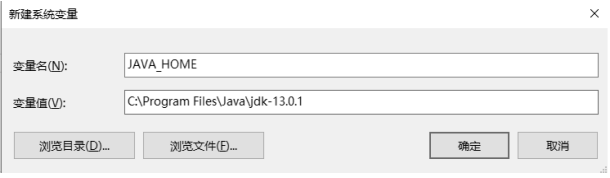
(2)Path环境变量的设置
在“环境变量”窗口中的“系统变量”区域选中名为“Path”的系统变量, 单击“编辑” 按钮, 打开“编辑环境变量”窗口, 因为“javac”命令在JDK的bin文件夹中, 因此要在变量值中添加输入''%JAVA_HOME% \bin;", 如图1所示, 其中, %JAVA_HOME%代表环境变量 JAVA_HOME的当前值(即JDK的安装目录), “;”表示分隔符, 用来与其他变量值隔开. 重启电脑, 再次在命令行窗口输入“ javac” 命令, 并按下回车, 会看到如图2所示的内容.
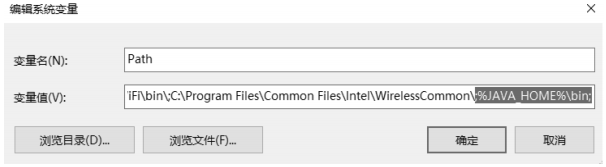
图1
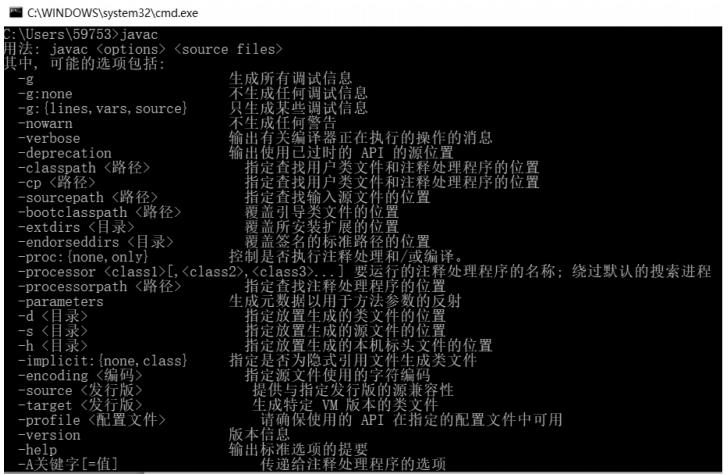
图2
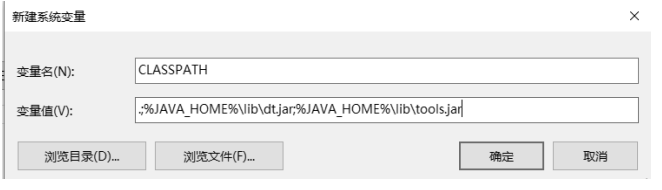
(3)CLASSPATH环境变量的设置
)需要注意的是,在设置CLASSPATH环境变量时,必须在配置路径前添加一个“.”来识别当前目录下的Java类。
二.Java开发工具Eclipse的下载与安装
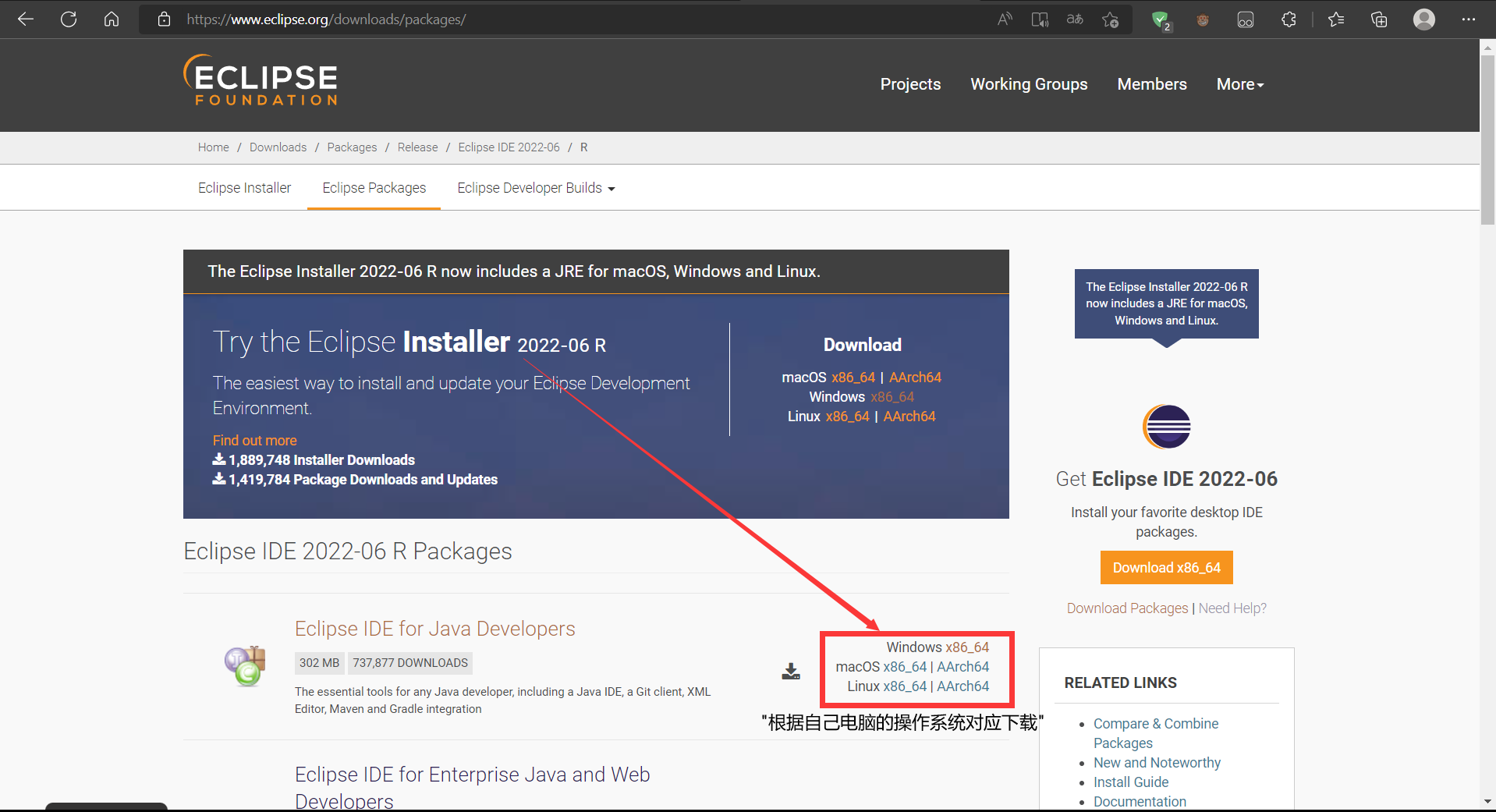
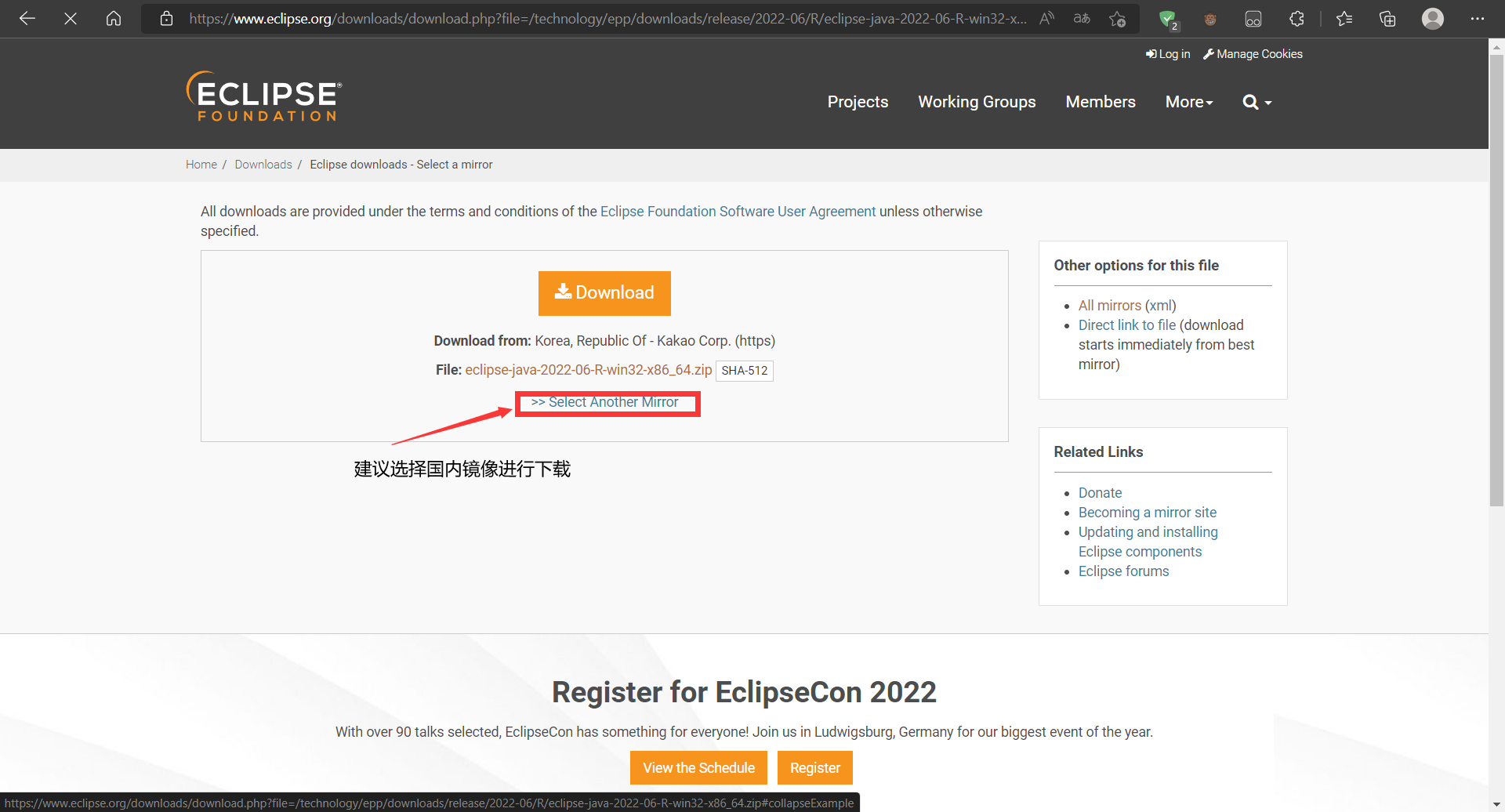
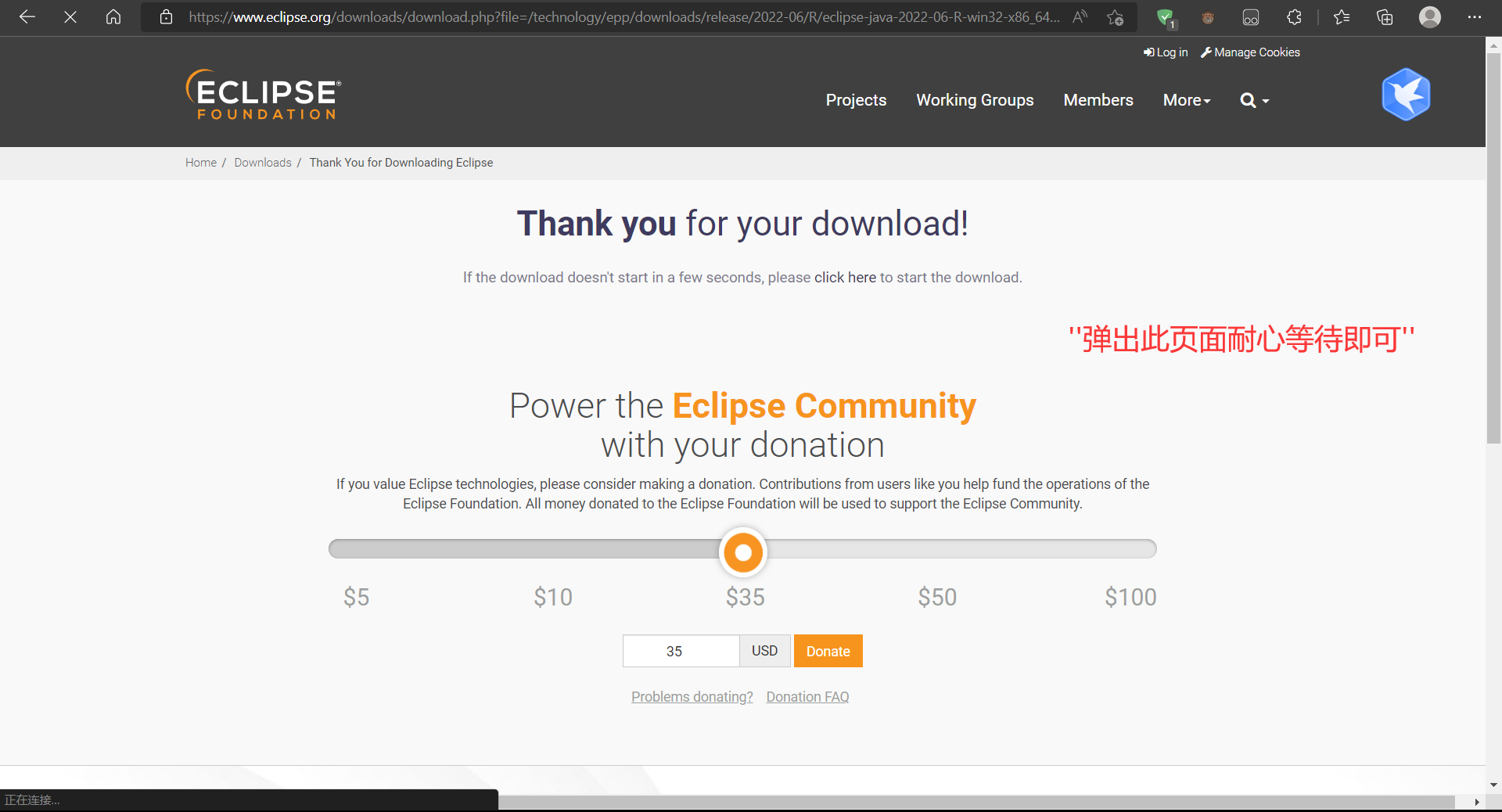
1.安装Eclipse
Eclipse下载地址:https://www.eclipse.org/downloads/packages/
2.启动Elipse
安装Elipse后,接下来就可以启动Elipse开发工具,具体步骤如下:
(1)双击elipse.exe文件,接下来就会出现如图3的启动页面.
图3
(2)Elipse启动完成后,就会弹出一个对话框,提示选择工作空间,如图4所示.
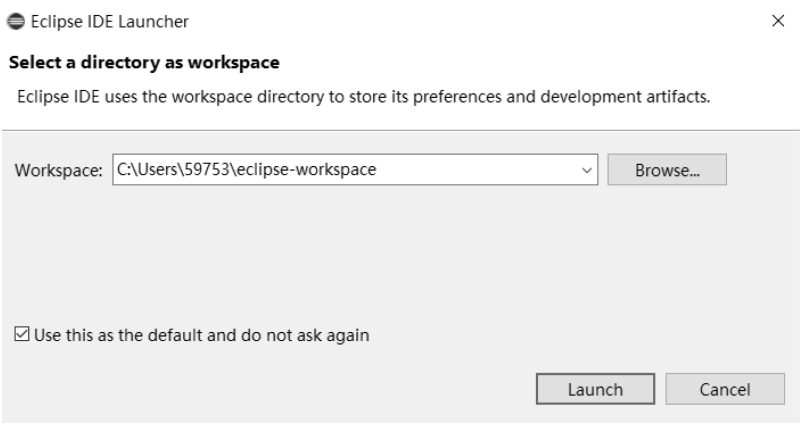
图4
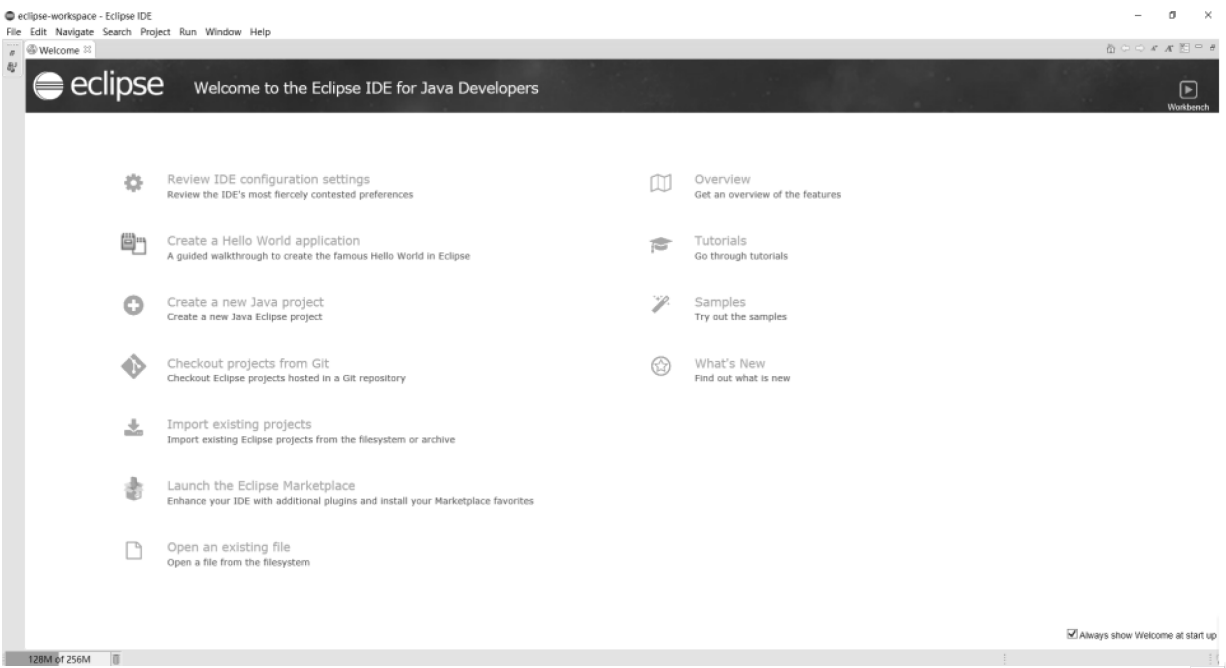
在欢迎界面中,包含Elipse的概述、 样本、 新增功能、 创建新工程等链接,单击相应的链接后, 就会进入相应功能.
3.Elipse工作台
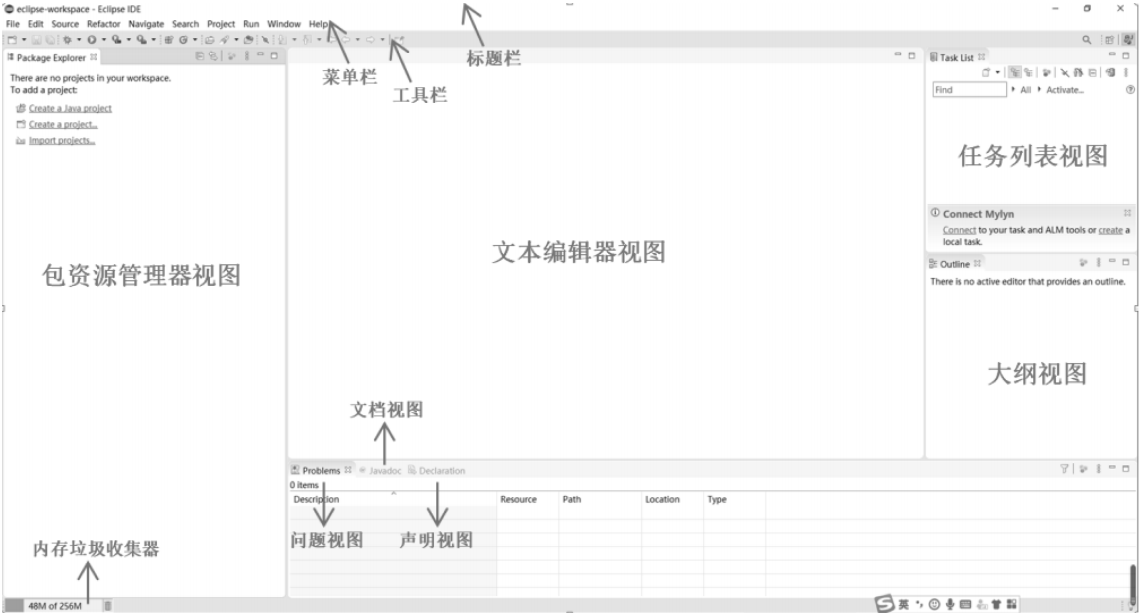
图6
①Package Explorer(包资源管理器视图): 用来显示模块文件的组成结构.
②Editor(文本编辑器视图): 用来编写代码的区域.
③Porblems(问题视图): 显示模块中的一些警告和错误.
4.Elipse透视图
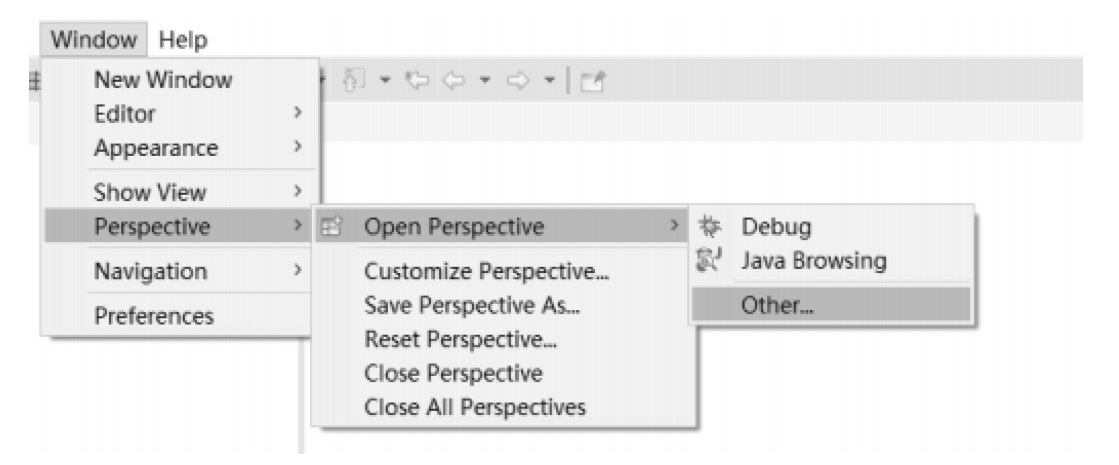
透视图是比视图更大的一种概念,用于定义工作台窗口这种视图的初始位置和布局,目的在于完成特定类型的子任务或使用特定类型的资源,如图6所标注的界面就是一个Java透视图, 在Elipse的开发环境中提供了几种常见的透视图, 如Java透视图、资源透视图、 调试透视图、 小组同步透视图等. 用户可以通过界面右上方的透视图按钮在不同透视图之间切换, 也可以在菜单栏中选择'Window'→'Perspective'→'Open Perspective'→'Other打开其他透视图' 如下图所示.
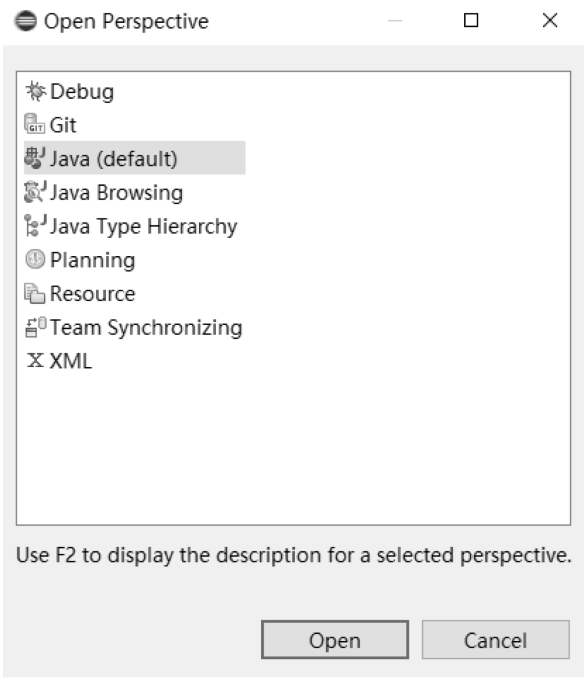
在弹出的“Open Perspective”对话框中选择要打开的透视图, 如下图所示, 同一时刻只能有一个透视图是活动的, 该活动的透视图可以控制哪些视图显示在工作台界面上, 并控制致谢视图的大小和位置, 在透视图中的设置更改不会影响编辑器的设置.
如果不小心错误地操作了透视图, 比如关闭了透视图中的包资源管理视图, 这时可以通过“ Window” → “ ShowView”来选择想要打开的视图, 也可以通过“Window”→“Perspective”→“Reset Perspective”来重置透视图, 恢复到原始状态.
三.Java的第一个程序("Hello World")
1.新建Java模块
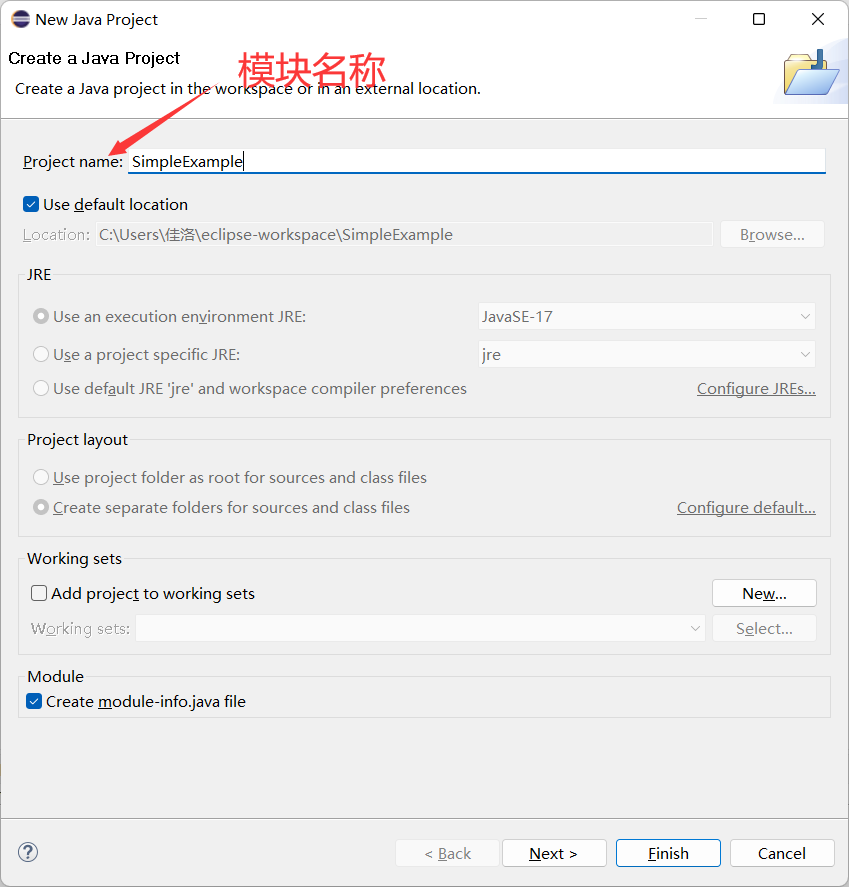
在Elipse中选择'File'→'New'→'Java Project'.会出现一个'New Java Project'对话框.如下图所示.
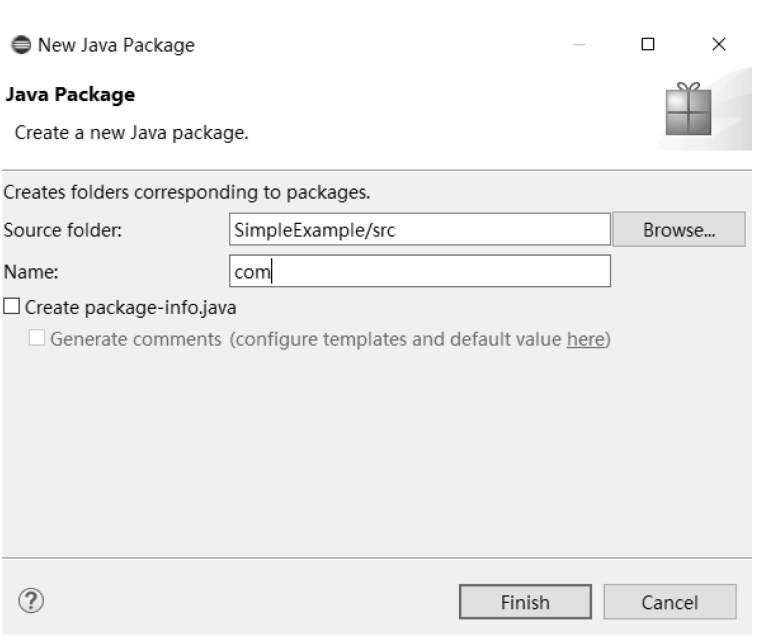
2.在模块下创建包
3.创建Java类
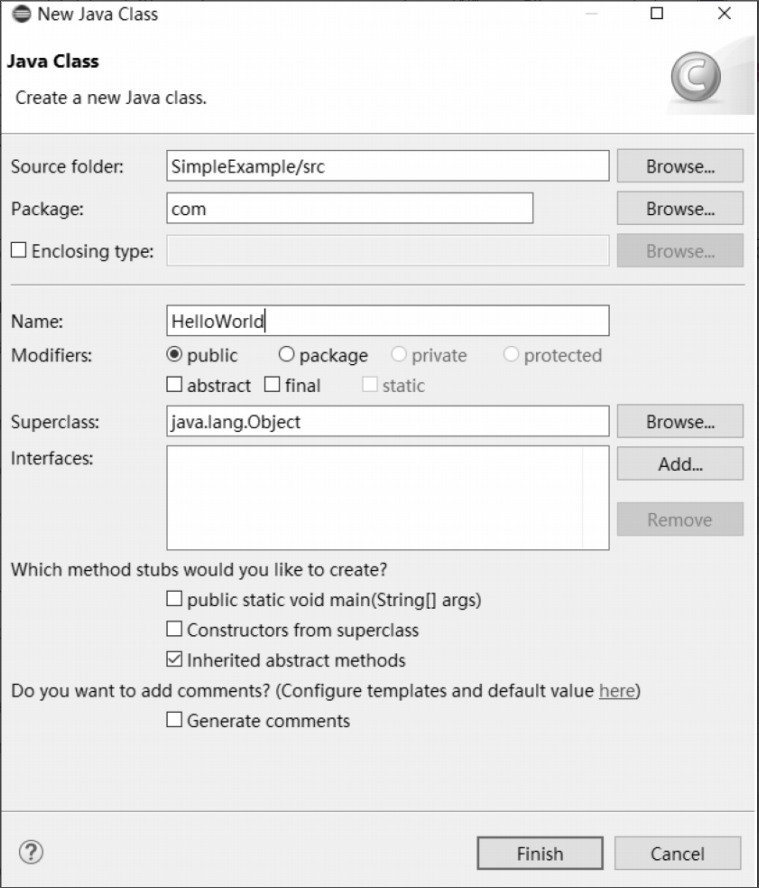
图7
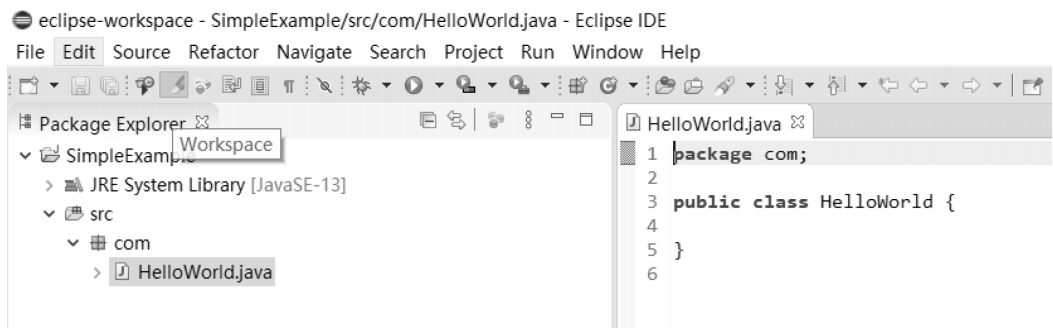
图8
4.编写程序代码
1 package com;
2
3 public class HelloWorld {
4     public static void main(String[]args) {
5         System.out.println("Hello World");
6     }
7 }
5.运行程序

至此,我们就完成了Java的第一个程序的编写,(HelloWorld也几乎是每一种编程语言的入门程序).
谢谢查阅!

 浙公网安备 33010602011771号