


迈向Ubuntu的第一步!双系统安装
本博客安装方法来源于:Windows10安装ubuntu18.04双系统教程
仅记录个人安装经验
作为一个光(秃)荣(头)的程序员,使用几乎所有人都在使用的Windows系统未免过于没有逼格了,这个时候就需要用上几乎专属于程序员的一类系统——Linux,来提升编程时的自我感受,就好像格子衬衫一样,是强大的标志!而在基于Unix内核的各种分支中,我最爱的便是Ubuntu了(谁叫第一次用Linux就是高中机房里的Ubuntu呢)。众所周知,Linux系统是远离娱乐只有生产力的系统,但是游戏是不可能不打的(雾),所以我们就只能通过安装双系统的方式,来满足我们颓废和学习的双重需要。
该方法确定适用于20.04之前的版本,其他版本仅供参考
第一步
购买一台具有Win10系统的笔记本
按下Win+R进入“运行”,输入“msinfo32“的魔法咒语即可打开BOIS界面
查看BIOS版本是否为“UEFI”,本教程仅使用于BIOS为UEFI的电脑(如果检测是MBR请换一台电脑)
可通过重装Windows系统将BIOS更新为UEFI

第二步
- 到Ubuntu官网下载所需的系统镜像文件
- 准备一个大于2G的U盘
- 安装刻录软件“软碟通”(可无限试用白嫖)
打开软碟通,寻找到需要存于电脑上的系统镜像文件位置并打开。
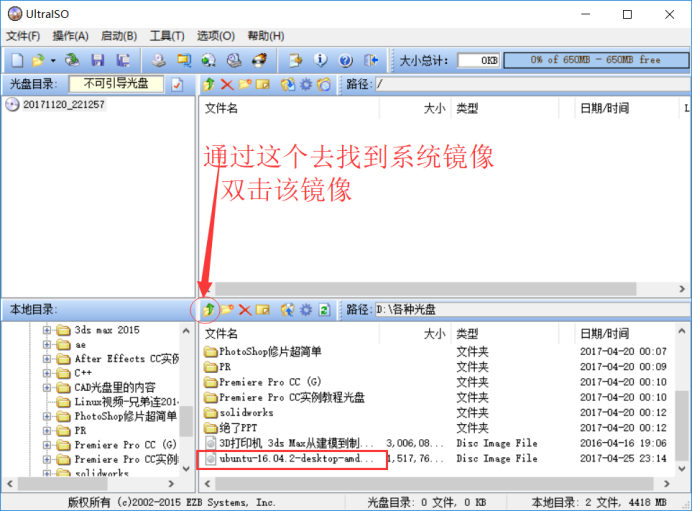

在软碟通界面菜单栏选择“启动”,选择写入“硬盘映像”。


接下来一通操作一气呵成开始刻录:
-
硬盘驱动器选择为对应刻录的U 盘
-
确认映像文件为ubuntu 镜像;
-
选择格式化,格式化 U 盘(务必提前备份)
-
在 U 盘格式化完毕之后,选择写入
第三步
现在我们要为Ubuntu分配空间。
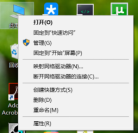
在“此电脑”点击右键,点击“管理”,点击“磁盘管理”。

如果是双硬盘,需要先在C盘分出至少200M(空间宽裕推荐500M)的空白分区用来安装Ubuntu的启动项。电脑在开机的时候,会自动在C盘所在的那个硬盘搜索启动项以启动系统,我们当然希望安装的ubuntu启动项也能够被搜索到,所以需要将启动项安装在这里,这样开机时会搜索到windows和ubuntu两个启动项,我们可以手动选择进入哪个系统。如果安装在非C盘的盘符,每次开机都需要进Boot Manager才能找到Ubuntu启动项,建议按照此方法来分区。
之后选择最后一个盘(减少硬盘空间碎片化),在该盘点击右键,选择压缩卷,如下:

输入压缩空间量,单位为M,分出大于60G的空间。
分区完后无需进行任何操作,分区结果示例:

第四步
插好系统盘,重启电脑,开机进BIOS,在Security页面,关掉Secure Boot,然后到Boot页面,如果有Fast Boot这一项(部分联想电脑有),也把它关掉,没有即可忽略。保存更改,在Boot页面下方启动项选择USB启动进入安装页面;如果点击USB启动项无法进入,保存并退出,电脑会重启,进入Boot Manager,找到USB启动项进入。


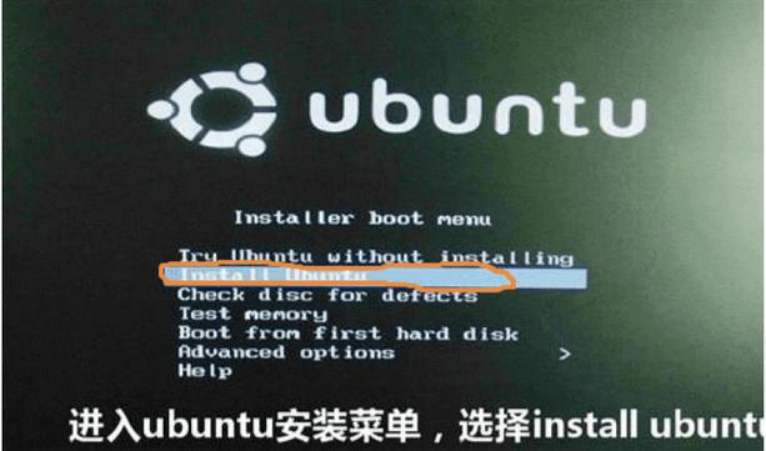
进入启动项后选择Install进入安装界面。
选择语言后会出现以下界面,只选“为图形或无线硬件,以及MP3和其他媒体安装第三方软件”,因为边安装边下载更新很慢。

在安装类型中选择其他选项进行手动分区。
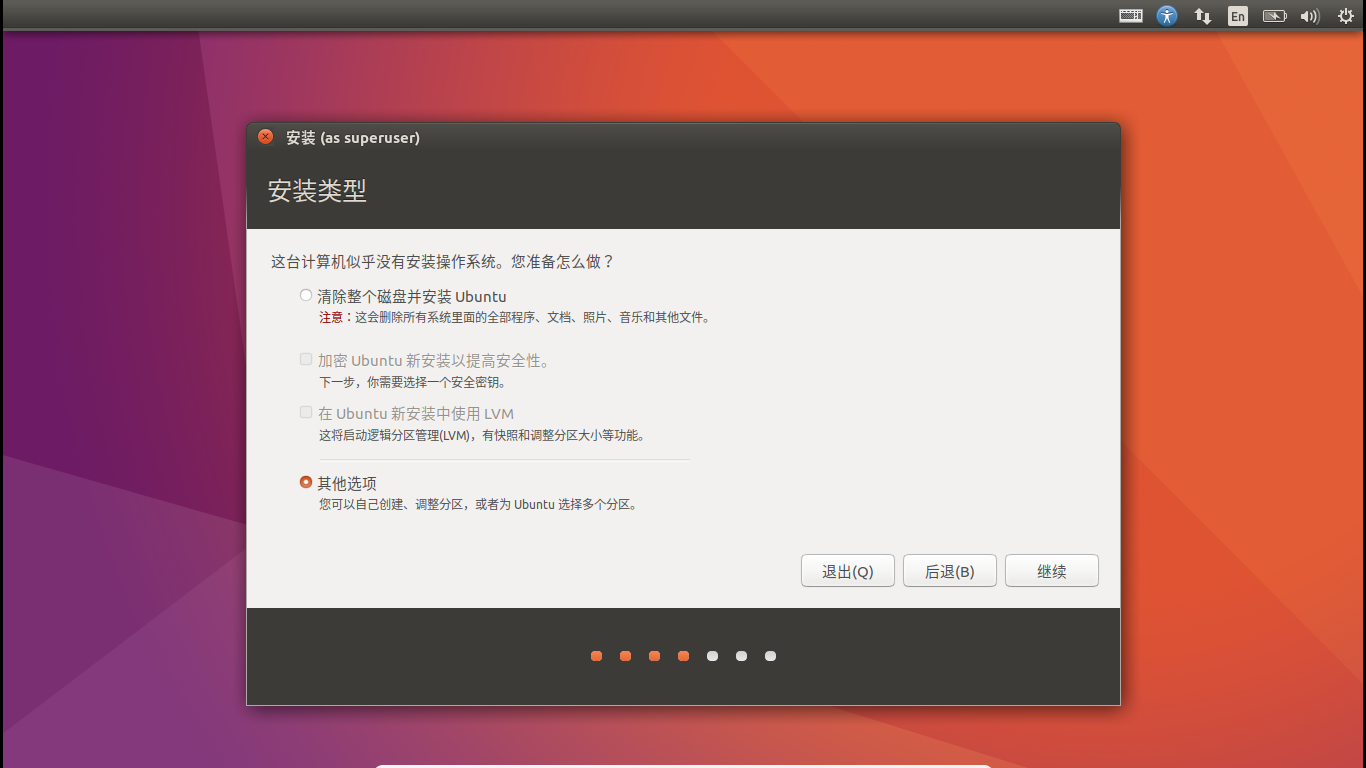
此时可以看到在已经分好的空闲分区。

在这里,我们进行手动分区,假设你留出的空闲分区为 80G,点击空闲盘符,点击“+”进行分区:
- efi:安装Ubuntu启动项。如果是单硬盘,在唯一的一个空闲分区上添加,大小500M,逻辑分区,空间起始位置,用于efi;如果是双硬盘,找到事先分好的500M空闲分区添加,逻辑分区,空间起始位置,用于efi。
- swap:中文是”交换空间“,充当Ubuntu的虚拟内存,一般的大小为电脑物理内存的2倍左右,可以将其分为8G,逻辑分区,空间起始位置,用于“swap”或“交换空间”。
- /:Ubuntu 的根目录,用于安装系统和软件,相当于Windows的C盘,将其分为 20G,主分区,空间起始位置,用于“ext4日志文件系统”,挂载点为“/”(根据磁盘空间调整,Ubuntu装软件默认装在根目录的)。
- /home:相当于Windows的其他盘,使用剩下的所有空间,逻辑分区,空间起始位置,用于“ext4日志文件系统”,挂载点为“/home”。
下面的这一步很重要:在分区界面的下方,选择安装启动项的位置,查看efi分区这个区前面的编号是多少,比如是/dev/sda1,下拉列表选择这个efi分区编号(这里一定要注意,windows的启动项也是efi文件,大小大概也是500M,一定要选对),之后点击“Install Now”。
之后经过一系列的设定以后就会开始读条安装。待安装完毕以后拔掉U盘进行重启,不出意外的话Ubuntu系统已经成功的安装在你的电脑上了,快去相互享受编程的快乐吧(?)!


 浙公网安备 33010602011771号