在Windows11上安装DGL
检查自己电脑环境
【是否有GPU、GPU驱动以及最高支持的CUDA版本】
【只需要检查这两项,不需要在单独安装CUDA和cudnn,因为Pytorch目前已经集成CUDA和cudnn】
安装DGL-gpu
创建conda虚拟环境
conda create -n DGL python=3.8
安装Pytorch-gpu
pytorch官网
https://pytorch.org/get-started/locally/
选择合适的Pytorch版本
DGL官网
https://www.dgl.ai/pages/start.html
【由于DGL目前最高支持CUDA11.8版本,而这个最高为Pytorch2.0,因此安装时选择的Pytorch版本不要过高】
Pytorch-gpu安装
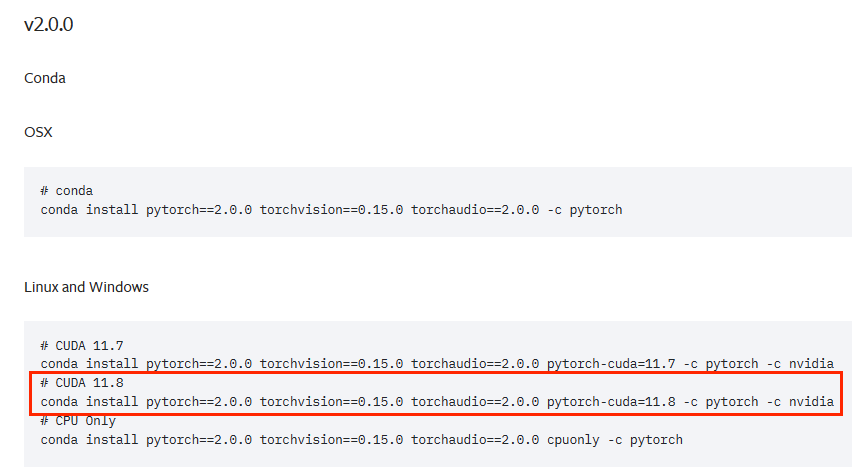
【选择Pytorch11.8的版本】
conda install pytorch==2.0.0 torchvision==0.15.0 torchaudio==2.0.0 pytorch-cuda=11.8 -c pytorch -c nvidia
DGL安装
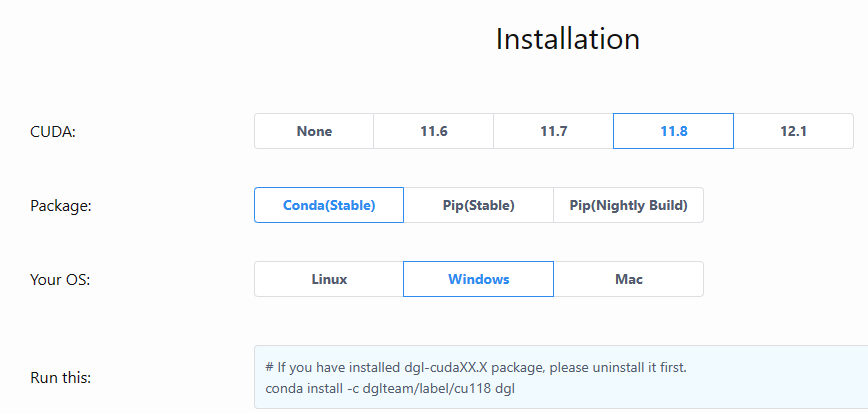
选择11.8版本的conda install -c dglteam/label/cu118 dgl
检查是否安装成功
进入虚拟环境
conda activate DGL
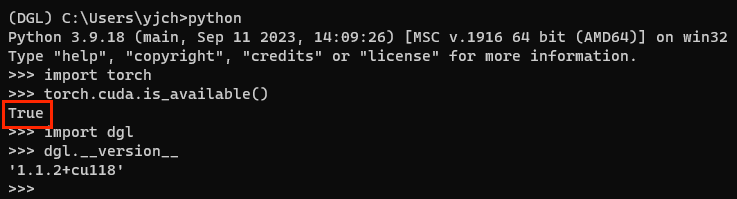
检查Pytorch和DGL
Python
import torch
torch.cuda.is_available()
import dgl
dgl.__version__

 浙公网安备 33010602011771号