

实用指南:Clion+STM32CubeCLT+STM32CubeMX
使用clion开发STM32程序流程如下
安装程序:
分别安装Clion,STM32CubeCLT和STM32CubeMX三个工具
Clion下载地址如下
https://www.jetbrains.com/clion/STM32CubeCLT和STM32CubeMX下载地址
https://www.st.com.cn/zh/development-tools/stm32cubeclt.html
https://www.st.com/en/development-tools/stm32cubemx.html
创建项目:
打开STM32CubeMX
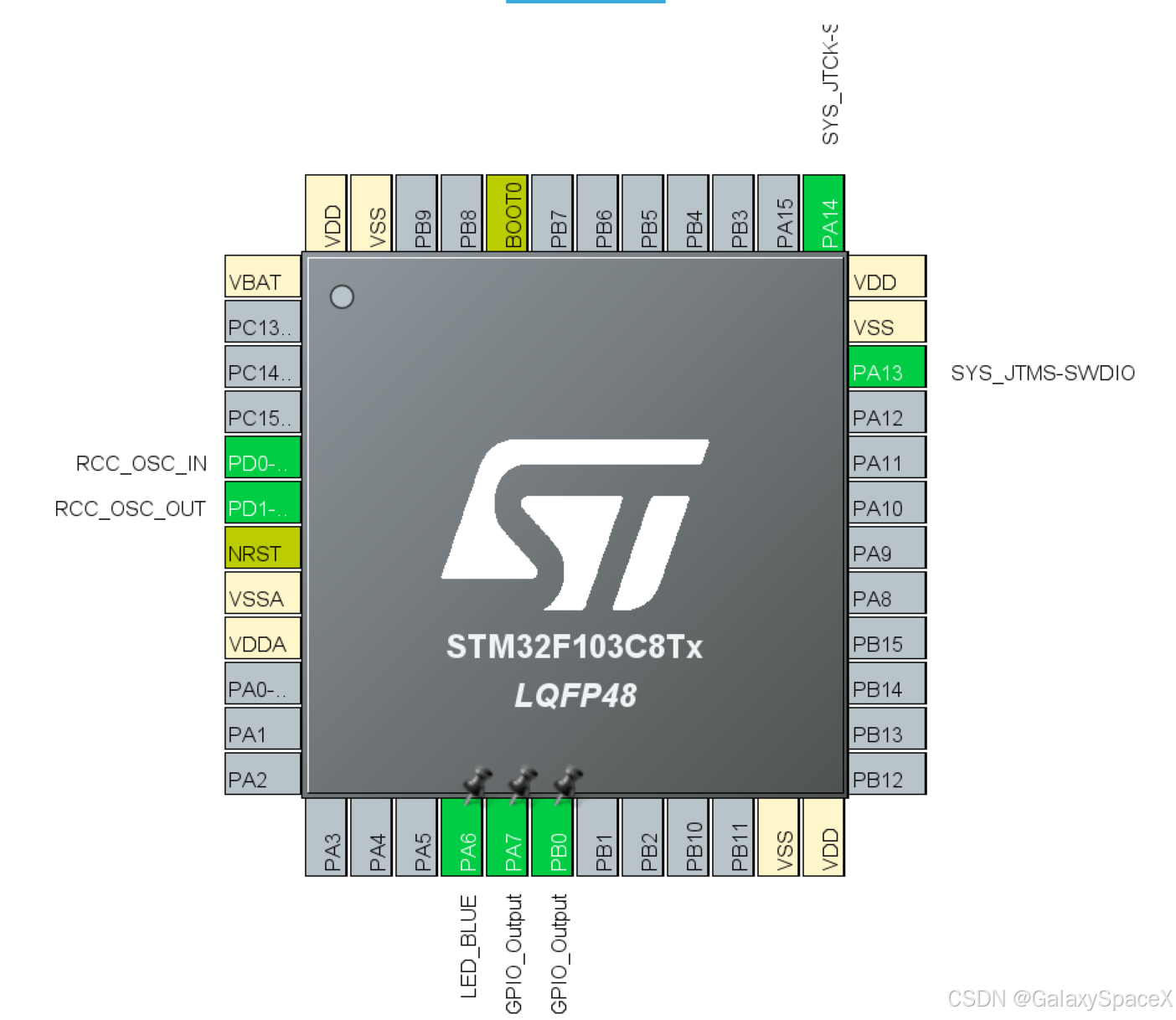
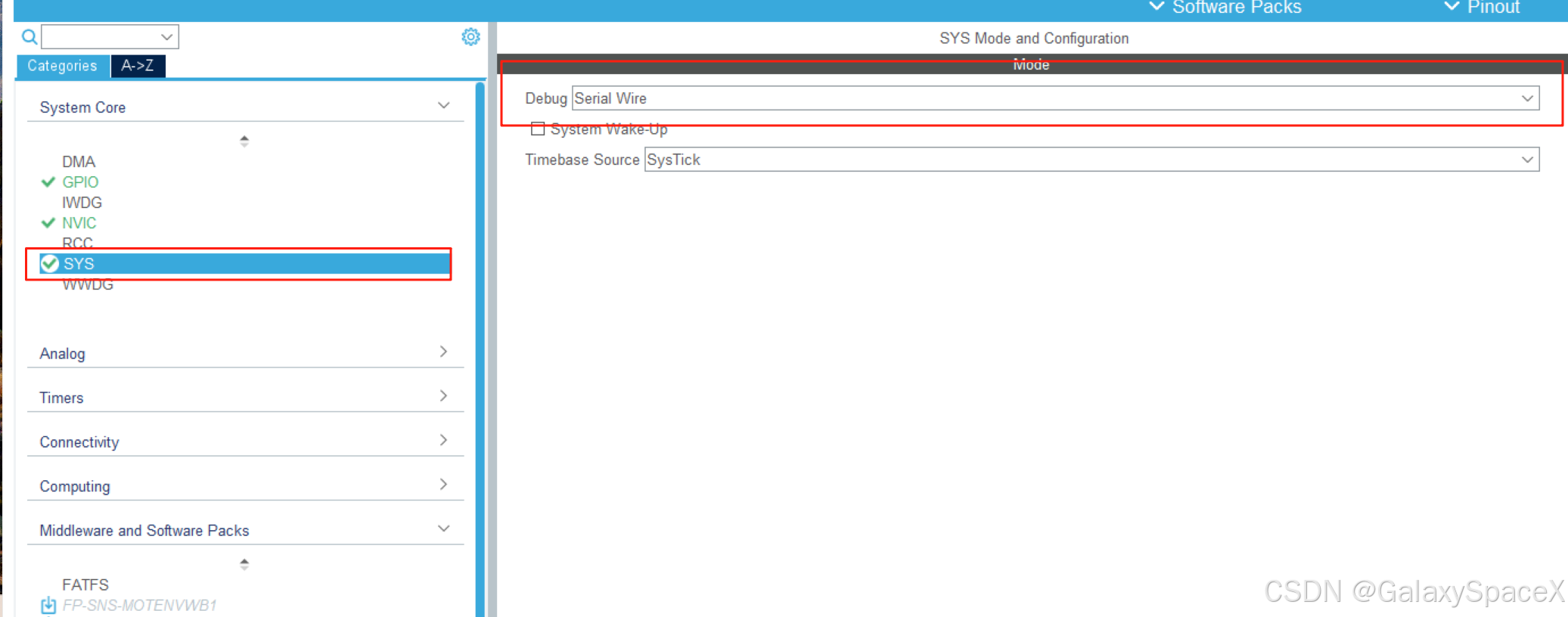
打开SWD调试接口:
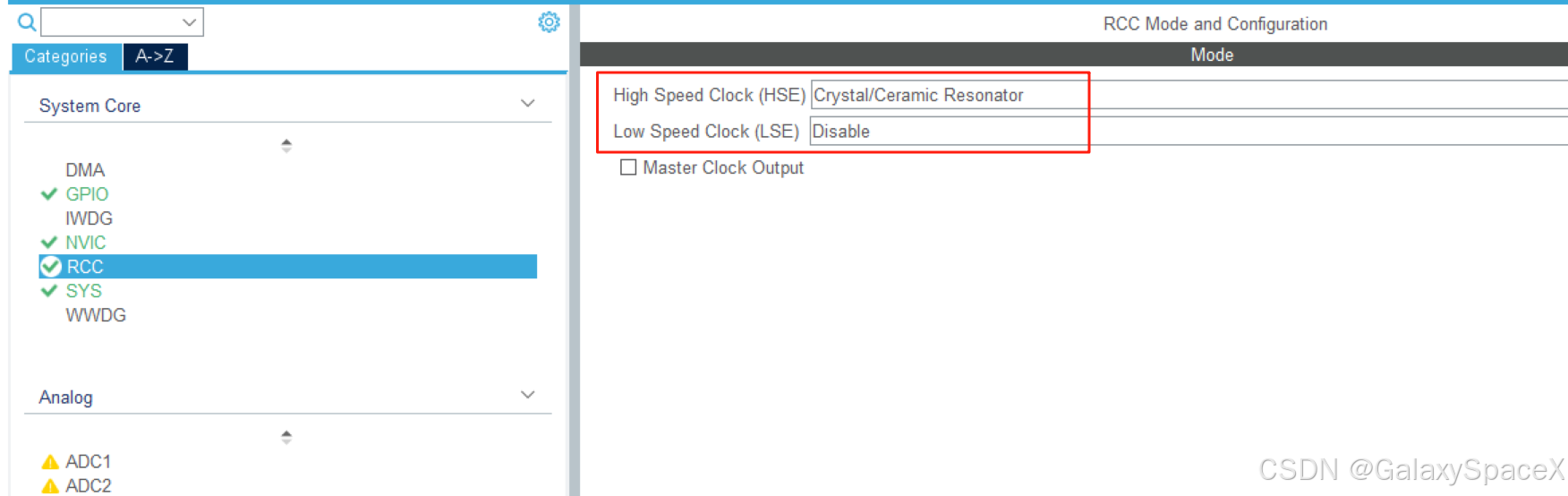
开启外部时钟晶振HSE,也可以不开使用内部时钟
此处需要修改为使用CMake编译
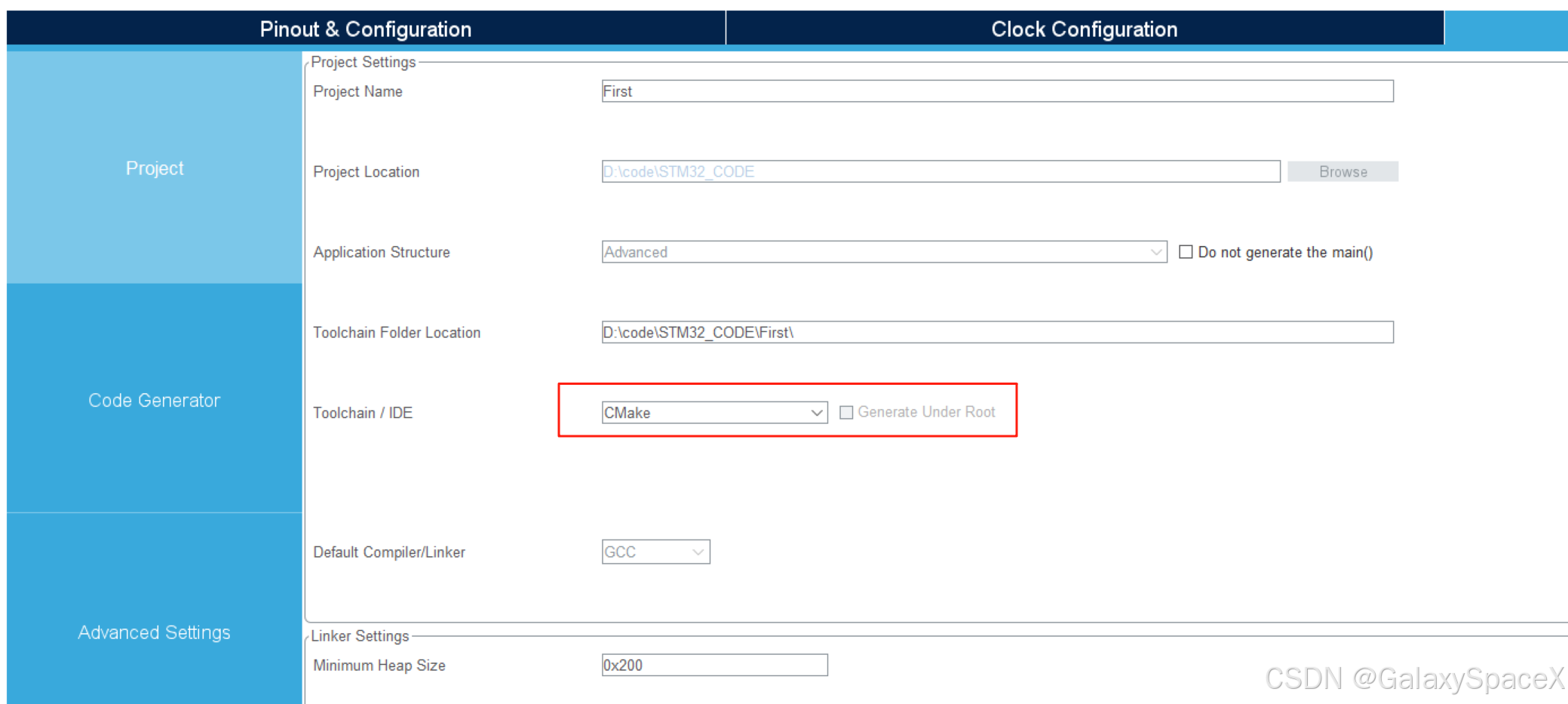
需要将生成的代码自动生成.h和.c文件,方便查看
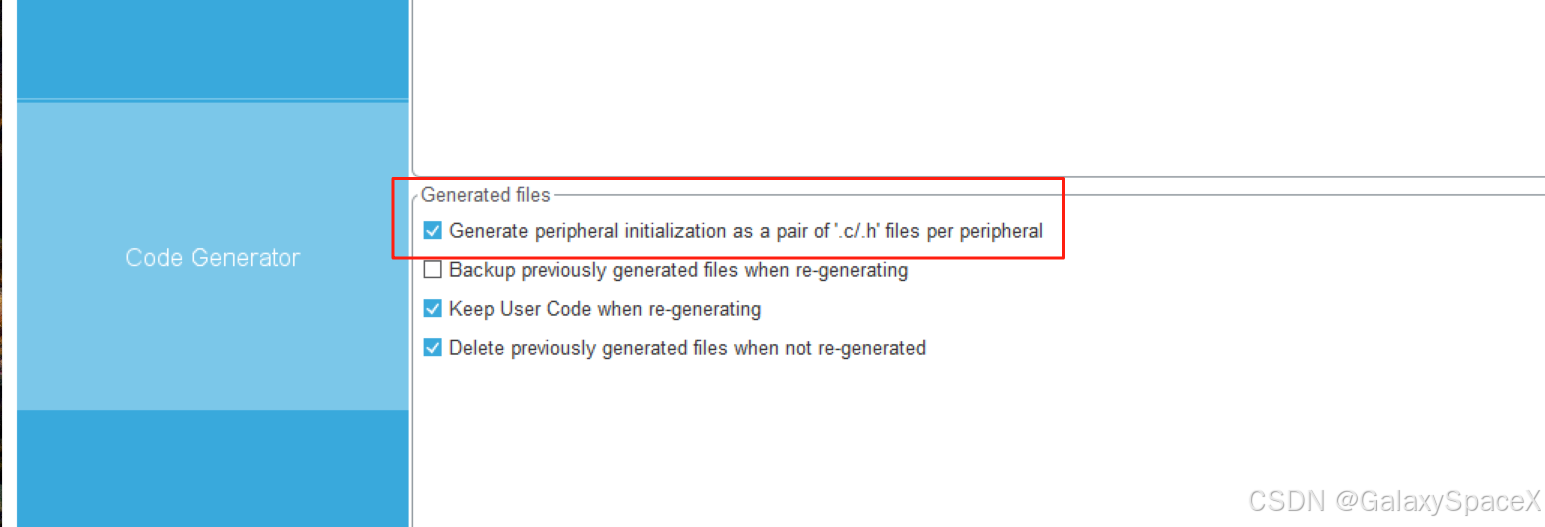
保存,生成代码即可
Clion配置
编译:
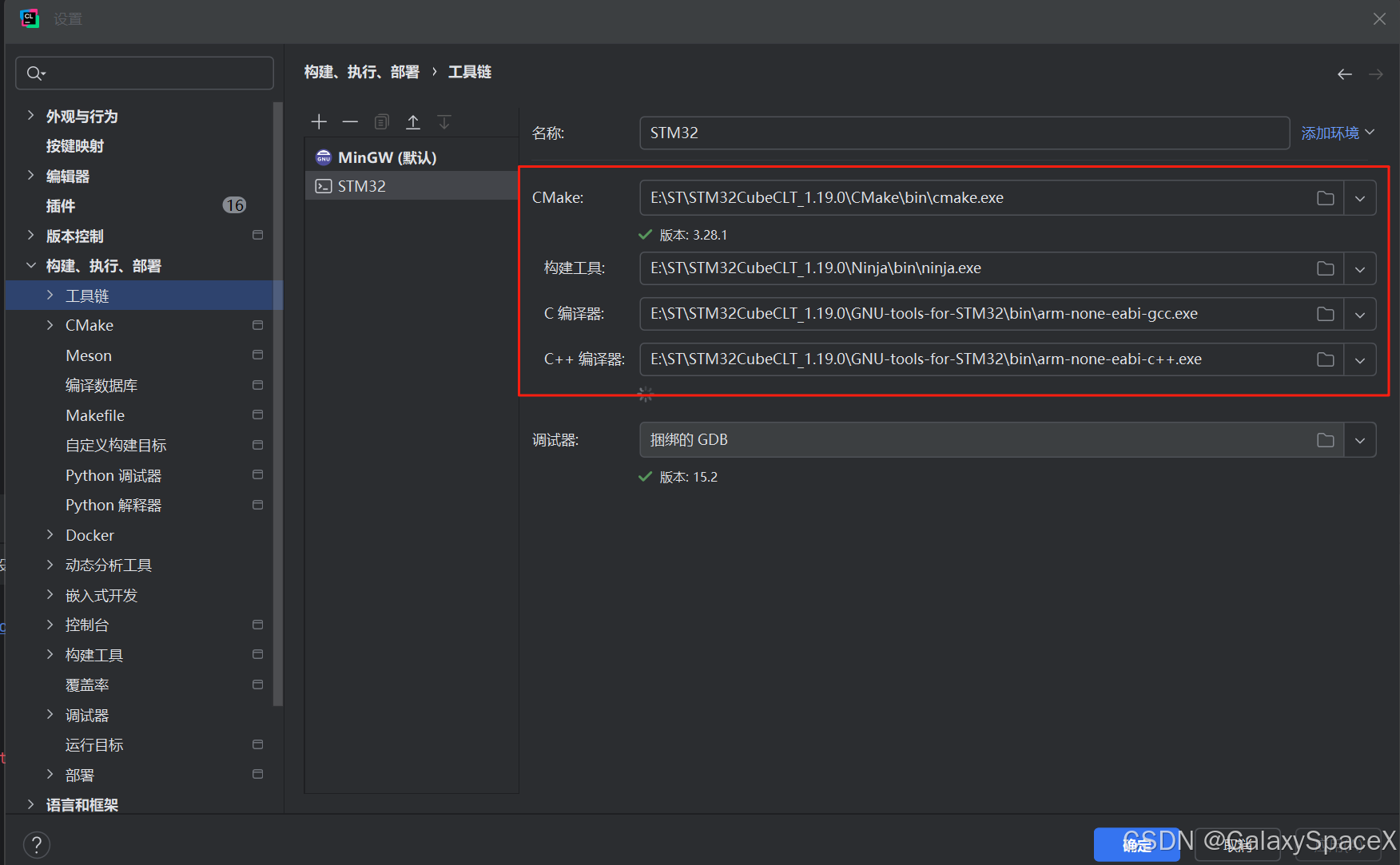
对应工具链为STM32CubeCLT整合的工具链,也可以自己一个一个下载,看个人习惯
CMake:E:\ST\STM32CubeCLT_1.19.0\CMake\bin\cmake.exe
构建工具:E:\ST\STM32CubeCLT_1.19.0\Ninja\bin\ninja.exe
C编译器:E:\ST\STM32CubeCLT_1.19.0\GNU-tools-for-STM32\bin\arm-none-eabi-gcc.exe
C++编译器:E:\ST\STM32CubeCLT_1.19.0\GNU-tools-for-STM32\bin\arm-none-eabi-c++.exe
调试器使用默认的就行
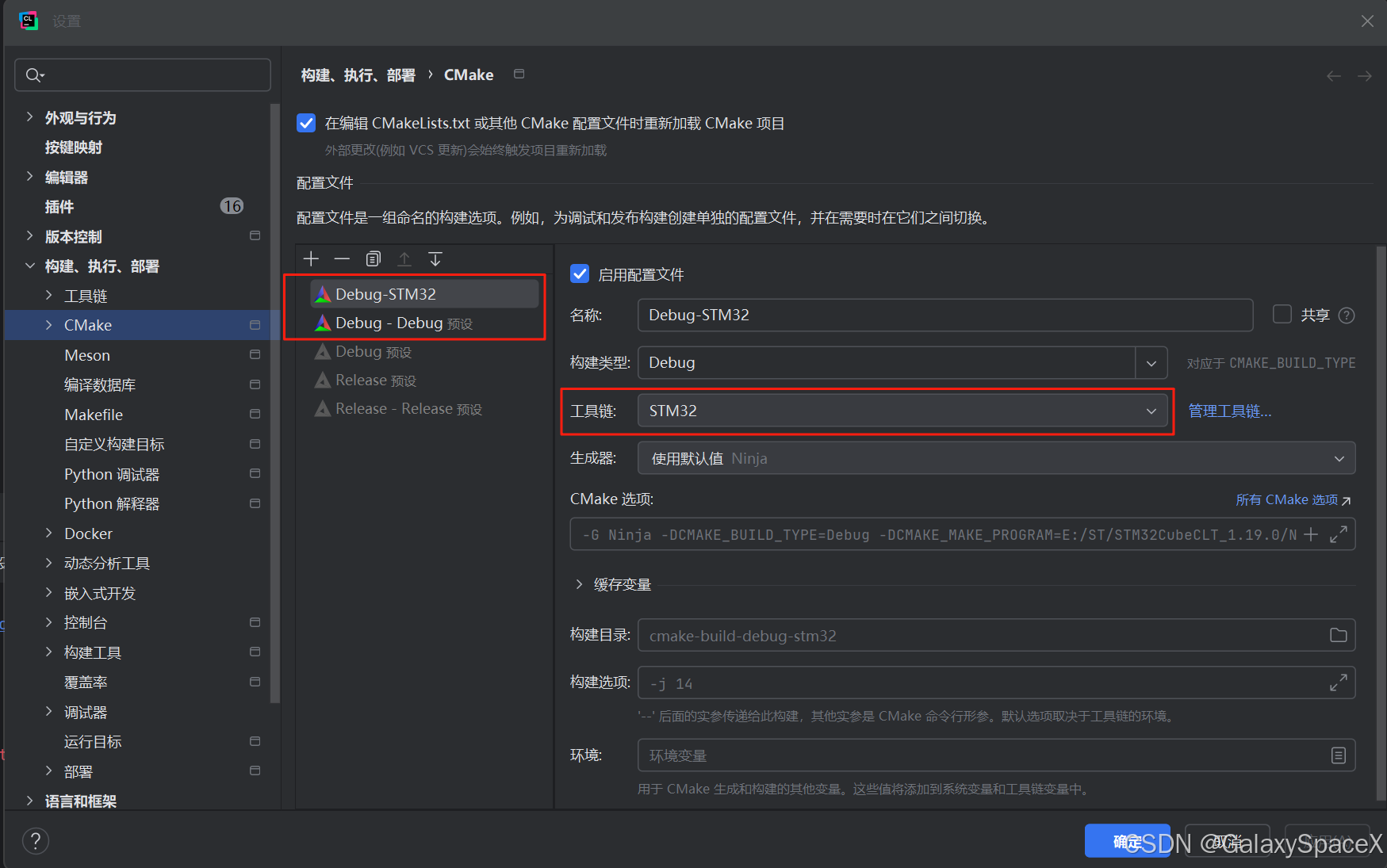
Debug-Debug需要启用配置文件
然后就可以点击小锤子进行编译

编译成功如下图
"E:\CLion 2025.2\bin\cmake\win\x64\bin\cmake.exe" --build --target First --preset Debug
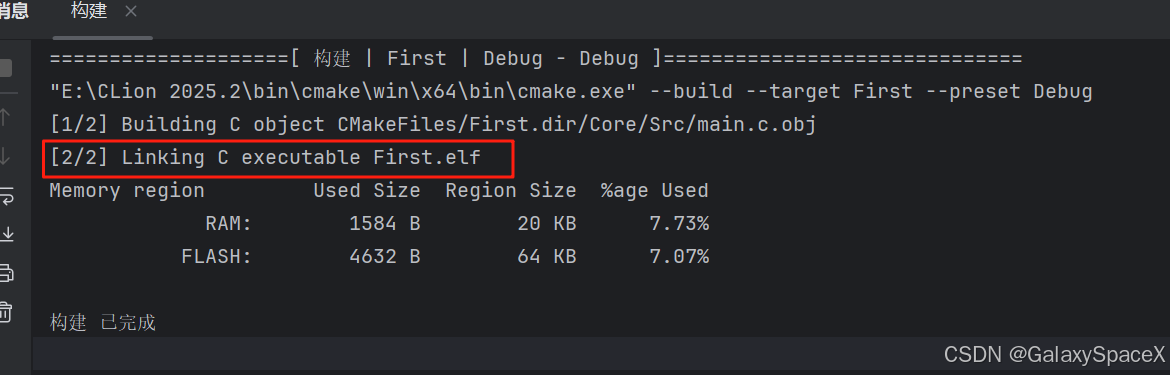
对应的根据CMakeLists文件生成First.elf文件
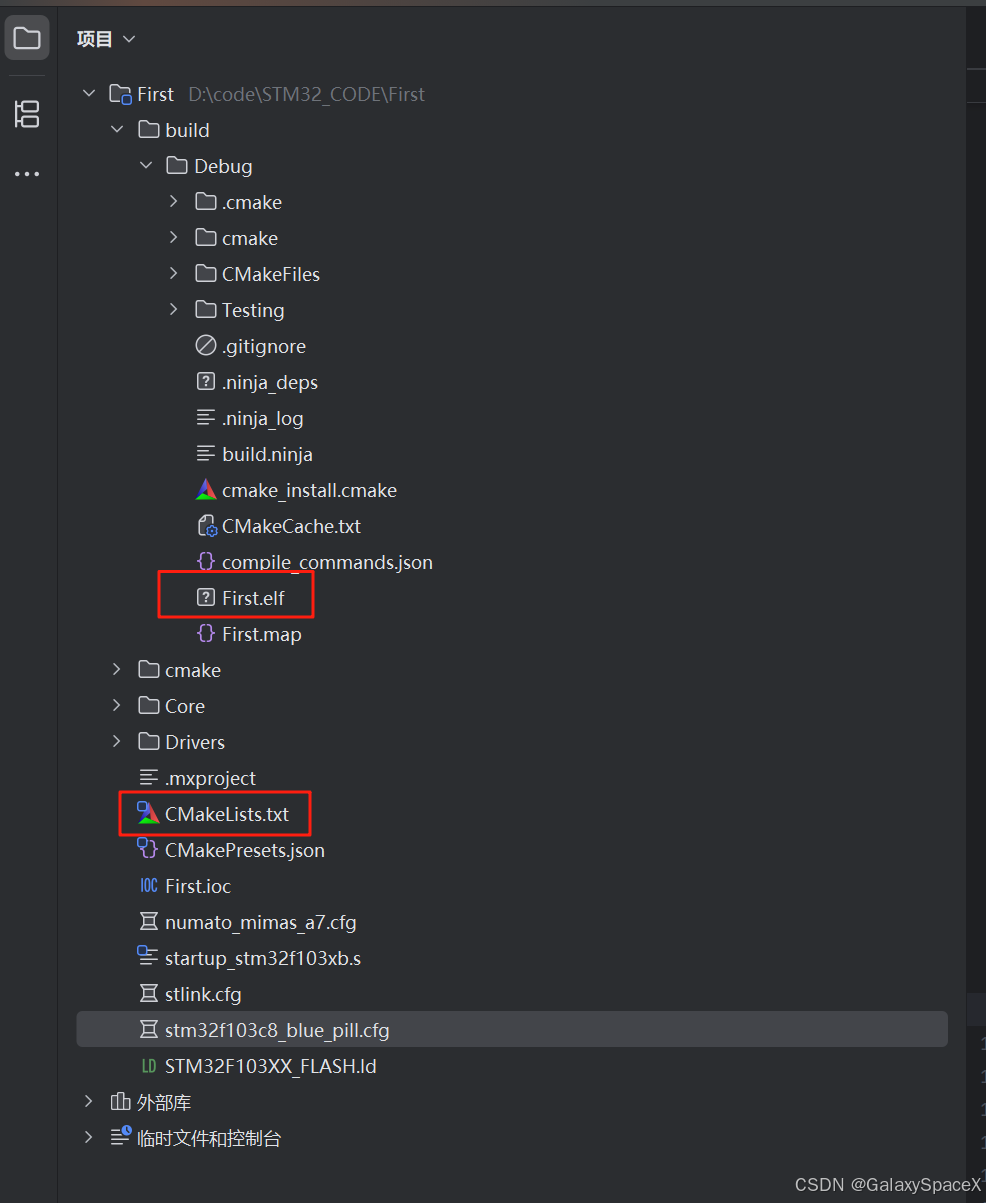
如果想要生成hex文件可以使用如下命令
arm-none-eabi-objcopy -Oihex .\First.elf First.hex

SWD运行与调试:
设置OpenOCD位置:
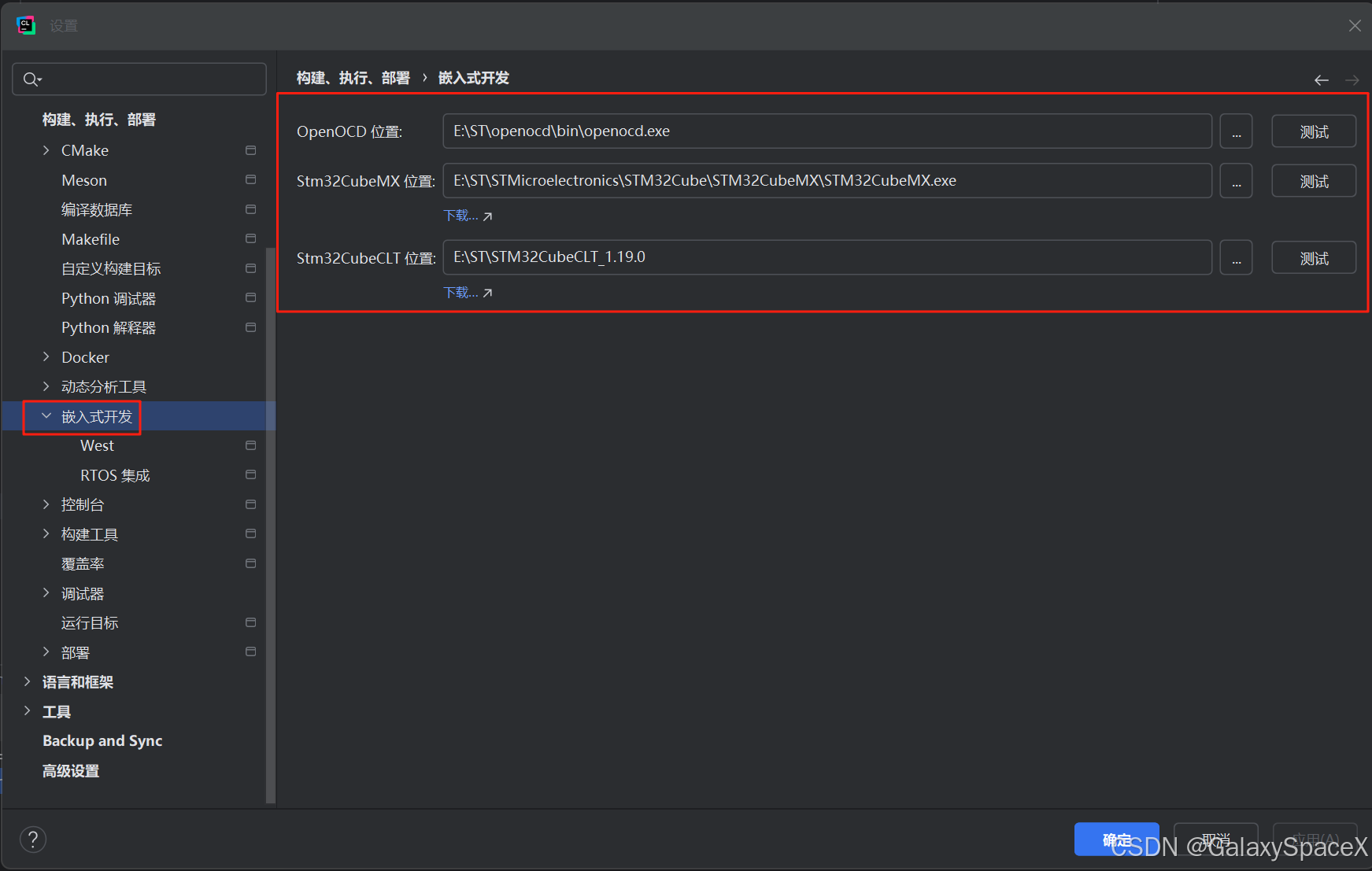
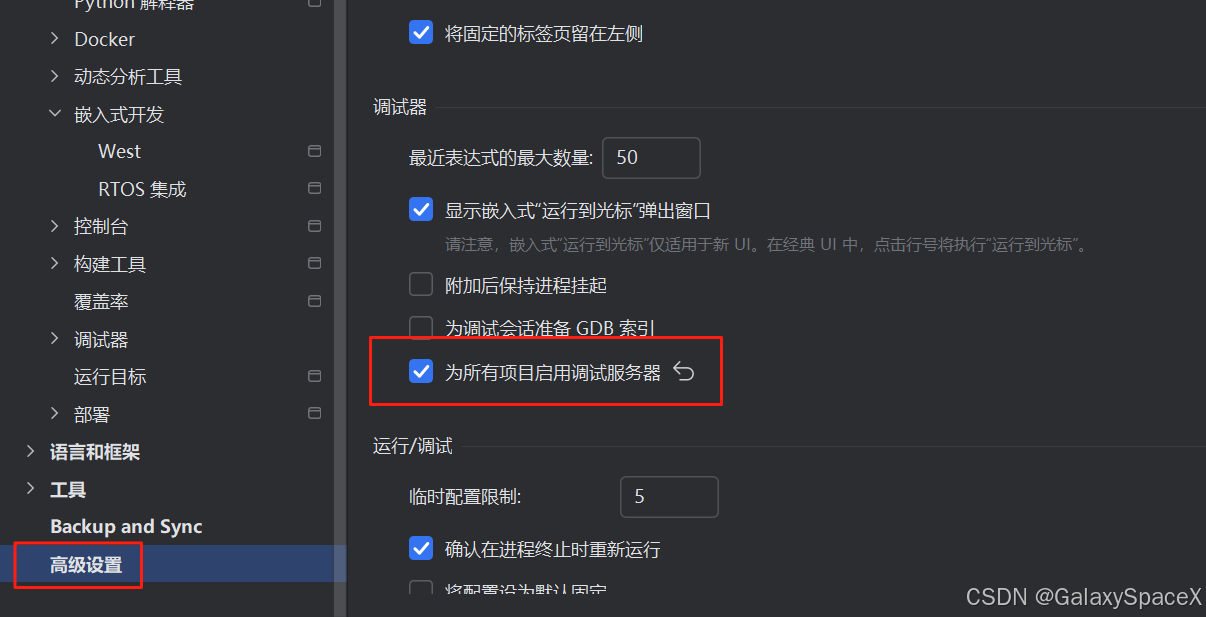
在高级设置里勾选:为所有项目启用调试服务器
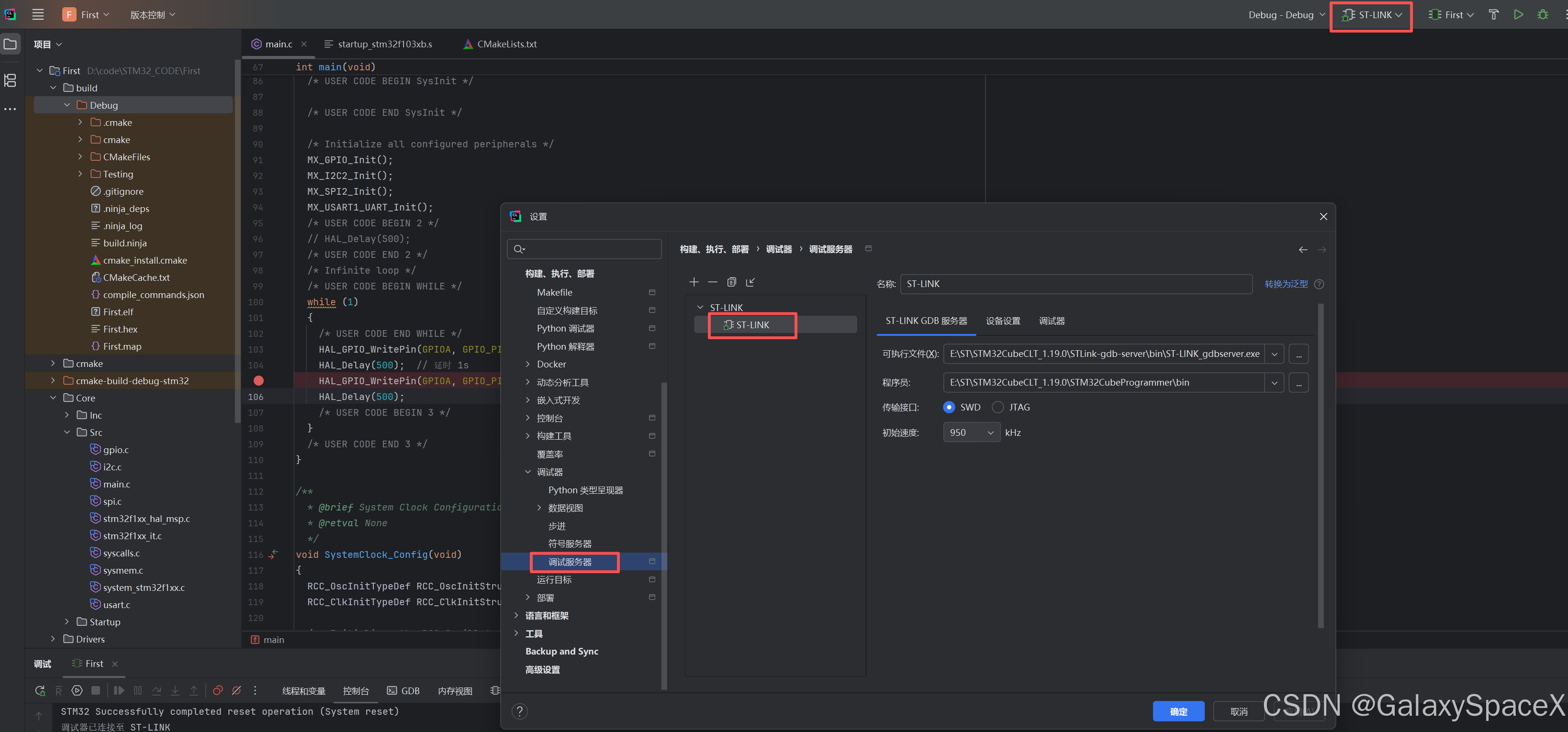
添加调试服务器,使用SWD,选择SWD,其中速度可以自行选择,稳妥一点可以选择频率慢一点,防止高频出现未知错误
E:\ST\STM32CubeCLT_1.19.0\STLink-gdb-server\bin\ST-LINK_gdbserver.exe
E:\ST\STM32CubeCLT_1.19.0\STM32CubeProgrammer\bin
新建OpenOCD运行环境,这里配置文件已经有内置好的配置,可以直接选择
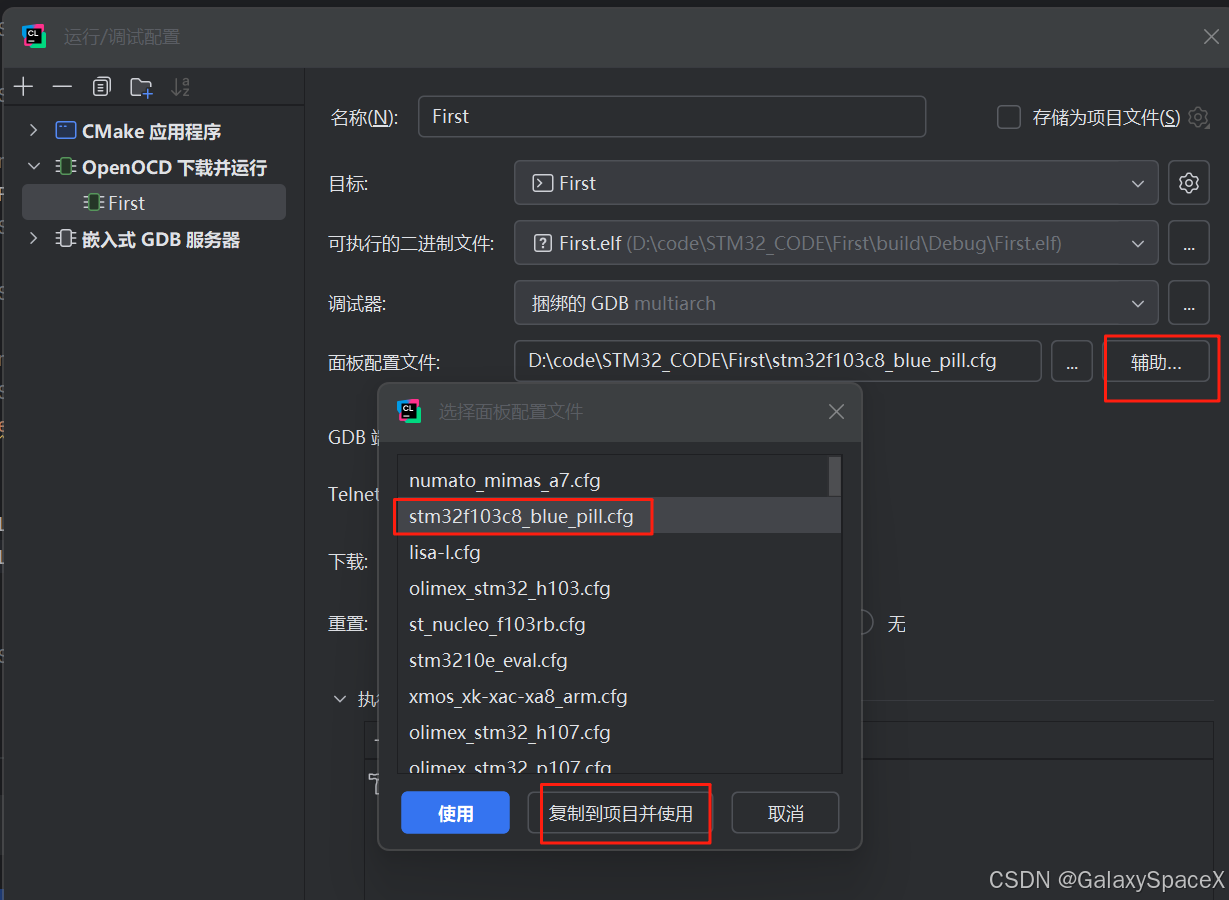
点击复制到项目并运行可以看到具体的内容
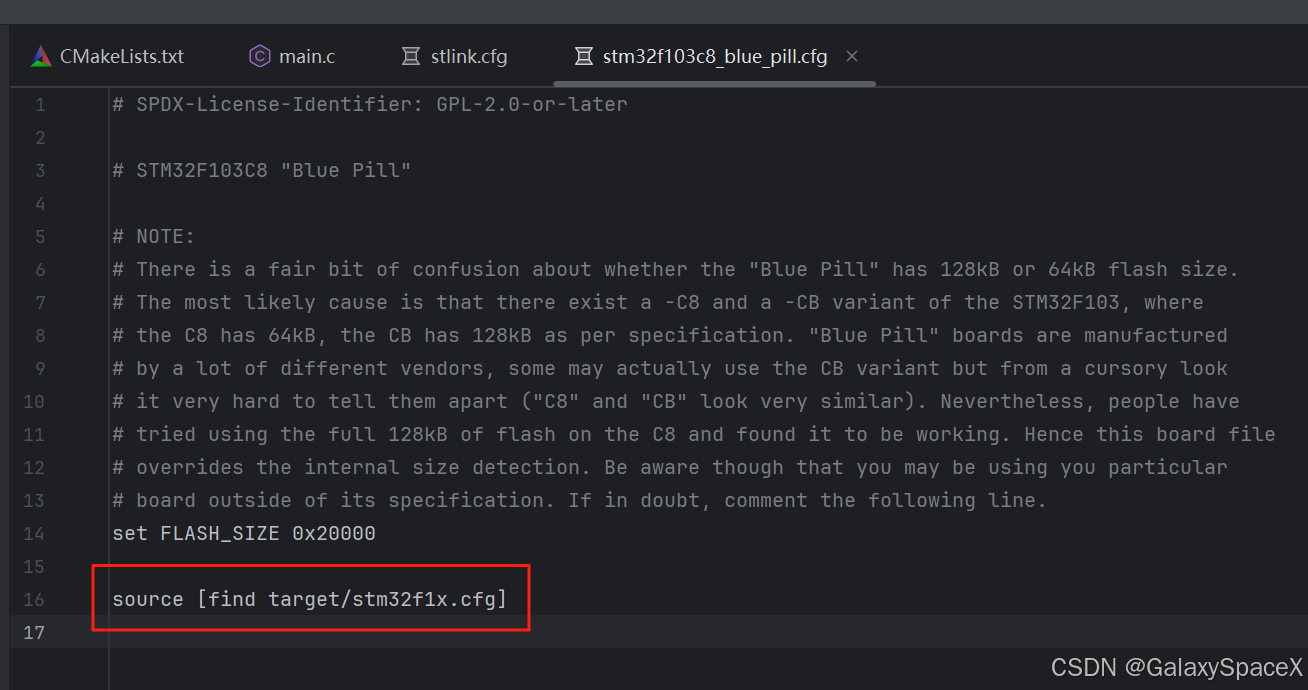
对应的stlink配置如下:
# choose st-link/j-link/dap-link etc.
#adapter driver cmsis-dap
#transport select swd
source [find interface/stlink.cfg]
transport select hla_swd
source [find target/stm32f1x.cfg]
# download speed = 10MHz
adapter speed 10000
然后添加stlink调试服务器
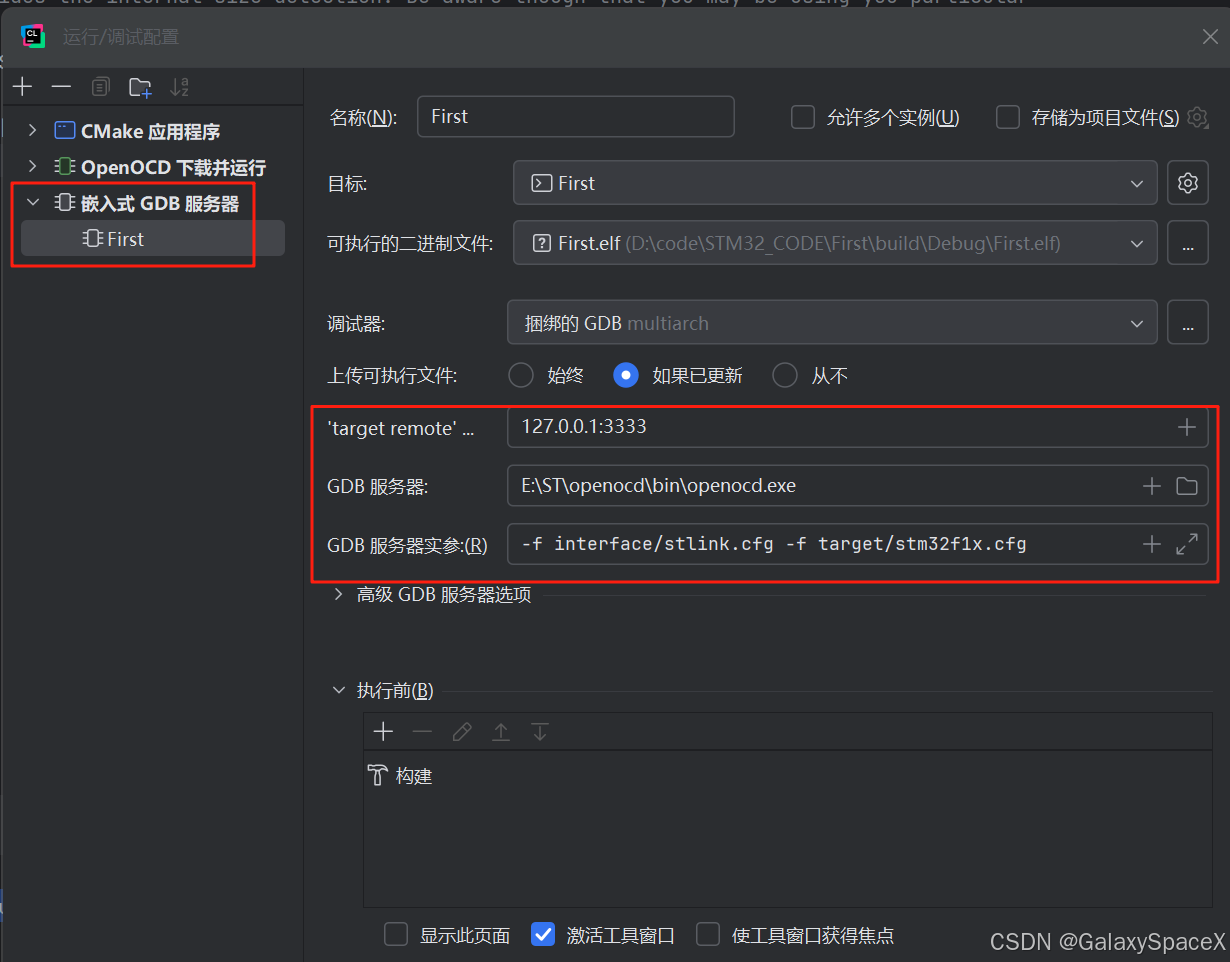
127.0.0.1:3333
E:\ST\openocd\bin\openocd.exe
-f interface/stlink.cfg -f target/stm32f1x.cfg
设置完成后即可调试程序
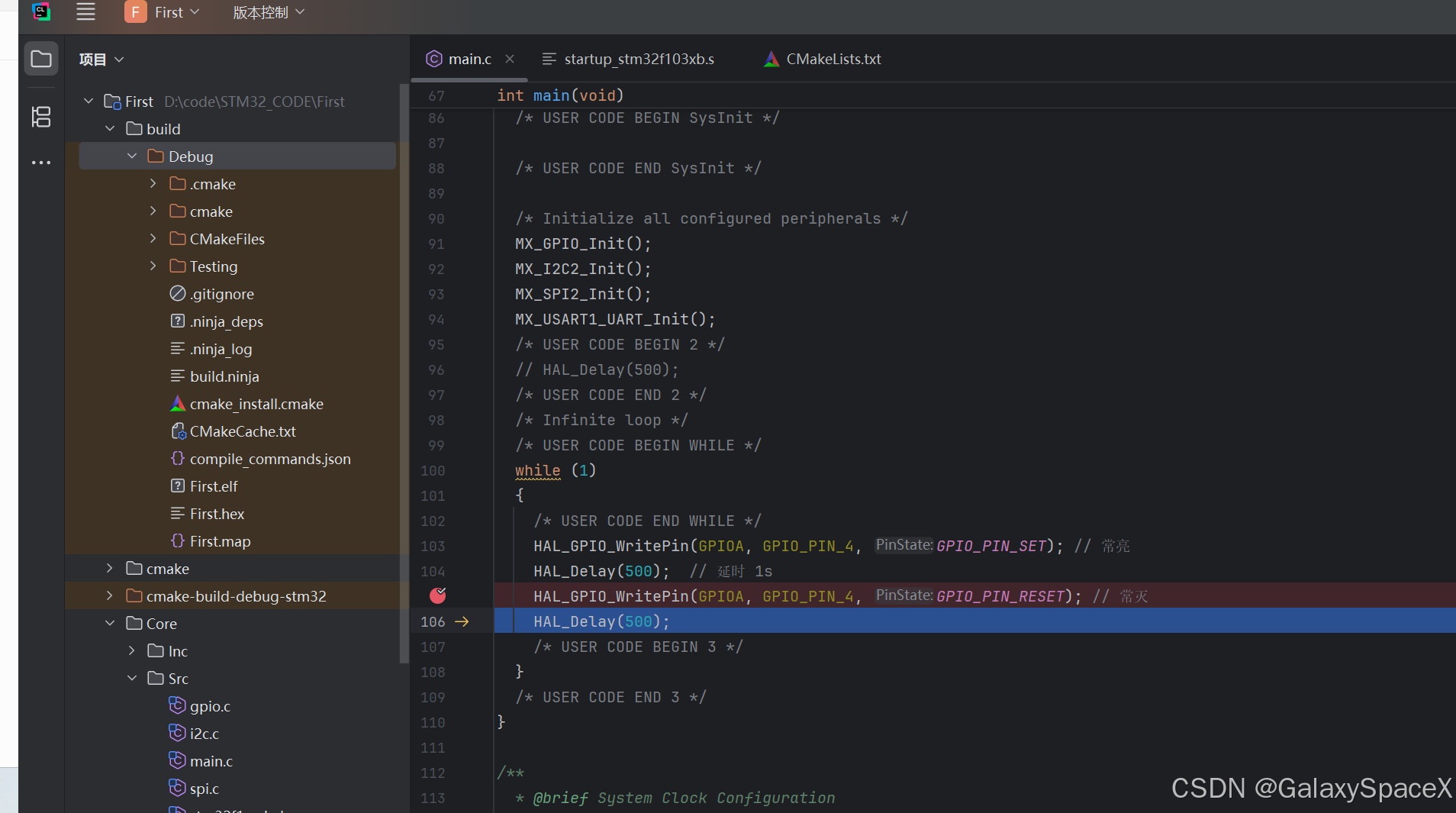
上述配置完成后即可使用Clion进行开发调试分析

 浙公网安备 33010602011771号