jmeter+ant 接口自动化测试框架 - 实践

2025最新Jmeter接口测试0基础从入门到精通(全套任务实战教程)

(注:涉及到jdk、jmeter 的安装和配置不在此处介绍)

Ant下载https://dlcdn.apache.org//ant/binaries/apache-ant-1.10.12-bin.zip

1、需要先配置环境变量:

ANT_HOME D:\apache-ant

CLASSHOME %ANT_HOME%\lib

Path %ANT_HOME%\bin

配置好ant环境变量后,在dos下验证环境变量是否生效:

ant -version

2、将jmeter目录下extras下的ant-jmeter-1.1.1.jar 复制到ant目录下lib目录中。

3、修改jmeter的bin\jmeter.properties配置文件,找到配置项:

jmeter.save.saveservice.output_format=csv ,

改为:

jmeter.save.saveservice.output_format=xml

4、配置ant调用jmeter的脚本运行并将生成的jtl格式报告转成html格式。在脚本存放的路径下新建一个build.xml。

配置信息如下:

1

2

3

4

5

6

7

8

9

10

11

12

13

14

15

16

17

18

19

20

21

22

23

24

25

26

27

28

29

30

31

32

33

34

35

36

37

38

39

40

41

42

43

44

45

46

47

48

49

50

51

52

53

54

55

56

57

58

59

60

61

62

63

64

65

66

67

68

69

70

71

72

73

74

75

76

77

78

79

<?xml version="1.0"encoding="UTF-8"?>

<project name="ant-jmeter-test"default="run"basedir=".">

<tstamp>

<format property="time"pattern="_yyyy_MMdd_HHmmss"/>

</tstamp>

<!-- 配置本地jmeter路径 -->

<property name="jmeter.home"value="D:\apache-jmeter-5.4.1"/>

<!-- 配置jmeter执行脚本路径 -->

<property name="jmeter.script.dir"value="D:\apache-jmeter-5.4.1\testScript"/>

<!-- 配置报告名称 -->

<property name="report.title"value="接口自动化测试"/>

<!-- 配置jmeter运行结束后,生成的jtl格式报告所在路径 -->

<property name="jmeter.result.jtl.dir"value="D:\apache-jmeter-5.4.1\testScript"/>

<!-- 配置jmeter生成html格式报告的路径 -->

<property name="jmeter.result.html.dir"value="D:\apache-jmeter-5.4.1\testScript"/>

<!--配置报告的描述-->

<property name="detail"value="_detail"/>

<!--配置生成报告的文件名称-->

<property name="ReportName"value="ApiTestreport"/>

<property name="ReportNameDetail"value="ApiTestreportDetail"/>

<!--配置jmeter执行后生成的jtl报告存放的路径-->

<property name="jmeter.result.jtlName"value="${jmeter.result.jtl.dir}/${ReportName}${time}.jtl"/>

<!--配置jtl报告格式转成html后,存放的路径,因为本人配置了两个模板的报告所以这里有两个不同的报告名称 -->

<property name="jmeter.result.htmlName"value="${jmeter.result.html.dir}/${ReportName}${time}.html"/>

<property name="jmeter.result.detail_htmlName"value="${jmeter.result.html.dir}/${ReportNameDetail}${time}.html"/>

<target name="run">

<antcall target="test"/>

<antcall target="report"/>

</target>

<target name="test">

<taskdef name="jmeter"classname="org.programmerplanet.ant.taskdefs.jmeter.JMeterTask"/>

<jmeter jmeterhome="${jmeter.home}"resultlog="${jmeter.result.jtlName}">

<!-- 声明要运行的脚本:*.jmx ,指此目录下的所有jmx脚本-->

<testplans dir="${jmeter.script.dir}"includes="*.jmx"/>

<property name="jmeter.save.saveservice.output_format"value="xml"/>

</jmeter>

</target>

<path id="xslt.classpath">

<fileset dir="${jmeter.home}/lib"includes="xalan*.jar"/>

<fileset dir="${jmeter.home}/lib"includes="serializer*.jar"/>

</path>

<target name="report">

<tstamp>

<format property="report.datestemp"pattern="yyyy/MM/dd HH:mm"/>

</tstamp>

<!-- 调用jmeter自带的生成模板,在extras下可以找到 -->

<xslt classpathref="xslt.classpath"

force="true"

in="${jmeter.result.jtlName}"

out="${jmeter.result.htmlName}"

style="${jmeter.home}\extras\jmeter-results-detail-report_21.xsl">

<param name="titleReport"expression="${report.title}"/>

<param name="dateReport"expression="${report.datestemp}"/>

</xslt>

<!-- 调用别人写的一套模板,显示的信息比较详细,需要自己去下载模板后,放到extras目录下调用 -->

<xslt classpathref="xslt.classpath"

force="true"

in="${jmeter.result.jtlName}"

out="${jmeter.result.detail_htmlName}"

style="${jmeter.home}\extras\jmeter.results.shanhe.me.xsl">

<param name="dateReport"expression="${report.datestemp}"/>

</xslt>

<!-- 生成报告的时候,不会将相关的图片复制到目标目录,所以,需要手动复制 -->

<copy todir="${jmeter.result.html.dir}">

<fileset dir="${jmeter.home}/extras">

<include name="collapse.png"/>

<include name="expand.png"/>

</fileset>

</copy>

</target>

</project>

注意:如果没有下载jmeter.results.shanhe.me.xsl 记录,并存放在extras下,需要将下面这段安装注释掉:
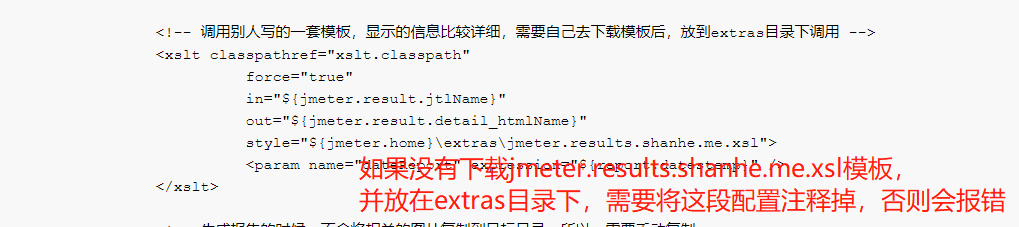
如果已经下载jmeter.results.shahe.me.xsl,并放在extras目录下了,还需要去/bin目录下配置jmeter.properties才会看到效果。

需要将一下的配置全部改为:true

1

2

3

4

5

6

7

8

9

10

11

12

13

14

15

16

17

18

19

20

21

22

23

24

25

26

jmeter.save.saveservice.assertion_results_failure_message=true

jmeter.save.saveservice.data_type=true

jmeter.save.saveservice.label=true

jmeter.save.saveservice.response_code=true

jmeter.save.saveservice.response_data=true

jmeter.save.saveservice.response_data.on_error=false

jmeter.save.saveservice.response_message=true

jmeter.save.saveservice.successful=true

jmeter.save.saveservice.thread_name=true

jmeter.save.saveservice.time=true

jmeter.save.saveservice.subresults=true

jmeter.save.saveservice.assertions=true

jmeter.save.saveservice.latency=true

jmeter.save.saveservice.connect_time

jmeter.save.saveservice.samplerData=true

jmeter.save.saveservice.responseHeaders=true

jmeter.save.saveservice.requestHeaders=true

jmeter.save.saveservice.encoding=true

jmeter.save.saveservice.bytes=true

jmeter.save.saveservice.sent_bytes=true

jmeter.save.saveservice.url=true

jmeter.save.saveservice.filename=true

jmeter.save.saveservice.hostname=true

jmeter.save.saveservice.thread_counts=true

jmeter.save.saveservice.sample_count=true

jmeter.save.saveservice.idle_time=true

以上全部配置好后,在dos命令下,切换到刚才新建的build.xml 目录下,执行:

ant -f build.xml

假如看到 BUILD SUCCESSFUL 表示执行成功,调整正确
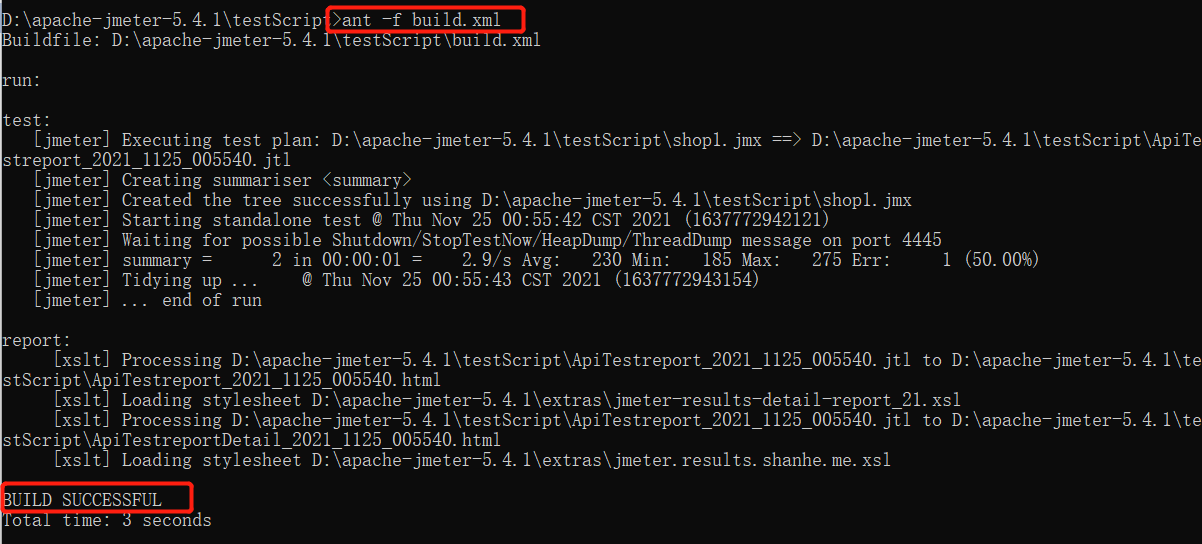
执行结束后,生成的jmeter自带的html格式报告,如下

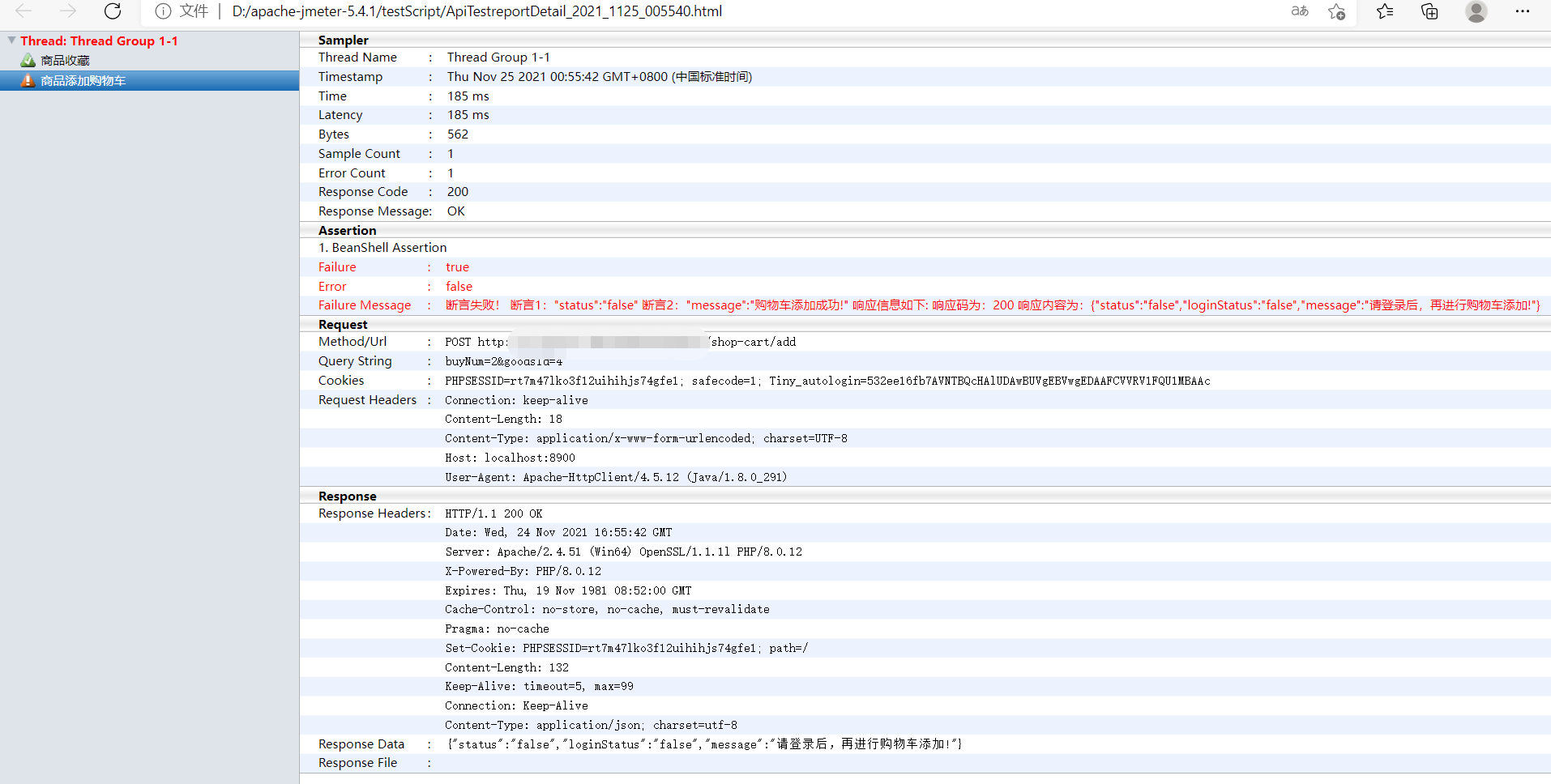
执行完成后,生成的另一份别人写的报告模板,如下:
在build.xml目录执行ant命令,导致以下的问题:就是遇到的问题:在配置的时候,有些目录的路径写得不正确或者不

ant : 无法将“ant”项识别为 cmdlet、函数、脚本文件或可运行程序的名称。请检查名称的拼写,倘若包括路径,请确保路径正确,

之后再试一次。

所在位置 行:1 字符: 1

+ ant -f build.xml

+ ~~~

+ CategoryInfo : ObjectNotFound: (ant:String) [], CommandNotFoundException

+ FullyQualifiedErrorId : CommandNotFoundException

解决方式:

1、检查安装中的路径是否正确,可以复制配置项的路径,直接粘贴在windows资源管理中的地址栏中,看是否进入到相应的目录。

2、检查配置的参数是否写正确,特殊是xml有很强的层级关系校验。注意父级和子级标签的位置闭合是否正确

3、在dos环境下,切换到build.xml所在的路径,再执行ant -f build.xml ,或者允许执行指定的文件路径,如:ant -f d:\testScript\build.xml

2025最新Jmeter接口测试0基础从入门到精通(全套工程实战教程)

posted @ 2025-08-23 20:33  yjbjingcha  阅读(22)  评论(0)    收藏  举报