
CSS3DRenderer+ CSS3DObject搭建在 Three.js 中添加文本内容
相关 API CSS3DObject,CSS3DRenderer
这里通过 CSS3DObject 和 CSS3DRenderer 这两个api来创建和渲染3d标签。
1.CSS3DObject:CSS3DObject是Three.js中用于表示一个CSS元素的类。通过创建一个CSS3DObject,你可以将一个普通的DOM元素嵌入到Three.js的3D场景中。你可以通过CSS3DObject的element属性来访问和操作对应的DOM元素,比如设置样式、添加事件监听器等。CSS3DObject可以在3D空间中进行变换、旋转和缩放,与其他3D对象一起渲染在屏幕上。
2.CSS3DRenderer:CSS3DRenderer是Three.js中用于渲染CSS3DObject的渲染器。它负责将CSS3DObject转换为在3D场景中正确显示的2D元素。CSS3DRenderer会根据CSS3DObject的位置、旋转和缩放等属性,将对应的DOM元素进行变换并渲染到屏幕上。通过使用CSS3DRenderer,你可以在Three.js的3D场景中实现与普通的HTML/CSS元素交互。
创建3D文本渲染器
通过 CSS3DRenderer 创建一个3d文本渲染器
注意:这里需要创建两个渲染 WebGLRenderer 用来渲染3d场景,CSS3DRenderer 用来渲染3D文本
// 创建渲染器
initRender() {
this.renderer = new THREE.WebGLRenderer({
antialias: true, alpha: true, preserveDrawingBuffer: true
}) //设置抗锯齿
//设置屏幕像素比
this.renderer.setPixelRatio(window.devicePixelRatio)
//渲染的尺寸大小
const { clientHeight, clientWidth
} = this.container
this.renderer.setSize(clientWidth, clientHeight)
this.container.appendChild(this.renderer.domElement)
// 创建一个CSS3DRenderer
this.css3DRenderer = new CSS3DRenderer();
this.css3DRenderer.setSize(clientWidth, clientHeight);
this.css3DRenderer.domElement.style.position = 'absolute';
this.css3DRenderer.domElement.style.pointerEvents = 'none';
this.css3DRenderer.domElement.style.top = 0;
this.container.appendChild(this.css3DRenderer.domElement);
}
创建3D文本标签方法
将创建3D文本标签的方法单独抽离在一个函数中去 create3dTags , 传入三个参数 clientX(鼠标拖拽结束时的X坐标), clientY(鼠标拖拽结束时的X坐标), name(当前element-plus icon组件的name)’
1.这里通过 THREE.Raycaster() 检测鼠标在三维场景中的位置(x,y,z)
2.通过Vue3 jsx语法的 render 函数和 createApp 方法 创建3D文本节点
3.通过 CSS3DObject 创建一个可以在3D场景中展示的元素
4.将获取到的鼠标坐标 (x,y,z) 赋值给 CSS3DObject 创建的文本标签
5.最后通过 scene.add(cssObject) 添加到场景中去
import { CSS3DObject
} from 'three/addons/renderers/CSS3DRenderer.js';
import { ElIcon, ElMessage
} from 'element-plus';
import * as ElementPlusIconsVue from '@element-plus/icons-vue'
import { h, createApp
} from "vue";
function create3dTags(clientX, clientY, name) {
const { clientHeight, clientWidth, offsetLeft, offsetTop
} = this.container
// 计算鼠标在屏幕上的坐标
this.mouse.x = ((clientX - offsetLeft) / clientWidth) * 2 - 1
this.mouse.y = -((clientY - offsetTop) / clientHeight) * 2 + 1
const raycaster = THREE.Raycaster()
raycaster.setFromCamera(this.mouse, this.camera);
const intersects = raycaster.intersectObjects(this.scene.children, true);
if (intersects.length >
0) {
var element = document.createElement('div');
// 创建容器标签
const backgroundColor = 'rgba(0,127,127,' + (Math.random() * 0.5 + 0.25) + ')'
const len = this.dragTagList.length + 1
// 创建3d标签
const tagvMode = createApp({
render() {
return (
<div>
  <div className="element-tag"
  style={
  {
  width: 60 + 'px', height: 40 + 'px', fontSize: 6 + 'px', color: '#ffffffbf', backgroundColor
  }
  }>
  <span className='tag-txt'>
    {
    `标签-${len
    }`
    }
    <
    /span>
    <
    /div>
    <div className='tag-icon' >
      <ElIcon >
        {
        h(ElementPlusIconsVue[name])
        }<
        /ElIcon>
        <
        /div>
        <
        /div>
        )
        }
        });
        const vNode = tagvMode.mount(document.createElement('div'))
        element.appendChild(vNode.$el)
        var cssObject = new CSS3DObject(element);
        // 获取到鼠标坐标
        const { x, y, z
        } = intersects[0].point
        cssObject.position.set(x, y, z);
        cssObject.scale.set(.01, .01, .01)
        this.scene.add(cssObject)
        } else {
        ElMessage.warning('当前角度无法获取鼠标位置请调整“相机角度”在添加')
        }
        }
手动调用 create3dTags 方法
调用多次创建不同icon的文本标签
create3dTags(100,444,"More")
create3dTags(120,644,"MuteNotification")
create3dTags(200,544,"RemoveFilled")
create3dTags(200,144,"Document")
create3dTags(150,744,"FolderAdd")
create3dTags(300,54,"KnifeFork")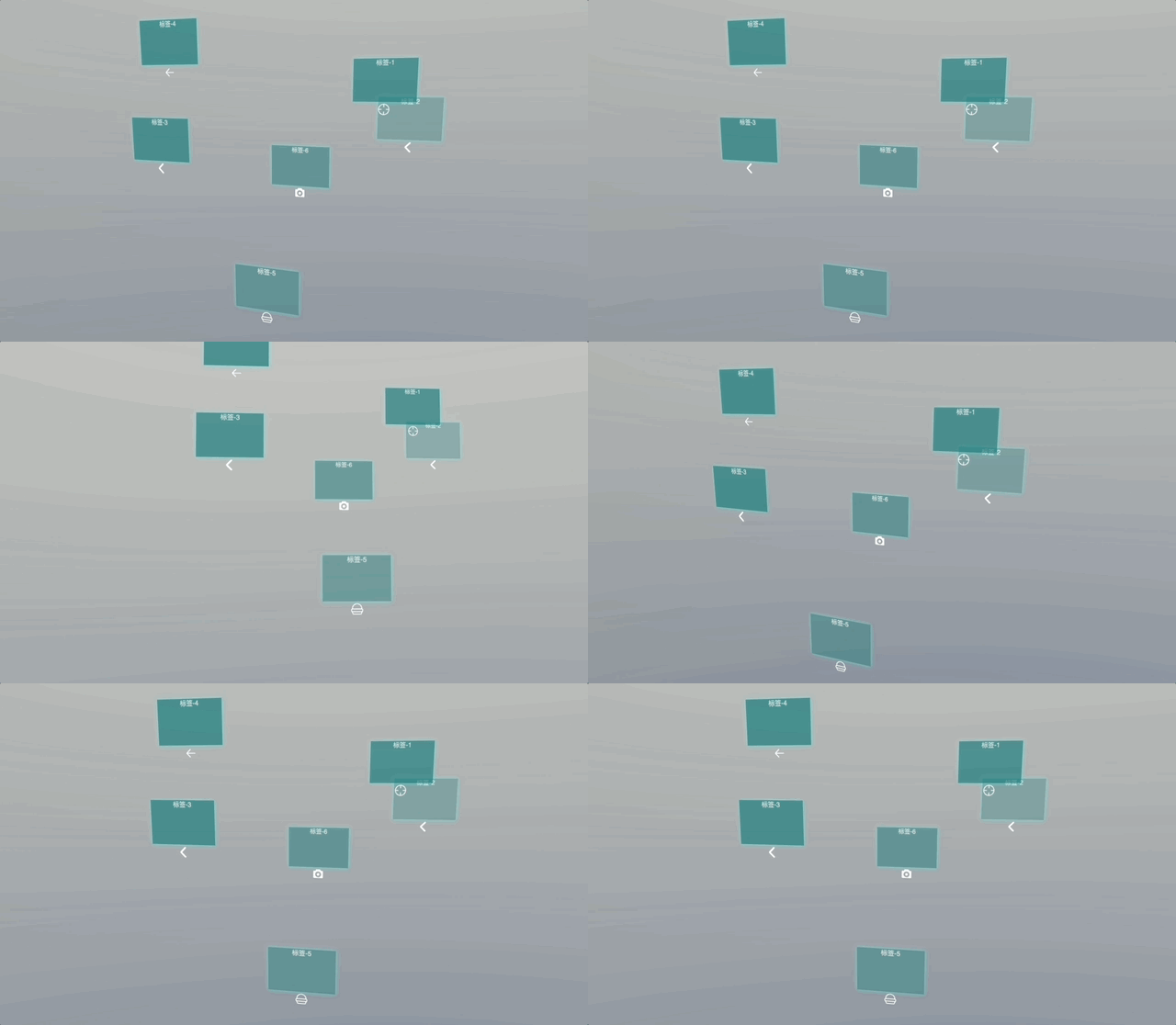
定义拖拽方法实现拖拽添加
1.这里使用的是H5的拖拽API来实现的,dragstart,drag,drop
2.获取到 ElementPlusIconsVue 中所有图标的 name
3.拖拽结束在 drop 函数中获取当前鼠标的坐标
4.调用 create3dTags 方法 实现拖拽创建文本标签
<template>
  <el-scrollbar max-height="150px">
    <el-row class=
    "tag-row">
    <el-col draggable="true" v-for="tag in tagList" :key="tag.name" :span="4" @dragstart="(e) => onDragstart(e, tag)" @drag="(e) => onDrag(e)">
      <div class=
      "tag-box">
      <div class=
      "icon">
      <el-icon size="16px">
        <component :is="tag.name">
          <
          /component>
          <
          /el-icon>
          <
          /div>
          <
          /div>
          <
          /el-col>
          <
          /el-row>
          <
          /el-scrollbar>
          <div id="model" @drop="dropEnd" ref="model" @dragover.prevent>
            <
            /div>
            <
            /template>
            <script setup>
              import * as ElementPlusIconsVue from '@element-plus/icons-vue'
              import { useMeshEditStore
              } from '@/store/meshEditStore'
              import {ref
              } from 'vue'
              const store = useMeshEditStore();
              const tagList = computed(() =>
              {
              const arr = []
              for (const [key] of Object.entries(ElementPlusIconsVue)) {
              arr.push({
              name: key
              })
              }
              return arr
              })
              const dragTag = ref(null)
              // 拖拽开始
              const onDragstart = (e, tag) =>
              {
              dragTag.value = tag.name
              };
              // 拖拽中
              const onDrag = (event) =>
              {
              event.preventDefault();
              };
              // 拖拽结束
              const dropEnd = (event) =>
              {
              const { clientX, clientY
              } = e
              store.modelApi.create3dTags(clientX,clientY,dragTag.value);
              };
              <
              /script>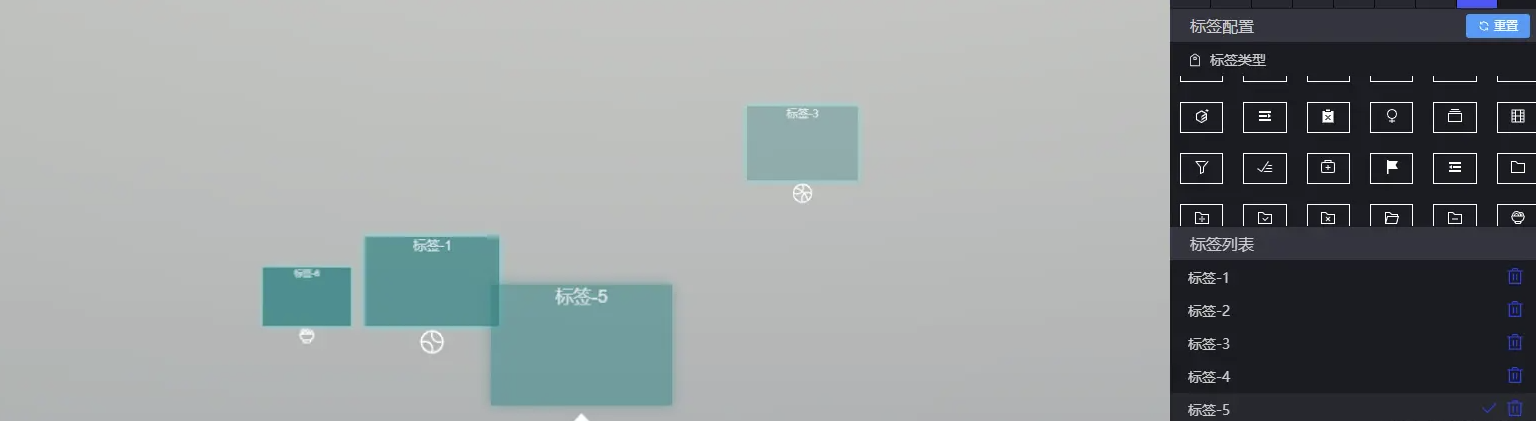
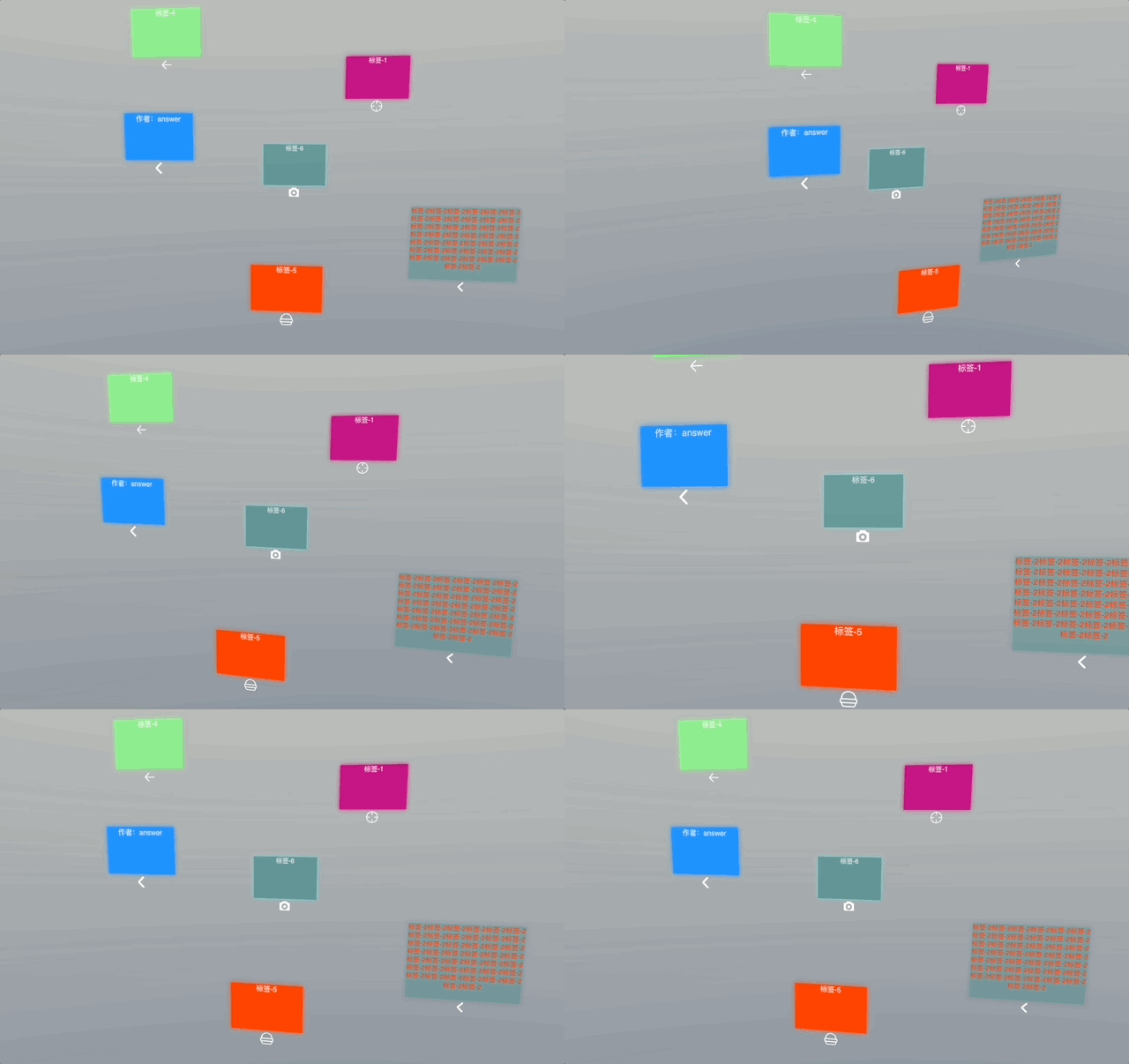
新增标签参数更新方法,实现标签内容自定义
在标签创建成功之后,我们可能需要动态的修改文本的相关信息如:文字颜色,背景颜色,图标大小,文本高度,文本宽度等信息。
为了让这个3d文本标签更加的灵活化,这里通过新增 updateTagElement 方法来实现
1.通过 getObjectByProperty 传入 uuid 获取到当前文本节点的内容
2.通过 querySelector 获取到需要改变的元素节点信息
3.将传入的参数赋值给对应元素的内容
import TWEEN from "@tweenjs/tween.js";
function updateTagElement(tag) {
const object = this.scene.getObjectByProperty('uuid', tag.uuid)
if (object) {
const element = object.element.querySelector('.element-tag')
const iconElement = object.element.querySelector('.tag-icon')
const txtElement = object.element.querySelector('.tag-txt')
const { height, backgroundColor, width,
fontSize, color, innerText, iconColor,
iconSize, positionY, positionX, positionZ
} = tag
element.style.height = height + 'px'
element.style.backgroundColor = backgroundColor
element.style.boxShadow = `0px 0px 4px ${backgroundColor
}`
element.style.width = width + 'px'
element.style.fontSize = fontSize + 'px'
element.style.color = color
txtElement.innerText = innerText
iconElement.style.fontSize = iconSize + 'px'
iconElement.style.color = iconColor
// 修改坐标位置
const Tween = new TWEEN.Tween(object.position)
const endPosition = {
x: positionX,
y: positionY,
z: positionZ
}
Tween.to(endPosition, 500)
Tween.onUpdate((val) =>
{
object.position.set(val.x || 0, val.y || 0, val.z || 0)
})
Tween.start();
}
}
结语
ok这样一个有手就行的Three.js拖拽添加和更新3D文本标签的功能就实现了
如果你有更好的方法欢迎评论区留言交流讨论
完整的功能代码地址可参考

 浙公网安备 33010602011771号