
Jmeter接口数据流测试及持续集成部署:(一)Jmeter环境搭建:安装JDK、安装Jmeter、安装Fiddler、安装ant
Jmeter环境搭建
1、安装JDK
官方下载地址:https://www.oracle.com/java/technologies/downloads/
安装方法:双击jdk安装包,一直下一步安装即可。
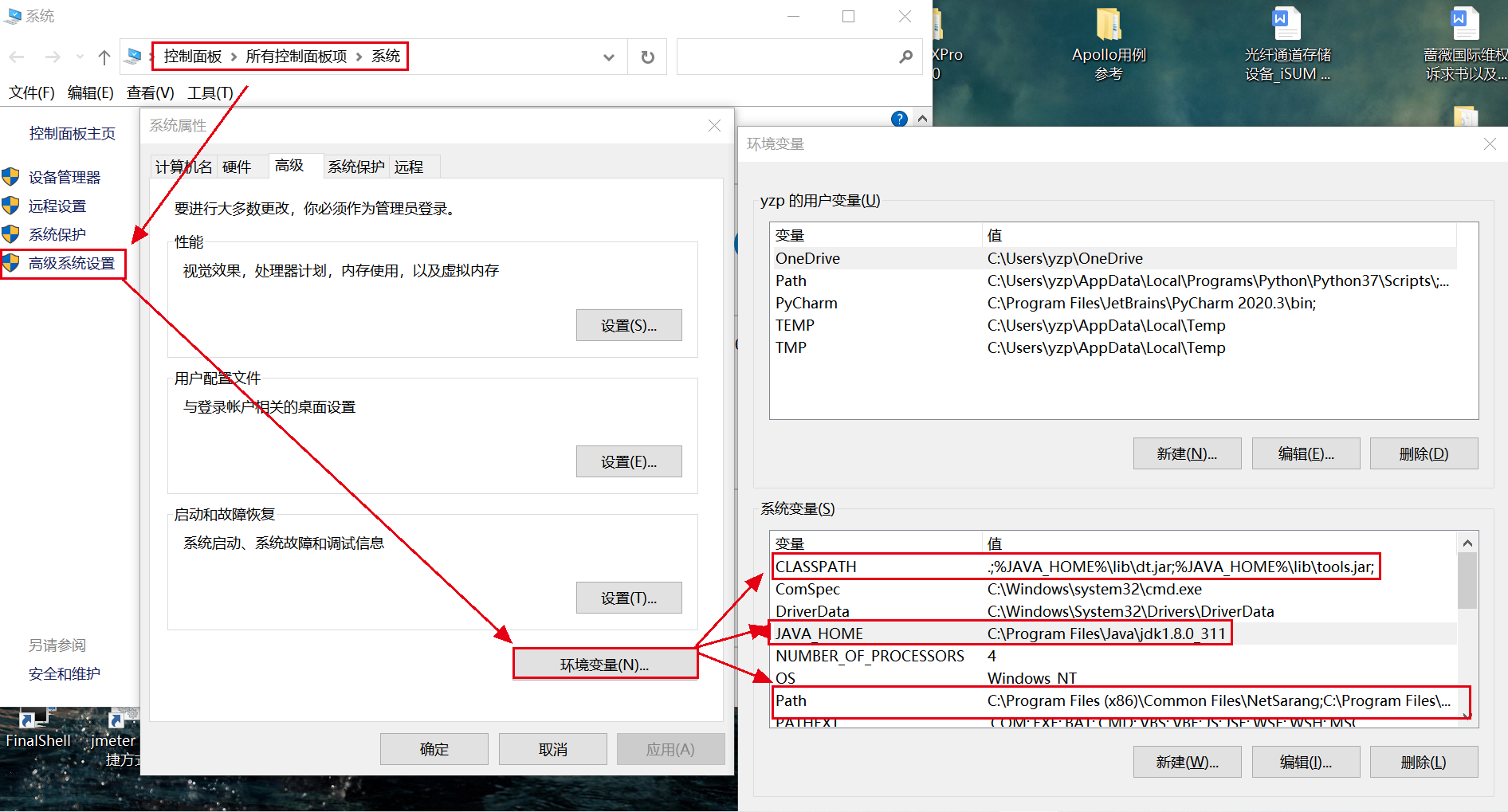
环境变量配置:
1)系统变量->新建 JAVA_HOME 变量
变量值输入jdk的安装目录(比如: C:\Program Files\Java\jdk1.8.0_121)
2)系统变量->寻找 Path 变量->编辑
在最后输入: ;%JAVA_HOME%\bin;%JAVA_HOME%\jre\bin
3)系统变量→新建 CLASSPATH 变量
变量值输入: .;%JAVA_HOME%\lib;%JAVA_HOME%\lib\tools.jar (注意最前面有一点)
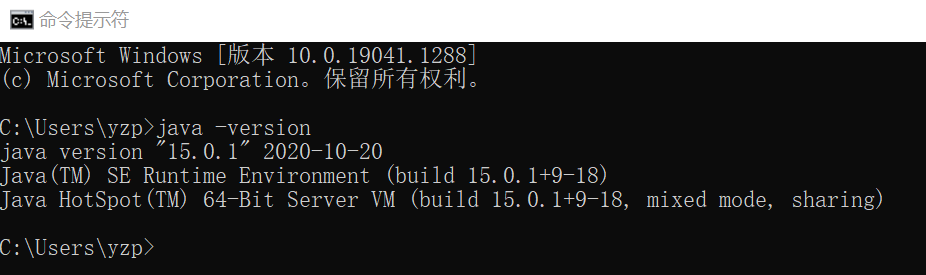
4)检验是否配置成功运行cmd 输入: java –version,如图所示显示版本信息,则说明安装和配置成功。
2、安装Jmeter
下载地址:http://jmeter.apache.org/download_jmeter.cgi
(在下载安装JMeter之前,要先配置好java环境才可使用JMeter哦)。
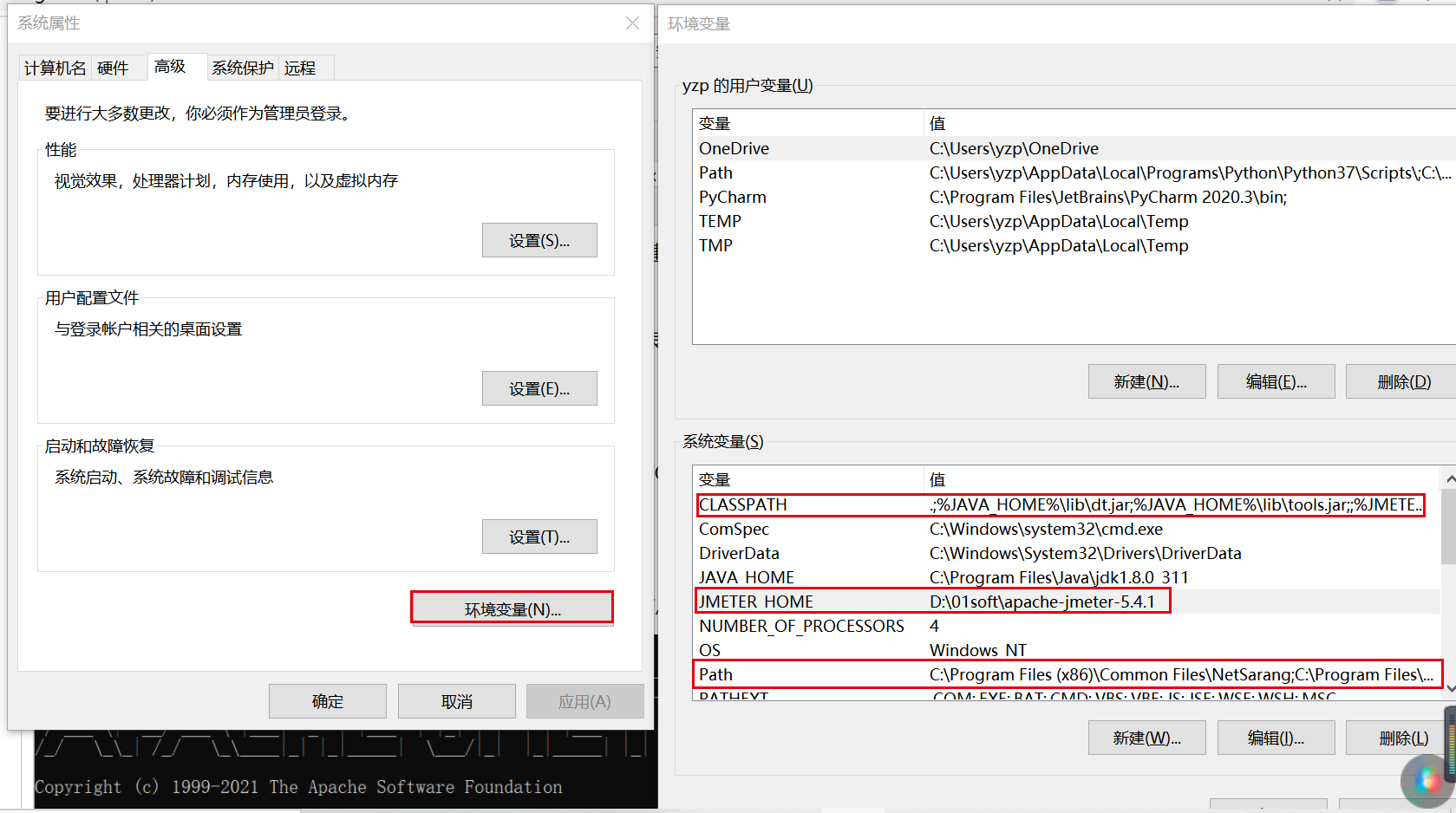
下载后解压到D:\01soft\apache-jmeter-5.4.1目录下,目录自己创建和选择,配置:
1) 系统变量->新建 JMETER_HOME 变量
变量值中输入: D:\01soft\apache-jmeter-5.4.1,即jmeter安装目录
2) 系统变量->新建CLASSPATH变量
变量值中输入:
;%JMETER_HOME%\lib\ext\ApacheJMeter_core.jar; %JMETER_HOME%\lib\jorphan.jar
3) 系统变量->寻找 Path 变量->编辑
在最后输入:%JMETER_HOME%\bin
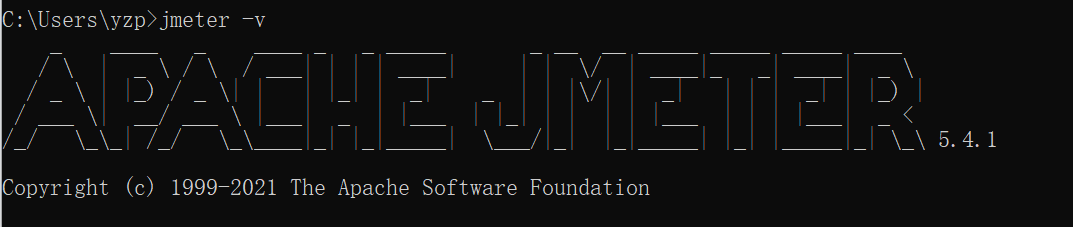
检验是否配置成功 运行cmd 输入 jmeter -v ,如图所示 显示版本信息则说明安装和配置成功
3、安装Fiddler
Fiddler 4.6 下载地址: https://www.telerik.com/fiddler
下载官网:
安装过程:一路next即可
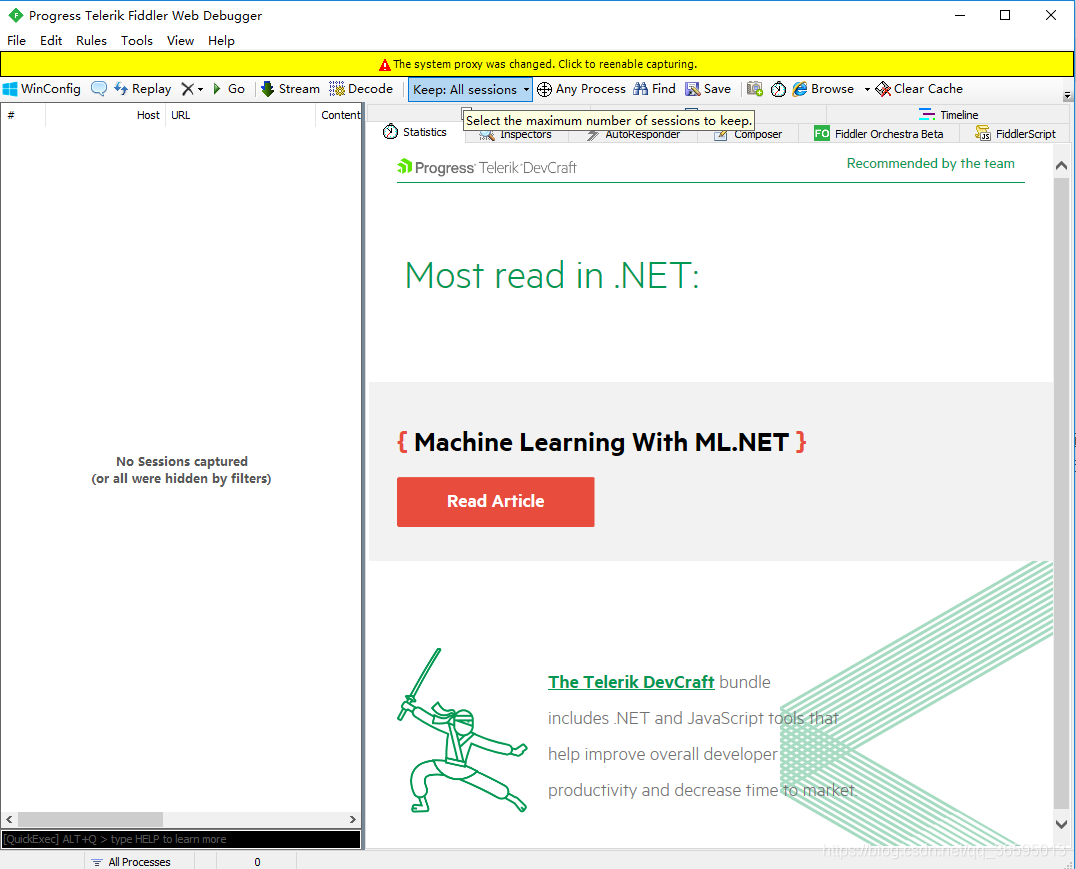
启动Fiddler:当你启动了Fiddler,程序将会把自己作为一个微软互联网服务的系统代理中去。你可以通过检查代理设置对话框来验证Fiddler是被正确地截取了web请求。
3、安装ant
Ant是一个Apache基金会下的跨平台的构件工具,所以装ant的前提是得装java,在实际开发项目中经常会用到,可以实现项目的自动构建和部署等功能
1)、下载:
所有版本https://www.apache.org/dist/ant/binaries/
具体下哪个根据你的jdk版本去下,不要高于jdk的版本
2)、安装配置
将其解压到你的硬盘上,例如:D:\01soft\apache-ant-1.10.12
window中设置ant环境变量:
ANT_HOME D:\01soft\apache-ant-1.10.12
path D:\01soft\apache-ant-1.10.12\bin
classpath D:\01soft\apache-ant-1.10.12\lib
3)、验证ant
为了验证ant是否成功安装,可以进行如下操作:
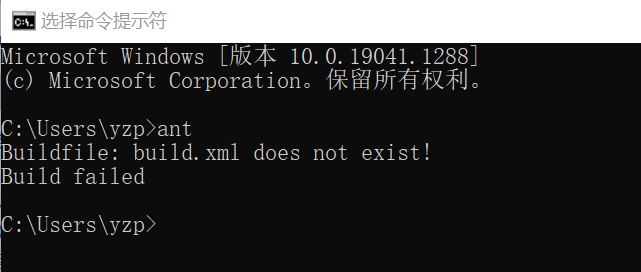
依次选择:开始->运行->cmd,输入如下命令:ant
如果出现如下内容,说明安装成功:
Buildfile: build.xml does not exist!
Build failed
【说明ant安装成功!因为ant默认运行build.xml文件,这个文件需要我们建立。】
查看版本:ant -version

但如果出现如下内容,说明安装失败:(可以重复前述步骤,直至安装成功。)
'ant' 不是内部或外部命令,也不是可运行的程序或批处理文件。
本博客所有文章仅用于学习、研究和交流目的,欢迎非商业性质转载。
本文来自博客园,作者:hello_殷,转载请注明原文链接:https://www.cnblogs.com/yinzuopu/p/15516759.html


 浙公网安备 33010602011771号