
vim - plug插件管理器的使用
vim - plug 是一款轻量级且功能强大的 Vim 插件管理器,以下将详细介绍其使用方法,包括安装、插件管理与安装等方面。
安装 vim - plug
根据不同的操作系统,你可以使用以下对应的安装方法:
Unix/Linux/macOS
在终端中执行以下命令:
curl -fLo ~/.vim/autoload/plug.vim --create-dirs https://raw.githubusercontent.com/junegunn/vim-plug/master/plug.vim
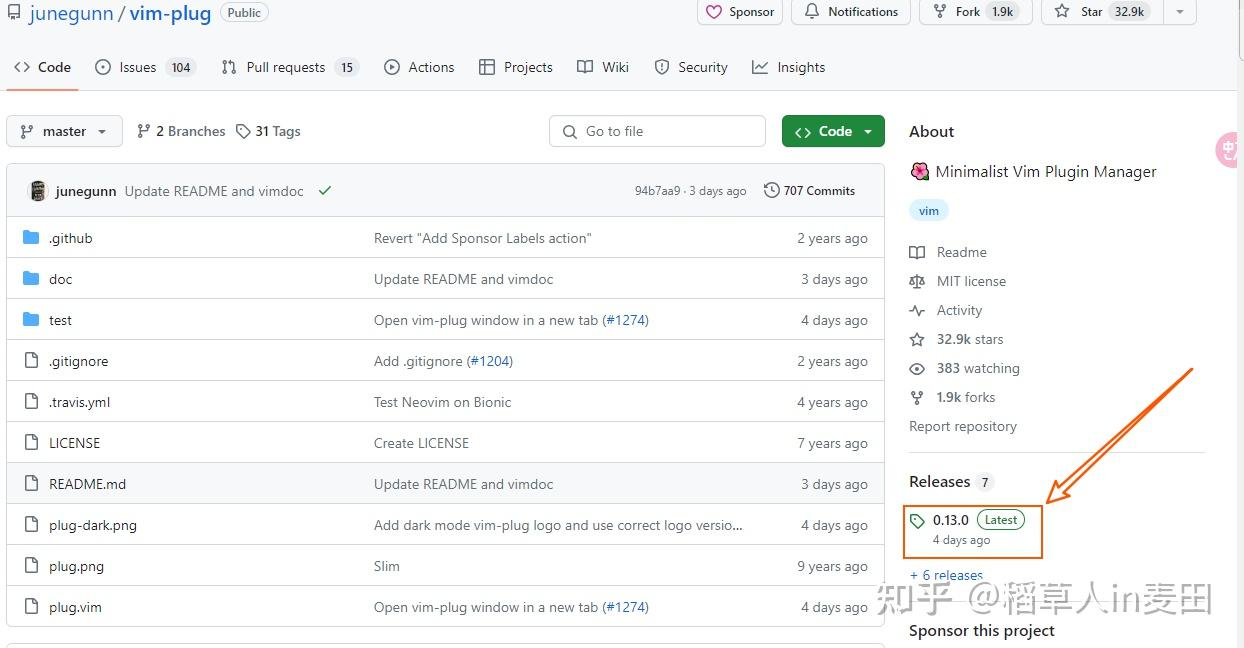
另外也可以采用离线安装的方式,可以自己到github上去把vim - plug软件下载下来,下载链接:
https://github.com/junegunn/vim-plug
下载解压后将plug.vim放到vim的“autoload”目录,一般目录为~/.vim/autoload

至此,插件管理器已经安装完成,接下来就可以利用它管理其他插件了。
配置 vim - plug
配置vim - plug是为了管理其他插件。包括安装、删除等。
你需要在 Vim 的配置文件(通常是 ~/.vimrc)中进行相关配置。以下是一个基本的配置示例:
" 初始化 vim - plug
call plug#begin('~/.vim/plugged')

" 在这里添加你想要安装的插件
" 例如安装 NERDTree 插件
Plug 'preservim/nerdtree'

" 例如安装 vim - airline 插件用于美化状态栏
Plug 'vim-airline/vim-airline'

" 结束插件配置
call plug#end()
上述代码中,call plug#begin('~/.vim/plugged') 用于初始化 vim - plug,并指定插件的安装目录;Plug 后面跟着插件的仓库地址,用于指定要安装的插件;call plug#end() 表示插件配置结束。
若要让.vimr文件修改生效并安装插件,要么:wq保存并退出gvim后重新进,要么在gvim界面输入source一下~/.vimrc文件。
安装插件
在完成配置后,你可以通过以下步骤来安装插件:
打开 Vim。
在 Vim 的命令模式下输入 :PlugInstall 并回车。vim - plug 会自动从指定的仓库下载插件并安装到指定的目录。
安装特定插件:
:PlugInstall gist-vim
更新插件
如果你想要更新已安装的插件,可以在 Vim 的命令模式下输入 :PlugUpdate 并回车。vim - plug 会检查每个插件是否有更新,如果有则会自动下载并更新。
如果插件管理器自身需要更新,使用指令:
:PlugUpgrade
删除插件
若要删除某个插件,可按以下步骤操作:
打开 ~/.vimrc 文件,将你想要删除的插件对应的 Plug 行删除。
保存 ~/.vimrc 文件后,在 Vim 的命令模式下输入 :PlugClean 并回车。vim - plug 会删除那些在配置文件中已移除但仍然存在于本地的插件。
查看插件状态
在 Vim 的命令模式下输入 :PlugStatus 并回车,vim - plug 会显示所有插件的状态,包括是否安装成功、是否有更新等信息。
按需加载插件
你可以通过指定加载条件来实现插件的按需加载,例如:
" 只有在编辑 Markdown 文件时才加载 markdown - preview 插件
Plug 'iamcco/markdown-preview.nvim', { 'for': 'markdown' }
在这个例子中,markdown - preview 插件只有在编辑 Markdown 文件时才会被加载,这样可以提高 Vim 的启动速度。

 浙公网安备 33010602011771号