VMware-配置静态IP地址详细教程
VMware-配置静态IP地址详细教程
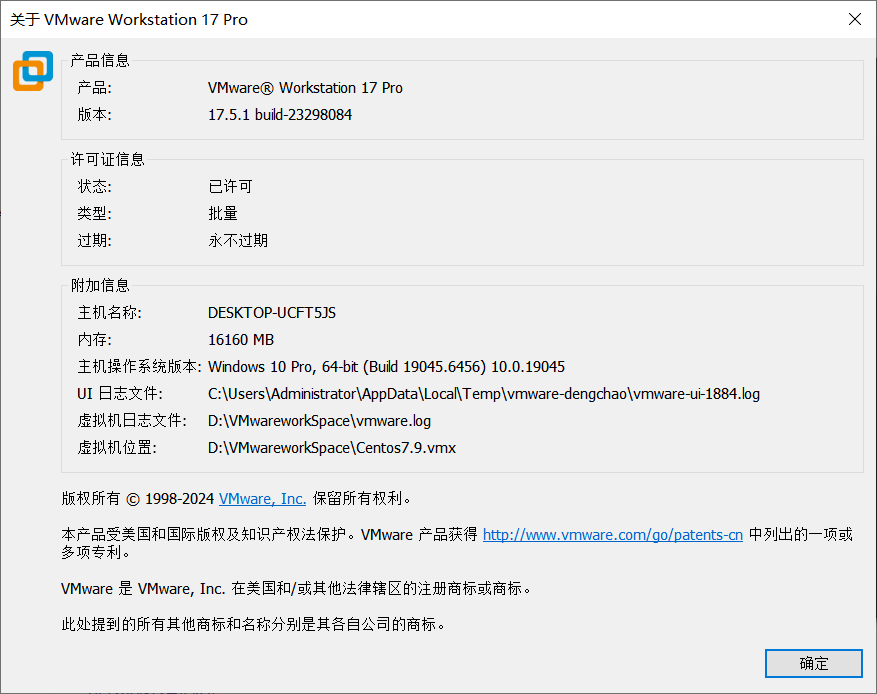
VMvare版本-
不同版本可能会有细微差别-
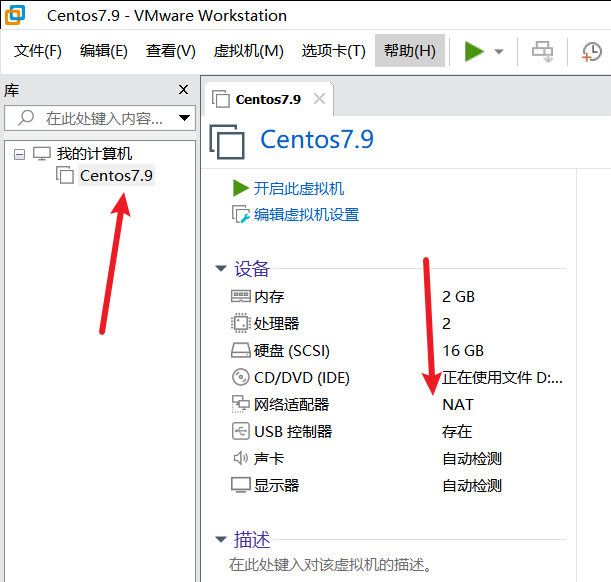
Linux版本-以及网络模式
Centos7.9-NAT模式-自己安装的Linux版本和名称一模一样。
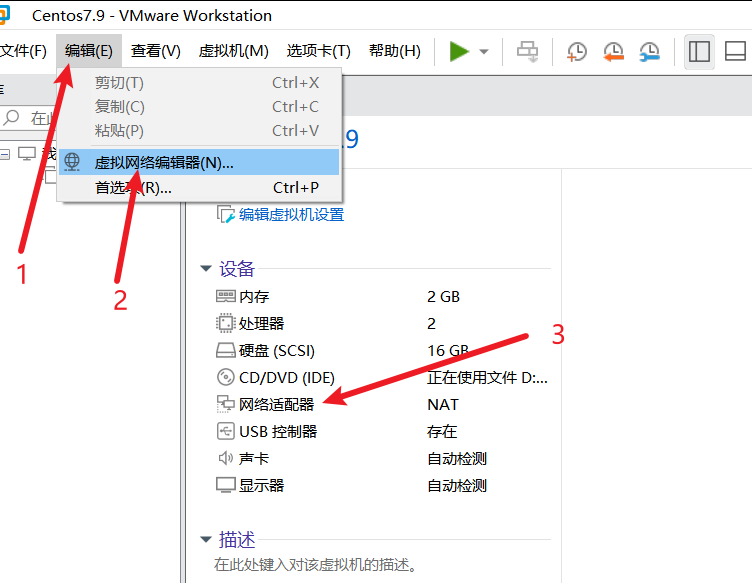
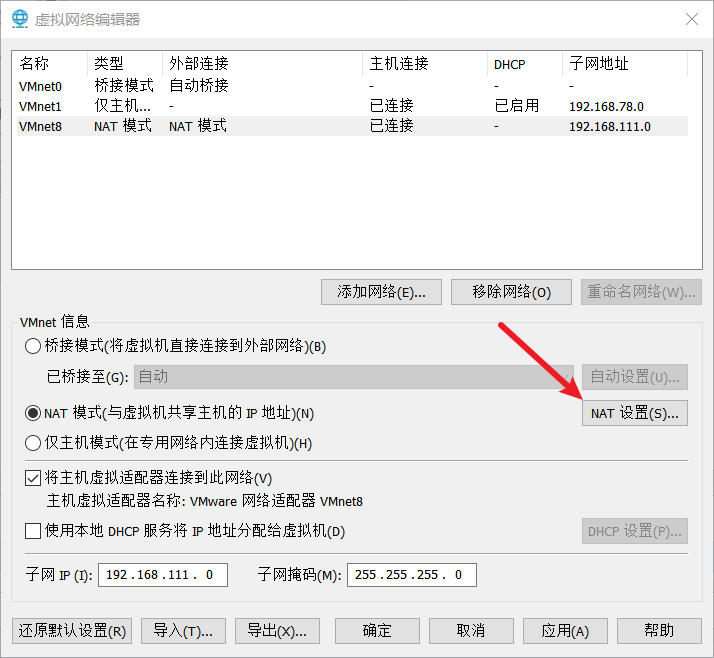
.1.打开VMware->编辑->虚拟网络编辑器
有的可以直接改,有的需要管理员权限-我的需要管理权权限,直接点击即可。
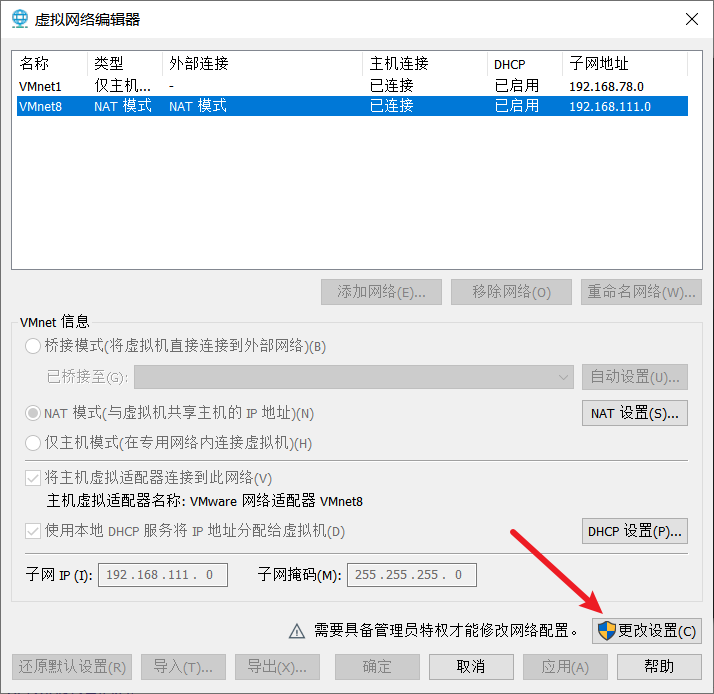
下面的信息很丰富
选项1-选中当前虚拟机所使用的网卡
选项2-用来上网-必须勾选
选项3-不使用动态dhcp,不勾选
选项4-子网ip,后面需要使用
选项5-子网掩码,确定网络号,后面需使用
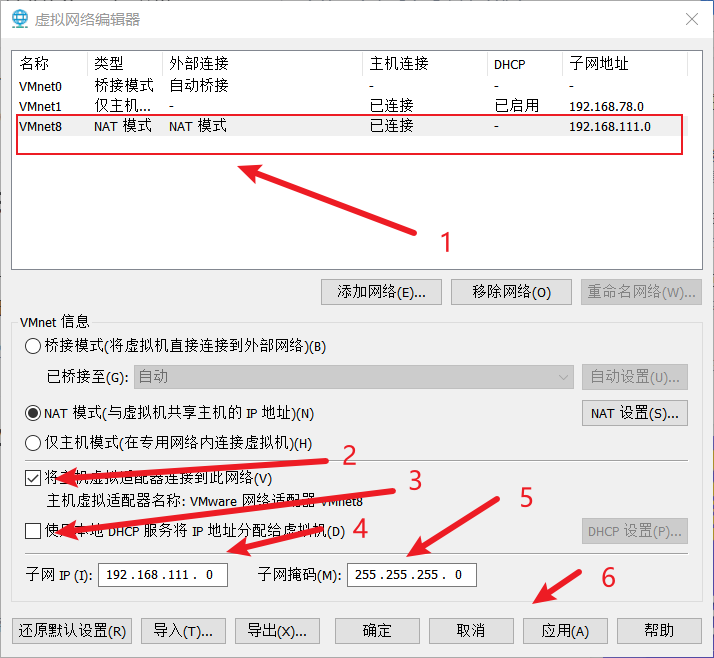
配置好之后,选择->应用->确定-
查看网关-
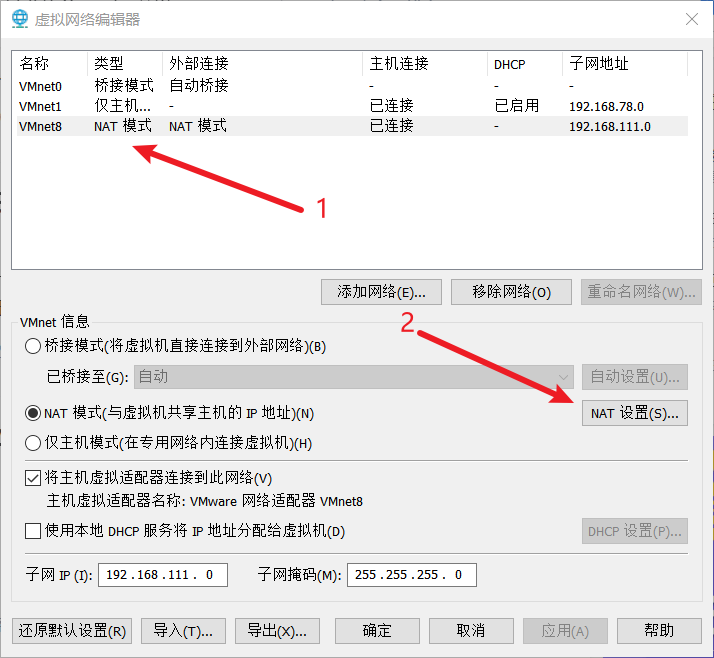
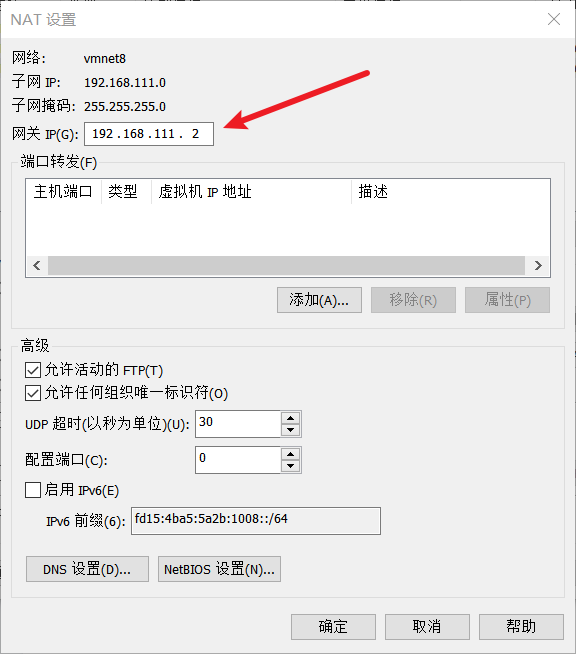
.2.配置Centos7.9中的静态IP地址
改动之前一定记得先备份-这是铁律
cp /etc/sysconfig/network-scripts/ifcfg-ens33 /etc/sysconfig/network-scripts/ifcfg-ens33.20251112.backup

查看是否已经正确备份-
ls -l /etc/sysconfig/network-scripts/
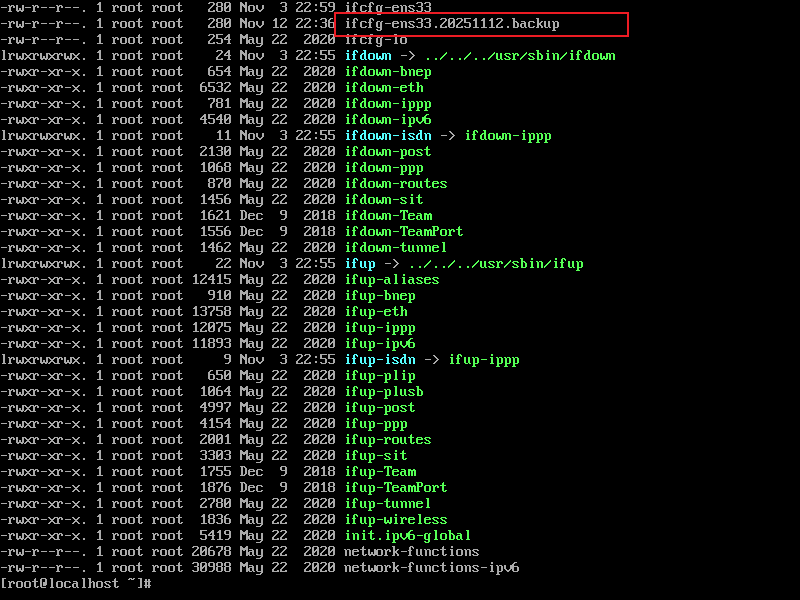
编辑网卡-
vi /etc/sysconfig/network-scripts/ifcfg-ens33
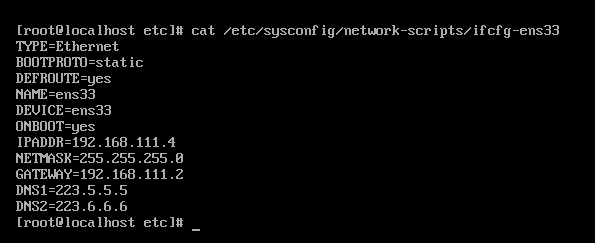
修改为如下内容-
TYPE=Ethernet
BOOTPROTO=static
DEFROUTE=yes
NAME=ens33
DEVICE=ens33
ONBOOT=yes
IPADDR=192.168.10.100
NETMASK=255.255.255.0
GATEWAY=192.168.10.2
DNS1=223.5.5.5
DNS2=223.6.6.6
说明:
192.168.111.4 不能设置为网关地址
255.255.255.0 子网掩码192.168.111.2 网关地址
DNS1=223.5.5.5
DNS2=223.6.6.6
两个dns表示阿里云的dns服务器地址
配置好之后,查看配置信息-
cat /etc/sysconfig/network-scripts/ifcfg-en
.3.重启网络服务
sudo systemctl restart network
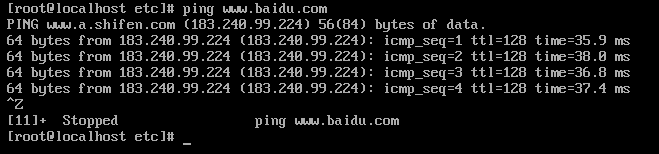
.4.测试网络服务是否联通-
ping www.baidu.com
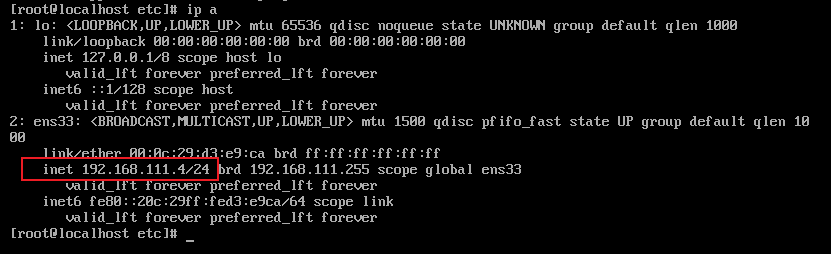
.5.查看VMvare 的ip地址
ip a
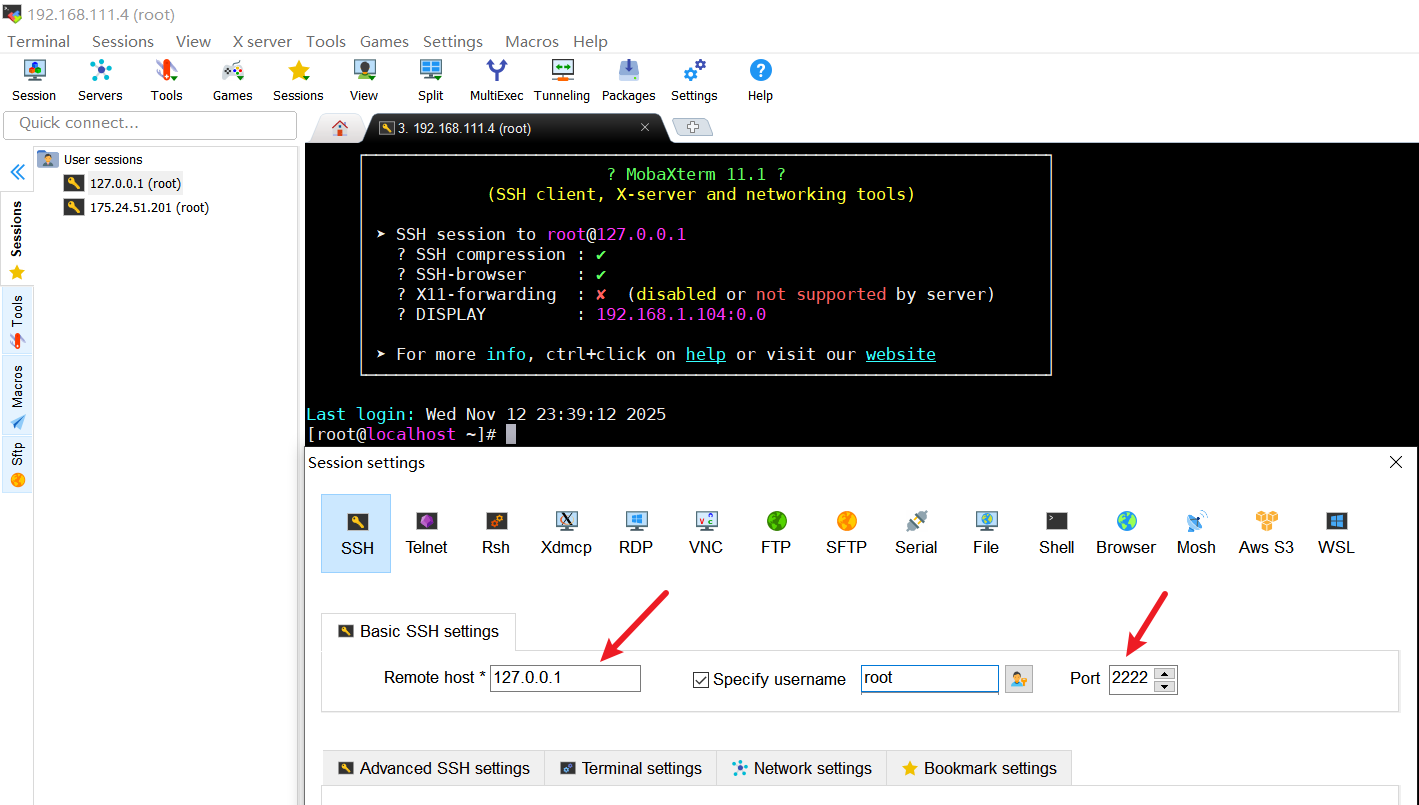
.6.测试使用远程工具连接-
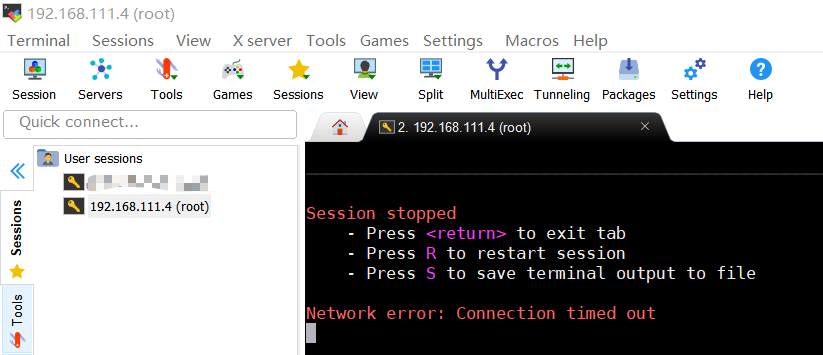
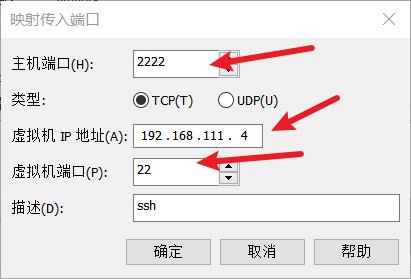
重新配置端口转发,因为 NAT 模式下,主机默认是不能连接虚拟机的。
配置方式-
主机端口:2222
虚拟IP地址: 192.168.111.4
虚拟机的端口:4
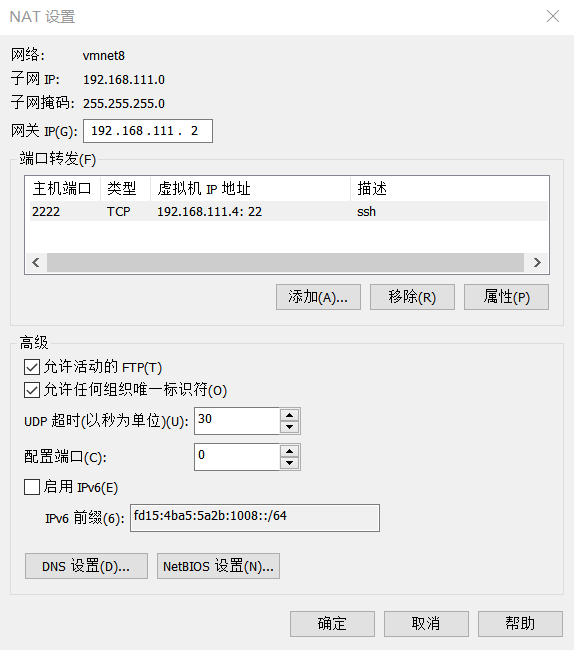
点击-应用-确定
再次连接,IP需要设置为127.0.0.1,端口设置为转发的端口.

 浙公网安备 33010602011771号