
在Windows10下安装Ubuntu16.04系统
在Windows10下安装Ubuntu16.04
本篇文章将教你一步一步安装Ubuntu 16.04
准备工作
下载Ubuntu16.04.6的iso文件
可以去这个博客上看一看↓
截我!
注意,如果你的电脑是64位系统,那就下后缀是"amd64"的,不要下"i386"的。(作者是64位,安装32位的系统后卡死了,只好重装)
正文
开始!
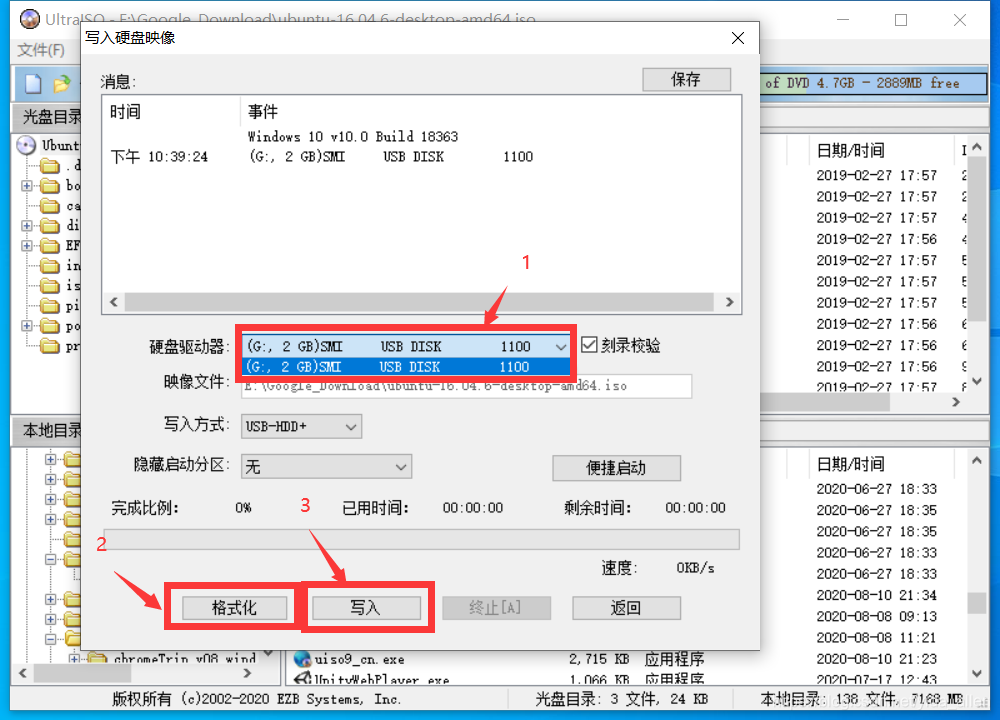
首先进入下载好的“UltraISO”里,然后在左下角的框框里选择iso文件所在的磁盘,再在右边的框框里选择对应的文件夹,双击打开iso文件,点击“启动”,点击“写入硬盘映像”,选择自己想用来作为安装盘的U盘【不要选错了,U盘里的东西一定要备份!】,点击“格式化”,待它格式化后点击写入,等上几分钟,安装盘就制作完毕了。 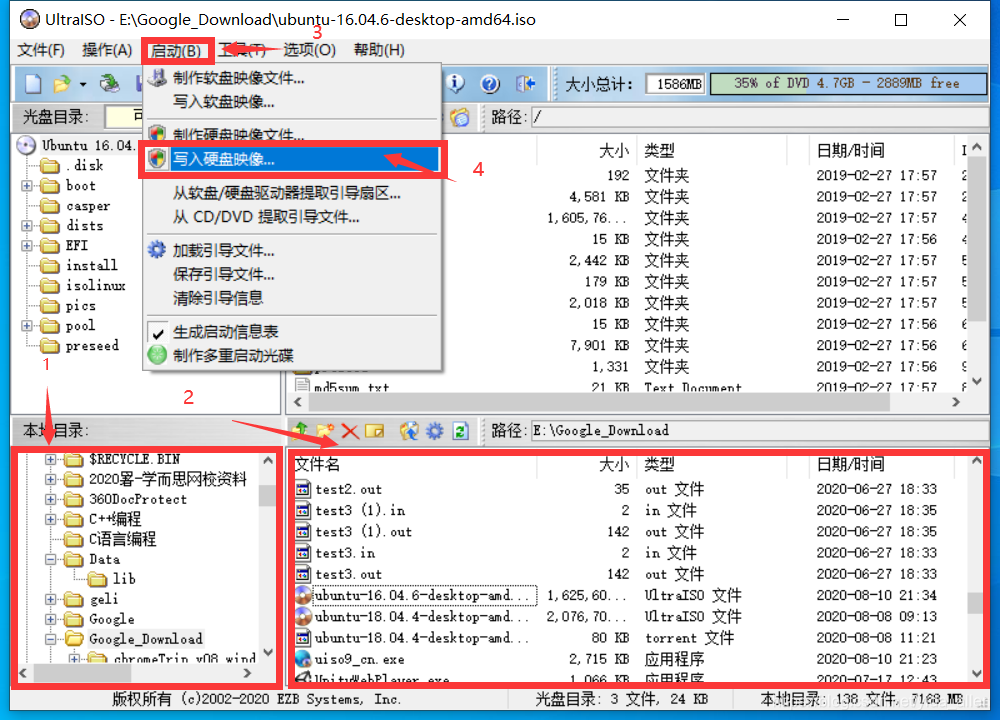
现在分区吧! 打开“分区助手5.5”,选择C盘【注意:启动盘必须是C盘】,再点击“合并分区”,“分配空闲空间”,设置想要分配的空间,点击确定,再点击提交,然后点击执行。如果有提示重启,那就重启,前提是先保存自己的零时文件。 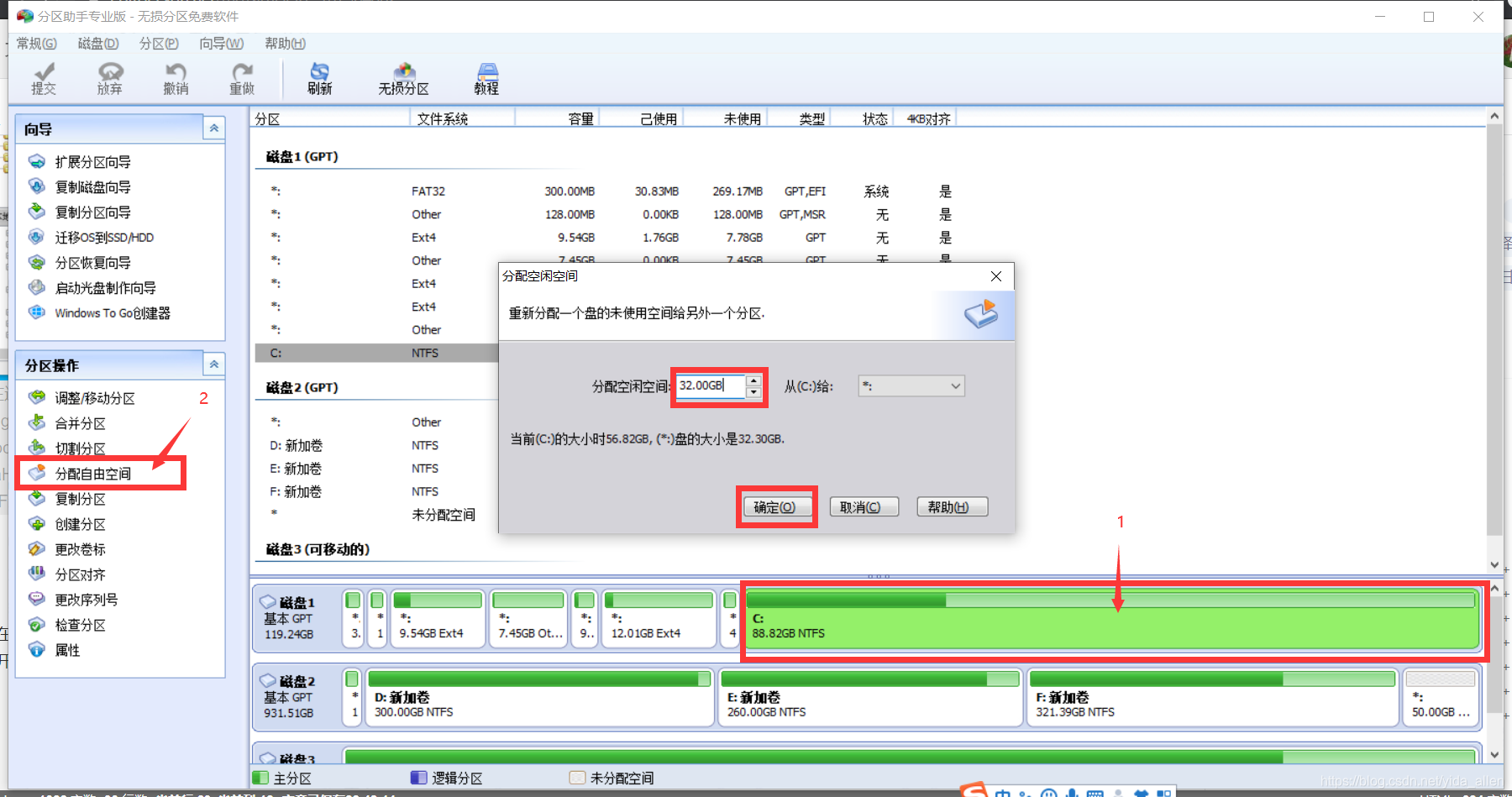
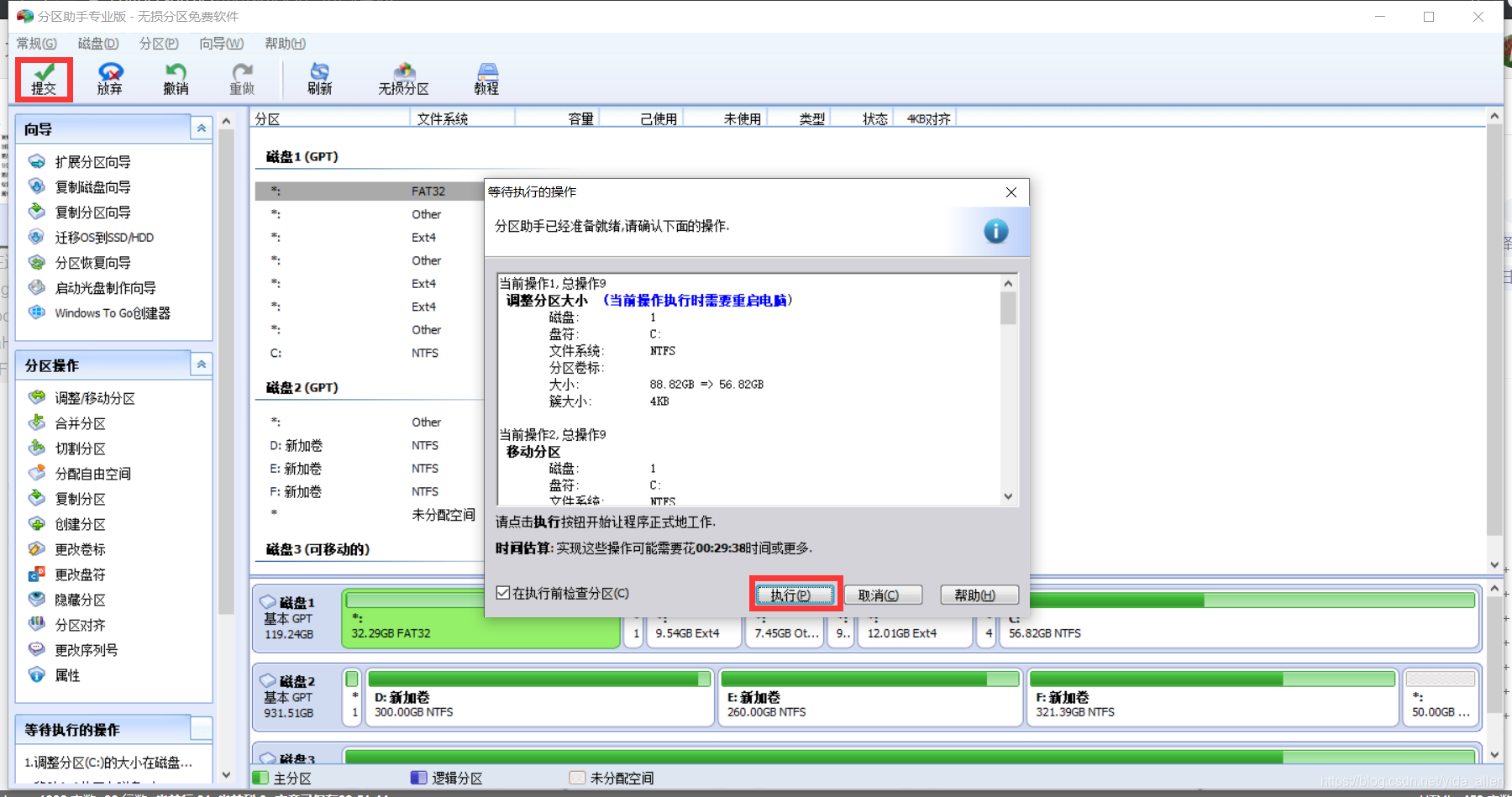 然后就进入了重启的时候,它会自动分区。(顺便在这插入几张分区时的照片)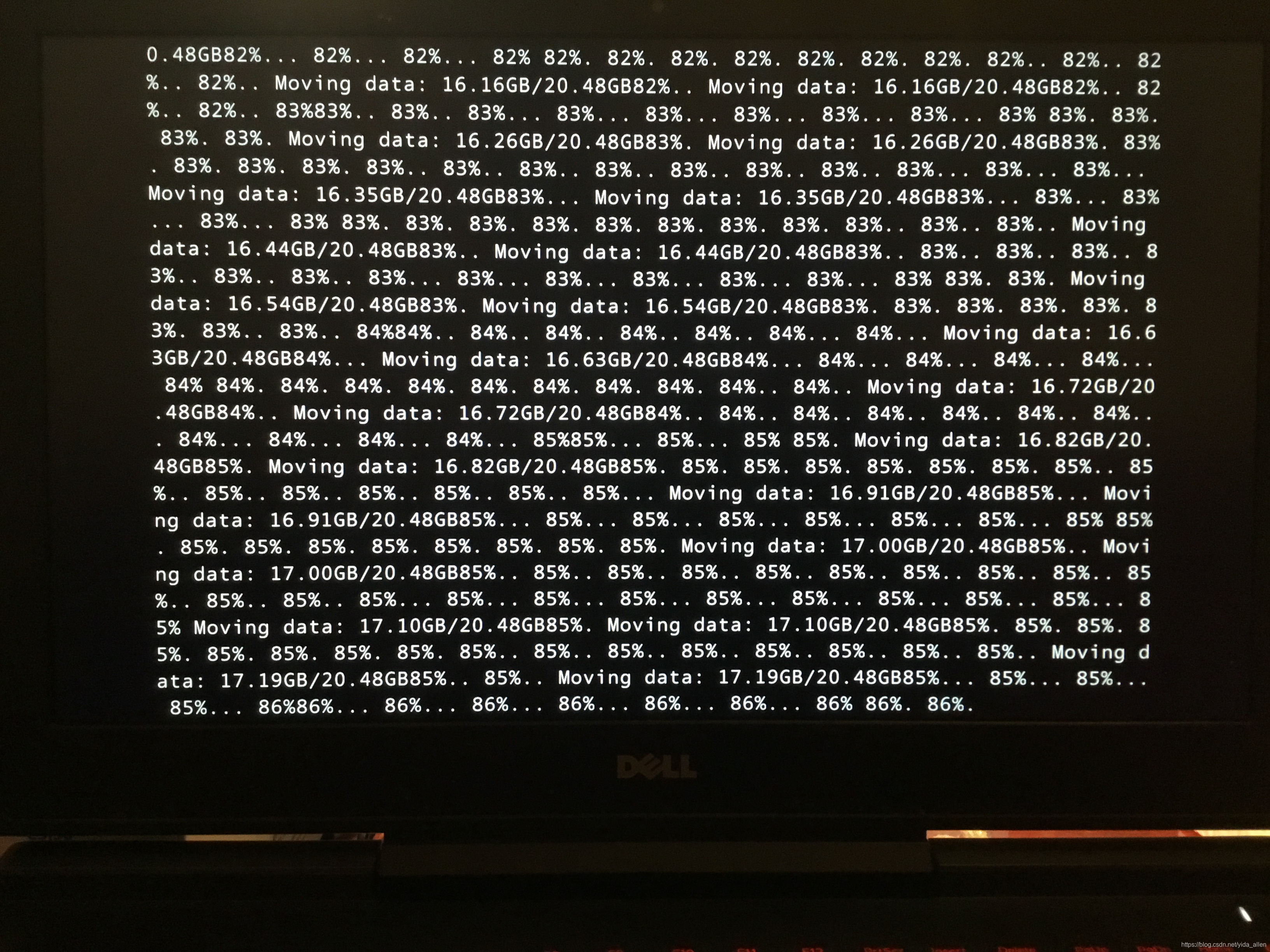
- 等待它重启完毕后,立马关机。
- 关机完成后,插入U盘。
进入boot界面,选择USB存储。 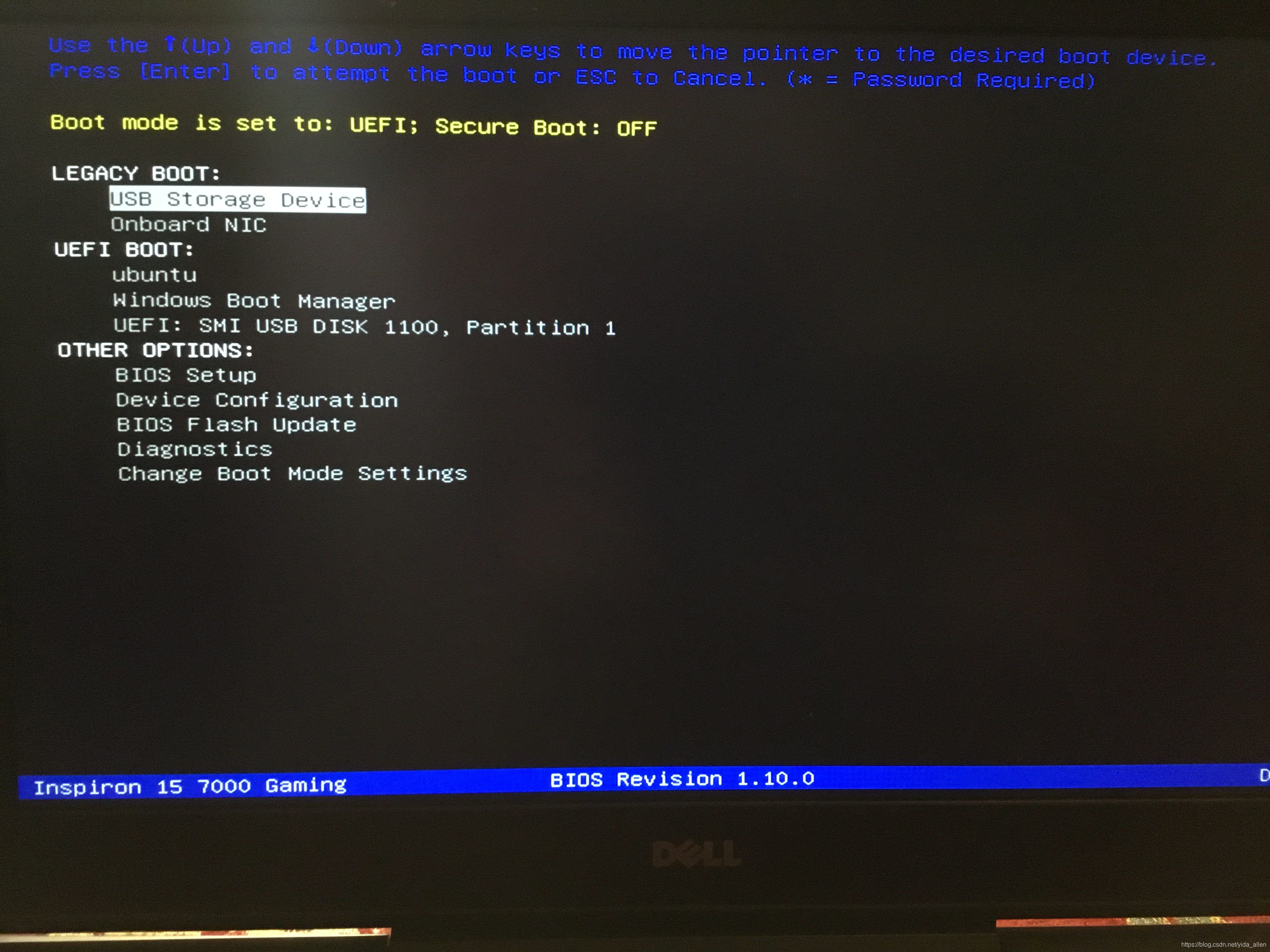
 等待一会儿,就进入了久违的安装界面:
 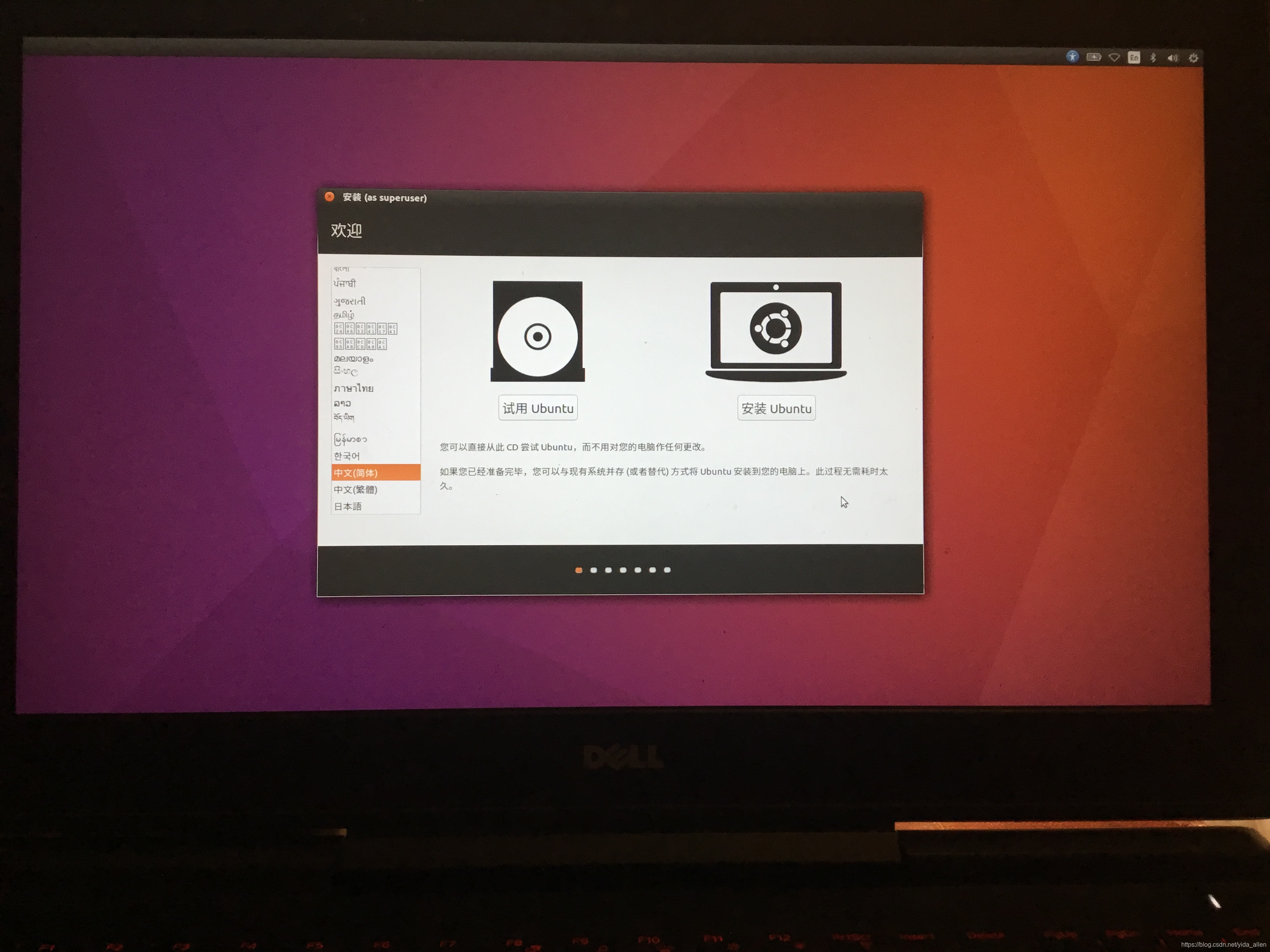 先在左侧切换语言,然后选择“安装Ubuntu”
 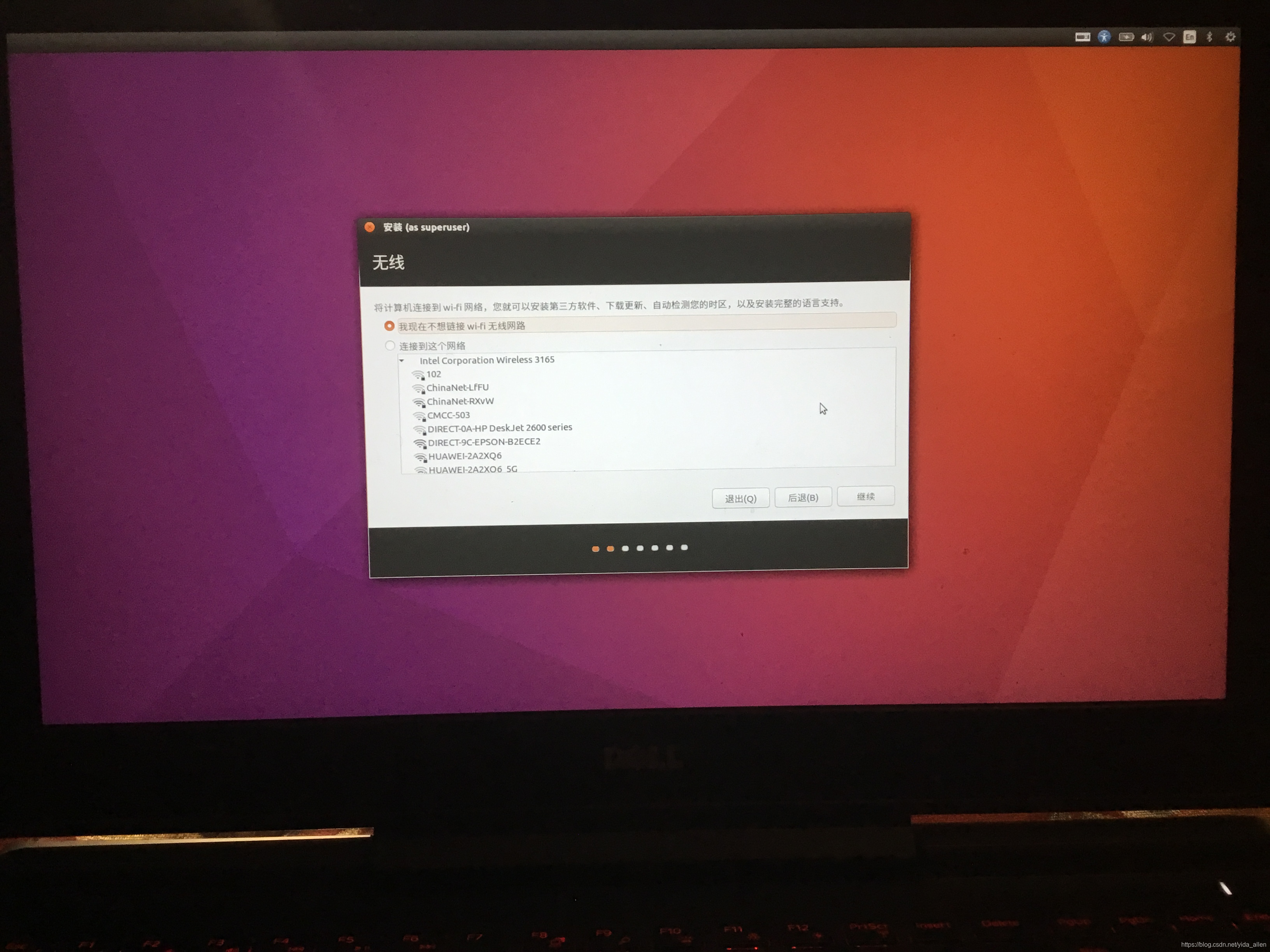 先选择不联网(否则后面你的安装会非常缓慢)
 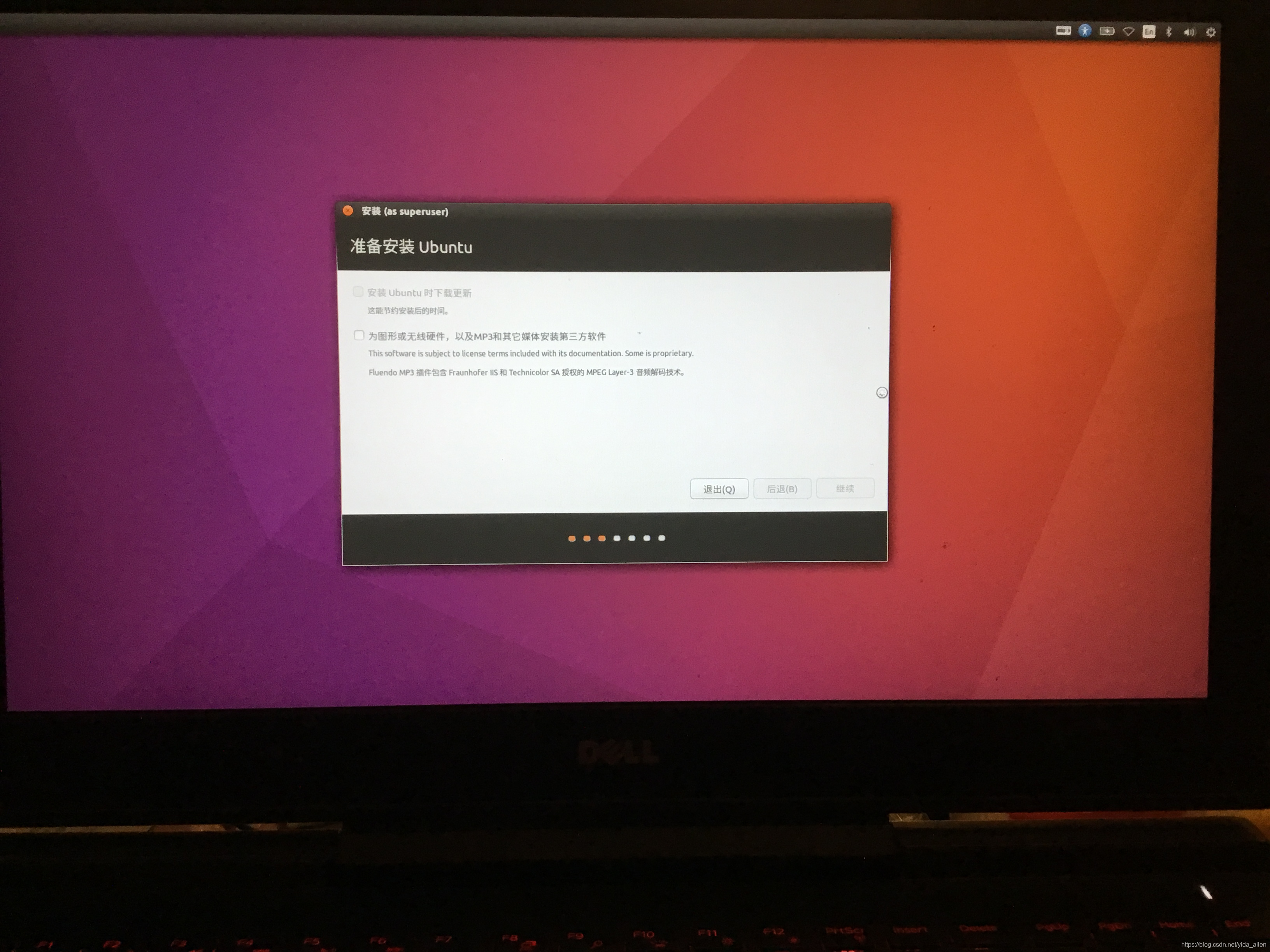 然后啥也不选,进入下一面
 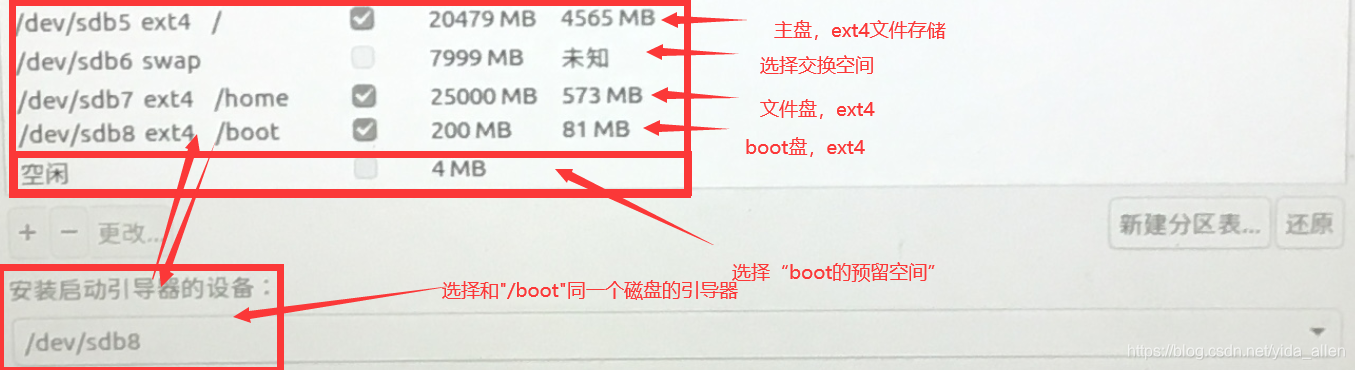 看图片,选择盘,还有,分盘就要点右下角的“+”号,分配空间。 记得留下boot的启动空间,否则你就会看到这一条↓
 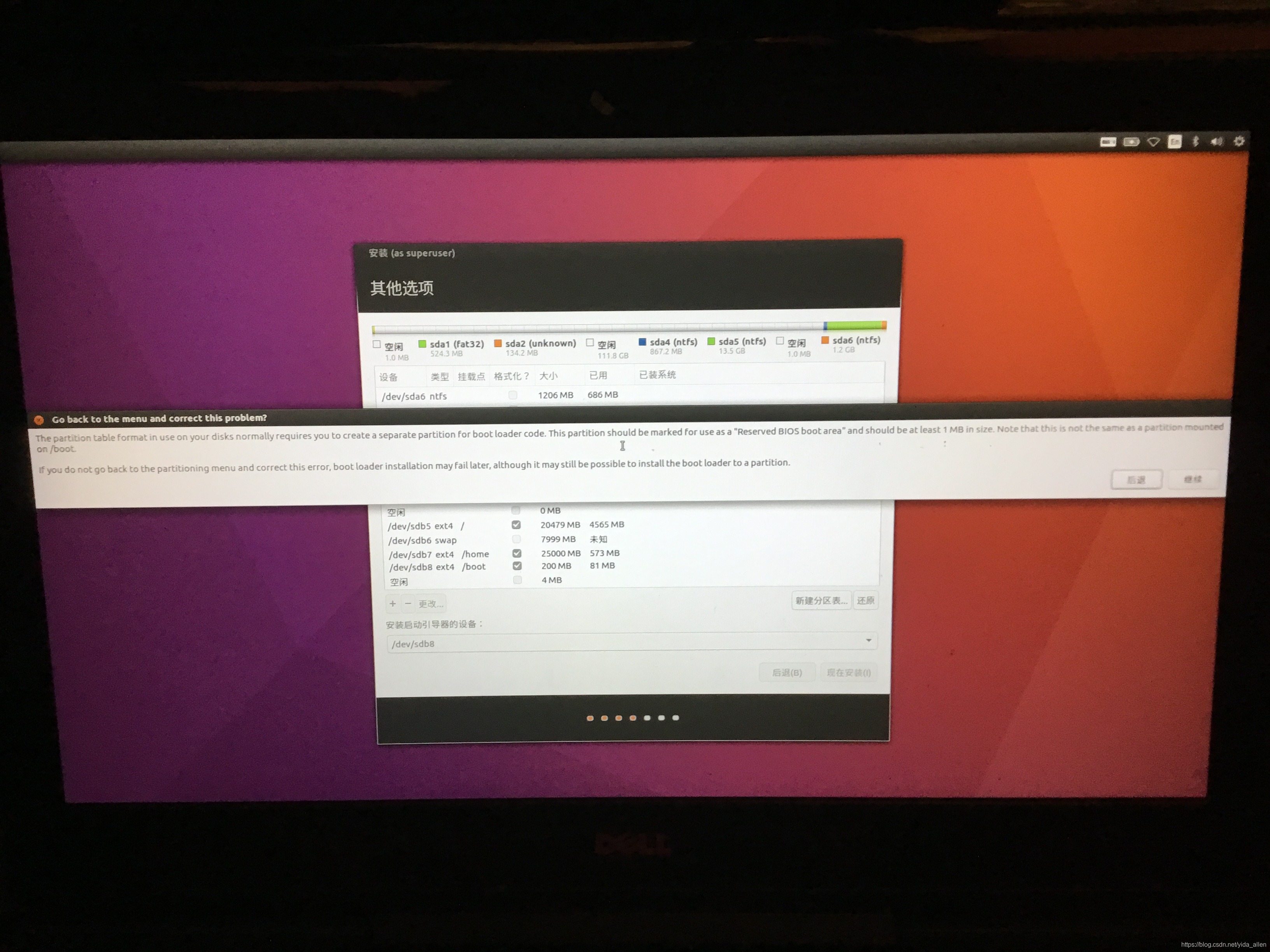 点击继续,设置时区,进入安装。 安装完成后点击“立即重启”。等待。。。 如果卡死超过20分钟了,就强制重启。
这时,你会发现。。。
安装成功!
先别急,还要配置一些东西!
你的Ubuntu很有可能在重启的时候卡住,进不去。
方法来啦!【看博客】
截我
这下,终于进去了! 最后配一张图: 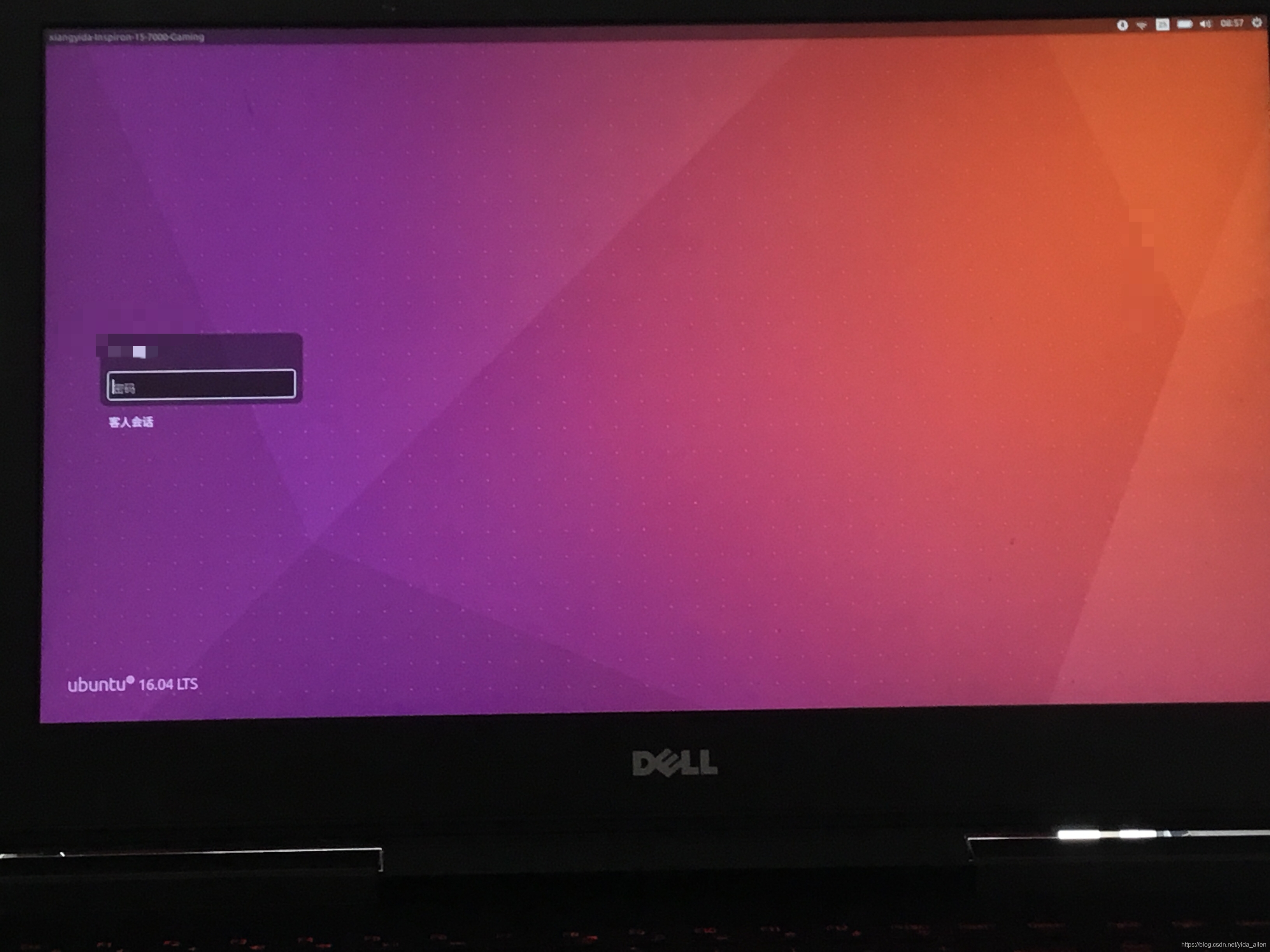

 浙公网安备 33010602011771号