Word中怎么勾选空框框后出现打钩的框框(且是和前面的文字对齐的)?
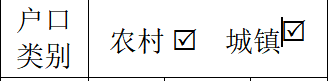
如图,怎么实现前面的打钩,避免出现后者?
正常的表格的话,直接点击□后就出现了勾勾,但是如果是在格式有问题(或者是在你不“理解”的表格中怎么实现呢?)
解决步骤:
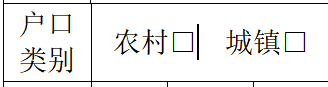
1.如图,将鼠标点击到需要打钩钩的框框后面,删掉白色空框框;
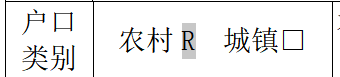
2.删掉白色空框框后,在当前位置敲出大写的R,并用鼠标选中;
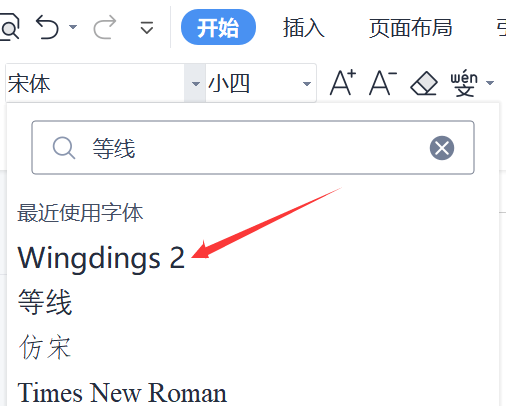
3.在字体一栏,选择Wingdings 2,鼠标左键点击;
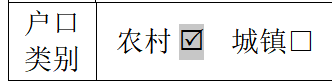
4.此时所需要的带钩钩的框框出现了。 OK!
如图,怎么实现前面的打钩,避免出现后者?
正常的表格的话,直接点击□后就出现了勾勾,但是如果是在格式有问题(或者是在你不“理解”的表格中怎么实现呢?)
解决步骤:
1.如图,将鼠标点击到需要打钩钩的框框后面,删掉白色空框框;
2.删掉白色空框框后,在当前位置敲出大写的R,并用鼠标选中;
3.在字体一栏,选择Wingdings 2,鼠标左键点击;
4.此时所需要的带钩钩的框框出现了。 OK!

 浙公网安备 33010602011771号