1、基础知识
1.1、需求
我们知道主机间的正常网络联通,都是基于TCP/IP方式来进行实现的,而主机间的沟通方式有很多,我们可以借助于对主机间的TCP连接状态来实现获取 主机间网络通信质量的效果。
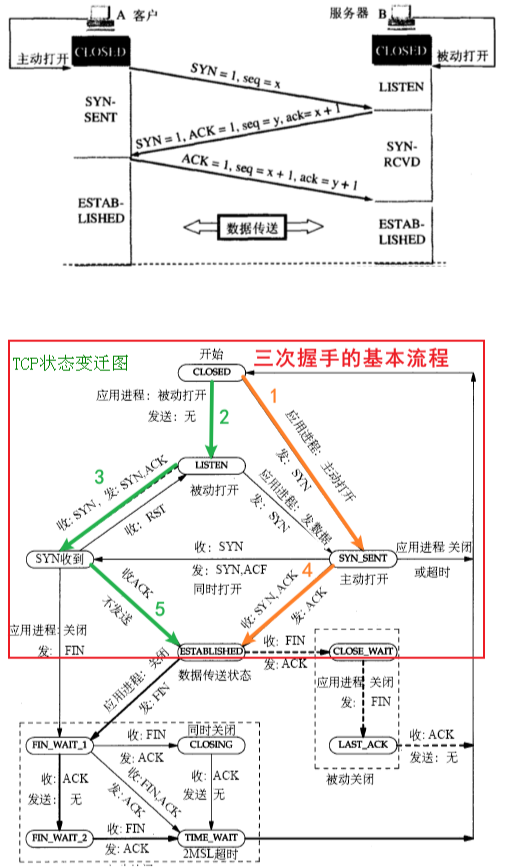
1.2、TCP三次握手
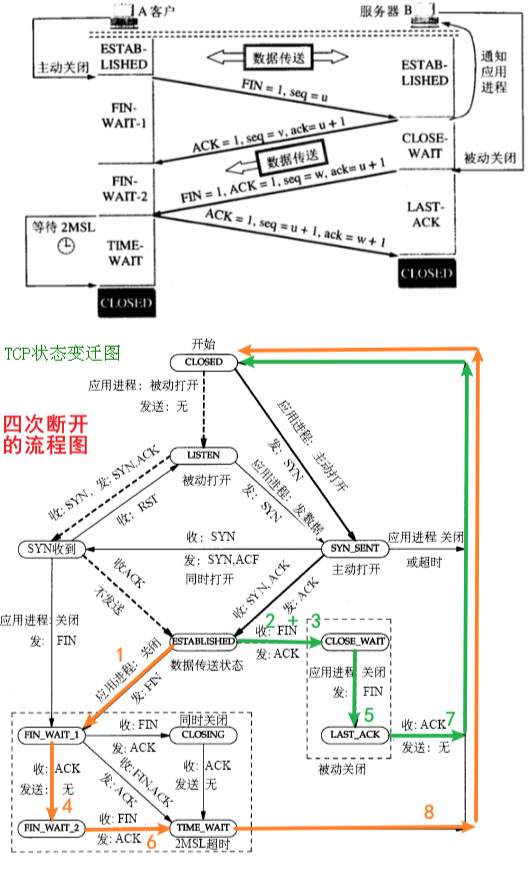
1.3、TCP四次挥手
1.4、配置步骤
1、监控项的定制
2、客户端主机绑定
3、关联模板、定制触发器等
2、环境准备
2.1、监控项脚本
2.1.1、编写检查tcp状态脚本
cat << 'CAT_END' > /etc/zabbix/zabbix_agentd.d/tcp_status.sh
#!/bin/bash
user_tcp_status=$1
function tcp_status(){
  result=$(/usr/bin/ss -ant | awk 'NR>1 {++s[$1]} END {for(k in s) print k,s[k]}' | grep -i "$1" | cut -d ' ' -f2)
  echo ${result}
}

tcp_status ${user_tcp_status}
CAT_END
2.1.2、测试脚本
# bash /etc/zabbix/zabbix_agentd.d/tcp_status.sh estab
2
2.2、监控项配置
2.2.1、定制监控项配置
cat << 'CAT_END' > /etc/zabbix/zabbix_agentd.d/tcp_status.conf
UserParameter=tcp_status[*],/bin/bash /etc/zabbix/zabbix_agentd.d/tcp_status.sh "$1"
CAT_END

systemctl restart zabbix-agent.service
2.2.2、zabbix-server测试调用
~# zabbix_get -s 192.168.10.25 -k tcp_status[estab]
3
2.2.3、配置Zabbix客户端(主动式)
# zabbix_server端口、IP地址:192.168.10.21
# netstat -tunlp | grep 10051
tcp        0      0 0.0.0.0:10051           0.0.0.0:*               LISTEN      47773/zabbix_server
tcp6       0      0 :::10051                :::*                    LISTEN      47773/zabbix_server

# zabbix-agent配置
# vi /etc/zabbix/zabbix_agentd.conf
ServerActive=192.168.10.21:10051
3、导入监控的模板
3.1、准备模板文件
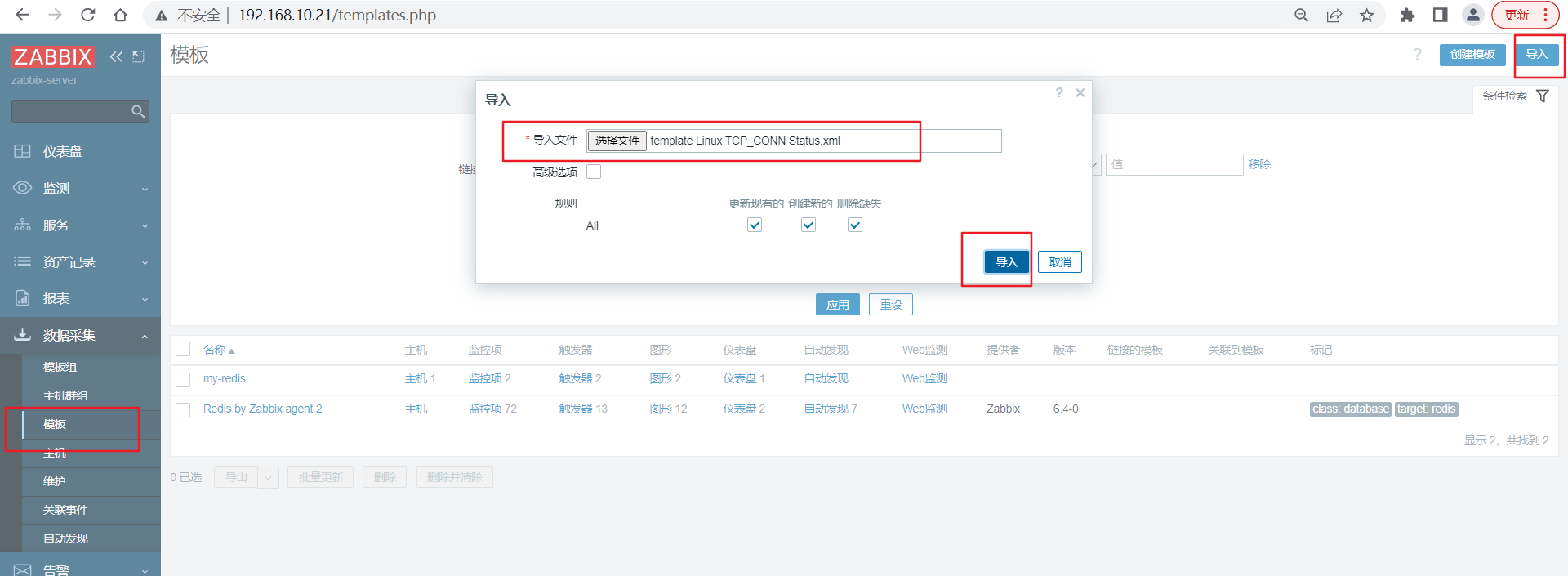
3.2、导入模板
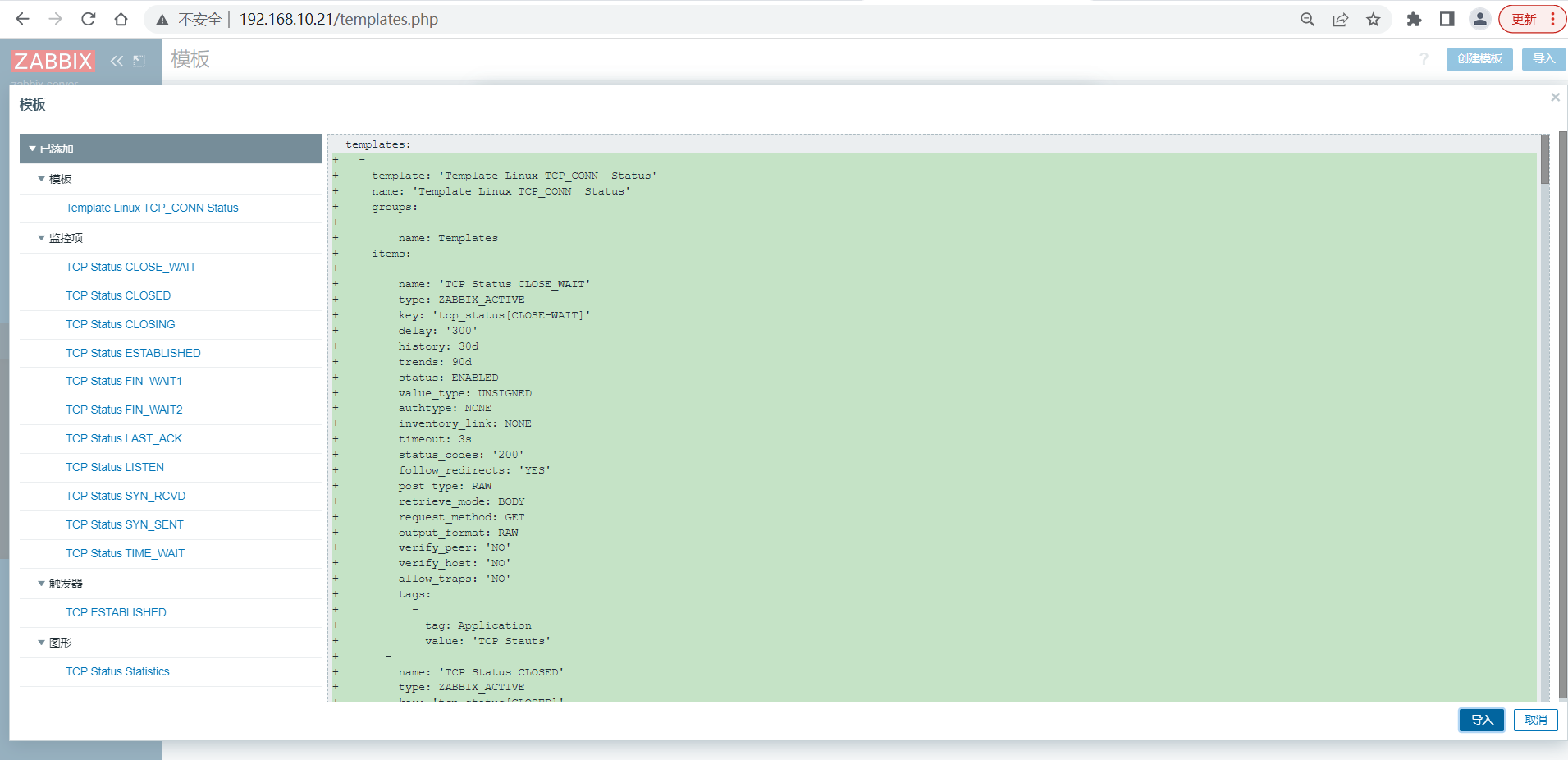
3.3、显示确认的界面
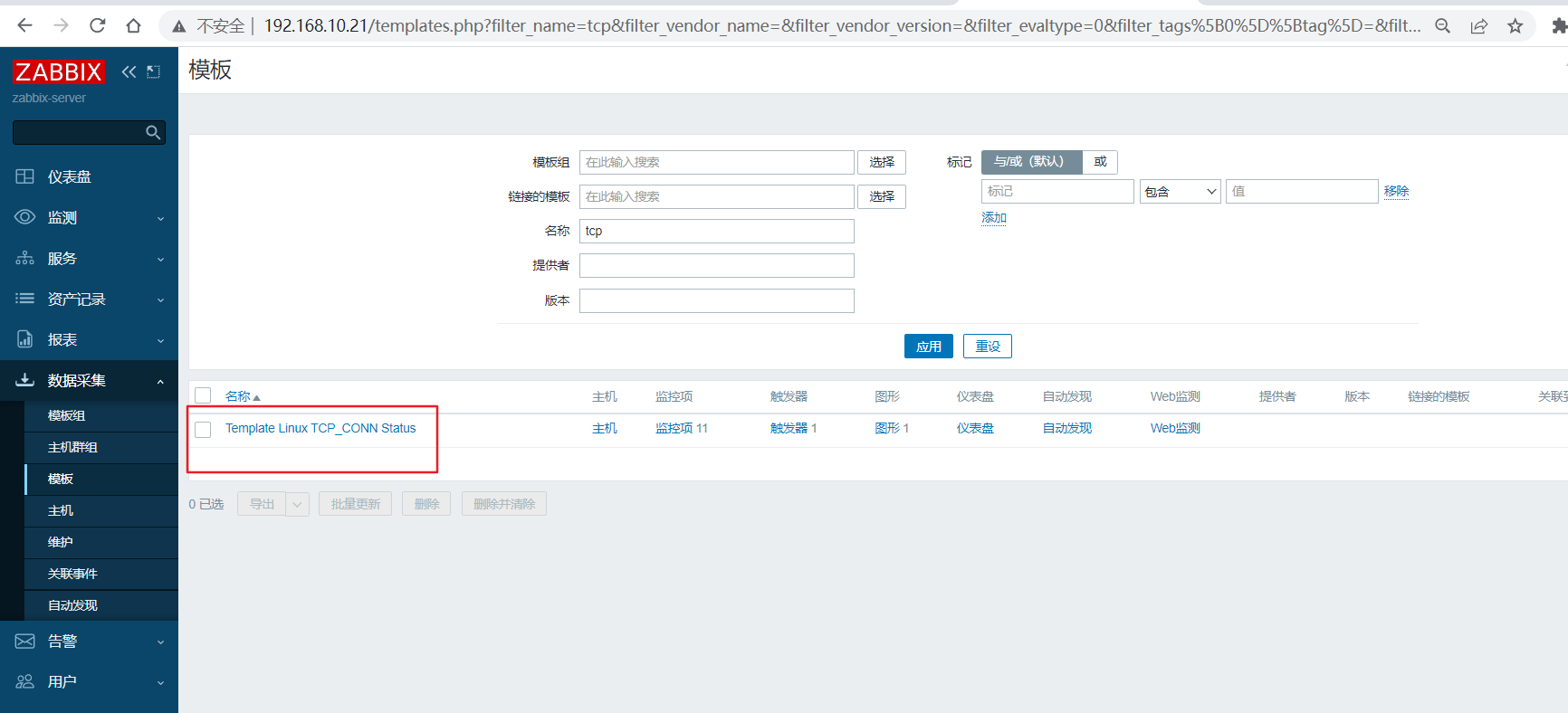
3.4、查询导入模板效果
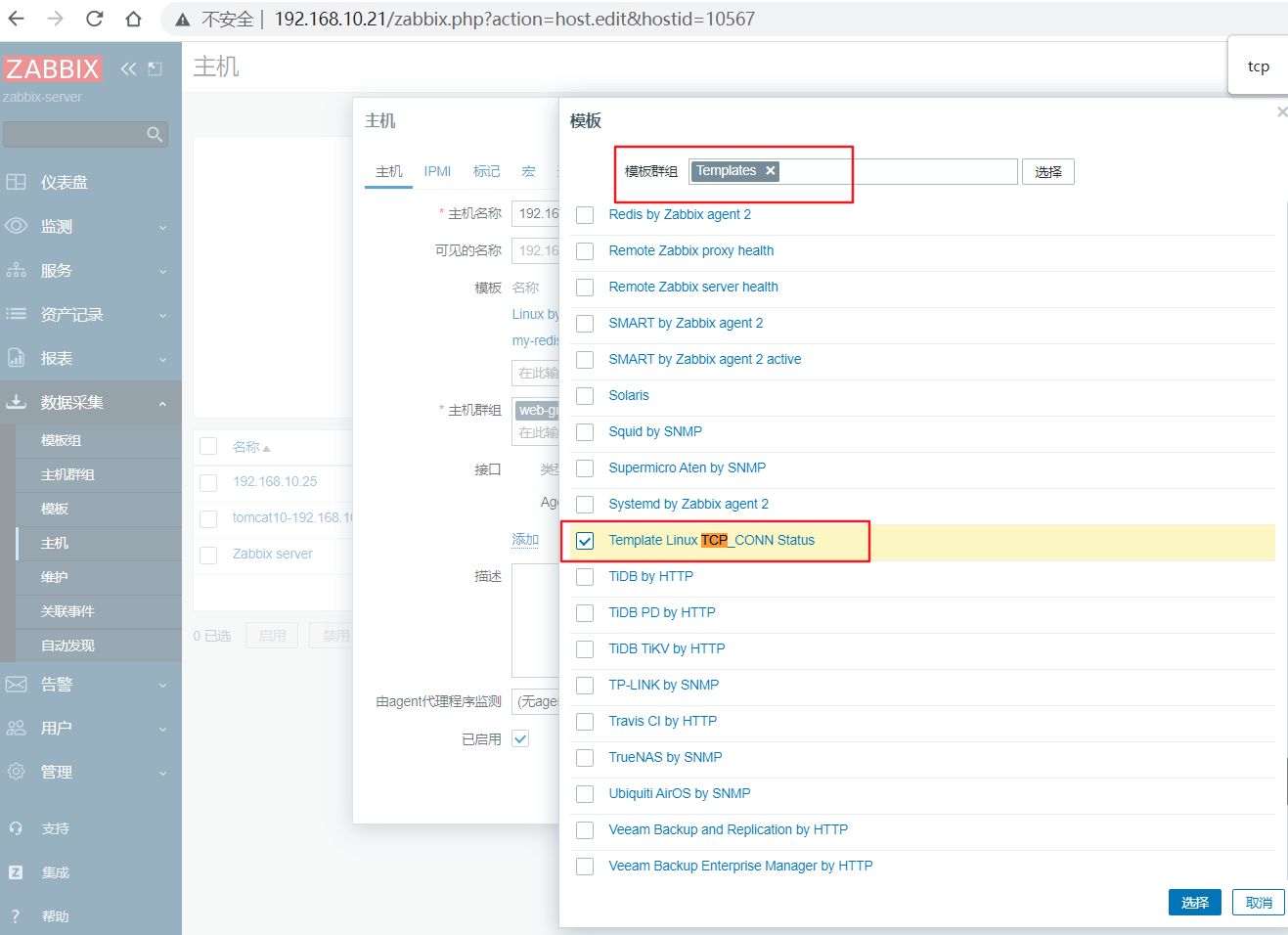
3.6、模板关联主机
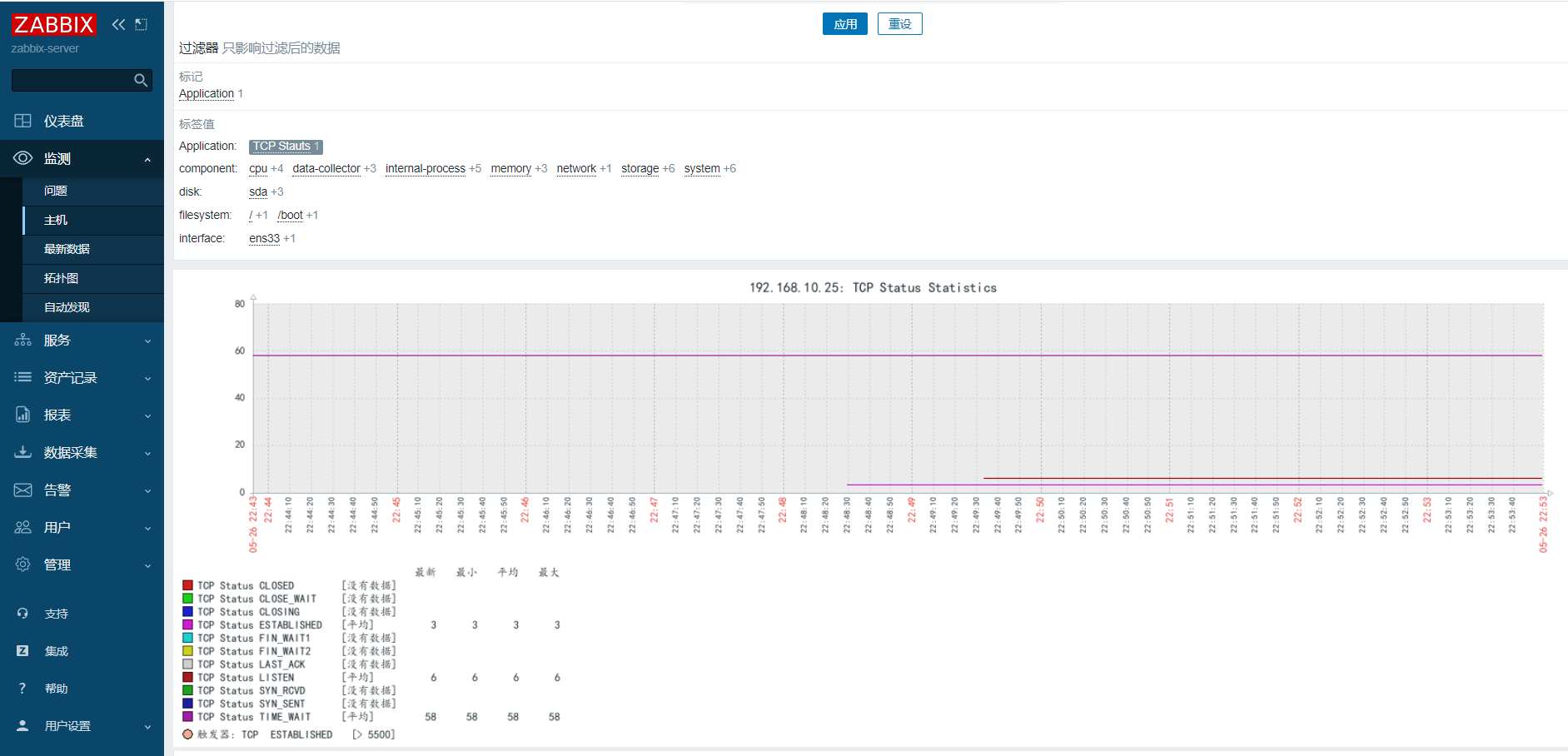
3.7、查看统计的图表


 浙公网安备 33010602011771号