


深入解析:【vue+exceljs+file-saver】纯前端:下载excel和上传解析excel
场景
需要:
- 下载一个固定模板excel
- 上传一个excel,并解析其内容
参考:前端导出Excel【支持样式配置,多sheet,多级表头】在我们的管理系统项目中,将表格数据导出为Excel文件是很常见 - 掘金
依赖
exceljs file-saverexceljs - npm — exceljs - npm
file-saver - npm
下载
封装一个下载的方法。
import ExcelJS from 'exceljs'
// @ts-ignore
import saveAs from 'file-saver'
export const exportExcel = (header: string[], data: number[][]) =>
{
// 创建excel工作簿
const workbook = new ExcelJS.Workbook()
const worksheet = workbook.addWorksheet('Sheet1')
// 表头
worksheet.addRow(header)
// 数据
data.forEach((item) =>
{
worksheet.addRow(item)
})
// 生成二进制数据导出
workbook.xlsx.writeBuffer().then((buffer) =>
{
const blob = new Blob([buffer], { type: 'application/octet-stream'
})
saveAs(blob, '模板.xlsx')
})
}
调用:
const handleDownloadTempExcel = () =>
{
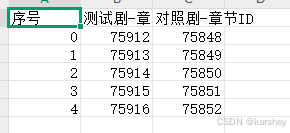
const headers = ['序号', '测试剧-章节ID', '对照剧-章节ID']
const datas = [
[0, 75912, 75848],
[1, 75913, 75849],
[2, 75914, 75850],
[3, 75915, 75851],
[4, 75916, 75852],
]
exportExcel(headers, datas)
}
效果:
上传并解析
上传使用原生的控件。点击按钮,模拟原生控件input 的点击。让input控件隐藏。
<input
  ref="uploadExcel"
  hidden
  type="file"
  accept=".xlsx,.xls,.csv"
  @change="handleUploadChapter"
/>
<el-button
  style="margin-left: 8px"
  type="success"
  @click="handleClickUpload"
>上传
</el-button>
const handleClickUpload = () =>
{
uploadExcel.value?.click()
}在这里写上传文件的方法:
const handleUploadChapter = async (event: Event) =>
{
const target = event.target as HTMLInputElement
const files = target.files
if (!files) {
return
}
uploadFile.value = files[0]
const list = await excelToList(uploadFile.value)
// ....
}
将解析excel封装成一个方法:把excel解析成数组。
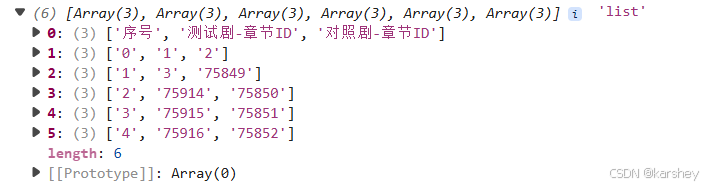
export const excelToList = async (file: File) =>
{
const workbook = new ExcelJS.Workbook()
await workbook.xlsx.read(file.stream())
const sheet = workbook.worksheets[0]
const excelData: string[][] = []
sheet.eachRow((row) =>
{
const list: string[] = []
row.eachCell((cell) =>
{
list.push(cell.value?.toString() || '')
})
excelData.push(list)
})
return excelData
}
 浙公网安备 33010602011771号