

Excel中文本型数字转换为数值型数字的方法
背景
工作中经常遇到需要将Excel中的内容进行求和或者其他计算,但是由于格式为文本,无法进行计算和求和。
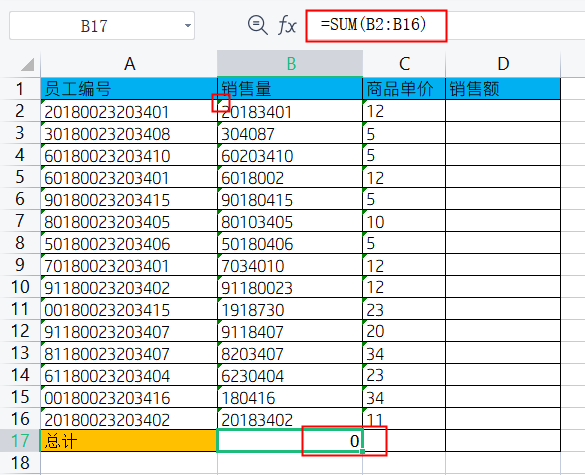
单元格的左上角都有绿色小三角,且用自动求和公式计算无法计算结果,显示为0,说明单元格格式为文本。
1、直接将文本转化成数字
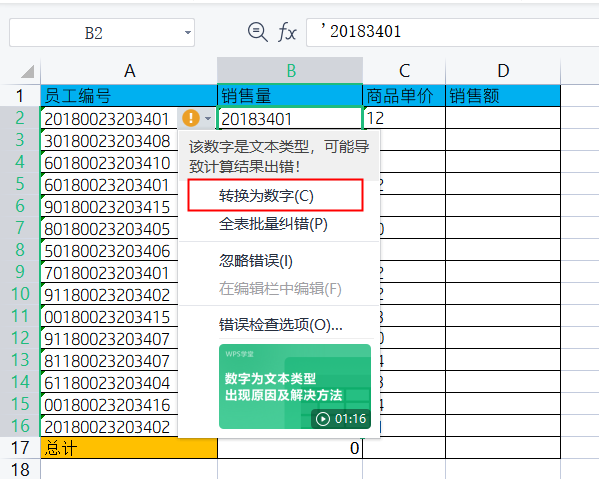
需要转换的数据,左上角会出现黄色感叹号,点击,并选择“转化为数字”,则完成了文本型到数值型的转化,求和也能够计算了。
2、运用公式
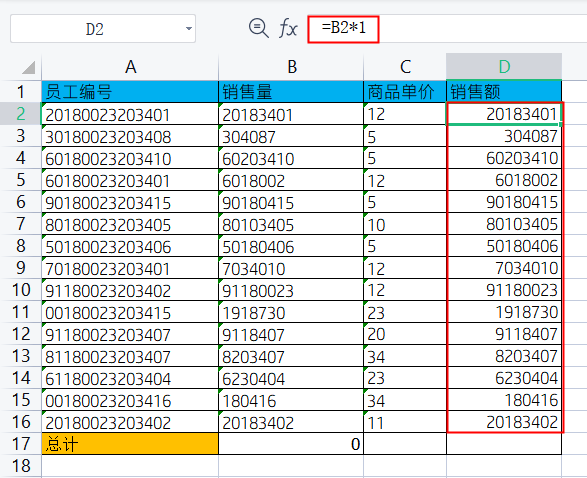
通过公式,将原来的文本型数据分别“乘1”或“除1”或“加0”或“减0”,可将文本型数据转换为数值型。
注意:公式转换列的类型需要“常规”,如果为文本无法转换。
3、选择性粘贴
选中需要转换的数据区域,点击鼠标右键,选择“选择性粘贴”下的“选择性粘贴”,弹出“选择性粘贴”对话框

选择“运算”下的“加”,点击确定即完成转换。
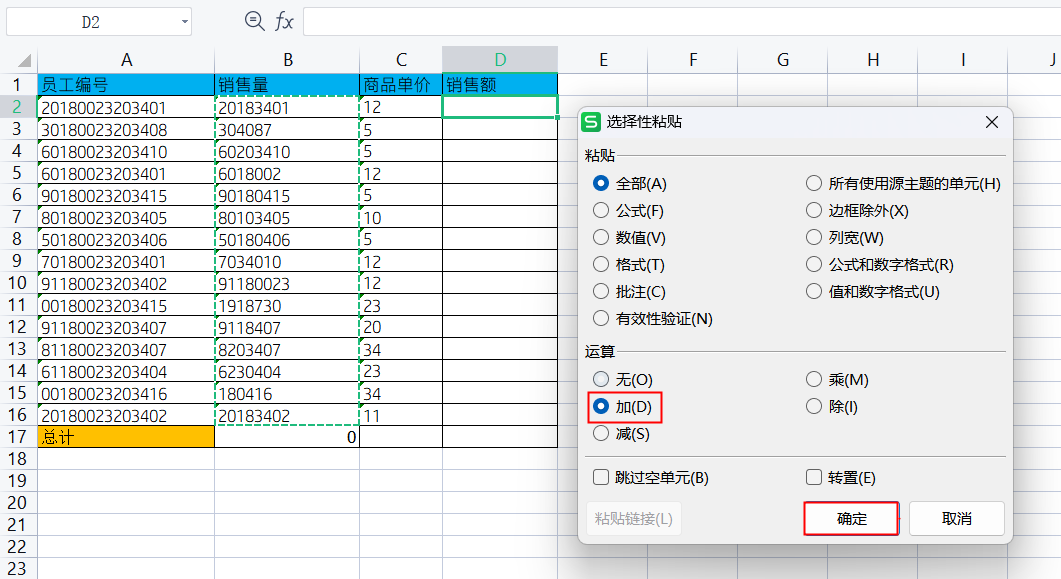
注意:选择“加”可以直接转换,因为默认使用 0 + 这一列每个单元格的值。
如果选择“减”,会得到负数,因为会使用0 - 这一列每个单元格的值。
如果选择“乘”,会得到0,因为会使用0 * 这一列每个单元格的值。
如果选择“除”,会得到0,因为会使用0 / 这一列每个单元格的值。

转换后,如果选择数据区域后,下面会自动显示该区域的统计结果:平均值、计数、求和
本文来自博客园,作者:业余砖家,转载请注明原文链接:https://www.cnblogs.com/yeyuzhuanjia/p/17603929.html

 浙公网安备 33010602011771号