

vscode如何开发微信小程序?(保姆级教学)
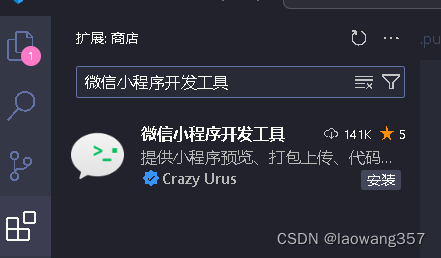
1.安装“微信小程序开发工具”扩展
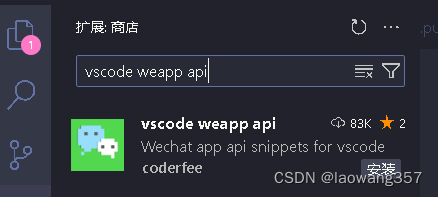
2.安装“vscode weapp api”扩展
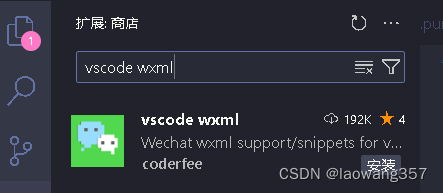
3.安装“vscode wxml”扩展
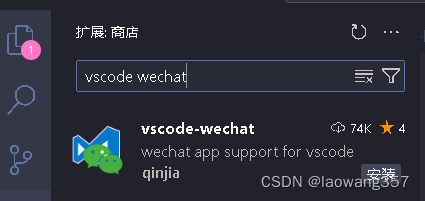
4.安装“vscode-wechat”扩展
5.在终端执行命令:
vue create -p dcloudio/uni-preset-vue uniapp-test
uniapp-test就是我这里的项目名称了
6.如果遇到了这个错误:
ERROR Failed fetching remote preset dcloudio/uni-preset-vue:
ERROR RequestError: connect ETIMEDOUT 20.205.243.166:443
RequestError: connect ETIMEDOUT 20.205.243.166:443
at ClientRequest.<anonymous> (E:\nodejs\node_global\node_modu at Object.onceWrapper (node:events:628:26)
at ClientRequest.emit (node:events:513:28)
at TLSSocket.socketErrorListener (node:_http_client:494:9)
at TLSSocket.emit (node:events:513:28)
at emitErrorNT (node:internal/streams/destroy:157:8)
at emitErrorCloseNT (node:internal/streams/destroy:122:3)
at processTicksAndRejections (node:internal/process/task_queues:83:21)
请将镜像网切换成淘宝镜像网:
执行:npm config set registry https://registry.npm.taobao.org/
然后再执行5中的命令
7.然后选择默认模板
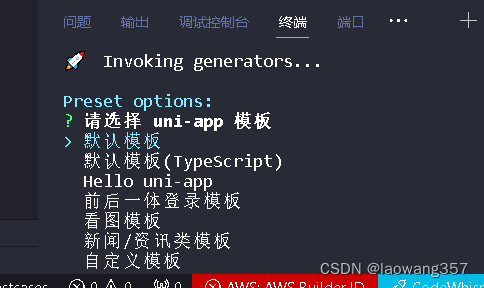
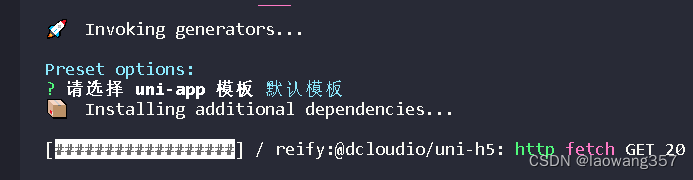
等待安装:
出现这样就是代表创建成功了:
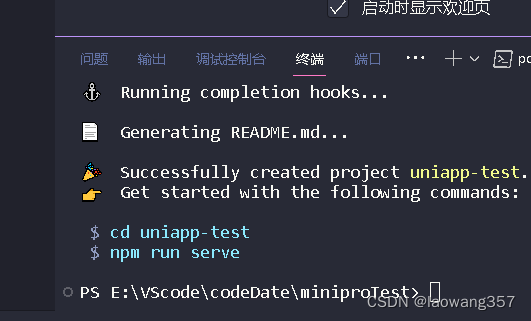
先cd uniapp-test这个文件夹:

8.package.json更改
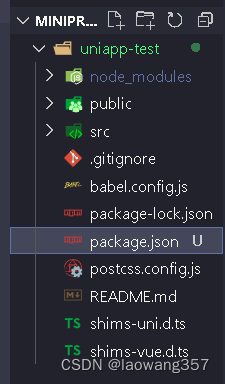
在这里修改:
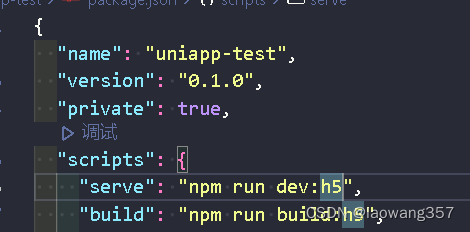
改成:"serve": "npm run dev:mp-weixin"(目的:运行在微信开发者工具中)
如果不修改"serve": "npm run dev:h5",那就可以直接运行(执行指令:npm run serve)在h5网页端
出现successfully代表在网页端运行成功了
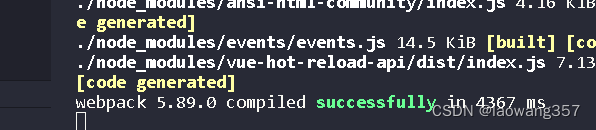
9.更改之后执行npm run serve
出现这个代表运行成功:
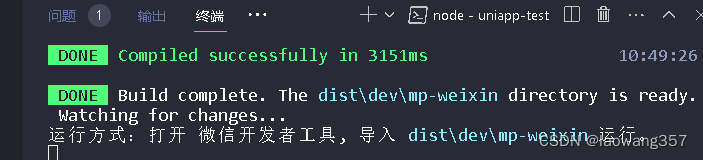
10.打开微信开发者工具应用(vscode中的那个项目要在运行状态):
若没有这个应用,请先安装这个应用
然后点这个大加号:
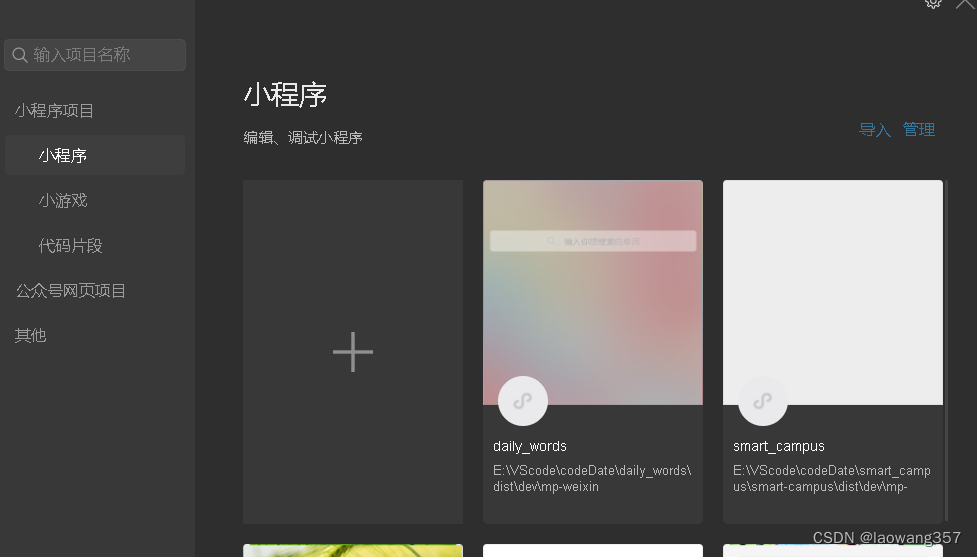
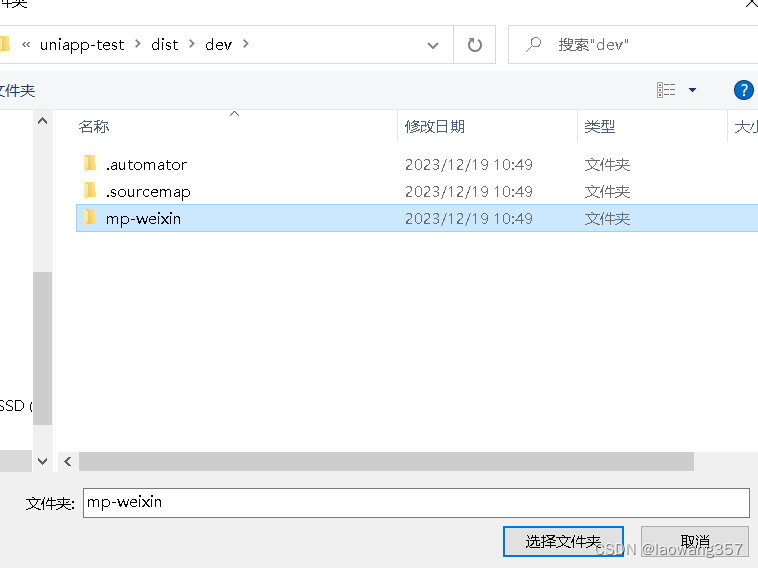
然后打开这个目录,我的项目名称是uniapp-test,找到dist路径下的dev:E:\VScode\codeDate\miniproTest\uniapp-test\dist\dev
然后选择mp-weixin文件夹:
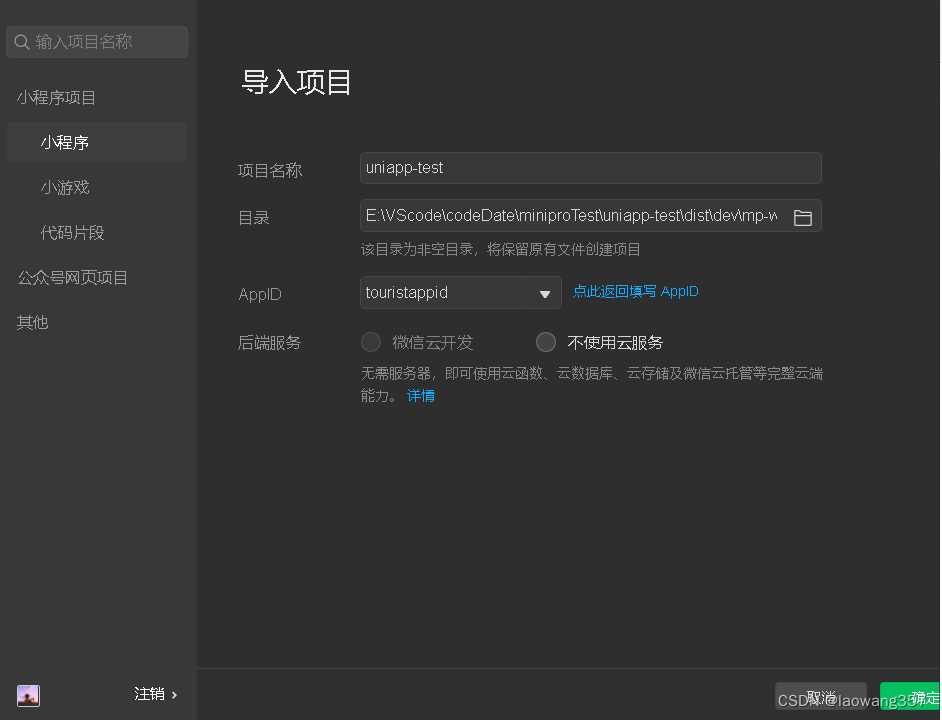
填写完appid后,点击不使用云服务,再点击确定
然后就运行成功了:
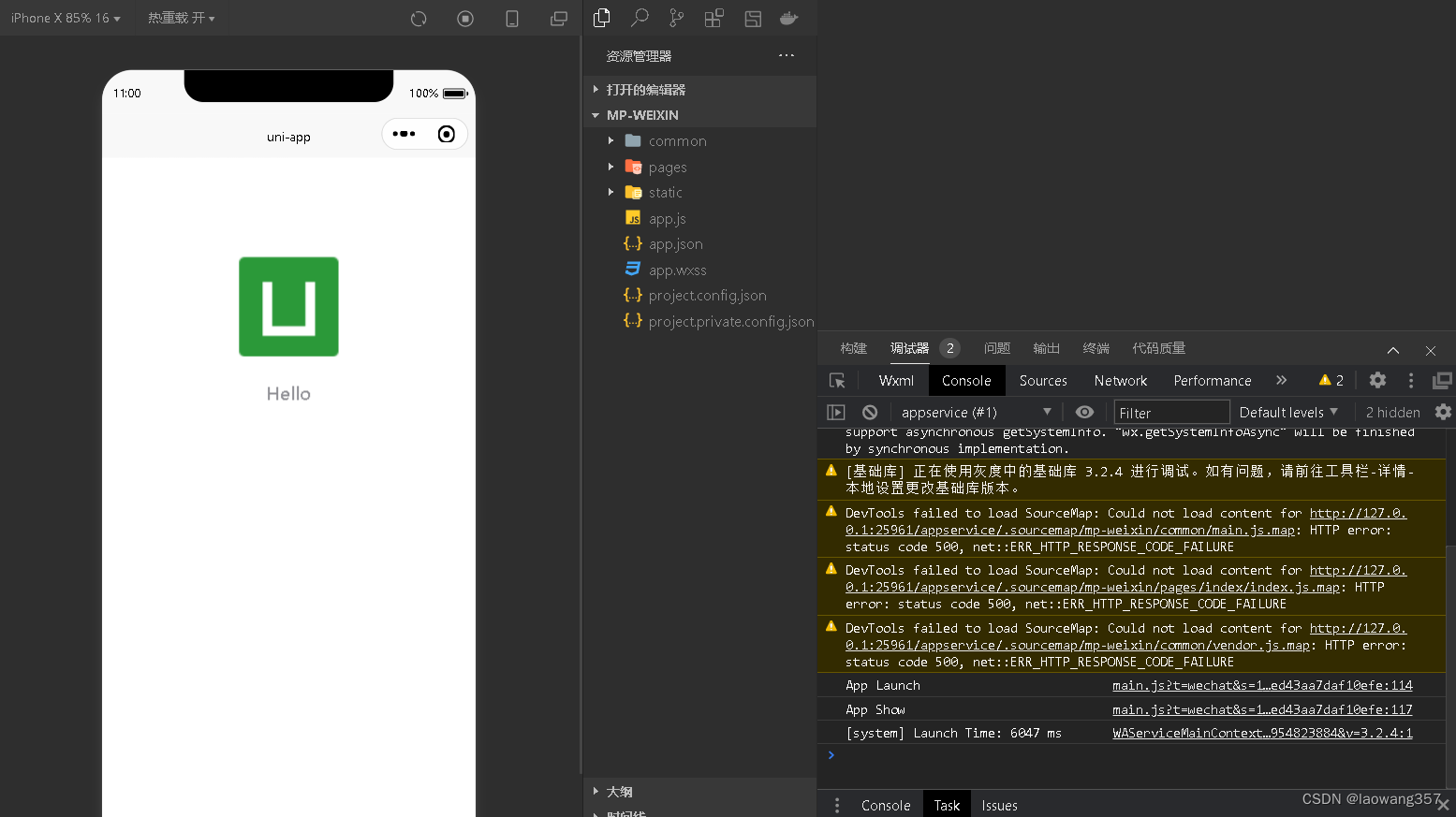
11.恭喜你已经运行成功了!希望我的文章对你有所帮助,欢迎在评论区留言
另外有兴趣的小伙伴要在 VS Code 中编写微信小程序代码并同步到 Git,需要安装以下插件:
1. 微信小程序插件(WeChat Mini Program):此插件提供了微信小程序的语法高亮、代码提示、调试、上传等功能。
2. Git 插件(GitLens、Git History、Git Graph等):这些插件提供了 Git 相关的功能,如 Git 历史记录、分支管理、提交和推送代码等。
3. 文件同步插件(Live Share、Live Share Audio等):这些插件允许多个开发者同时编辑同一份代码文件,方便协同开发。
4. 代码格式化插件(Prettier、ESLint等):这些插件可以自动格式化代码、检查代码中的错误和警告等。
5. 智能提示插件(IntelliSense、Auto Import等):这些插件可以提供更加智能的代码提示和自动导入功能,提高开发效率。
除了以上插件之外,您还可以根据个人需求安装其他插件,例如 Markdown 编辑器、REST 客户端、数据库管理工具等。
总之,通过安装这些插件,您可以在 VS Code 中高效地编写微信小程序代码,并将其同步到 Git 中进行版本管理。
容易出错的地方:
1、npm ERR! code CERT_HAS_EXPIRED
报错解释:
这个错误表示npm在尝试通过HTTPS连接到一个资源时,遇到了SSL证书已经过期的问题。这通常意味着你的计算机的日期和时间设置不正确,或者是npm缓存中有一个过期的证书。
解决方法:
-
检查计算机的日期和时间设置是否准确,如果不正确,请将其更新为当前的日期和时间。
-
清除npm缓存。可以使用以下命令:
npm cache clean --force -
如果问题依旧存在,可能是因为npm配置了错误的或者过期的SSL证书。你可以尝试更新npm到最新版本:
npm install -g npm@latest -
如果你在使用代理服务器或者VPN,请确保它们的SSL证书是有效的。
作为最后的手段,你可以尝试暂时关闭SSL证书验证(不推荐,因为这会降低你的网络安全性):
但请注意,这种方法可能会使你面临安全风险。
2、当您在使用npm时遇到 npm ERR! code CERT_HAS_EXPIRED 错误时,这通常是因为您的本地计算机上的根证书已过期。这个错误可能是由于您的操作系统或Node.js环境中的证书问题导致的。
npm ERR! code CERT_HAS_EXPIRED
npm ERR! errno CERT_HAS_EXPIRED
npm ERR! request to https://registry.npm.taobao.org/@handsontable%2fvue failed, reason: certificate has expired
解决方法
1、清除npm缓存
npm cache clean --force2、禁用SSL:虽然不推荐,但您可以暂时禁用SSL验证来解决这个问题。但请注意,这会降低安全性。您可以通过设置npm的 strict-ssl 选项为 false 来实现
npm config set strict-ssl false3、手动设置npm镜像源:有时,npm的默认镜像源可能会出现证书问题。您可以尝试切换到另一个镜像源,例如使用淘宝镜像。可以通过以下命令来设置:
npm config set registry https://registry.npm.taobao.org/一般到这里已经好了,但是有时候执行完以上命令还未解决,可以再尝试以下方法
4、更新npm和Node.js:尝试更新npm到最新版本。有时候,旧版本的npm可能会因为证书过期而无法正常工作。您可以使用以下命令来更新npm:
npm install -g npm@latest
5、更新操作系统:有时候,如果系统时间不正确,可能会导致SSL证书认证失败。因此,请确保您的系统时间设置正确。您可以使用以下命令来同步系统时间:
sudo ntpdate -u time.nist.gov
3、npm WARN using --force Recommended protections disabled.
在使用npm cache clear --force清除缓存的时候,报npm WARN using --force Recommended protections disabled的错误,有可能是镜相源过期的问题
解决方案
1.可能是npm版本过高的问题
npm install npm@6.14.10 -g
2.可以试试这个方法
npm cache verify
4、vue : 无法加载文件 C:\Users\0\AppData\Roaming\npm\vue.ps1,因为在此系统上禁 止运行脚本
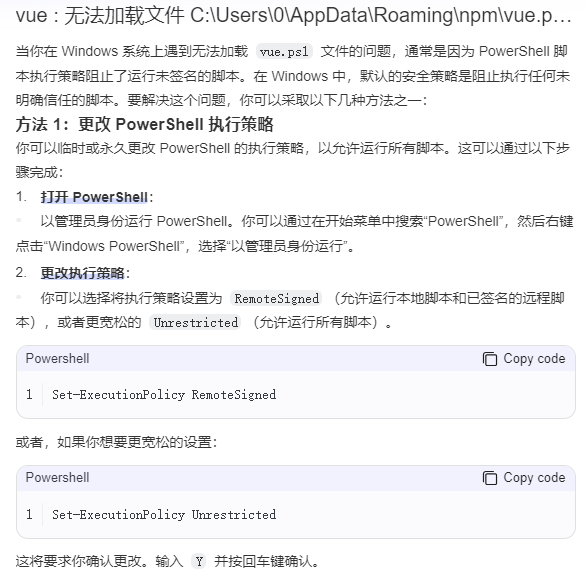
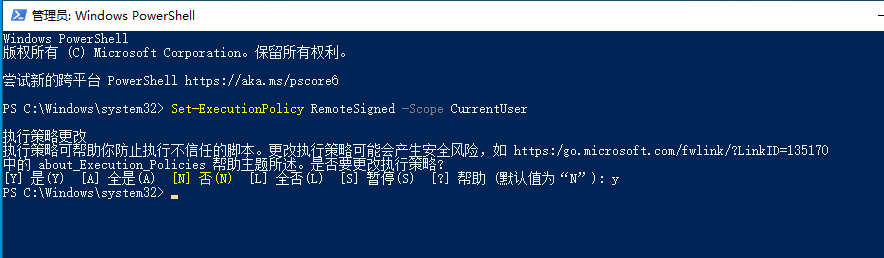
5、vue : 无法加载文件 C:UsersAppDataRoamingpm ue.ps1,因为在此系统上禁
针对你遇到的“无法加载文件 c:\users\pc\appdata\roaming
pm\vue.ps1,因为在此系统上禁止执行脚本”的问题,这里有几个可能的解决方案,你可以逐一尝试:
- 检查并修改脚本执行策略:
-
在Windows系统中,PowerShell默认可能限制了脚本的执行。你可以通过修改执行策略来允许脚本执行。
-
打开PowerShell(以管理员身份运行),然后输入以下命令:
powershellCopy CodeSet-ExecutionPolicy RemoteSigned -Scope CurrentUser这条命令会将当前用户的PowerShell执行策略设置为
RemoteSigned,允许本地脚本运行,但要求远程签名的脚本必须经过签名。
- 检查
vue.ps1文件是否存在:
- 确认
c:\users\pc\appdata\roaming pm\vue.ps1文件是否确实存在于你的系统中。如果文件不存在,可能是因为Vue CLI没有正确安装。
- 检查文件权限:
- 确保当前用户有权访问和执行
vue.ps1文件。你可以右键点击文件,选择“属性”,然后在“安全”选项卡中检查权限设置。
- 以管理员权限运行:
- 尝试以管理员权限运行你的PowerShell或命令提示符,然后再次执行相关的Vue命令。这可以确保你有足够的权限来执行脚本。
- 重新安装Vue CLI:
-
如果上述步骤都不能解决问题,可能需要重新安装Vue CLI。首先,你可以使用以下命令卸载Vue CLI:
powershellCopy Codenpm uninstall -g @vue/cli -
然后,重新安装Vue CLI:
powershellCopy Codenpm install -g @vue/cli

 浙公网安备 33010602011771号