
计算机网络课程笔记
理论
通信的三种基本方式
单工通信、半双工通信、全双工通信
简述运输层提供的两种协议:
- TCP(传输控制协议):面向连接,提供可靠传输,保证数据按序到达,适用于文件传输,网页浏览等场景。
- UDP(用户数据报协议):无连接,传输高效但不可靠,适用于视频流,在线游戏等实时性要求高的场景。
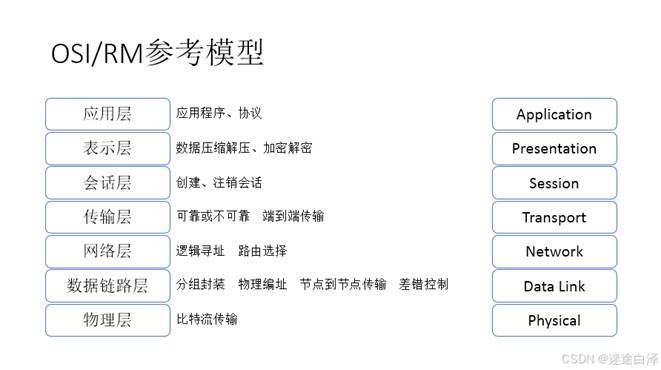
OSI/RM参考模型
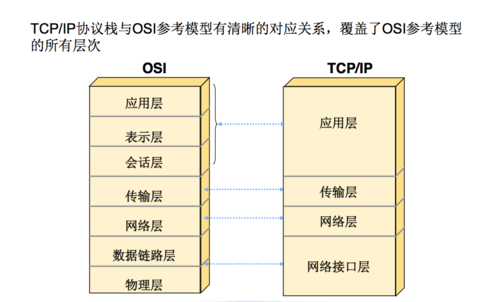
TCP/IP的体系结构
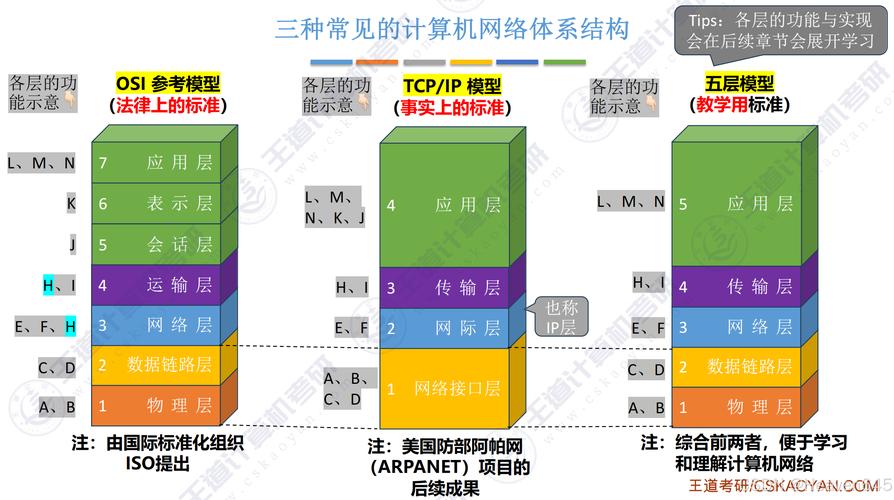
五层模型
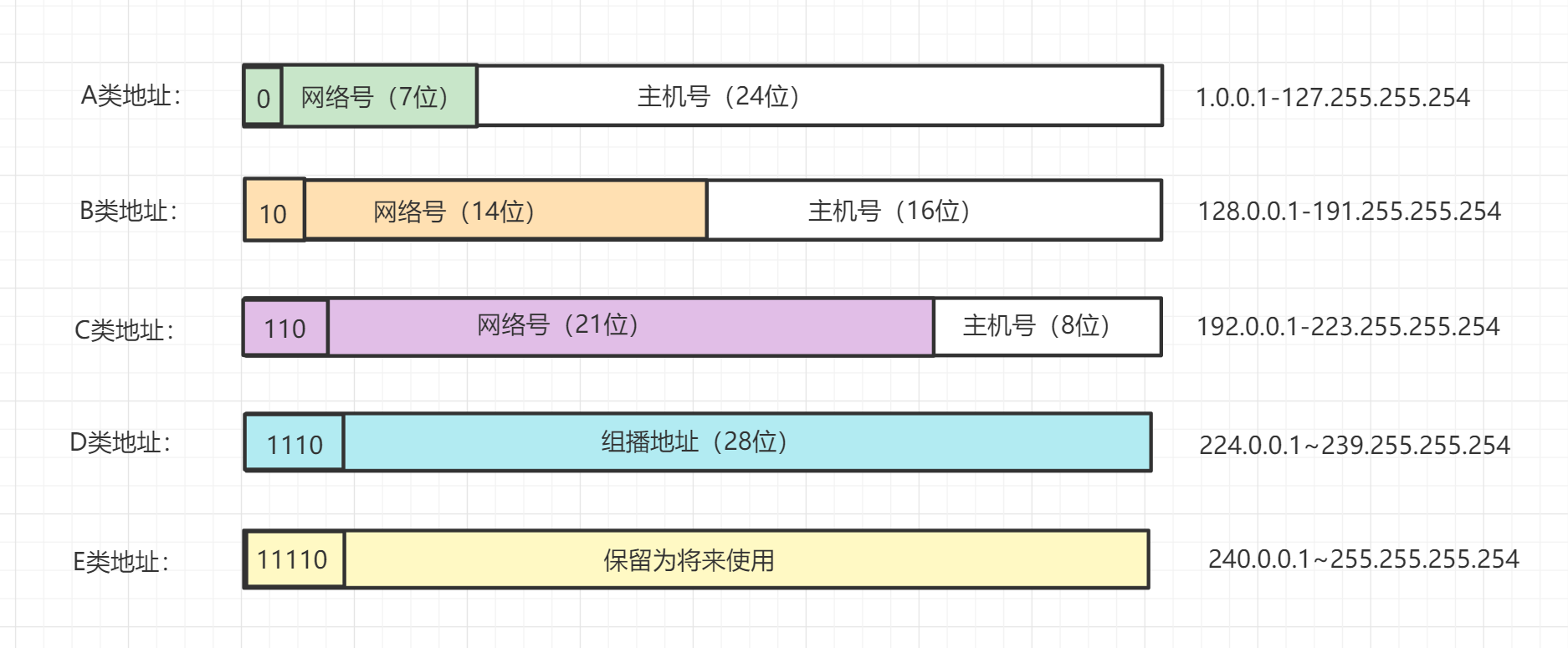
网络地址的分类
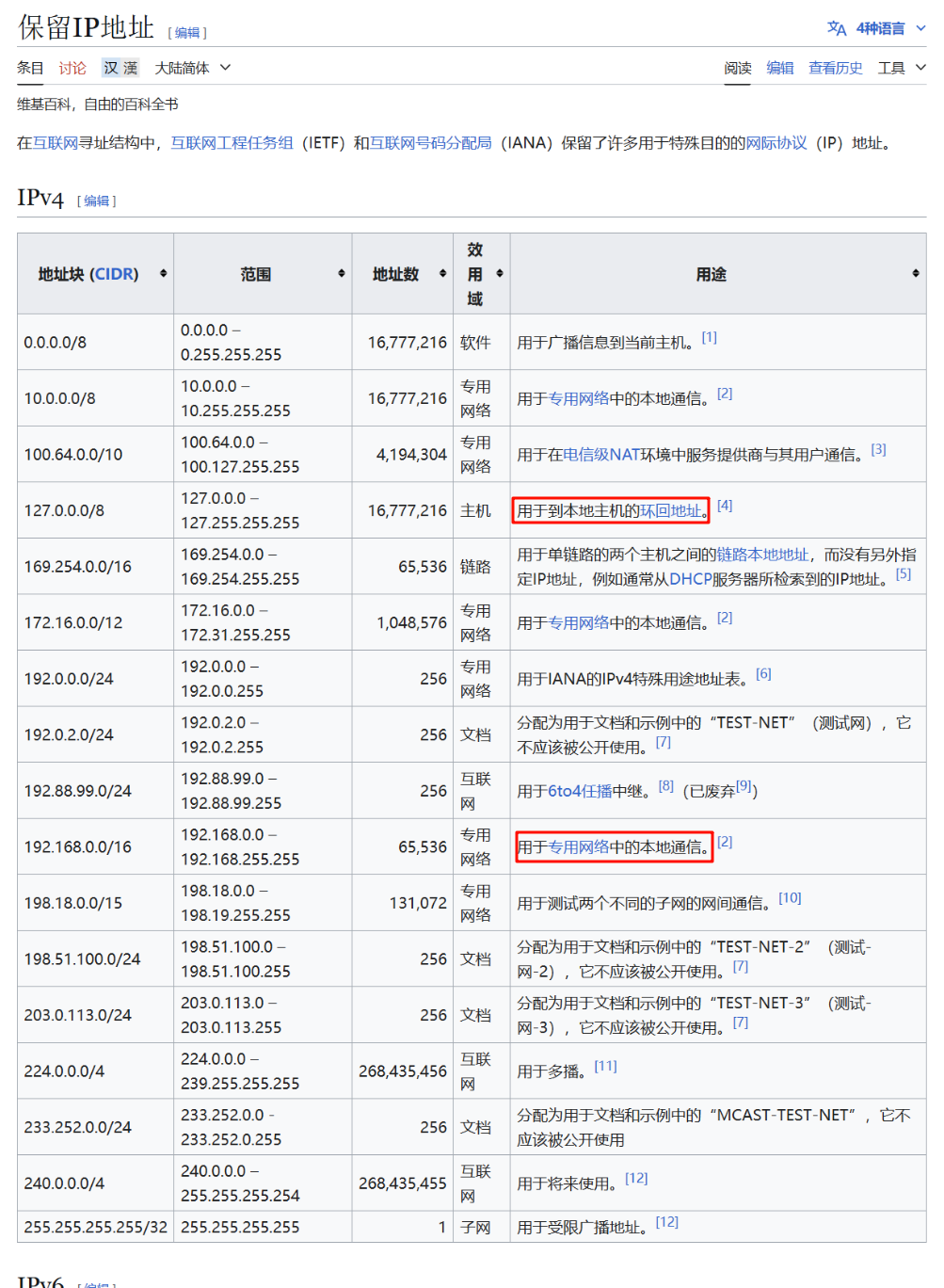
保留地址
网络设备的功能
- 集线器(Hub):集线器是一种简单的网络设备,用于将多个设备连接到同一个物理网络段上。它只是简单地将接收到的数据包广播给所有其他端口,不进行任何智能转发或过滤。
- 交换机(Switch):交换机是一种更高级的网络设备,它可以在数据链路层(第二层)根据MAC地址转发数据包。交换机可以减少广播域,提高网络效率。
- 路由器(Router):路由器是在网络层(第三层)工作的设备,主要用于在不同的网络之间转发数据包。它是实现不同网络互联的关键设备,能够根据路由表选择最佳路径进行数据传输。
- 网关(Gateway):网关通常是指在网络层以上(如应用层)进行协议转换的设备,它可以连接使用不同通信协议的网络。
- 网桥完成数据链路层间的连接,可以将两个或多个网段连接起来。
https://www.cnblogs.com/Chuck-Yue/p/10395644.html

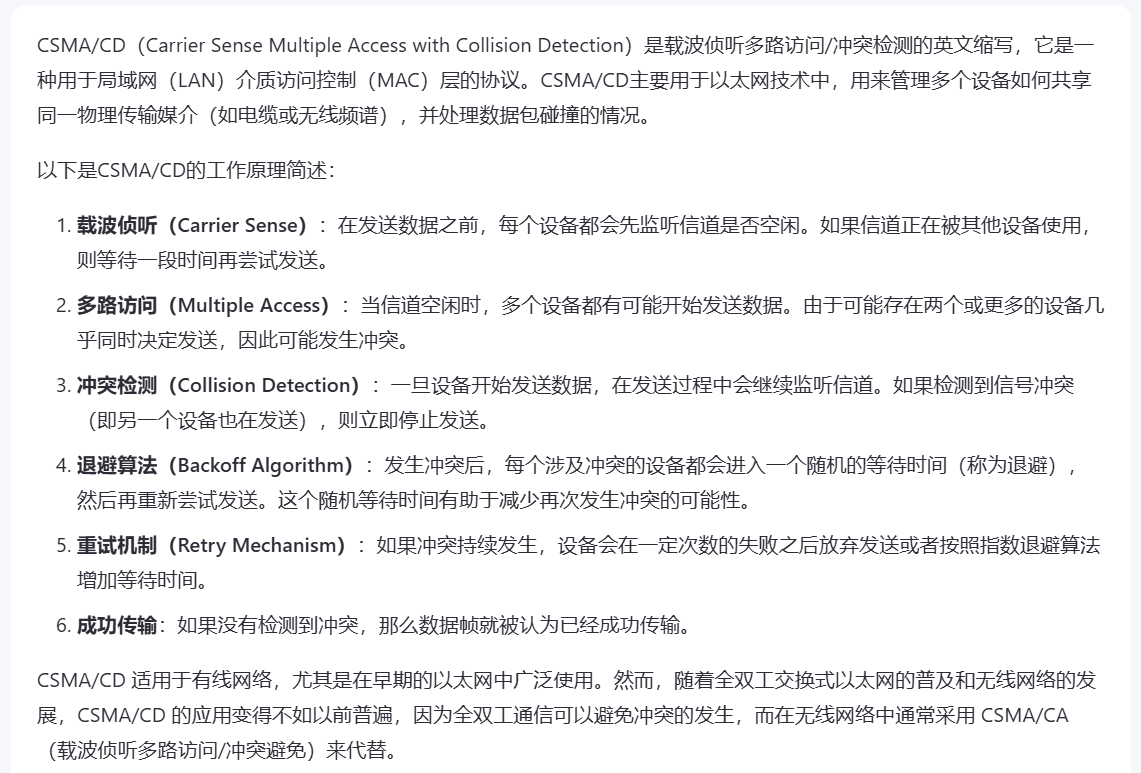
CSMA/CD
- 先听后发
- 边听边发
- 冲突停发
- 延迟重发
子网划分

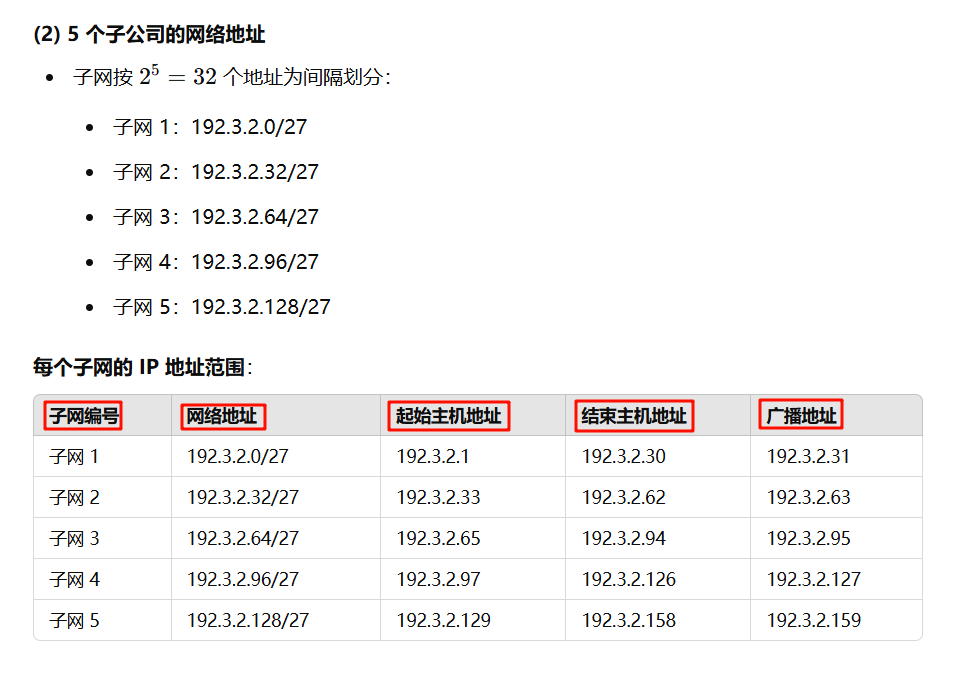
某公司申请到的网络地址为192.3.2.0,现要划分5个子公司,最大的一个子公司有28台计算机,每个子公司在一个子网中,则(1)子网掩码应为多少? (2)5个公司的网络地址分别是什么?
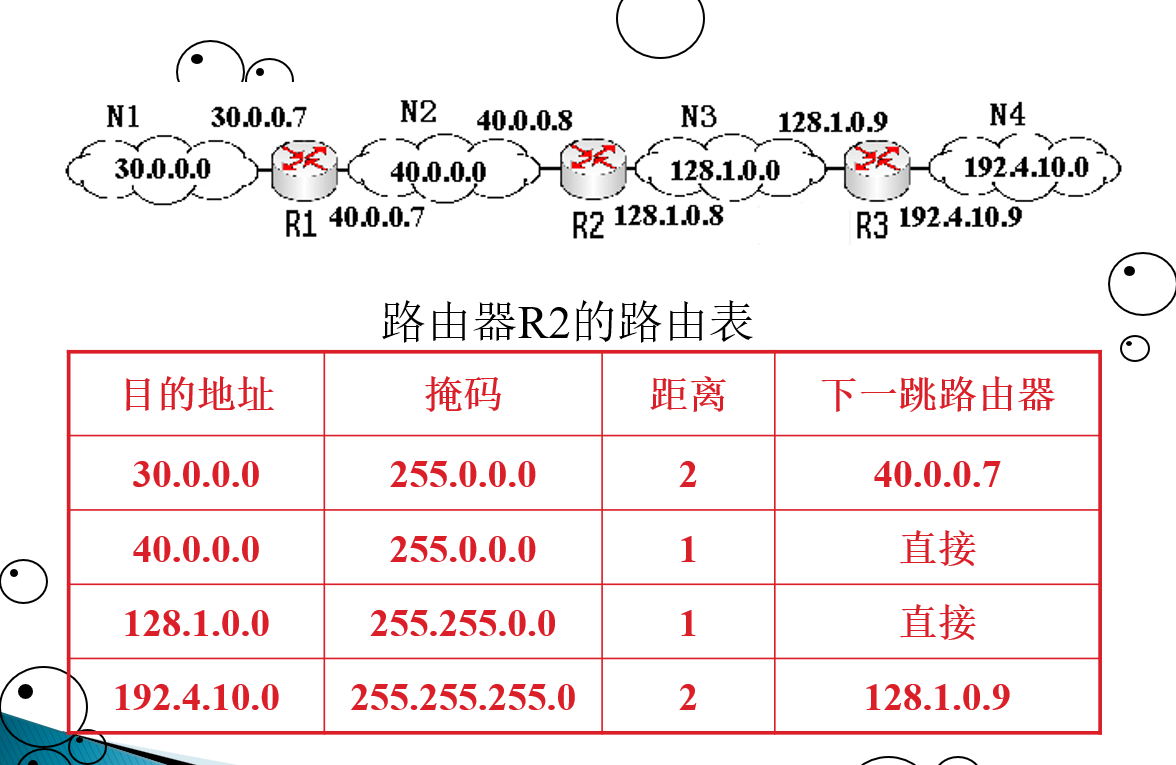
路由表
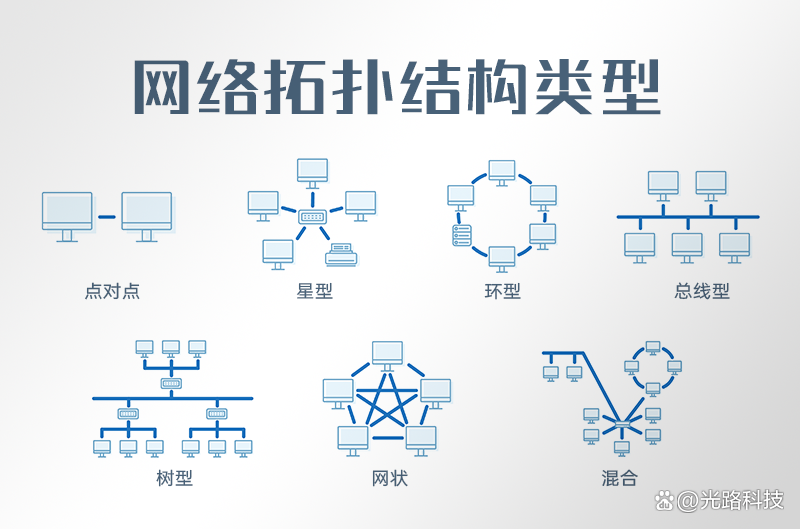
常用的局域网的网络拓扑有哪些种类?
现在最流行的是哪种结构?为什么早期的以太网选择总线拓扑结构而不是星形拓扑结构,但现在却改为使用星形拓扑结构?
最流行的拓扑:星形拓扑
星形拓扑是当前最流行的局域网拓扑结构,因其易于管理、扩展,且故障隔离性好。即便一个节点故障,其他设备仍然能正常工作。
早期以太网选择总线拓扑原因:
早期的以太网使用总线拓扑主要是因为成本低、布线简单且技术限制。那时的网络设备(如集线器)相对较贵,总线拓扑可以用最少的电缆连接多个设备,适用于小规模网络。
现在改为使用星形拓扑的原因:
随着网络规模扩大和技术发展,星形拓扑的优点逐渐显现。星形拓扑使得每个设备都与中心节点独立连接,易于扩展和故障隔离,且中心设备(如交换机)能够高效地管理数据流量,适应了现代网络对稳定性和性能的要求。
IEEE
- IEEE 802.11:这是无线局域网(WLAN)的标准,定义了无线网络通信的物理层和数据链路层的介质访问控制(MAC)子层。它包括多个版本,如802.11a、802.11b、802.11g、802.11n、802.11ac等,这些版本分别支持不同的频率范围和传输速率。
- IEEE 802.3:这是以太网的标准,主要用于有线局域网(LAN),定义了物理层和数据链路层的介质访问控制(MAC)子层
URL
- URL 是用于完整地描述 Internet 上网页和其他资源的地址的一种标识方法。它的基本格式由协议、主机地址、路径名及文件名等部分组成。
==================================================================================================================
实验
cisco常用命令以及简写
| 完整命令 | 简写形式 | 解释 |
|---|---|---|
| configure terminal | conf t | 进入全局配置模式 |
| enable | en | enable |
| exit | ex | 退出当前模式 |
| hostname | host | 重启设备 |
| interface | int | 进入接口配置模式 |
| shutdown | shut | 禁用接口 |
| no shutdown | no shut | 启用接口 |
| switchport access vlan 10 | sw acc vl 10 | 将接口分配到 VLAN 10 |
| interface vlan 10 | int vl 10 | 进入 VLAN 10 的逻辑接口配置模式 |
| ip address 192.168.1.1 255.255.255.0 | ip add 192.168.1.1 255.255.255.0 | 配置接口 IP 地址 |
基础知识
串口serial接口的数字是 1/0 的起始规律
路由器连接PC时,使用的线是交叉线
退出快捷键
Ctrl + Z
防止输入错误命令卡死
Switch(config)#no ip domain-lookup

如何创建VLAN
VLAN(虚拟局域网)是一种将物理网络划分为多个逻辑子网的技术。通过 VLAN,可以在同一物理交换机上创建多个逻辑上隔离的网络,增强网络的灵活性、管理性和安全性.
1. 进入全局配置模式
Switch> enable
Switch# configure terminal
Switch(config)#
2. 创建 VLAN
假设你需要创建 VLAN 10 和 VLAN 20:
Switch(config)# vlan 10
Switch(config-vlan)# exit

Switch(config)# vlan 20
Switch(config-vlan)# exit
3. 配置端口 fa0/1 和 fa0/2 分配到 VLAN 10 和 VLAN 20
将端口 fa0/1 分配给 VLAN 10,端口 fa0/2 分配给 VLAN 20:
Switch(config)# interface fa0/1
Switch(config-if)# switchport mode access
Switch(config-if)# switchport access vlan 10
Switch(config-if)# exit

Switch(config)# interface fa0/2
Switch(config-if)# switchport mode access
Switch(config-if)# switchport access vlan 20
Switch(config-if)# exit
使用三层交换机进行VLAN间路由
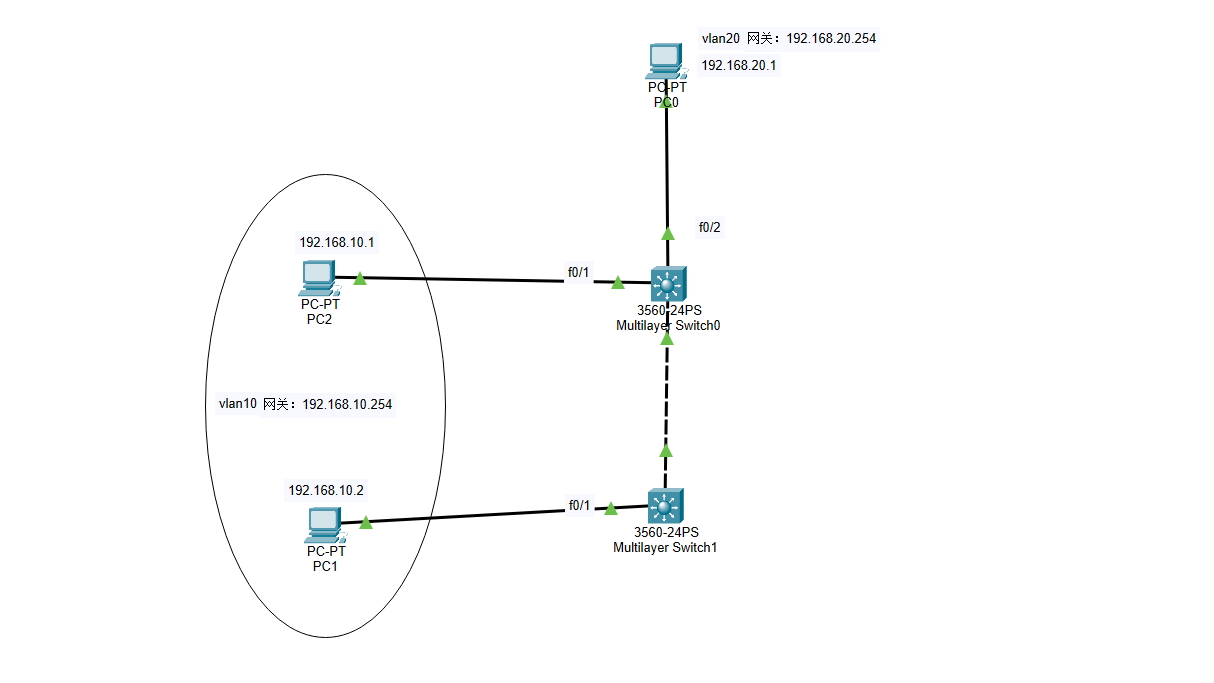
如果你使用的是三层交换机(Layer 3 Switch),你可以通过在交换机上启用SVI(Switch Virtual Interface) 来使不同 VLAN 之间能够进行路由通信。具体步骤如下:
1.1. 配置 VLAN 和接口
首先,创建并配置 VLAN 1 和 VLAN 2,并为每个 VLAN 配置一个虚拟接口(SVI),使其具有 IP 地址,以便进行路由。
# 创建 VLAN 1 和 VLAN 2
aptech2950(config)# vlan 1
aptech2950(config-vlan)# exit

aptech2950(config)# vlan 2
aptech2950(config-vlan)# exit

# 为 VLAN 1 和 VLAN 2 配置虚拟接口(SVI)
aptech2950(config)# interface vlan 1
aptech2950(config-if)# ip address 192.168.1.1 255.255.255.0
aptech2950(config-if)# no shutdown
aptech2950(config-if)# exit

aptech2950(config)# interface vlan 2
aptech2950(config-if)# ip address 192.168.2.1 255.255.255.0
aptech2950(config-if)# no shutdown
aptech2950(config-if)# exit
1.2. 配置路由
然后,你需要启用交换机的路由功能,使其能够在不同 VLAN 之间转发数据。
aptech2950(config)# ip routing
1.3. 确保接口配置正确
确保将交换机上的物理端口分配到相应的 VLAN:
aptech2950(config)# interface range fa0/1 - 2
aptech2950(config-if-range)# switchport mode access
aptech2950(config-if-range)# switchport access vlan 1
aptech2950(config-if-range)# exit

aptech2950(config)# interface range fa0/3 - 4
aptech2950(config-if-range)# switchport mode access
aptech2950(config-if-range)# switchport access vlan 2
aptech2950(config-if-range)# exit
1.4. 测试连接
现在,VLAN 1 和 VLAN 2 应该能够互相通信了。你可以从 VLAN 1 的某个设备(比如 IP 地址为 192.168.1.10)ping VLAN 2 上的设备(比如 IP 地址为 192.168.2.10)。
ping 192.168.2.10
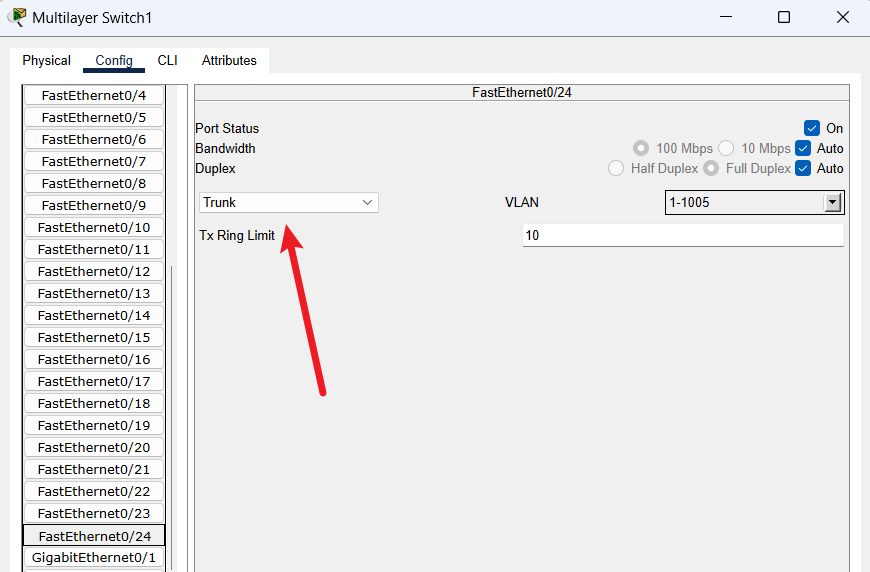
注意,两台交换机的24端口都要开启trunk模式。
两台路由器之间配置 RIPv2
RIP(Routing Information Protocol)是一个动态路由协议,用于自动交换网络路由信息,使得网络设备能够自动学习路由并选择最优路径。
1. 配置路由器的接口
假设路由器的接口如下:
- 路由器1的接口:
GigabitEthernet0/0连接到路由器2,IP地址192.168.1.1/24。 - 路由器2的接口:
GigabitEthernet0/0连接到路由器1,IP地址192.168.1.2/24。
每台路由器的交换机分别连接到其他接口,假设:
- 路由器1连接到交换机,交换机上有设备,IP地址
192.168.2.1/24。 - 路由器2连接到交换机,交换机上有设备,IP地址
192.168.3.1/24。
2. 配置 RIPv2
在路由器上启用 RIPv2 协议,并配置网络范围:
路由器1配置:
Router1# configure terminal
Router1(config)# router rip
Router1(config-router)# version 2
Router1(config-router)# network 192.168.1.0
Router1(config-router)# network 192.168.2.0
Router1(config-router)# no auto-summary
路由器2配置:
Router2# configure terminal
Router2(config)# router rip
Router2(config-router)# version 2
Router2(config-router)# network 192.168.1.0
Router2(config-router)# network 192.168.3.0
Router2(config-router)# no auto-summary
3. 配置交换机
3.1 三层交换机配置 RIP
RIP(Routing Information Protocol)是一个动态路由协议,用于自动交换网络路由信息,使得网络设备能够自动学习路由并选择最优路径。对于三层交换机来说,需要手动配置 RIP 来启用其路由功能,原因如下:
-
IP 路由功能的启用:三层交换机默认情况下工作在 交换模式(即二层交换),只进行基于 MAC 地址的转发。如果要使用三层交换机来执行路由功能,它需要配置启用 IP 路由,并且需要显式地启用动态路由协议(如 RIP)。
例如,启用 IP 路由:
Switch(config)# ip routing -
启用 RIP 协议:三层交换机需要手动启用 RIP 协议,并为其配置相关的网络信息。只有这样,三层交换机才能通过 RIP 与其他路由器交换路由信息,并动态学习路由。配置命令如下:
Switch(config)# router rip
Switch(config-router)# version 2
Switch(config-router)# network 192.168.1.0
Switch(config-router)# network 192.168.2.0
这些配置让三层交换机参与到 RIP 路由交换中。
3.2 二层交换机不需要配置 RIP
二层交换机不需要配置 RIP 或任何路由协议,因为它不具备路由功能。它仅仅根据 MAC 地址表 来转发数据帧,不会进行 IP 路由决策。二层交换机不能跨不同的 IP 子网进行数据转发,所以不涉及 IP 路由和动态路由协议的配置。
- 没有 IP 路由能力:二层交换机只能转发在同一子网内的设备间的数据帧,无法识别 IP 地址或进行基于 IP 的路由。
- 跨 VLAN 路由需要外部路由器:如果二层交换机连接着多个 VLAN,需要跨 VLAN 路由,那么通常需要一个三层设备来处理该路由功能(如三层交换机、路由器等)。
4. 验证配置
配置完成后,你可以使用 show ip route 命令来查看 RIP 路由表是否已正确填充,并使用 ping 测试不同子网之间的连通性。

如何配置DHCP服务
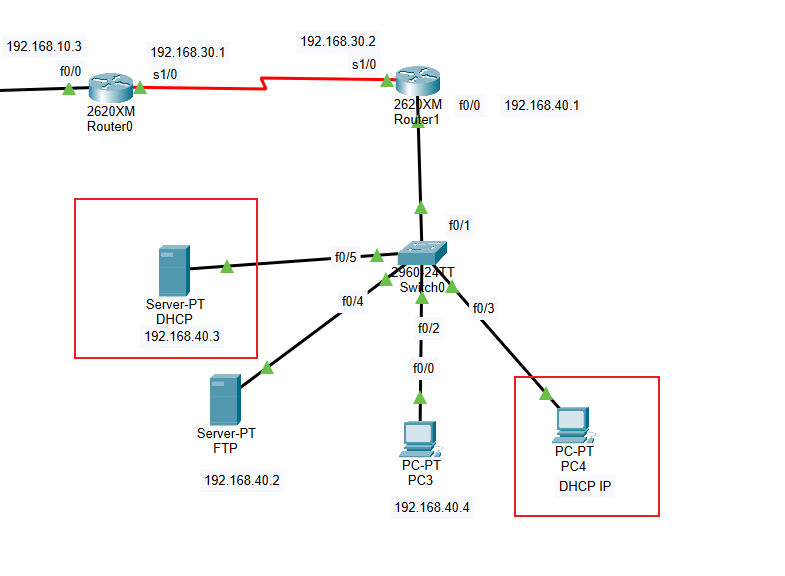
拓扑图:
配置DHCP服务器:
先配置好DHCP服务器的ip地址,子网掩码,网关等信息,然后配置DHCP服务器的DHCP配置。
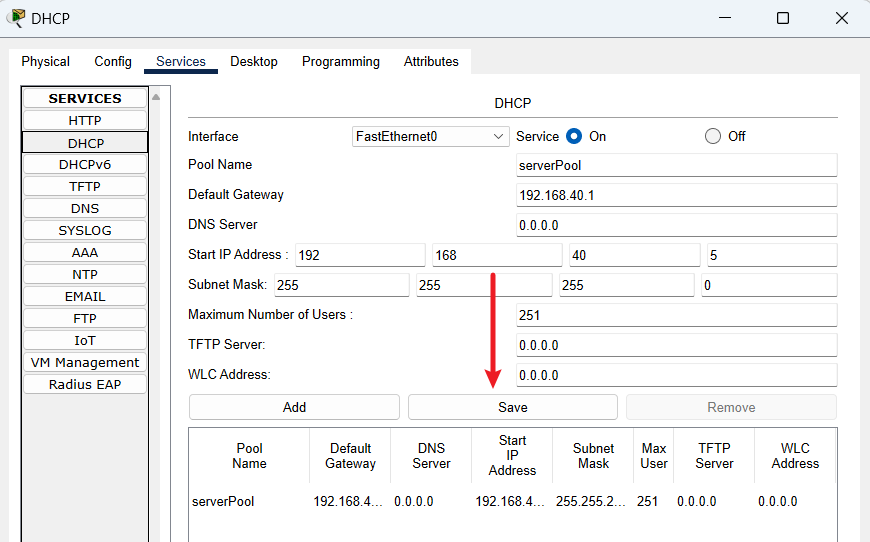
最后记得点击Save。
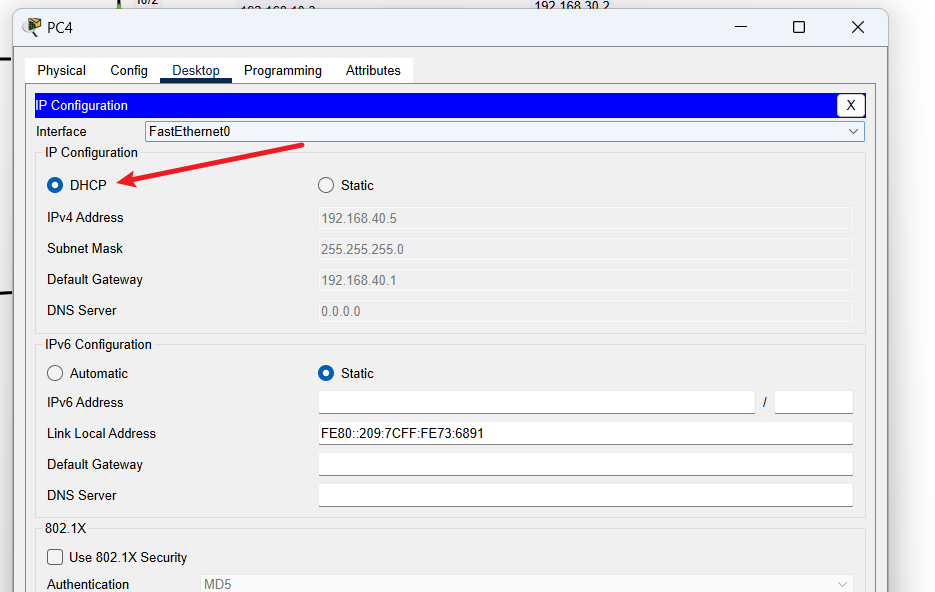
配置PC4:
配置PC4的ip为dhcp

 浙公网安备 33010602011771号