
MAC系统Vue+Springboot项目启动和填坑
1、基本操作
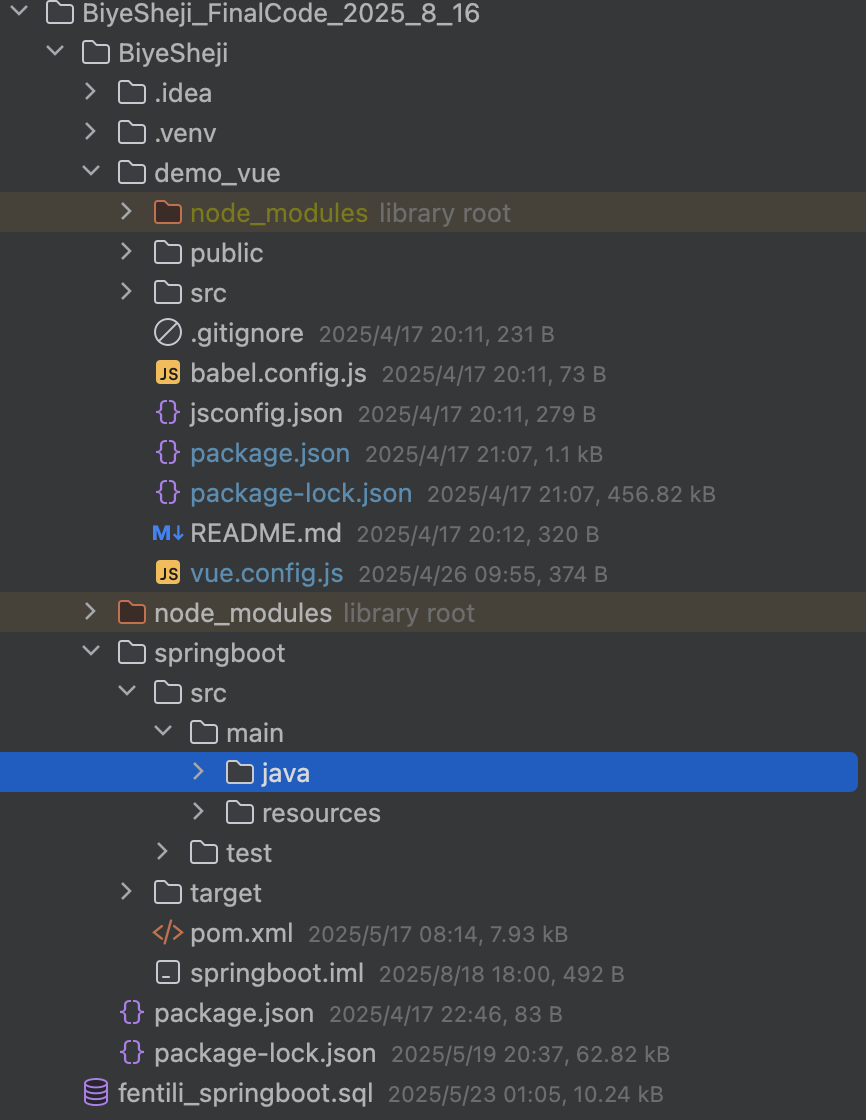
1.1、IDE选择
IDE用Jetbrain公司的IntelliJ IDEA
1.2、启动项目的基本概念
这种VUE和Springboot前后端分离的项目,要前后端都启动
1.2.1 启动VUE前端
命令
# 安装
npm install
# 启动
npm run serve
或者进去目录的package.json,运行serve,右上角就有了运行按钮
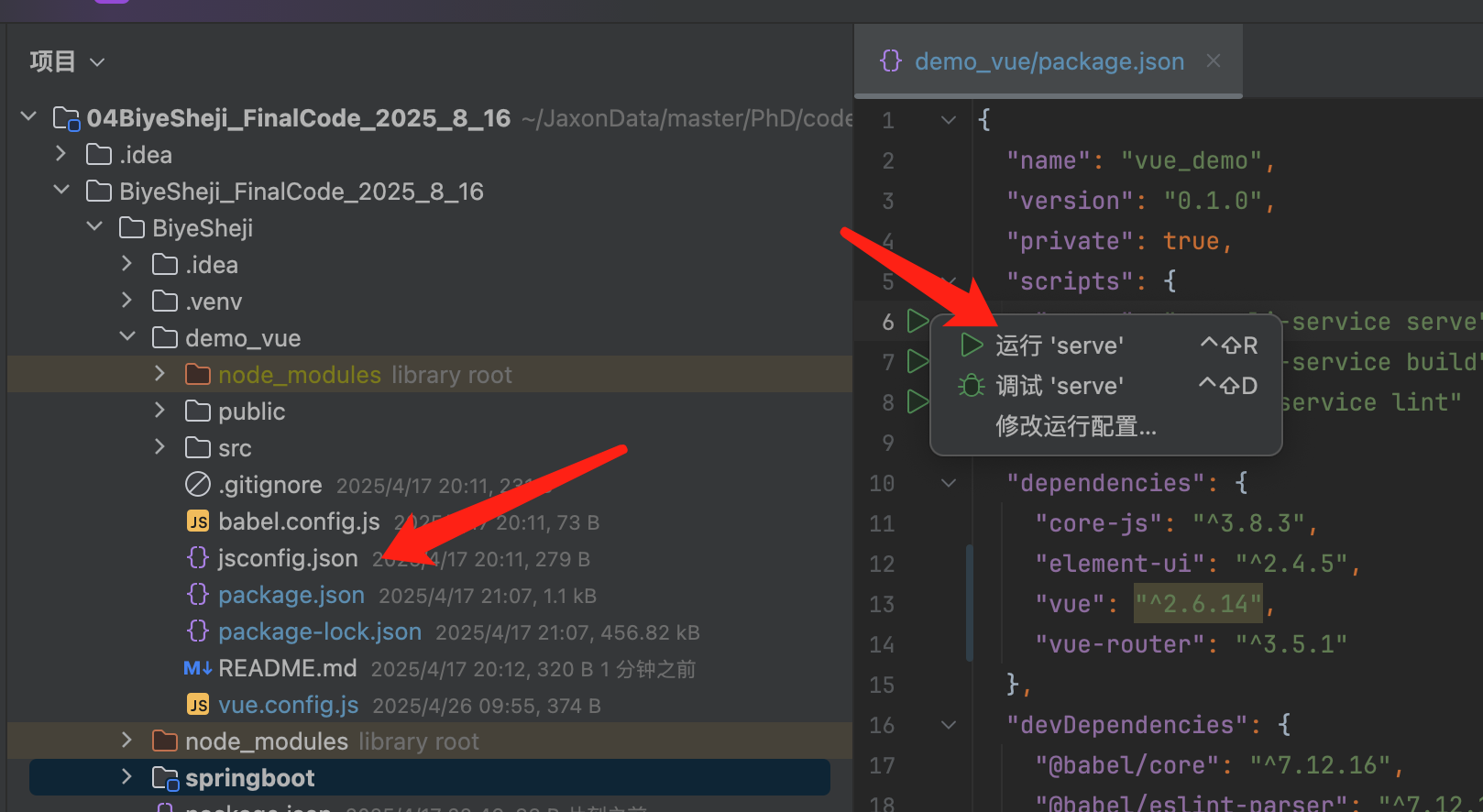
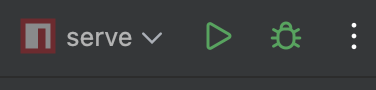
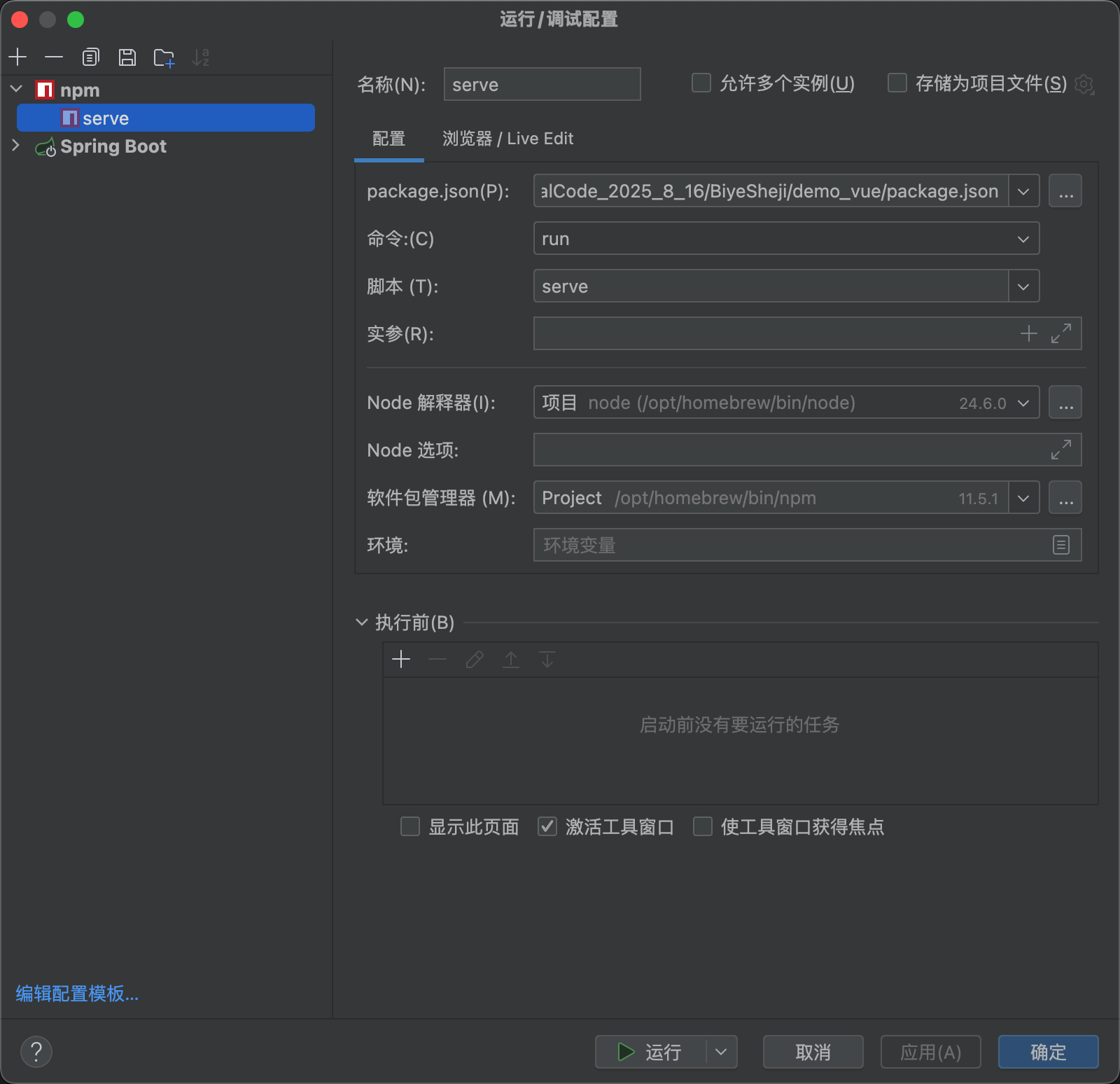
详细的配置
1.2.2 启动后端
Mawen构建脚本,可以直接点击这个右上角就有运行图标了
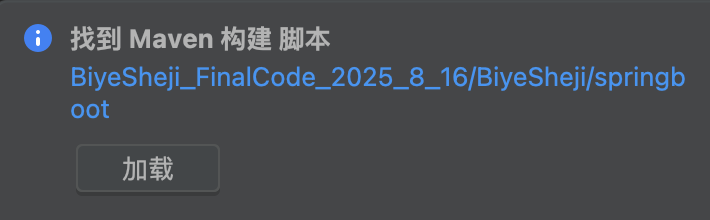
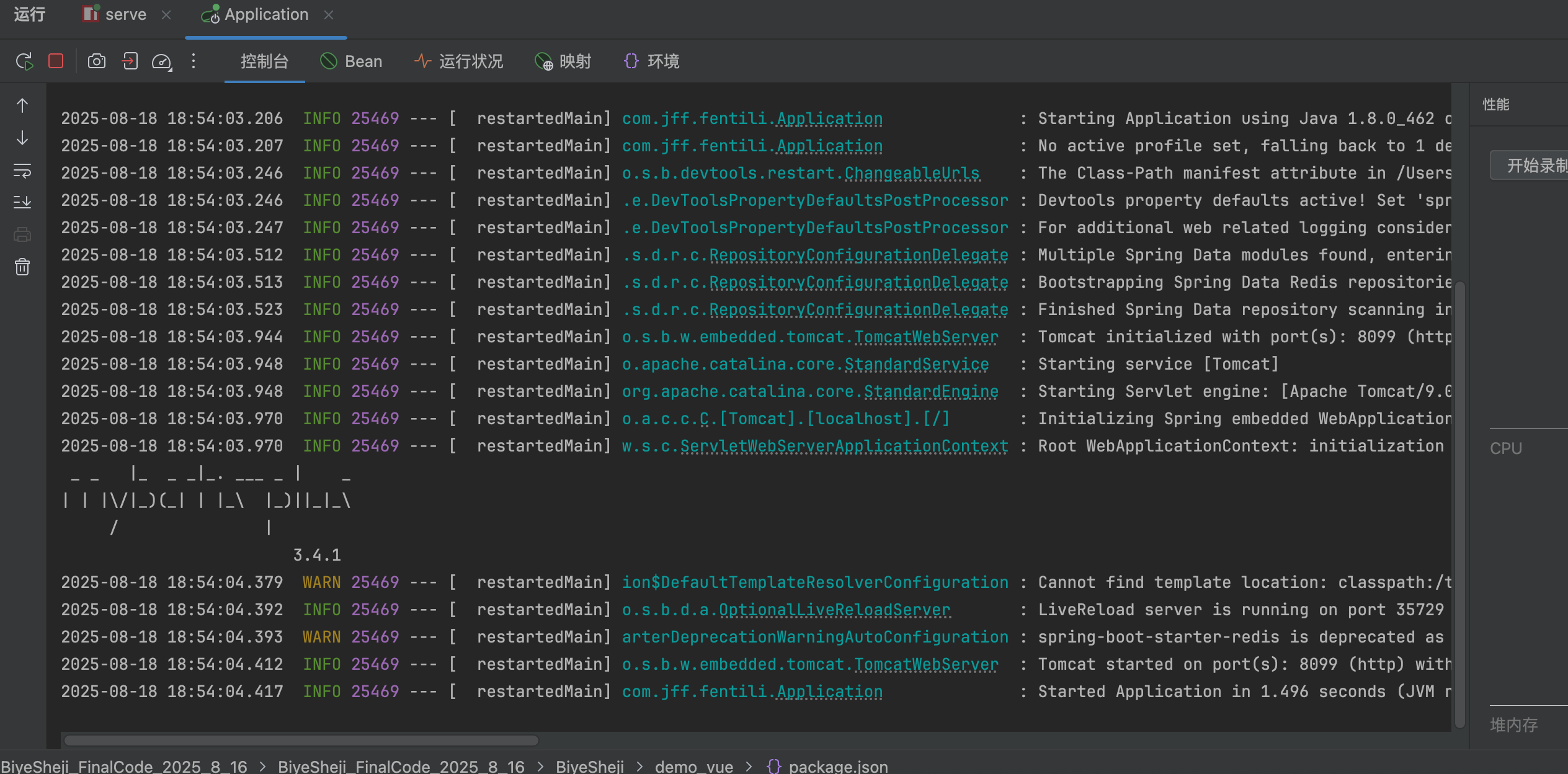
然后启动Springboot
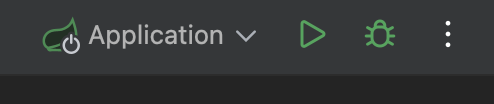
详细的配置
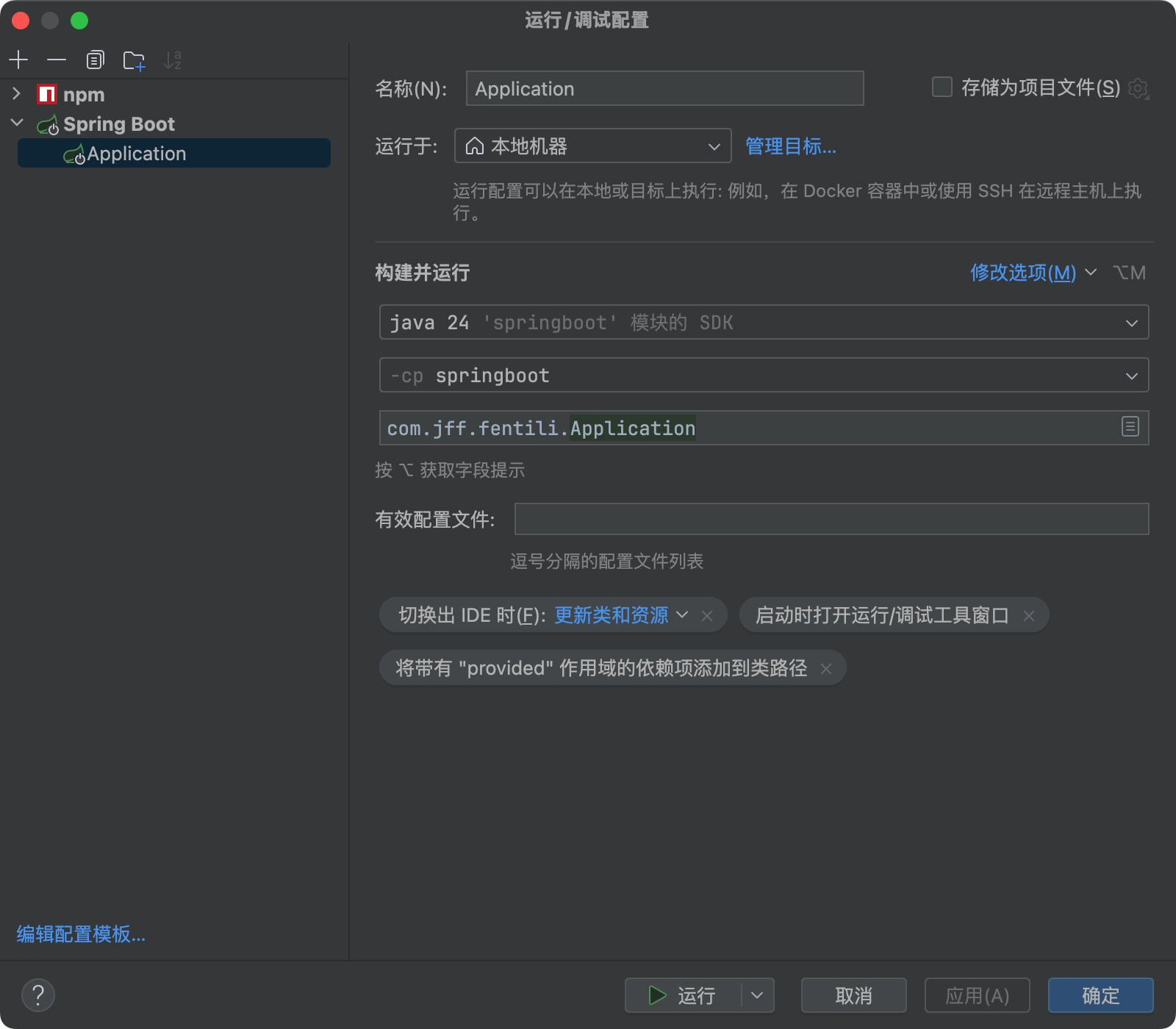
1.2.3 启动mysql数据库
数据库也是要弄的...之前一直忽略了这一步,而且GPT也不会给这个提示
1.2.3.1 在Macos安装mysql
可以用 Homebrew 安装 MySQL
brew install mysql
1.2.3.2 启动mysql
brew services start mysql
1.2.3.3 没有默认密码的情况下(空密码)设置mysql的密码
检查是否在运行:它会让你输入密码(如果你没设置过密码,Homebrew 安装的默认可能是空密码),然后显示 MySQL 的版本和状态信息。
mysqladmin -u root -p version
如果MySQL 已经在运行,可以设置一个新密码来保证安全:
mysql -u root
进入 MySQL 命令行后,执行:
ALTER USER 'root'@'localhost' IDENTIFIED BY '你的新密码';
(例如ALTER USER 'root'@'localhost' IDENTIFIED BY '030630';)
FLUSH PRIVILEGES;
EXIT;
然后下次用新密码登录即可。
1.2.3.4 把.sql导入到 MySQL 数据库 才能让 Spring Boot 连接上
比如数据库SQL 文件路径是:/Users/jaxon/JaxonData/master/PhD/code/BiyeSheji_FinalCode_2025_8_19/BiyeSheji_FinalCode_2025_8_19/fentili_springboot.sql
步骤 1:打开终端 在 Mac 上可以打开 “Terminal”。
步骤 2:登录 MySQL
root 是你的 MySQL 用户名,如果你有其他用户名,请替换。
回车后输入密码(终端不会显示字符,正常输入即可)。
mysql -u root -p
步骤3: 进入数据库后,创建,创建好后退出
CREATE DATABASE fentili_springboot;
EXIT;
步骤 4:导入 SQL 文件
mysql -u root -p fentili_springboot < "/Users/jaxon/JaxonData/master/PhD/code/BiyeSheji_FinalCode_2025_8_19/BiyeSheji_FinalCode_2025_8_19/fentili_springboot.sql"
回车后输入密码。
这会把 SQL 文件中的表和数据导入 fentili_springboot 数据库。
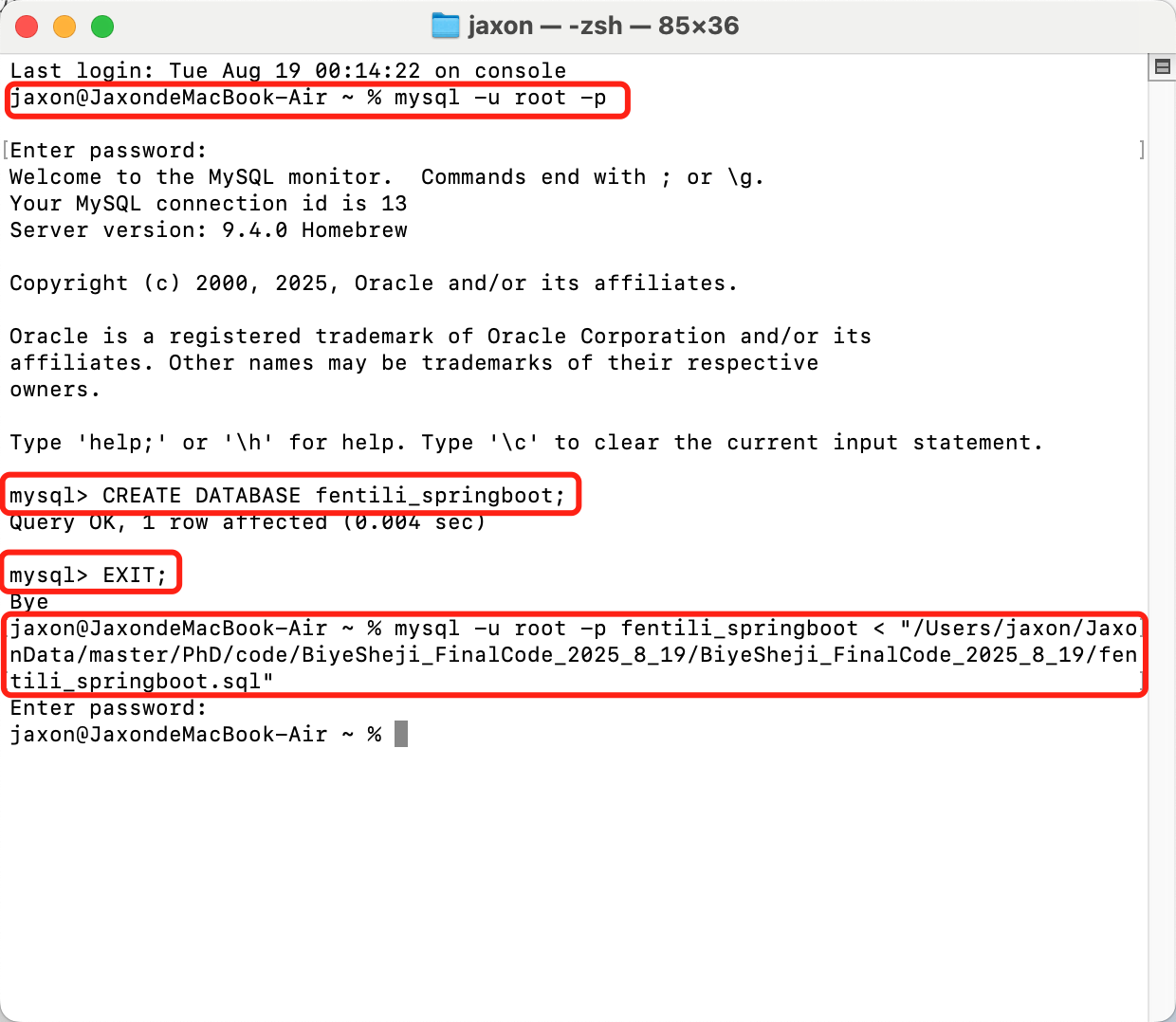
步骤 5:配置 Spring Boot
在你的项目 application.properties(或 application.yml)里,确保数据库配置正确,例如:
server:
  port: 8099

spring:
  servlet:
    multipart:
      enabled: true
      max-file-size: -1
      max-request-size: -1
  mvc:
    static-path-pattern: /static/**
  datasource:
    driver-class-name: com.mysql.cj.jdbc.Driver
    url: jdbc:mysql://localhost:3306/fentili_springboot?serverTimezone=Asia/Shanghai
    username: 'root'
    password: '030630'
logging:
  level:
    com:
      jff:
        fentili:
          dao: debug
2、遇到的坑
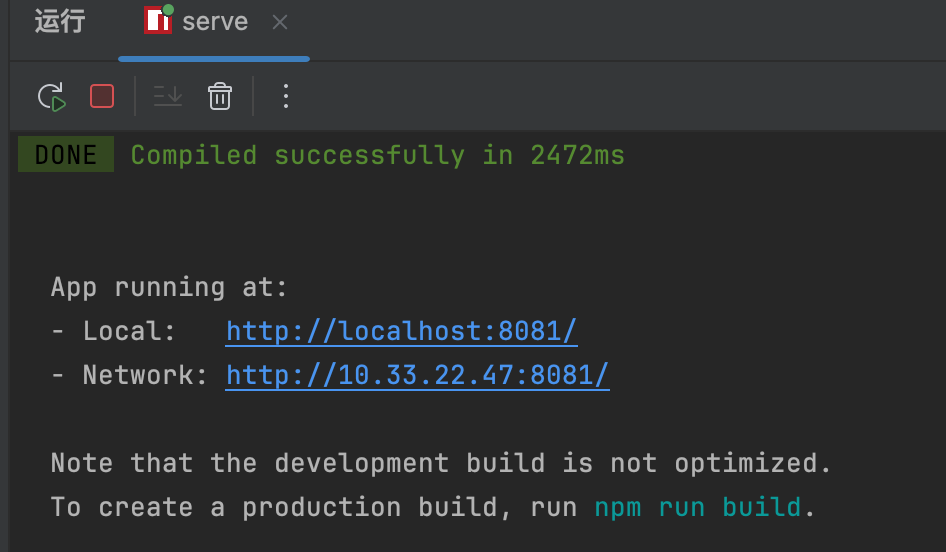
2.1、运行npm run serve时的权限不足问题
vue-cli-service: Permission denied

给整个目录改权限(这样子不用每次启动项目都改)
# 把目录及子目录所有者改成你自己
sudo chown -R $(whoami) /Users/jaxon/JaxonData
# 然后给读写执行权限:
chmod -R u+rwx /Users/jaxon/JaxonData
重新运行,就成功了
2.2、JDK版本不匹配的问题
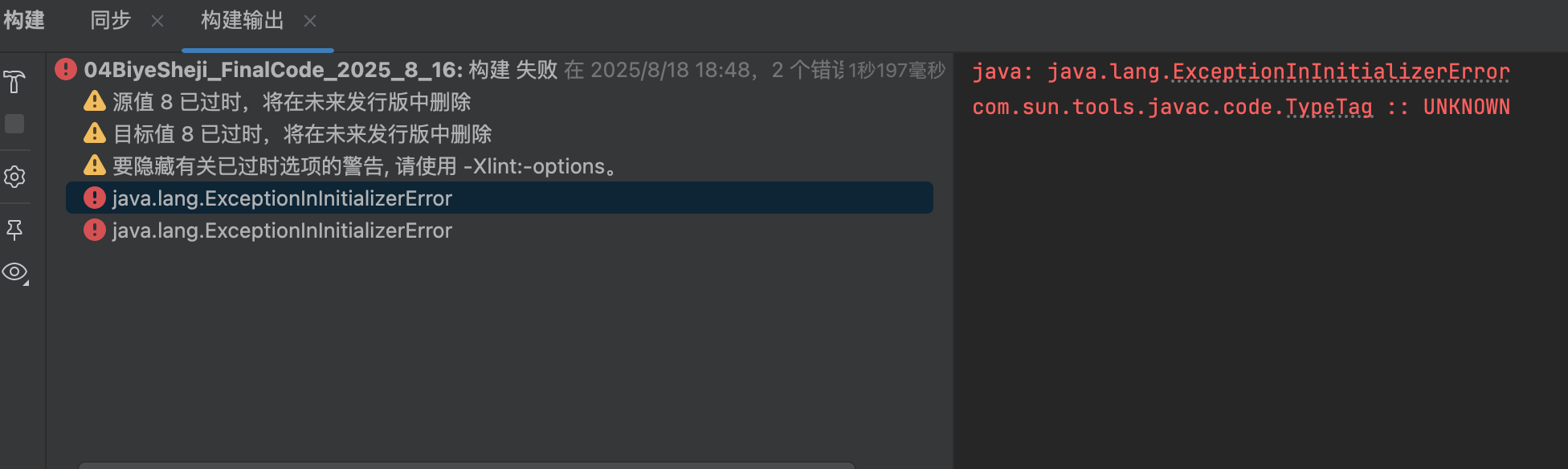
java: java.lang.ExceptionInInitializerError
com.sun.tools.javac.code.TypeTag :: UNKNOWN
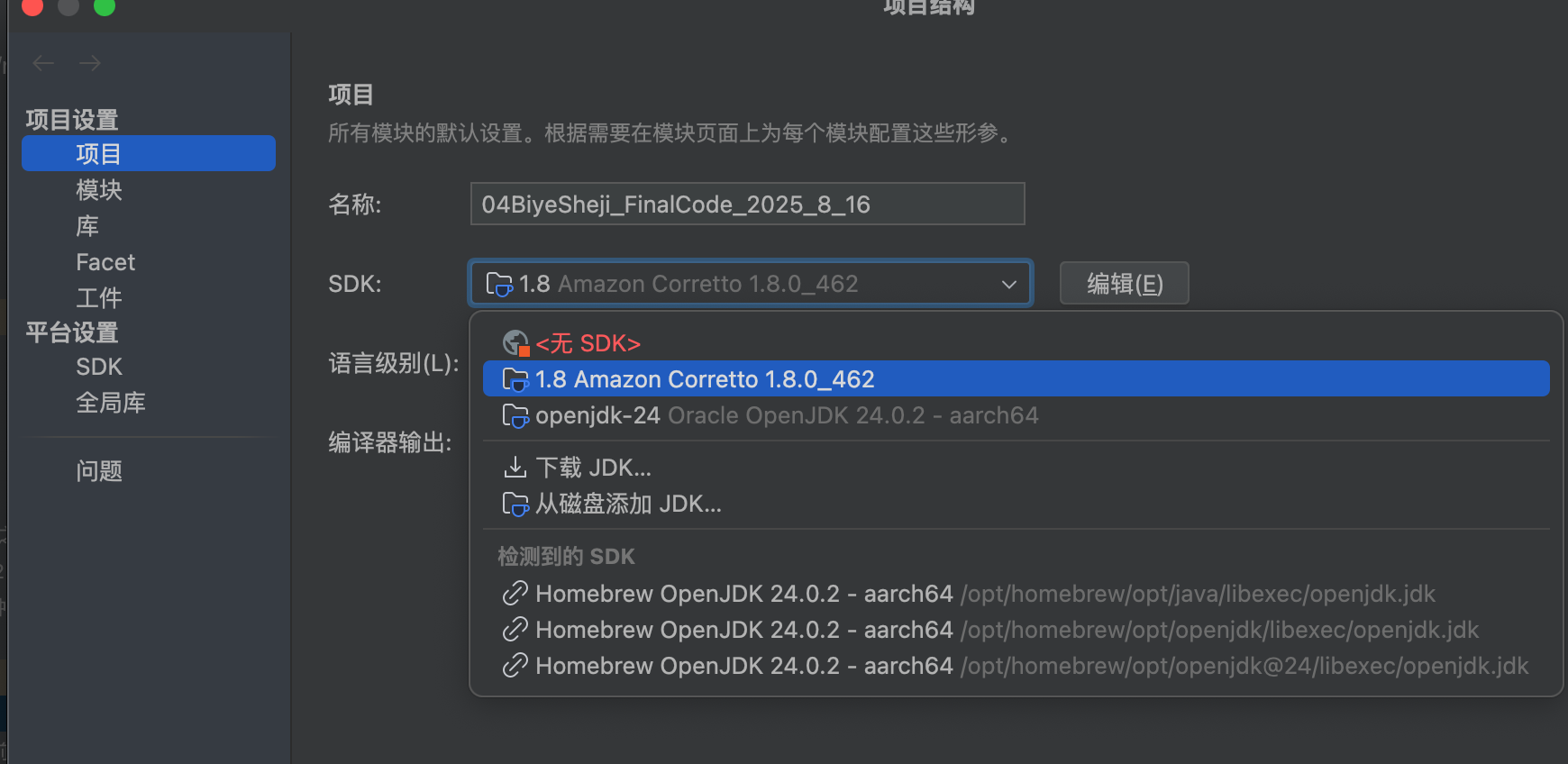
这里提示的提示是需要的JDK8,我们要改为合适的版本
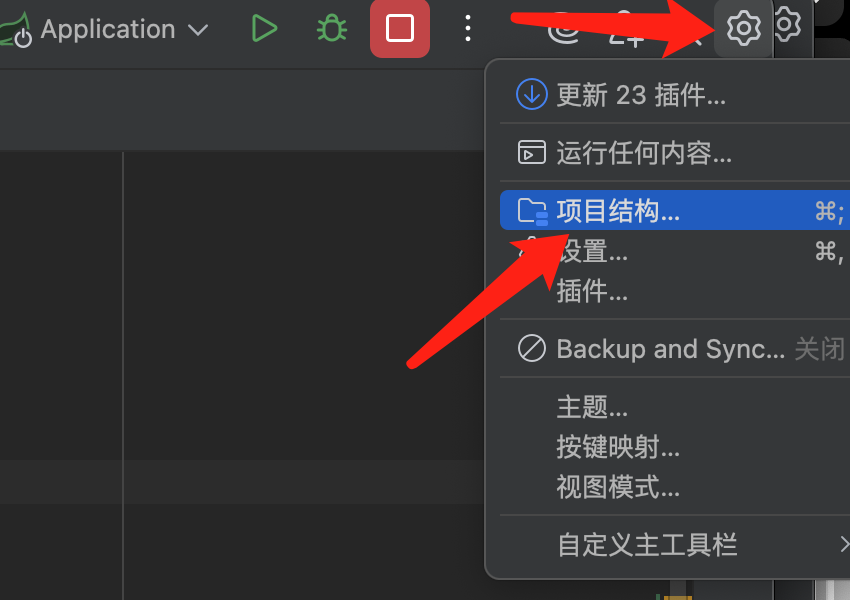
点击右上角设置——项目结构
把SDK版本换为1.8版本
重新运行,就成功了!
本文来自博客园,作者:JaxonYe,转载请注明原文链接:https://www.cnblogs.com/yechangxin/articles/19045166
侵权必究
 浙公网安备 33010602011771号