
pycharm使用服务器教程小白教程
相关文章
https://blog.csdn.net/qq_36667170/article/details/121716527
https://blog.csdn.net/DENGSHUCHAO152/article/details/123250943
1、基本条件
(1)要知道服务器的主机号、端口、用户名、密码
(2)pycharm必须是专业版,不能用社区版
2、使用cmd用ssh命令,先在服务器上安装个python环境,我们一般使用anaconda环境(也可以直接跳过这一步直接用默认的python解释器,路径一般在/usr/bin/python3)
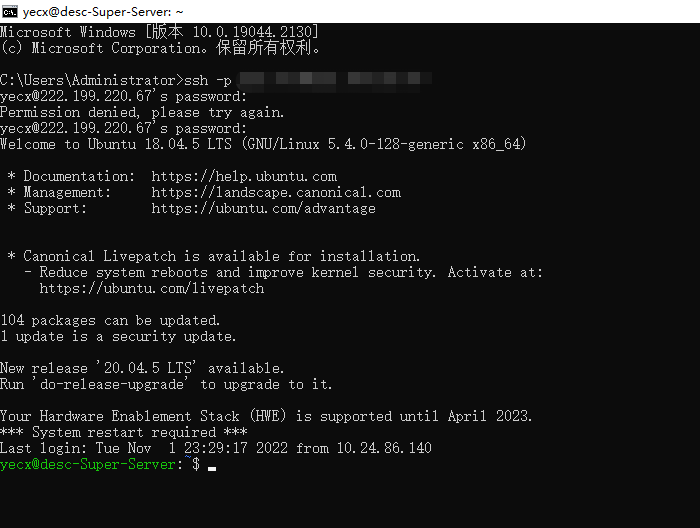
打开命令行,输入命令
ssh -p 端口号 用户名@主机号
例如:ssh -p 111 yechangxin@222.111.333.44
然后输入密码即可,密码是隐藏看不到的
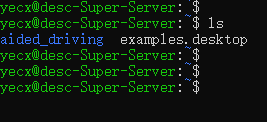
使用命令:ls可查看当前路径下的文件
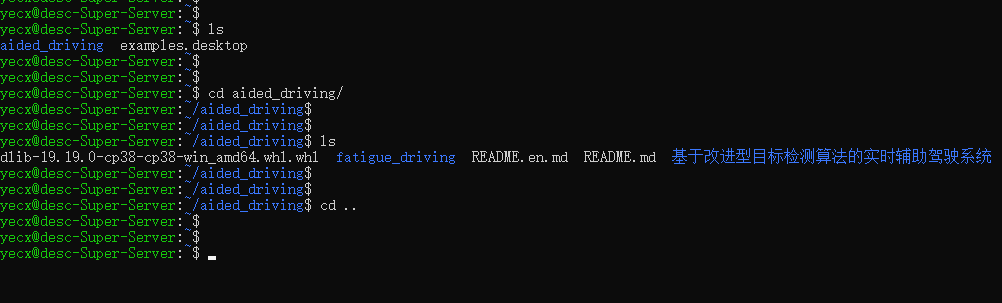
使用命令:cd .. 命令可以返回放一层路径,使用cd 目录名 可以进去某一个路径(支持TAB补全)
2.1 使用自带环境
略,这不太建议
2.2 在linux/ubantu下安装anaconda环境
打开anaconda官网https://www.anaconda.com/
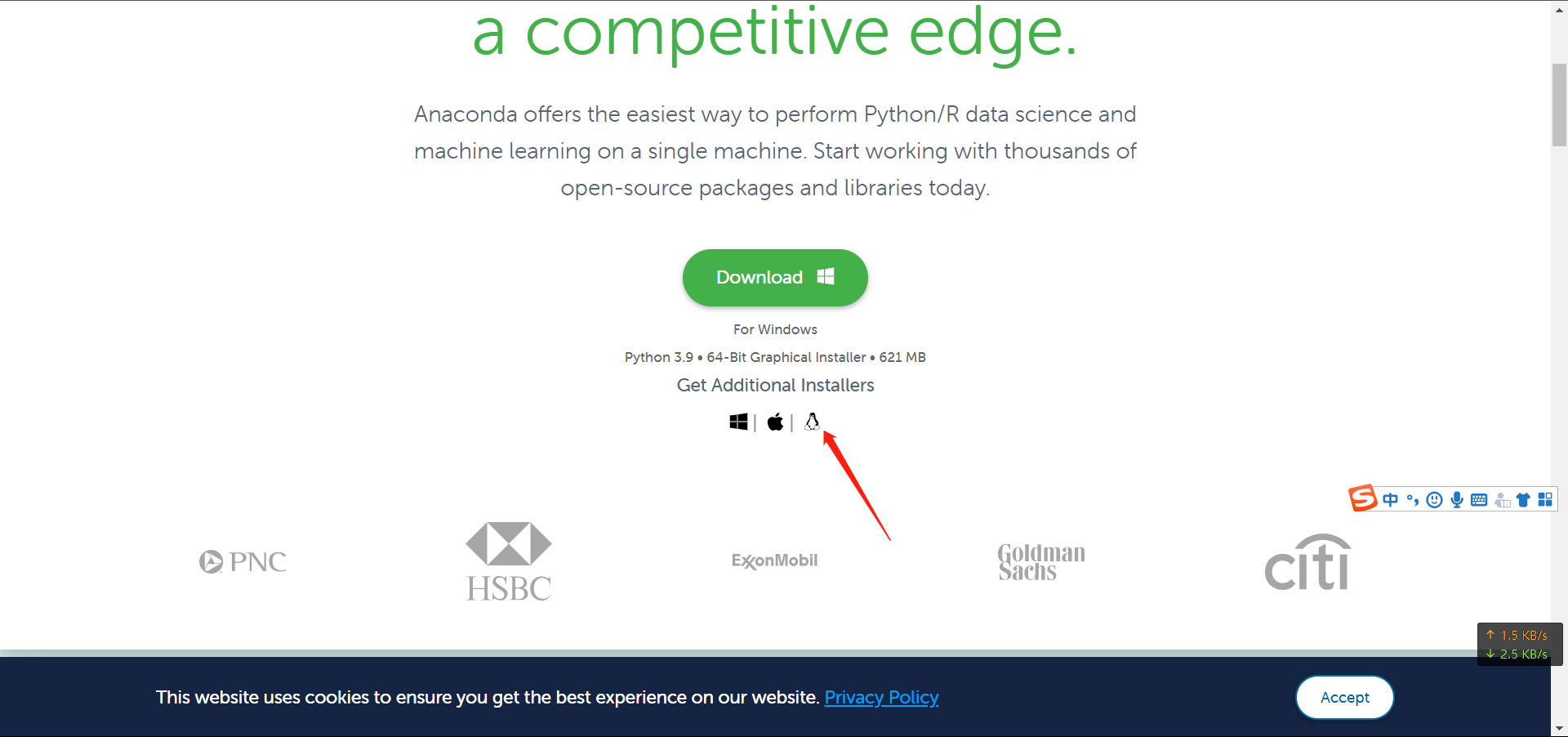
复制下载链接
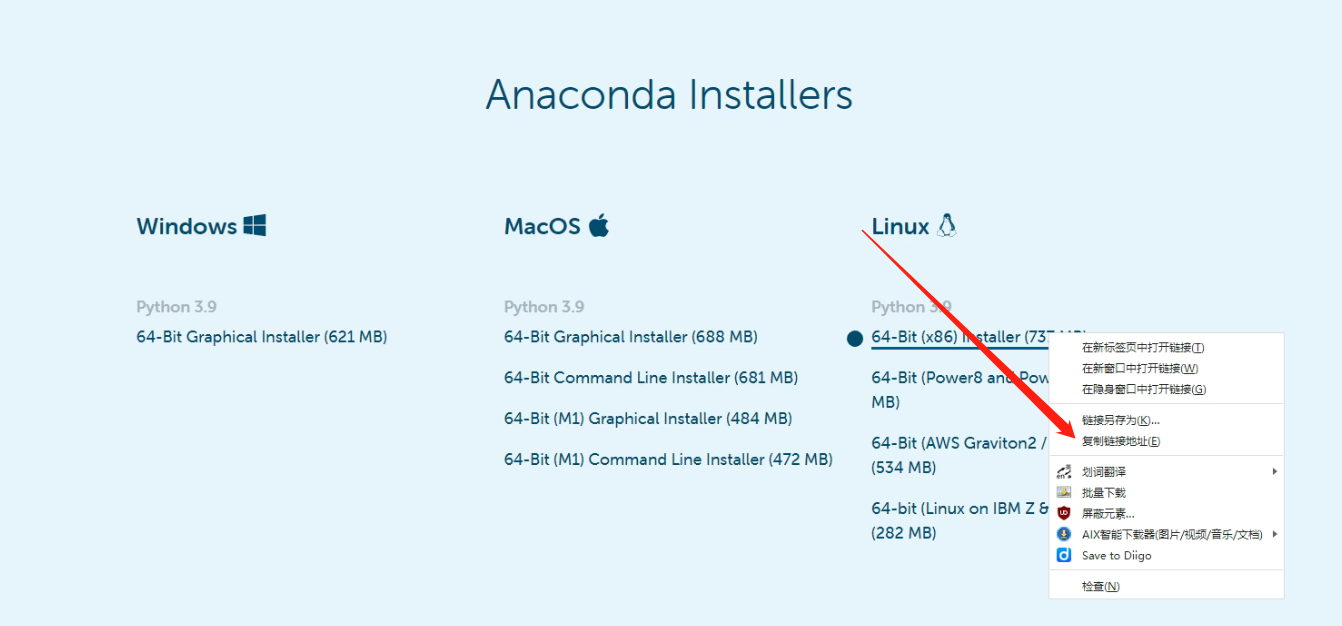
这里为
https://repo.anaconda.com/archive/Anaconda3-2022.10-Linux-x86_64.sh
在相关目录下运行
wget https://repo.anaconda.com/archive/Anaconda3-2022.10-Linux-x86_64.sh
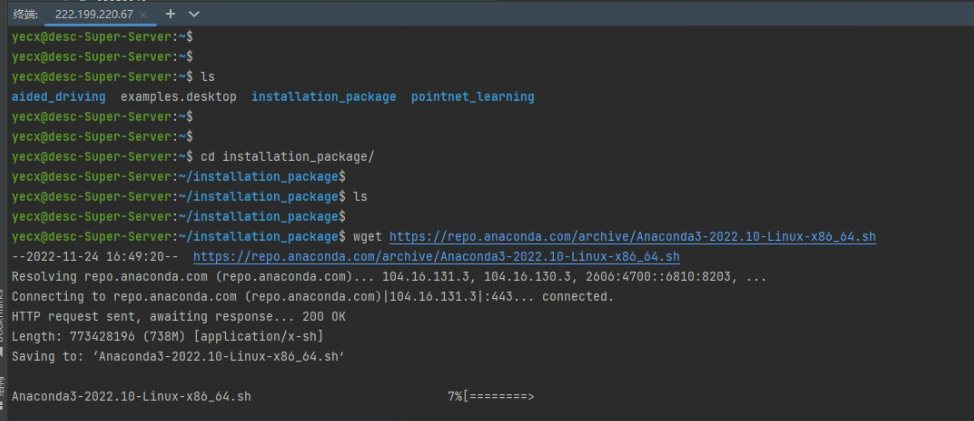
等待一下,输入ls确认一下有没有下载完

看到有.sh文件,而且下载指令执行没有报错,说明已经下载了,下一步就是安装
在sh文件目录下,运行
sh Anaconda3-2022.10-Linux-x86_64.sh
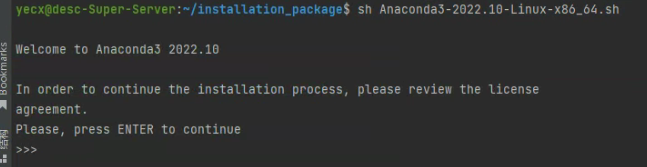
疯狂按enter和填yes即可
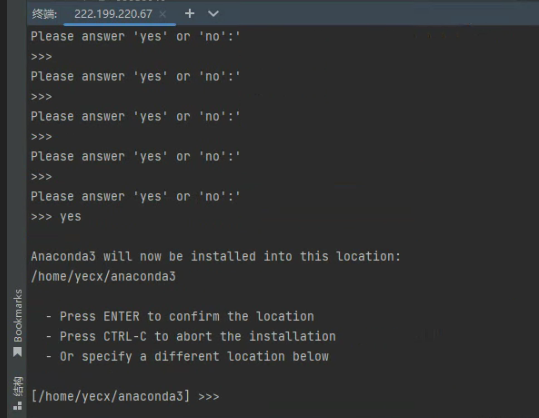
最后可以改安装路径,我这里直接用的是默认路径
!!!这里有一个坑,这里最后要填yes,假设直接按了enter键会默认选择no
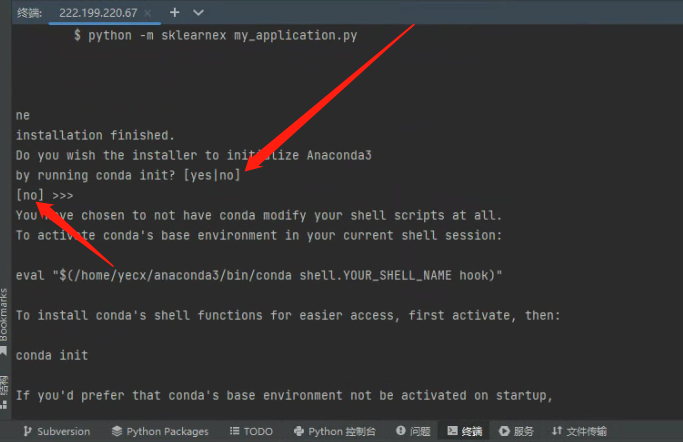
这个时候我们可以这样子
source /home/yecx/anaconda3/bin/activate #注意选择自己的路径
conda init
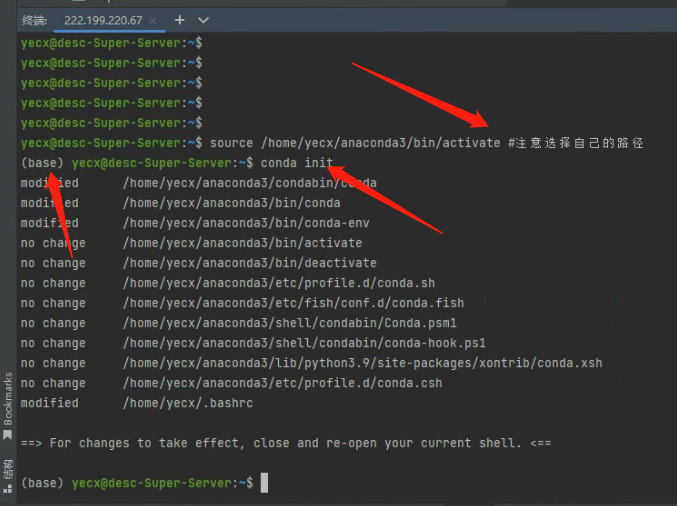
执行conda -V(注意,是大写!!!),就能看到conda版本了,这个时候说明conda已经安装成功了
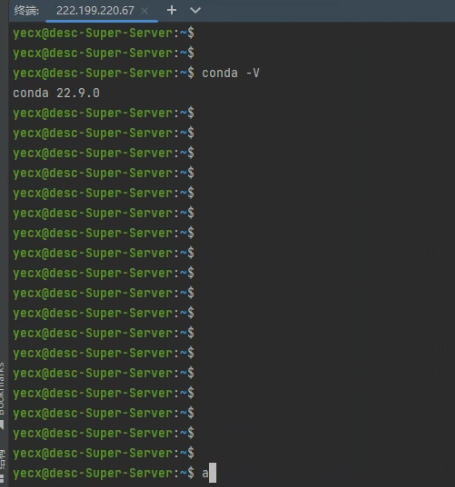
关于conda如何操作,另外单独再开写一篇文章~
3、pycharm配置服务器的解释器、并开启实时项目同步
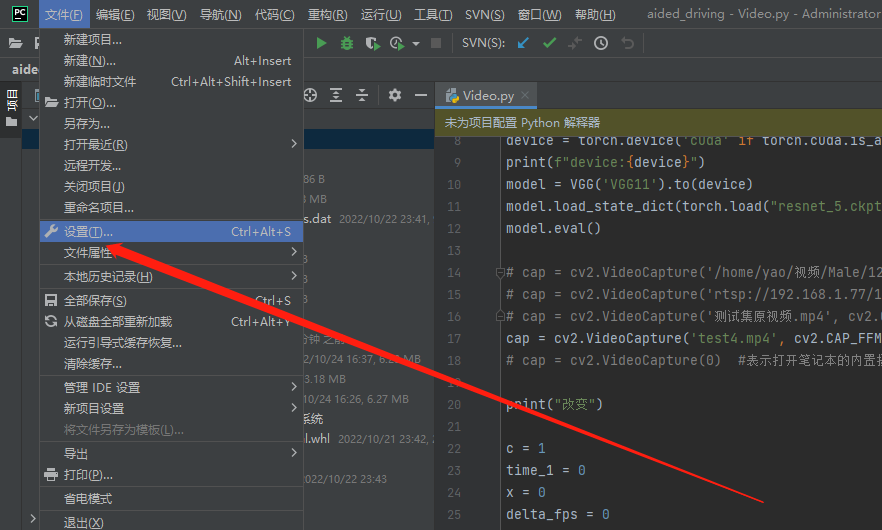
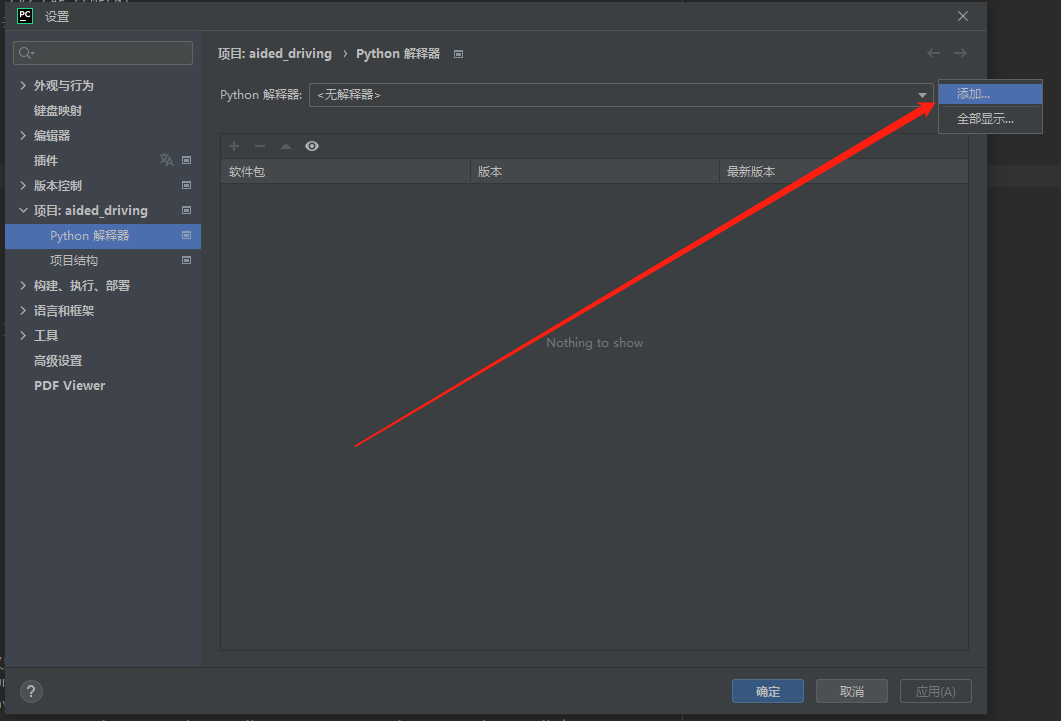
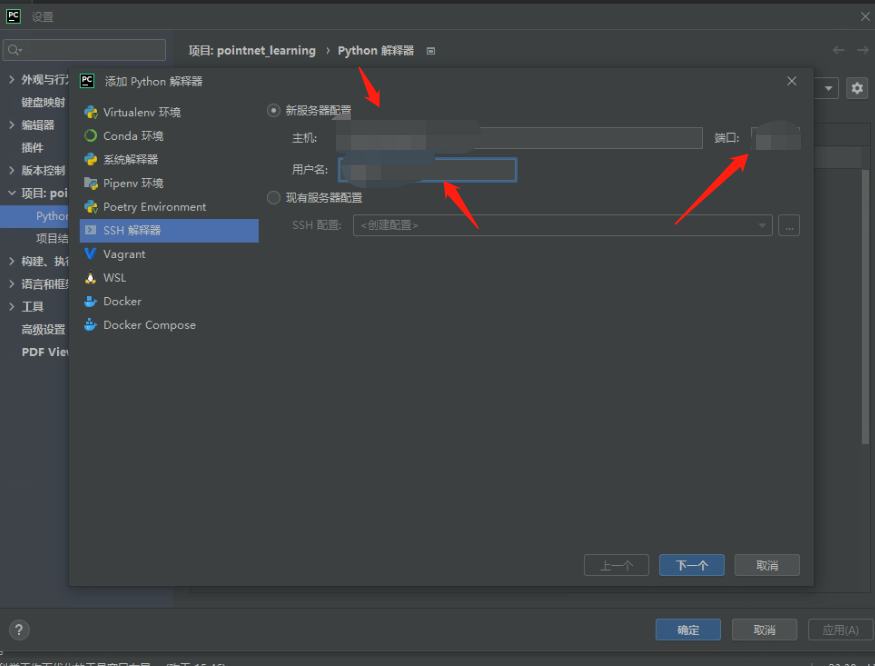
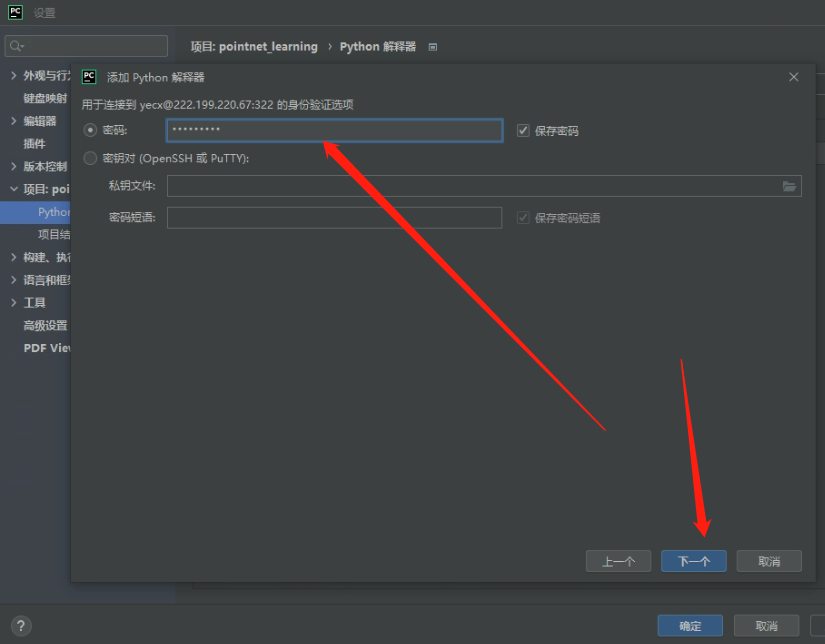
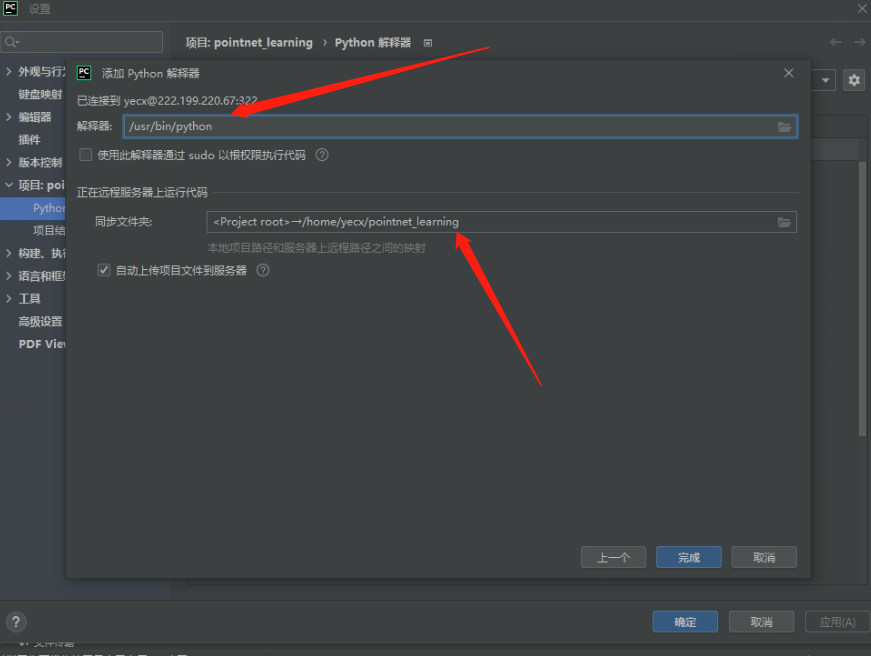
这时候就会自动上传项目了
4、可能遇到的坑
4.1、可能问题1——终端不是ssh终端,解决方法如下:
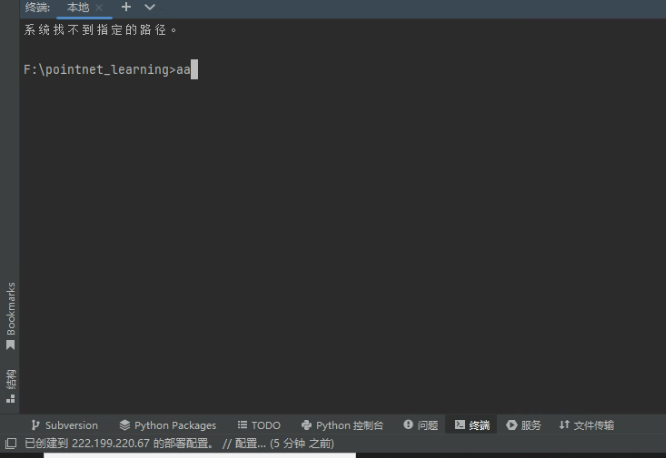
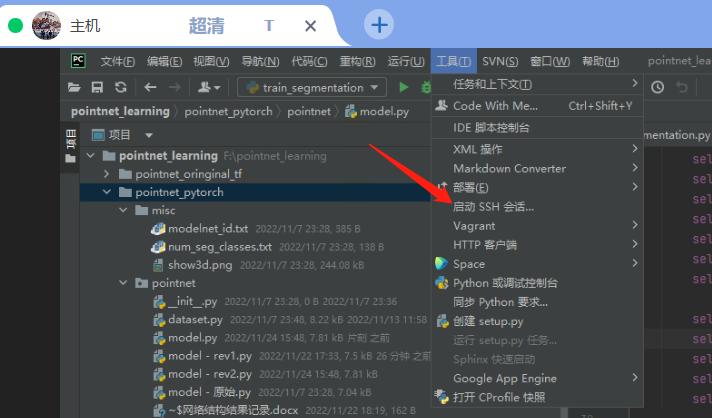
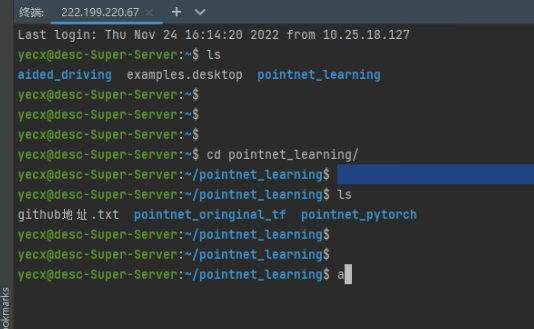
到位!!!
本文来自博客园,作者:JaxonYe,转载请注明原文链接:https://www.cnblogs.com/yechangxin/articles/16849246.html
侵权必究
 浙公网安备 33010602011771号