
Linux 虚拟机系统安装
内容概要
- 虚拟机和Linux系统的安装
内容详细
下载系统安装包软件
下载网址:https://developer.aliyun.com/mirror/
下载链接:https://mirrors.aliyun.com/centos/7.9.2009/isos/x86_64/CentOS-7-x86_64-DVD-2009.iso

配置计算机网络
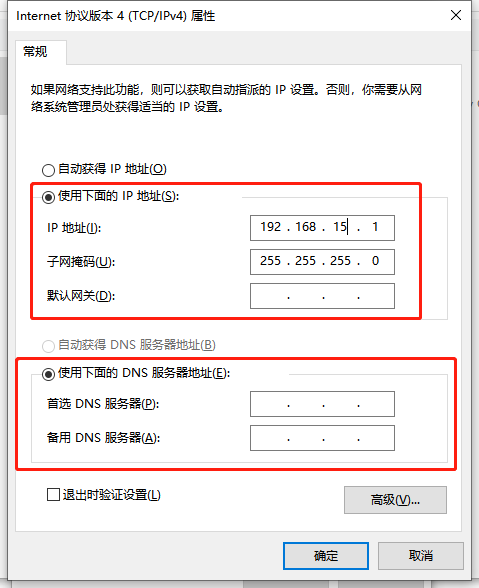
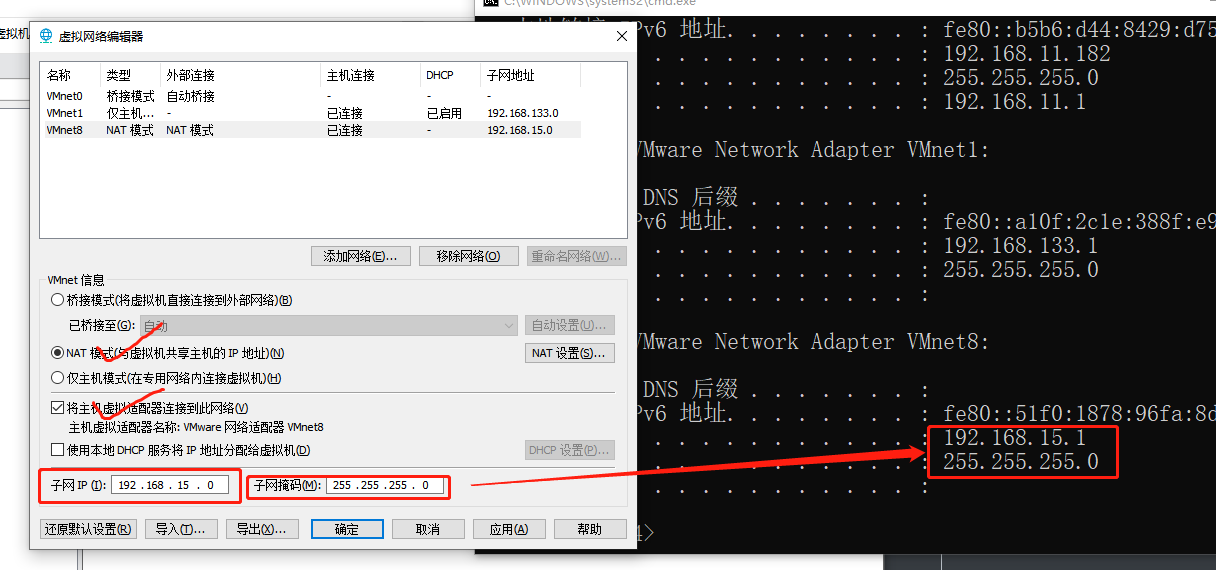
首先我们要先配置一下自己电脑的网络
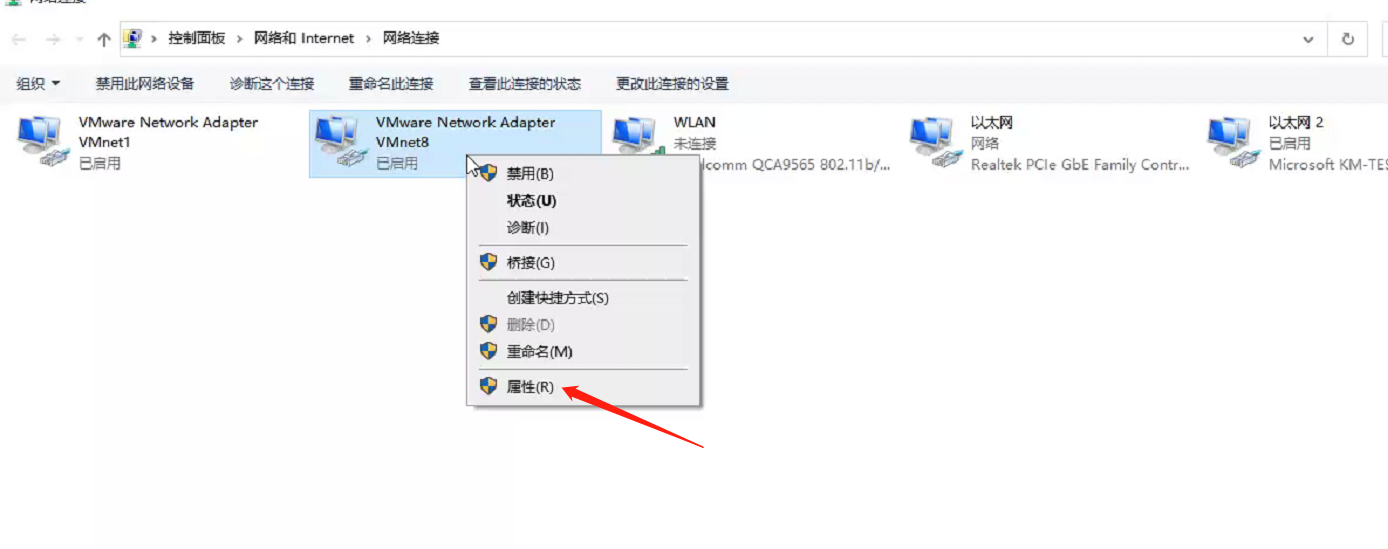
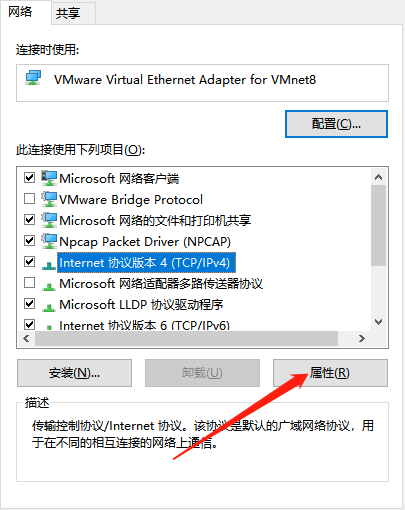
改成这个样子确定重启网卡
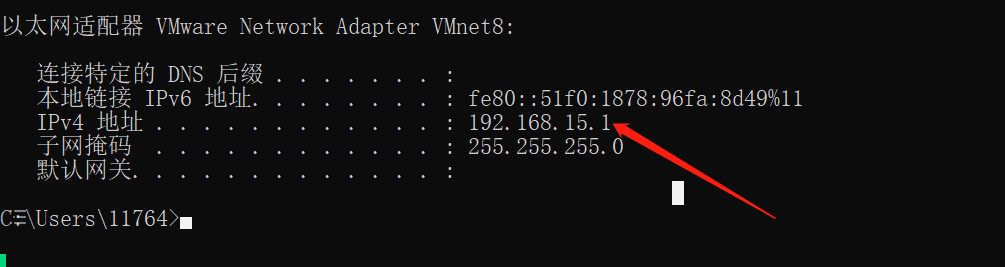
使用win+R打开命令行输入ipconfig
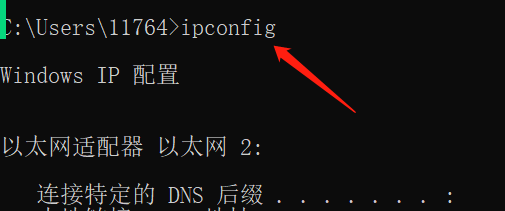
看看是不是已经修改
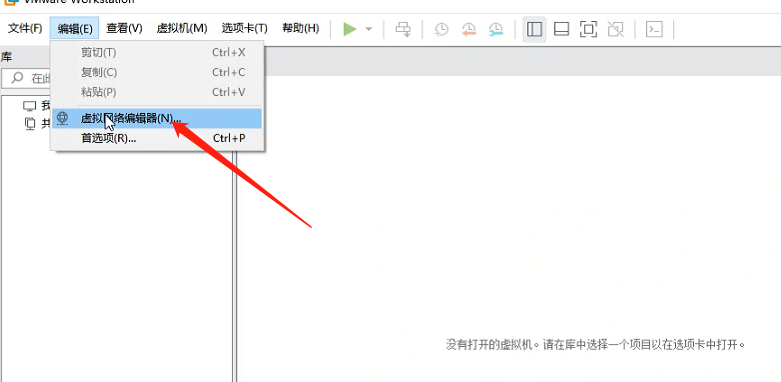
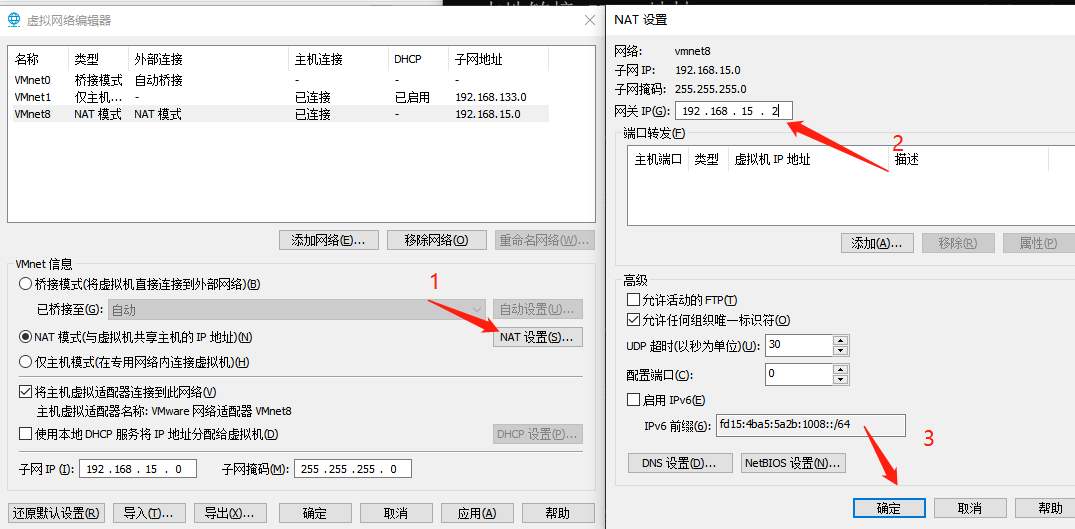
打开VMware Workstation Pro 打开虚拟网络编辑器
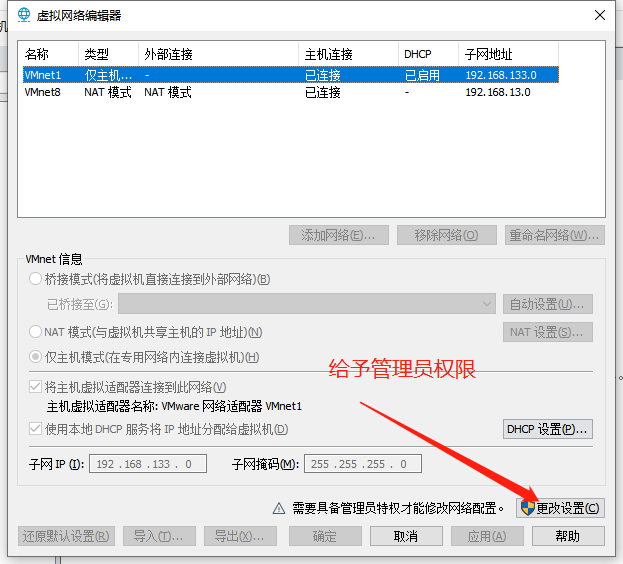
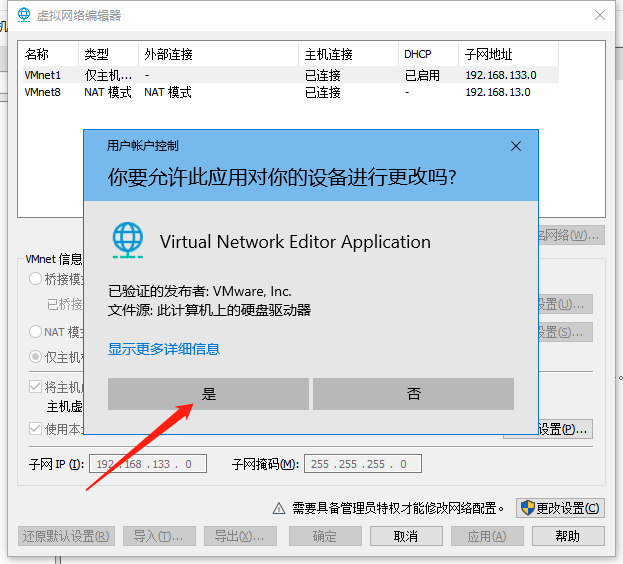
点击上面的vmnet8
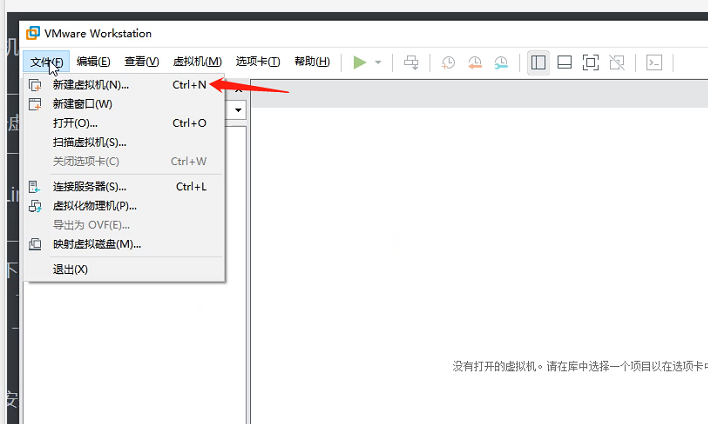
安装虚拟机
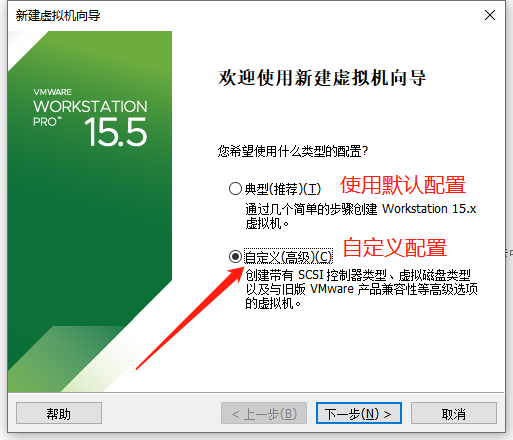
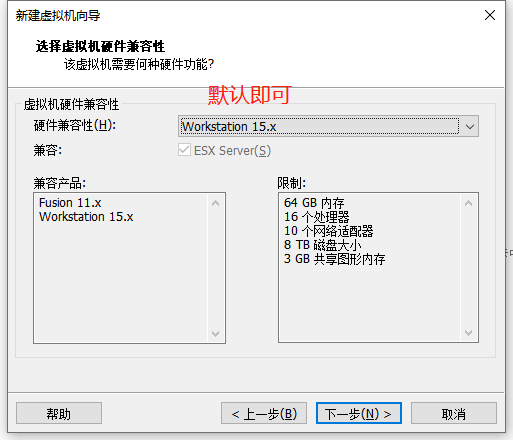
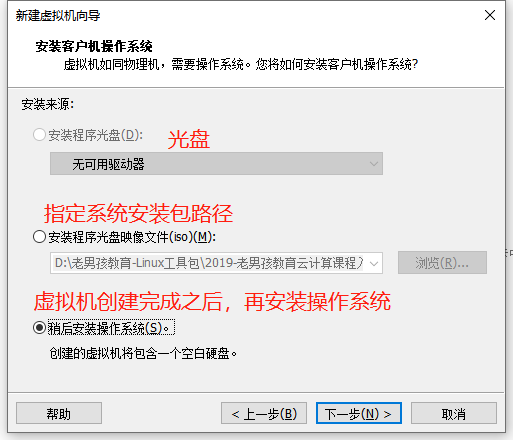
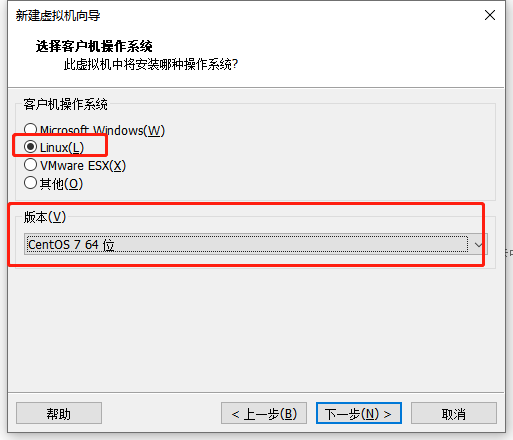
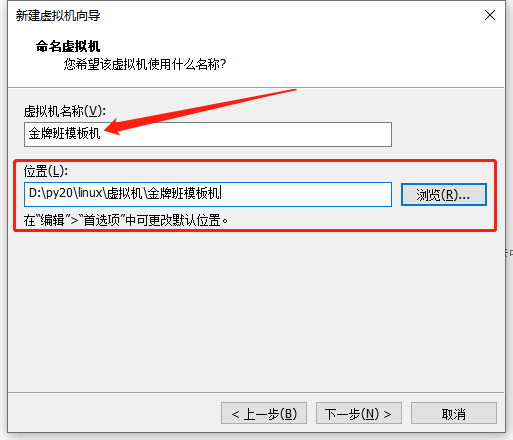
名字可以自定义 位置不推荐C盘
1个够用 以后不够可以在加
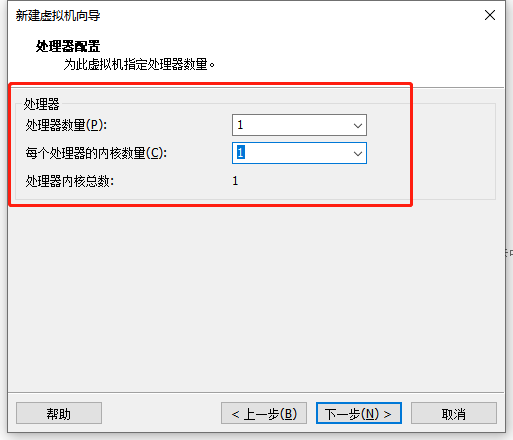
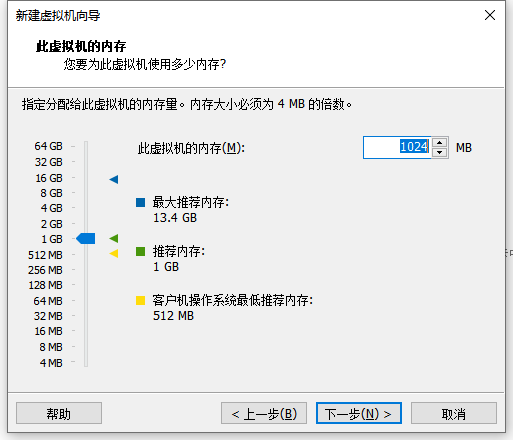
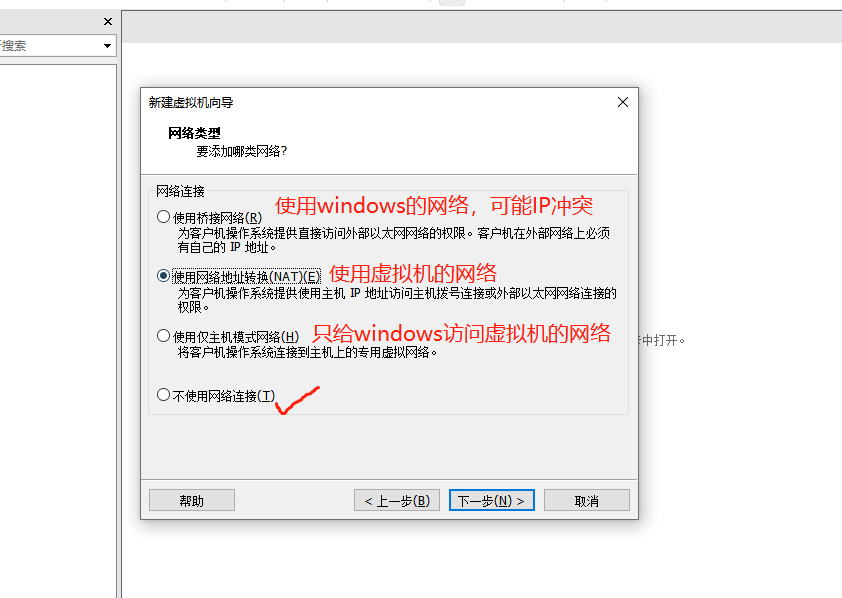
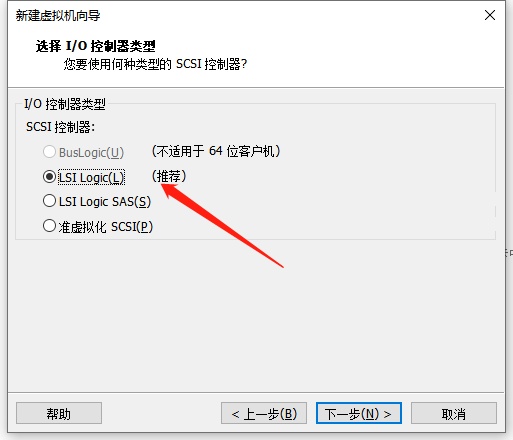
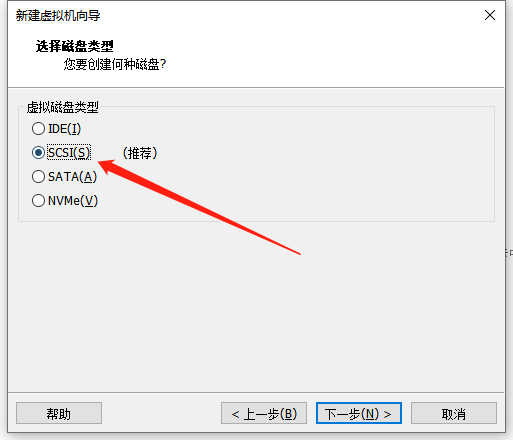
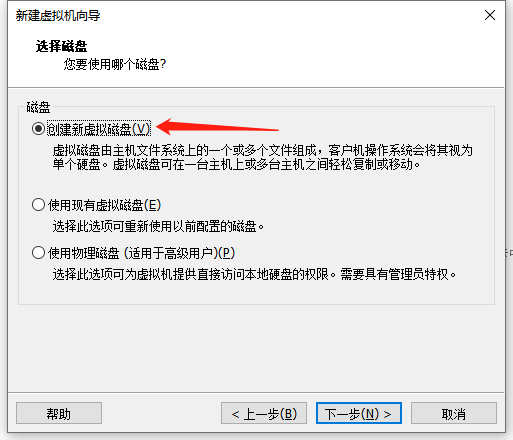
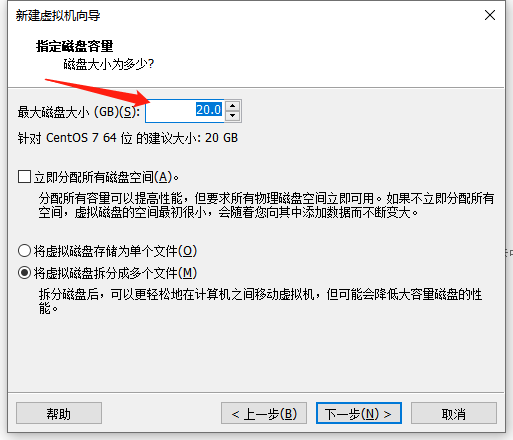
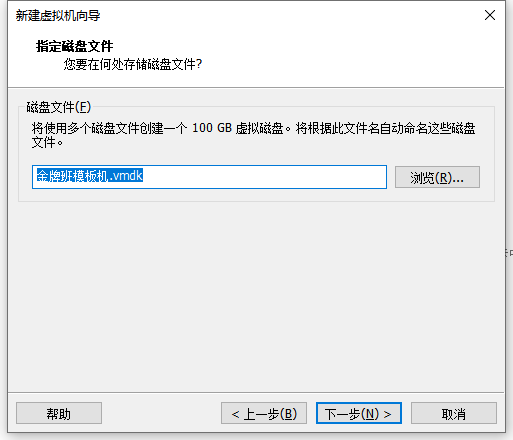
磁盘大小按自己需要 注意下面推荐打钩拆分成多个文件
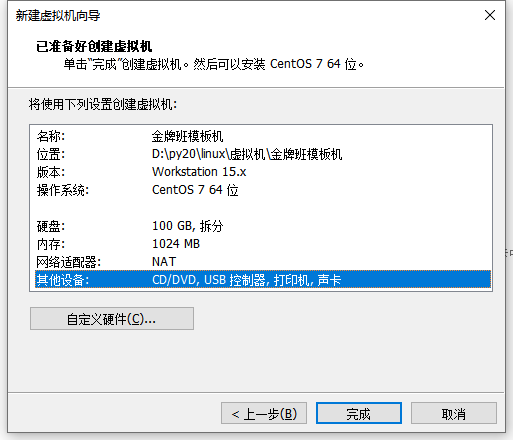
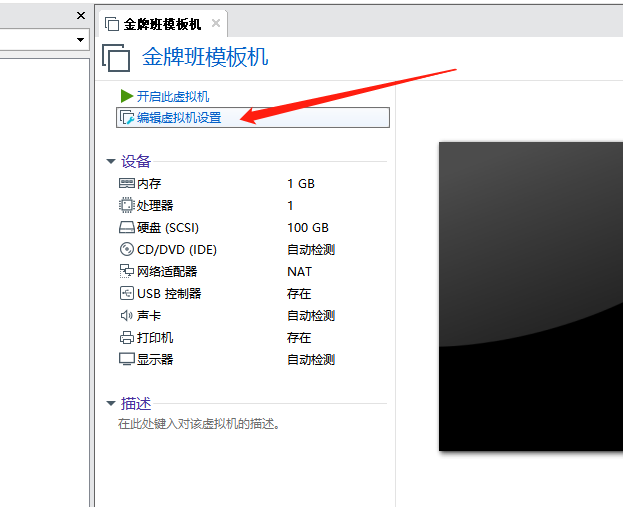
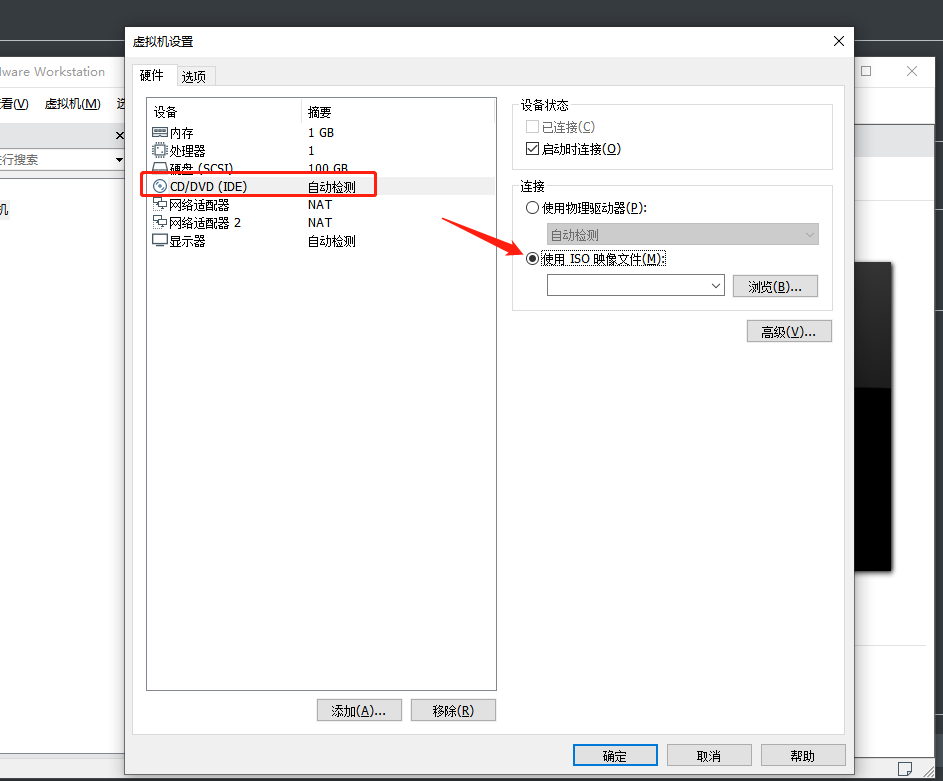
把用不到的硬件可以删掉 添加映像
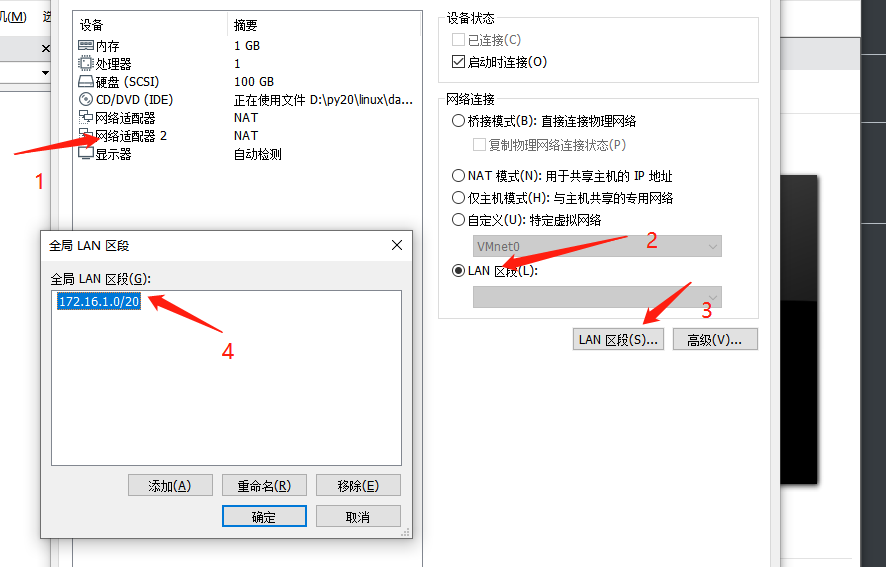
添加一个网络适配器勾选LAN区段添加一个区段
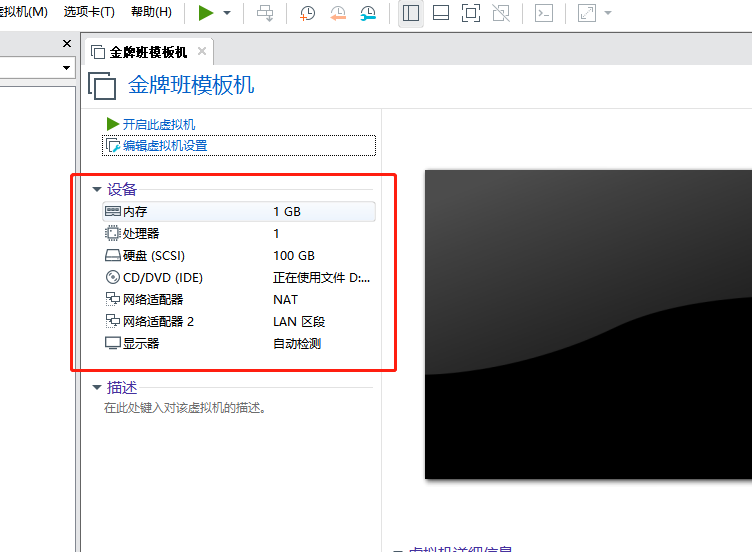
安装系统
开启虚拟机
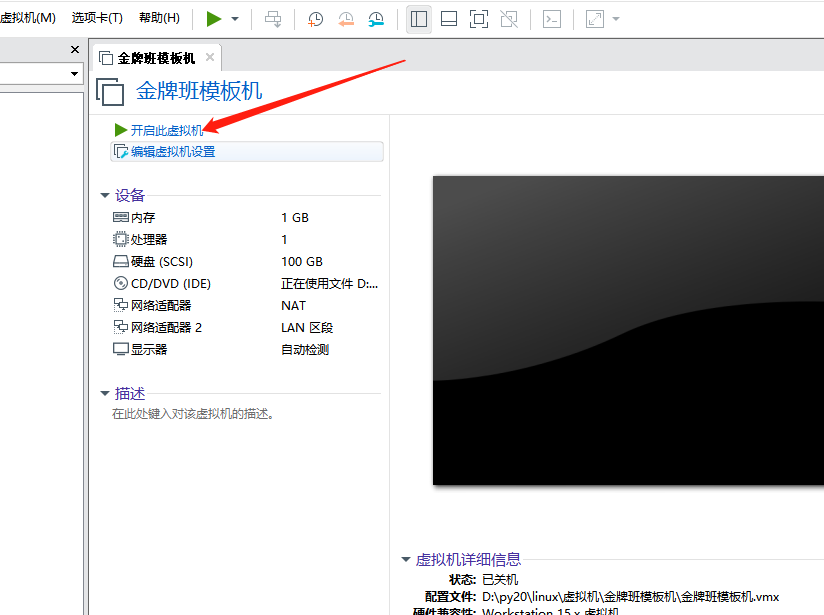
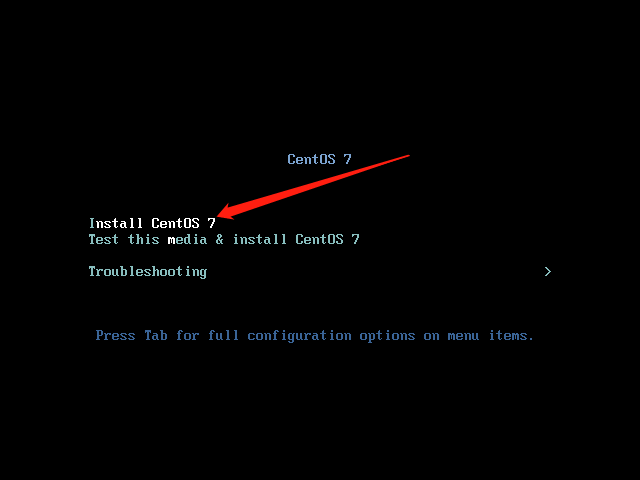
鼠标点进去 利用上下键选中第一个按tab键
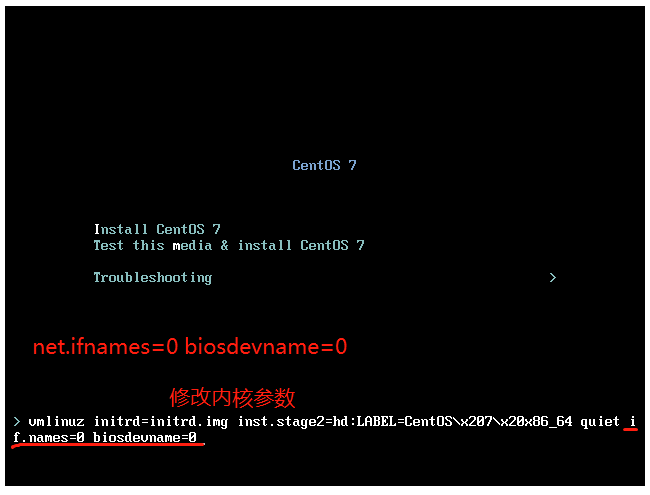
在下面输入内核参数net.ifnames=0 biosdevname=0 输入之前输入一个或多个空格
选择语言 推荐英文
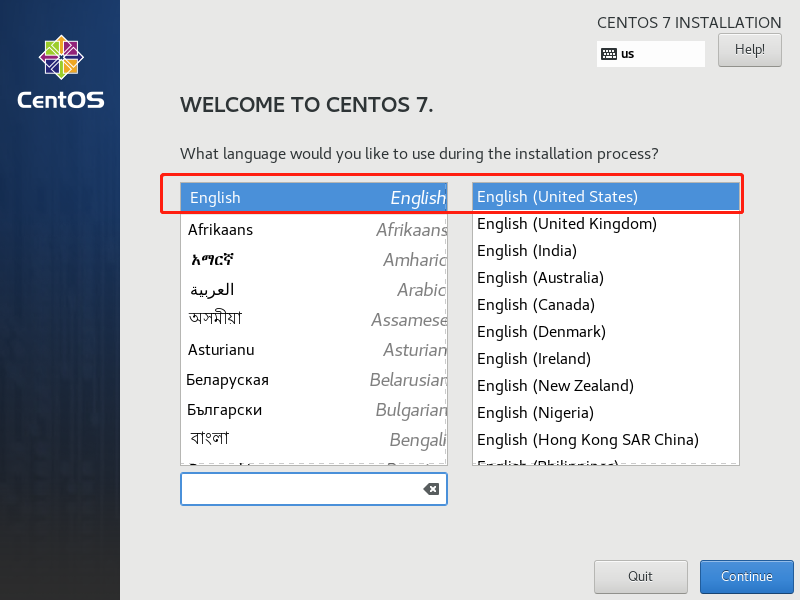
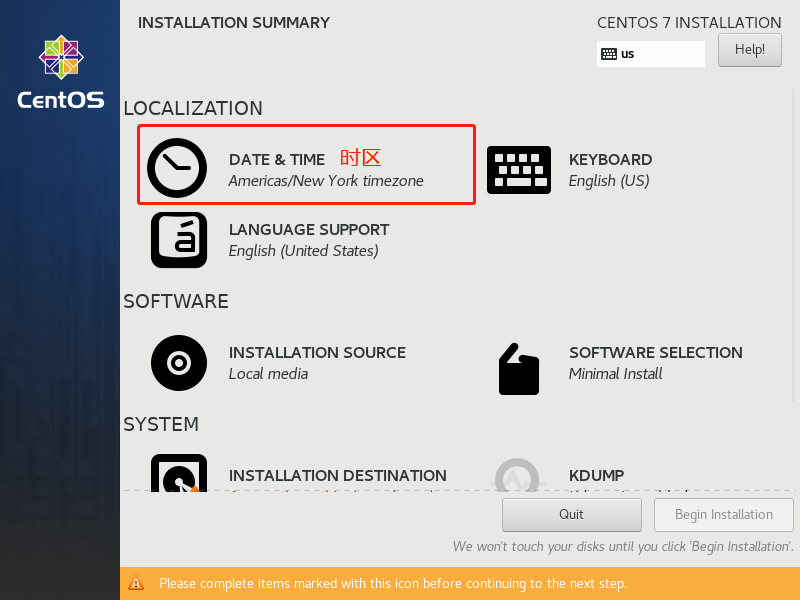
选择时区国内一般是sahnghai
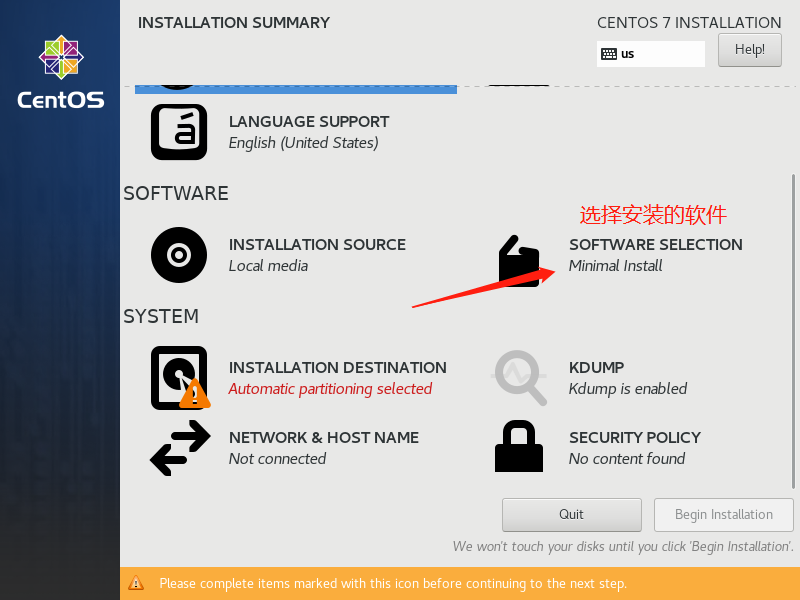
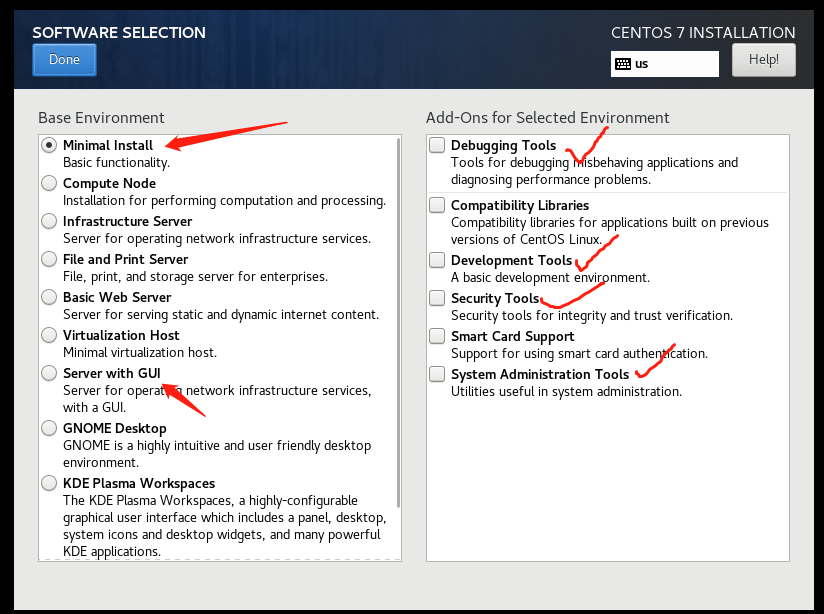
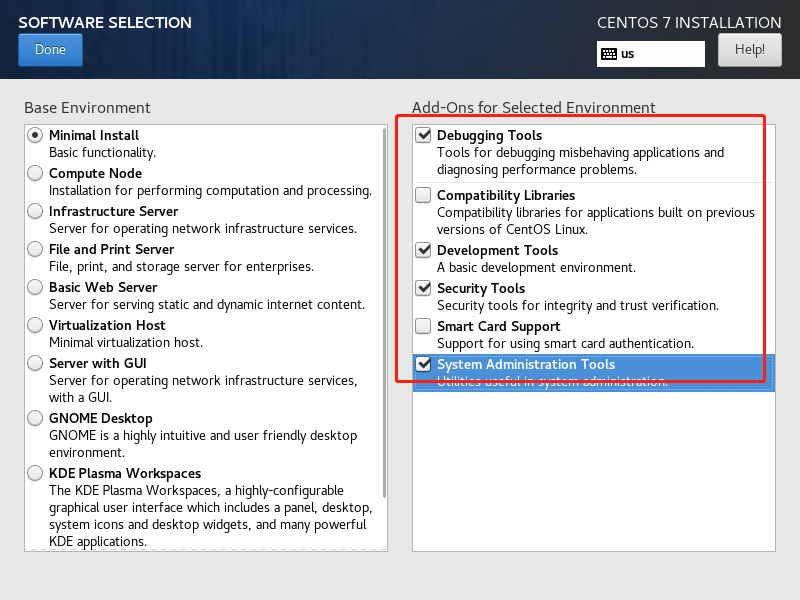
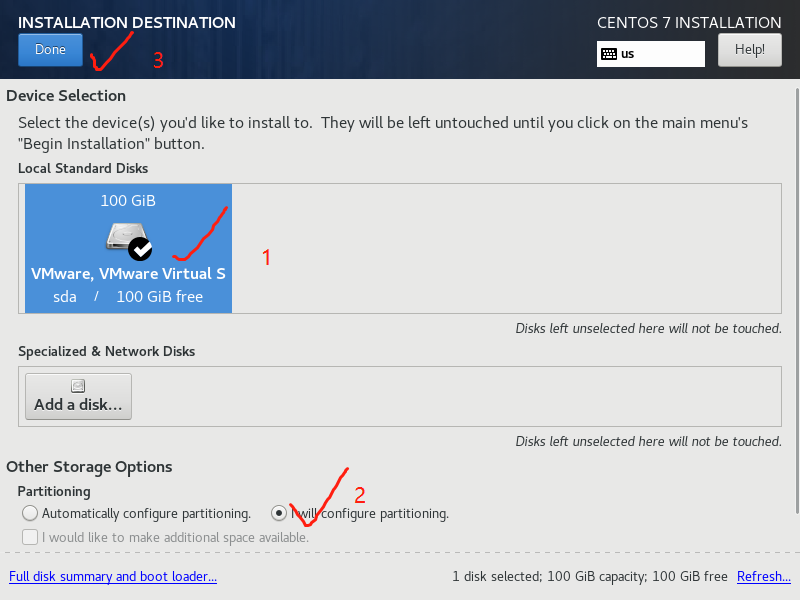
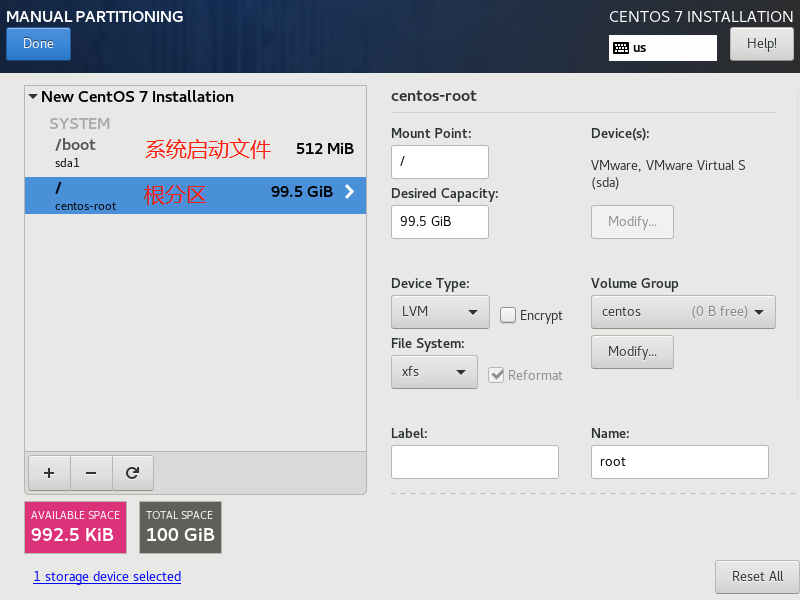
选择分区 点击下面+ 这里推荐分两个
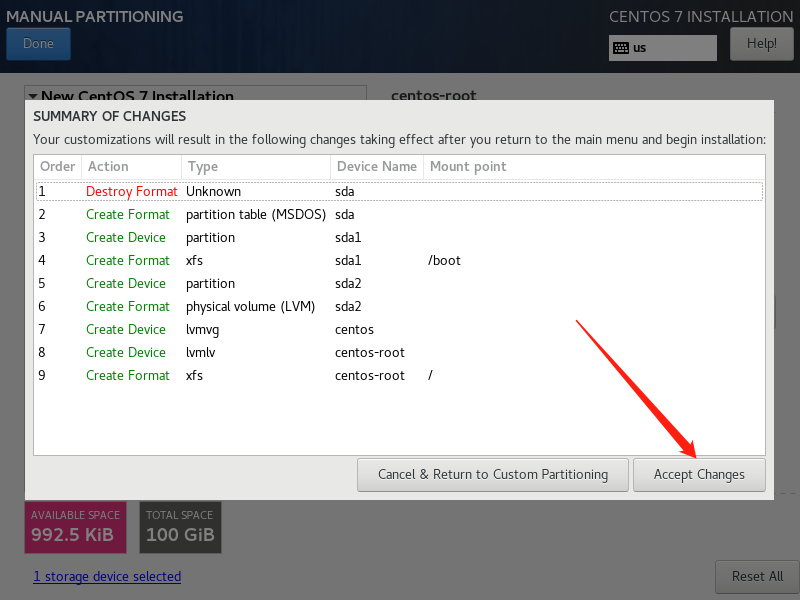
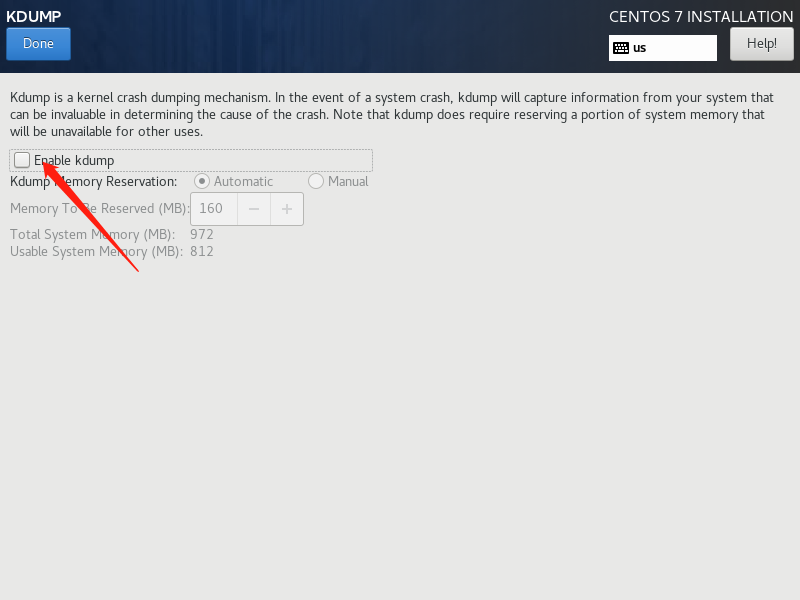
这里不打钩
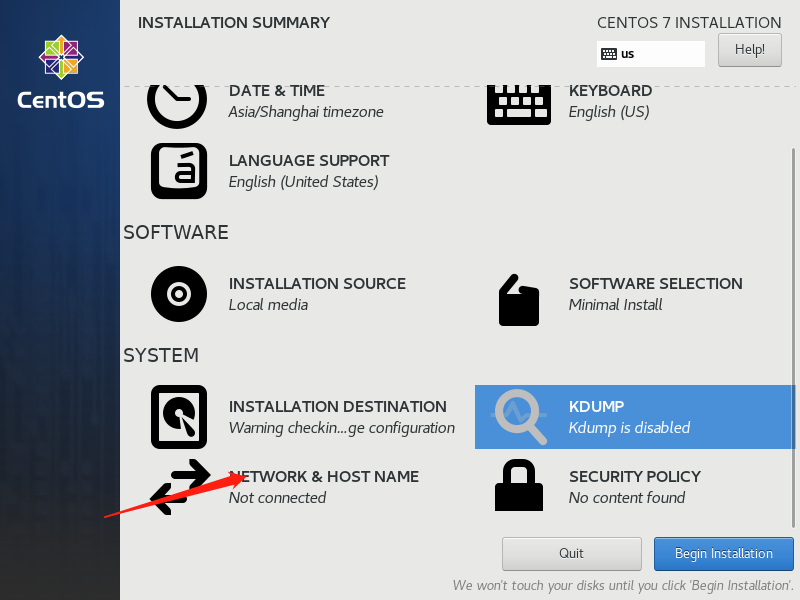
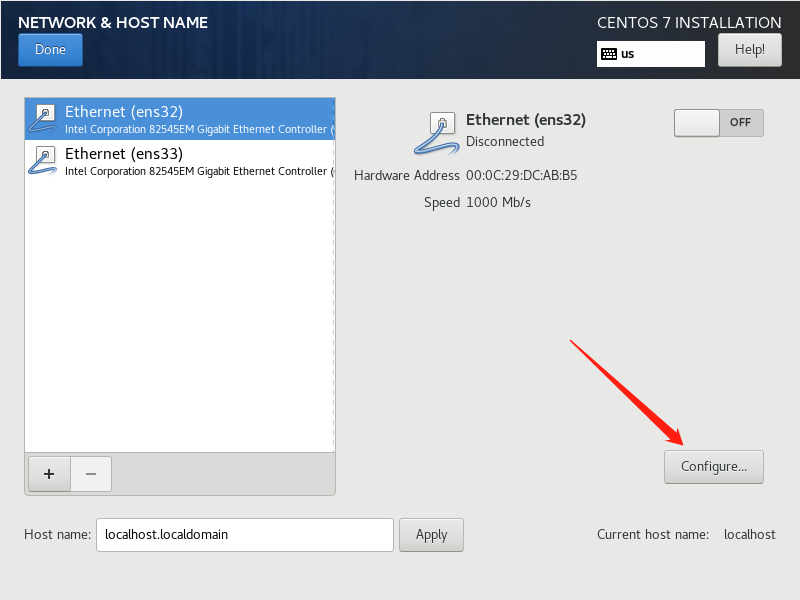
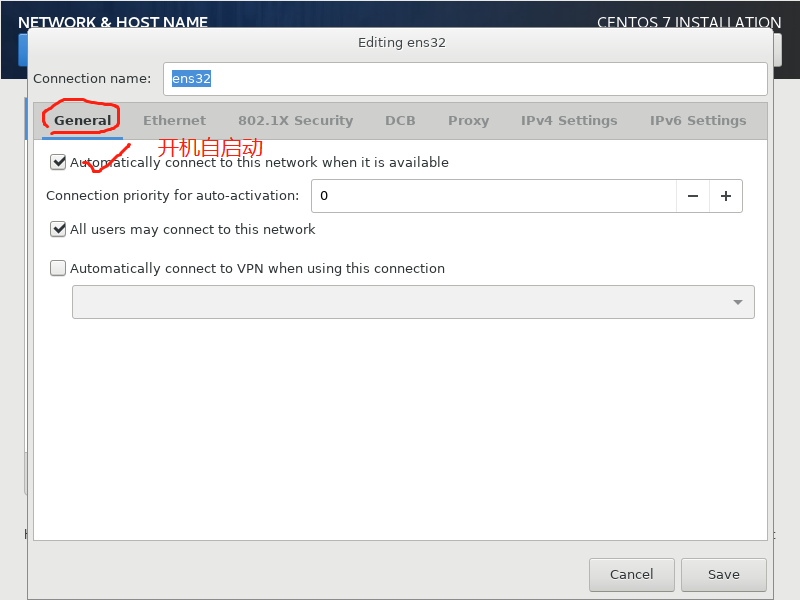
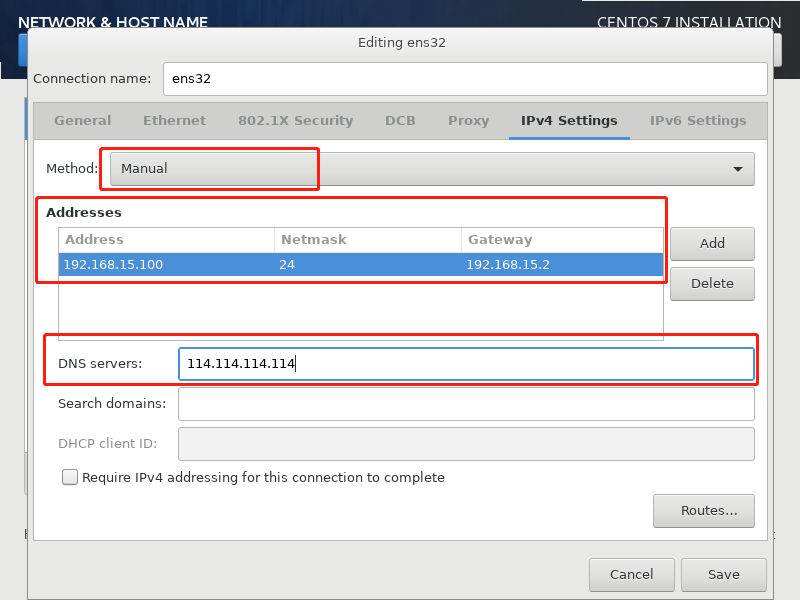
点击add添加IP 前面192.168.15要和上面的一致,后面自己定 网关以2结尾
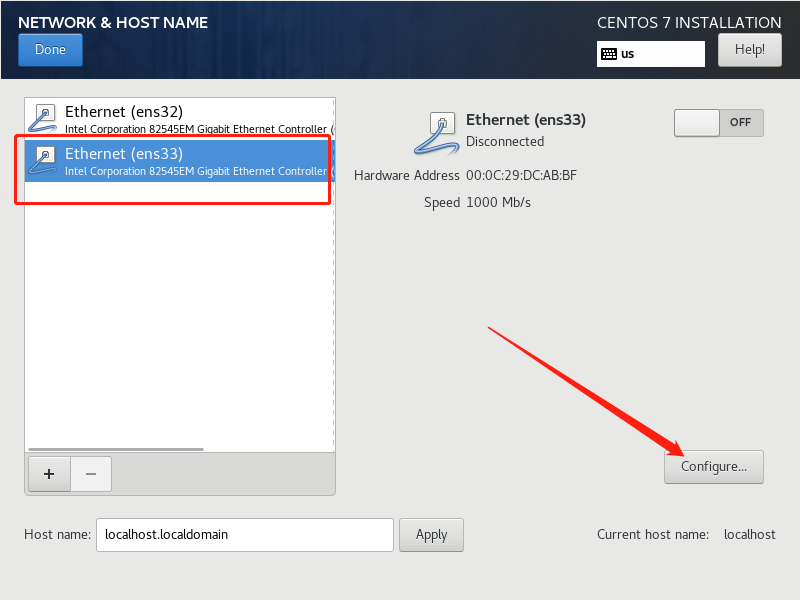
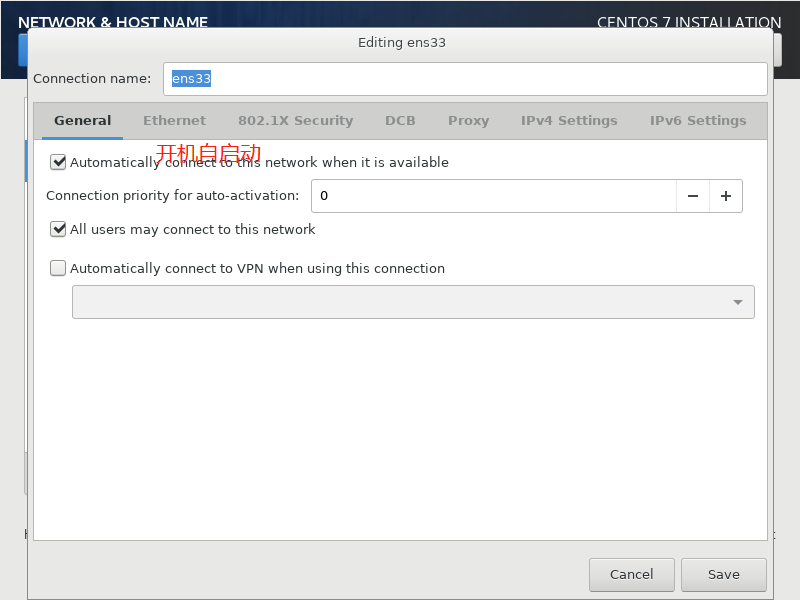
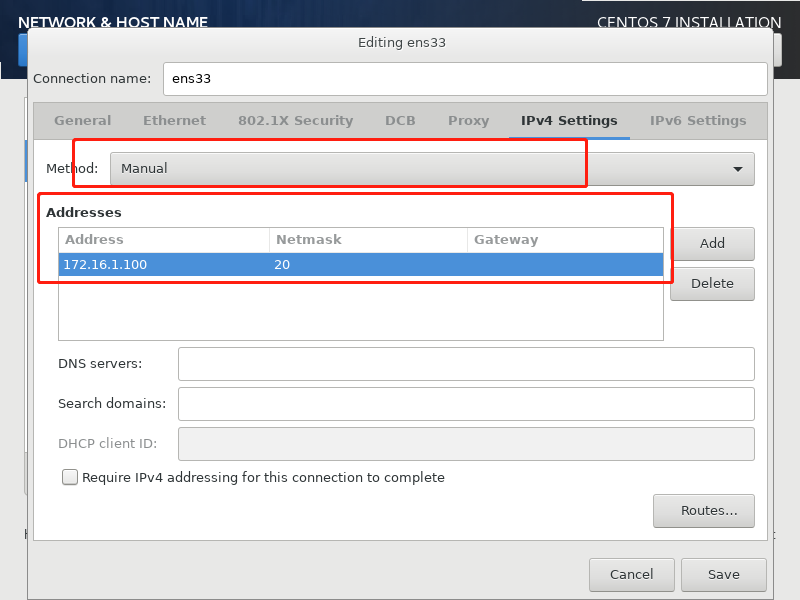
设置内网
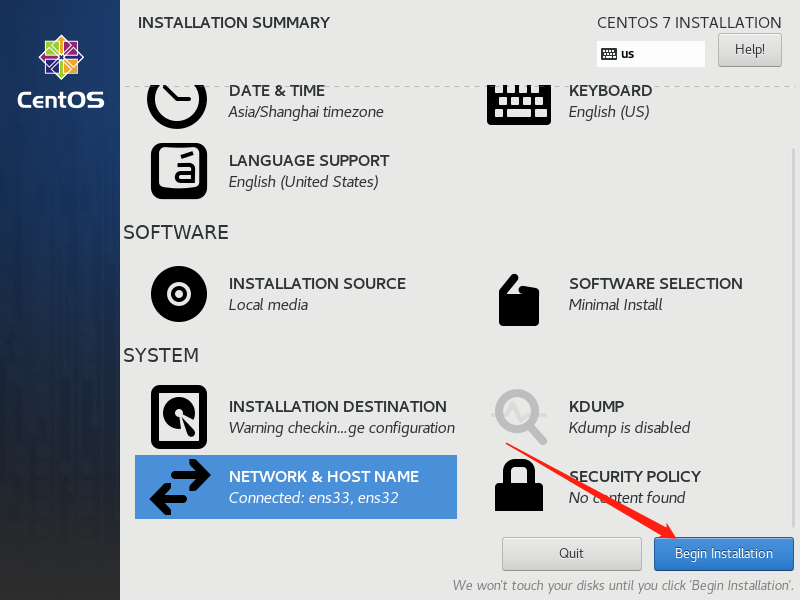
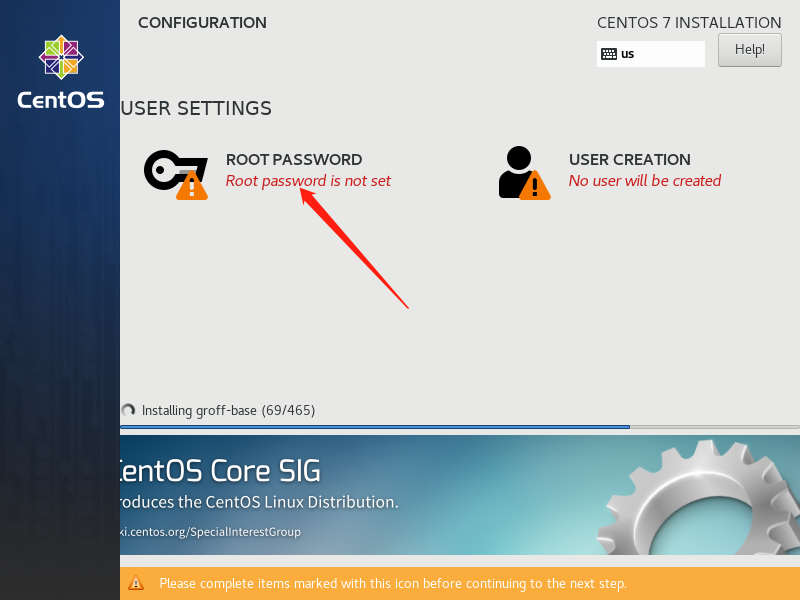
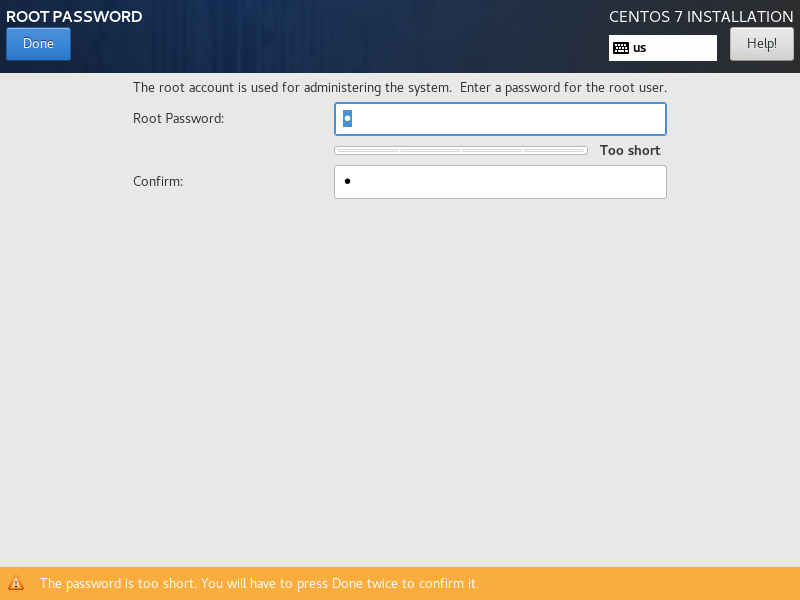
设置密码
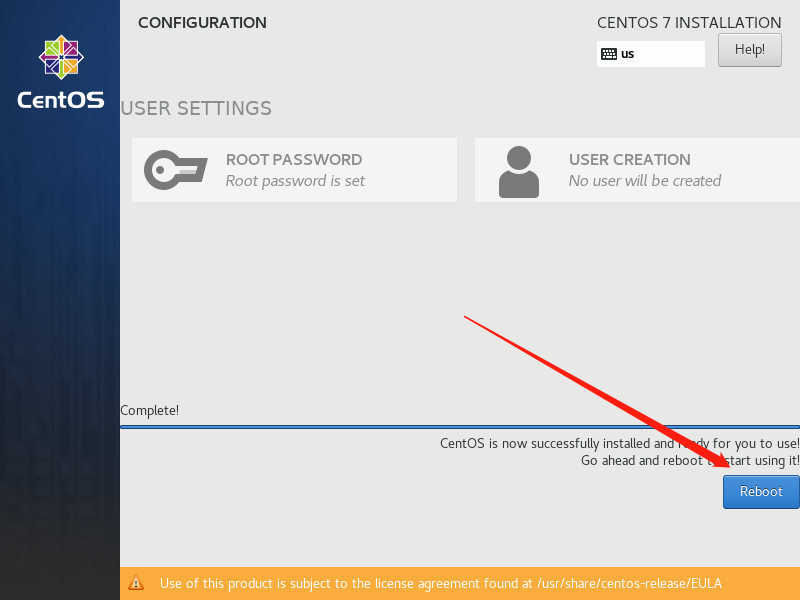
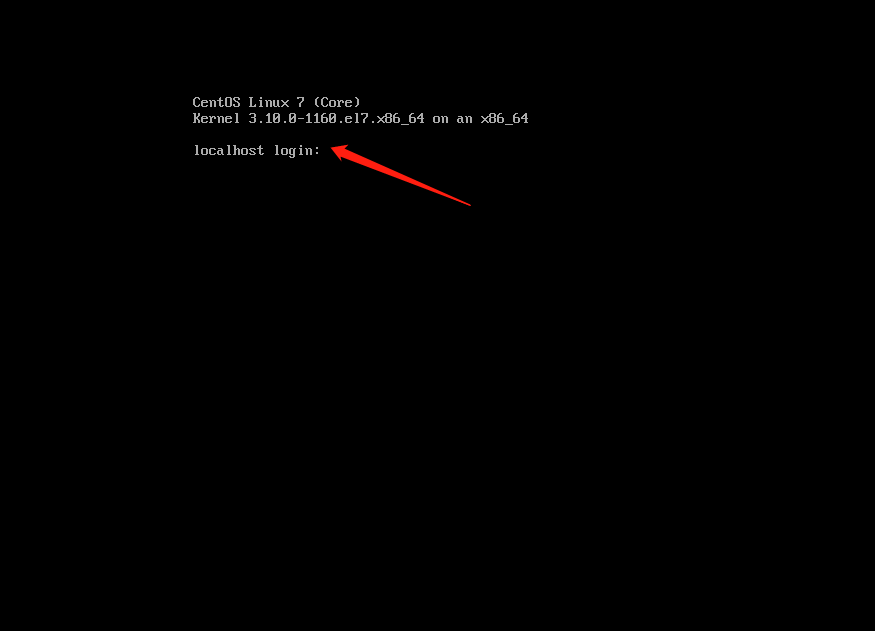
输入用户名root回车 再输入密码回车
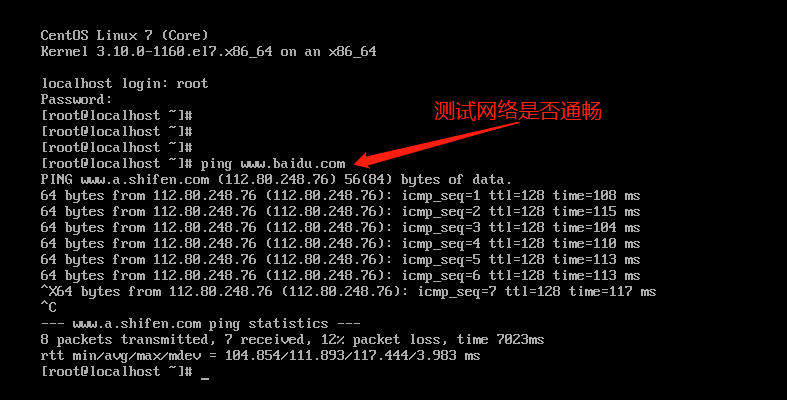
ping一下网络是否可用按Ctrl+C结束
远程连接虚拟机
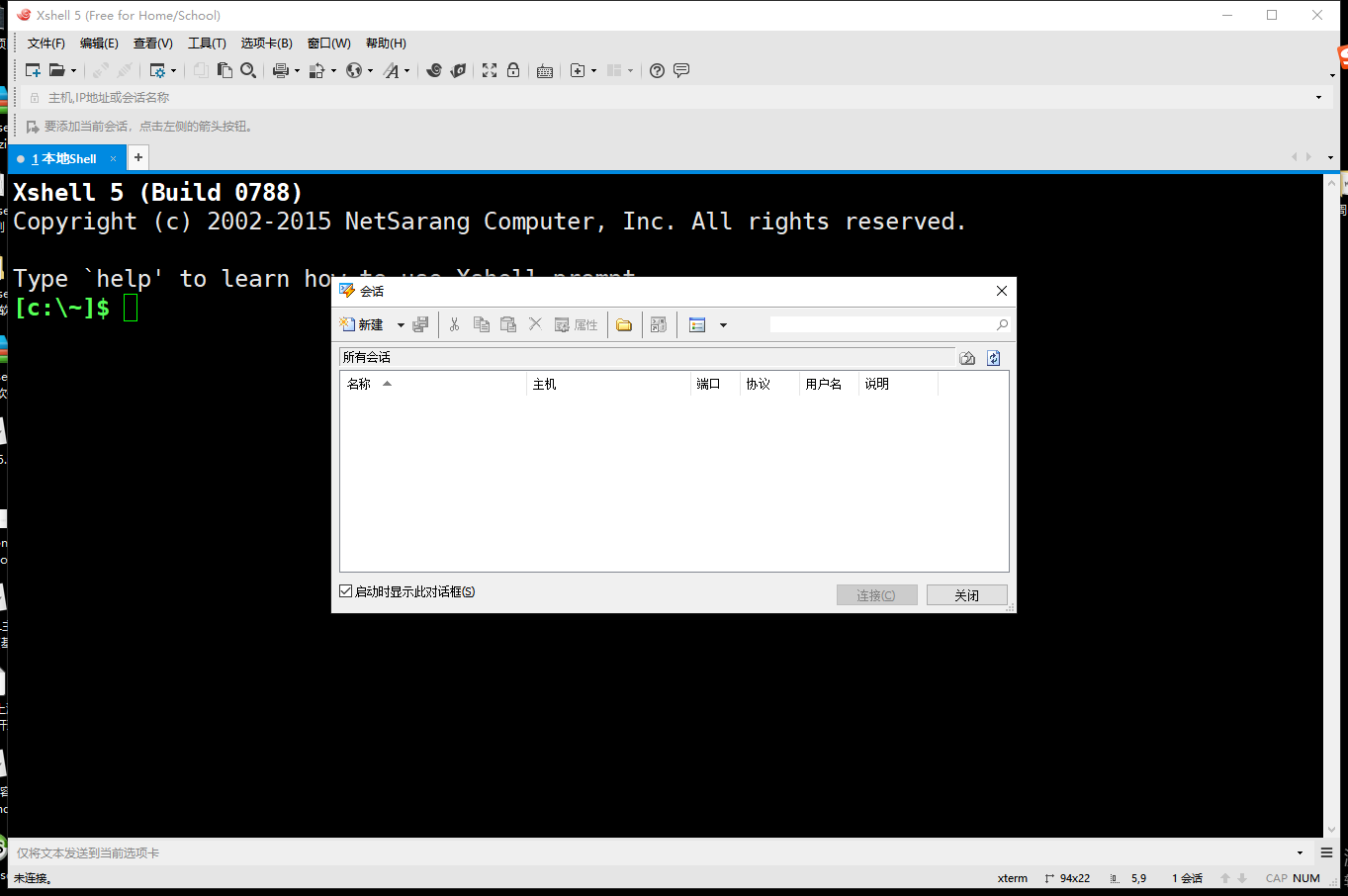
这里推荐使用xshell
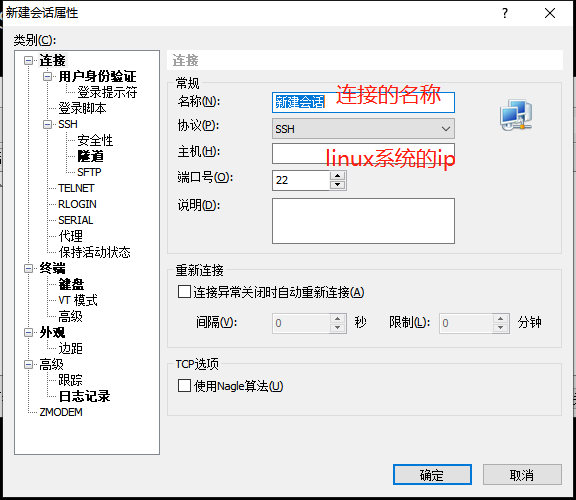
点击新建
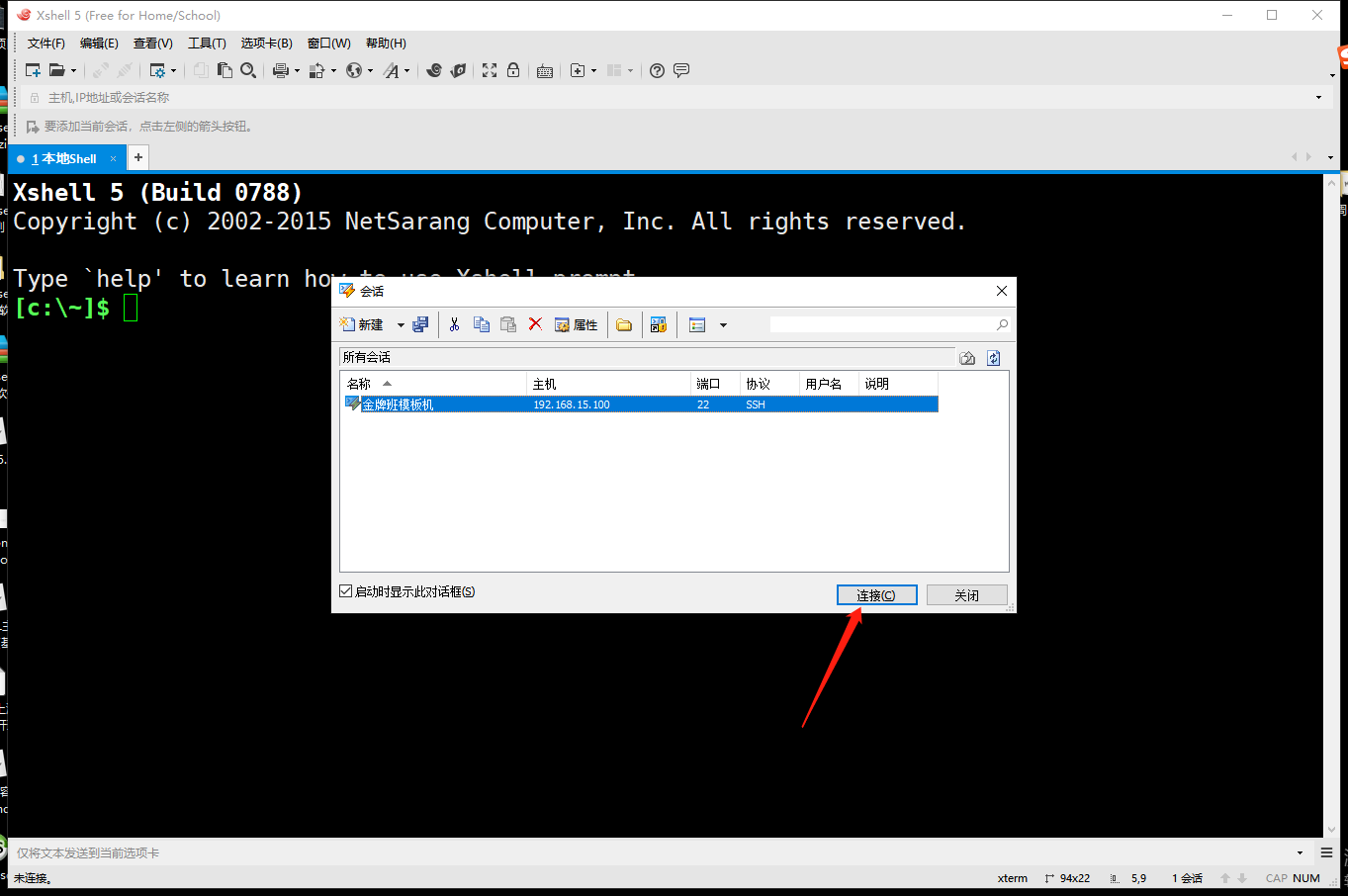
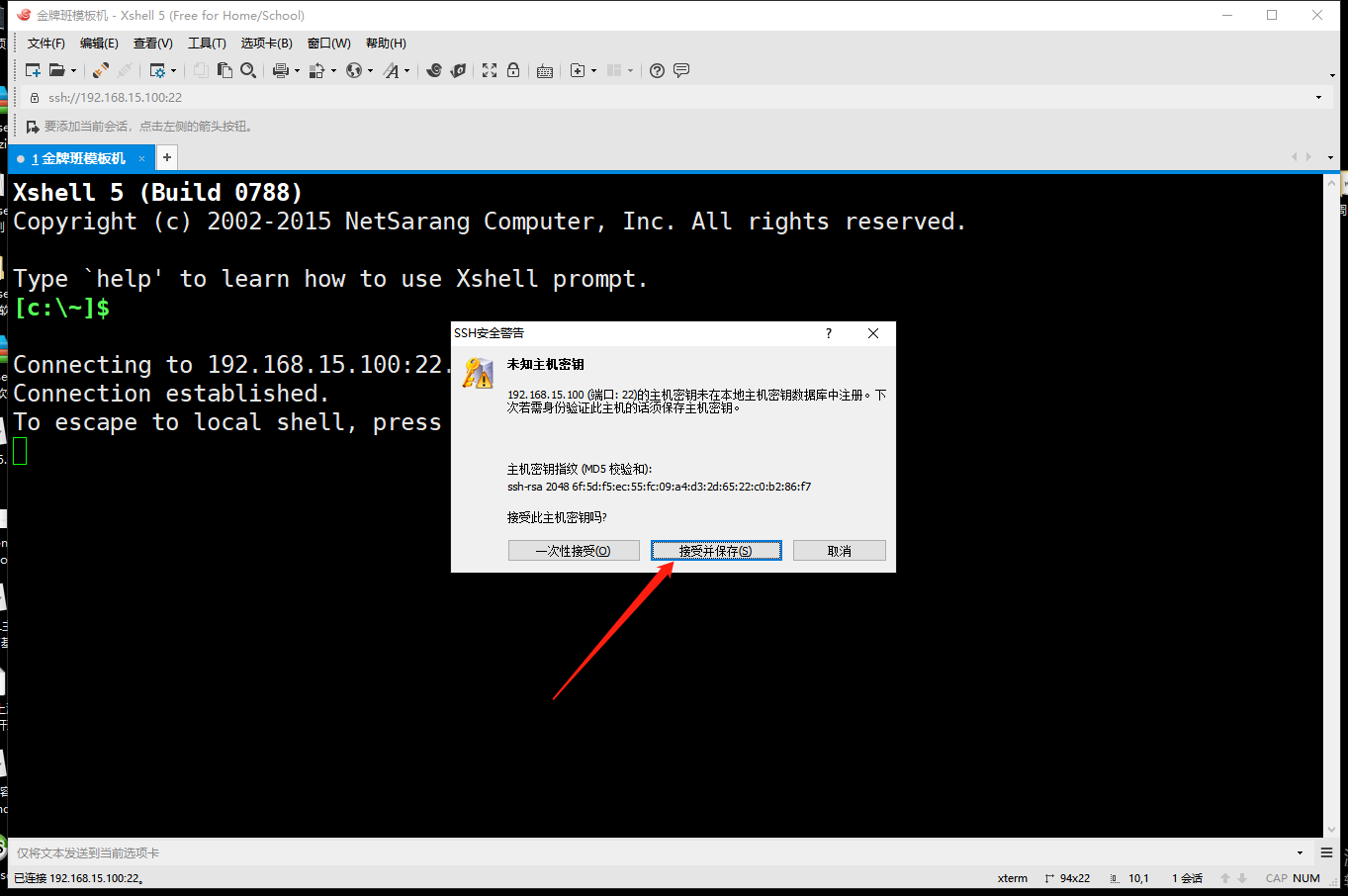
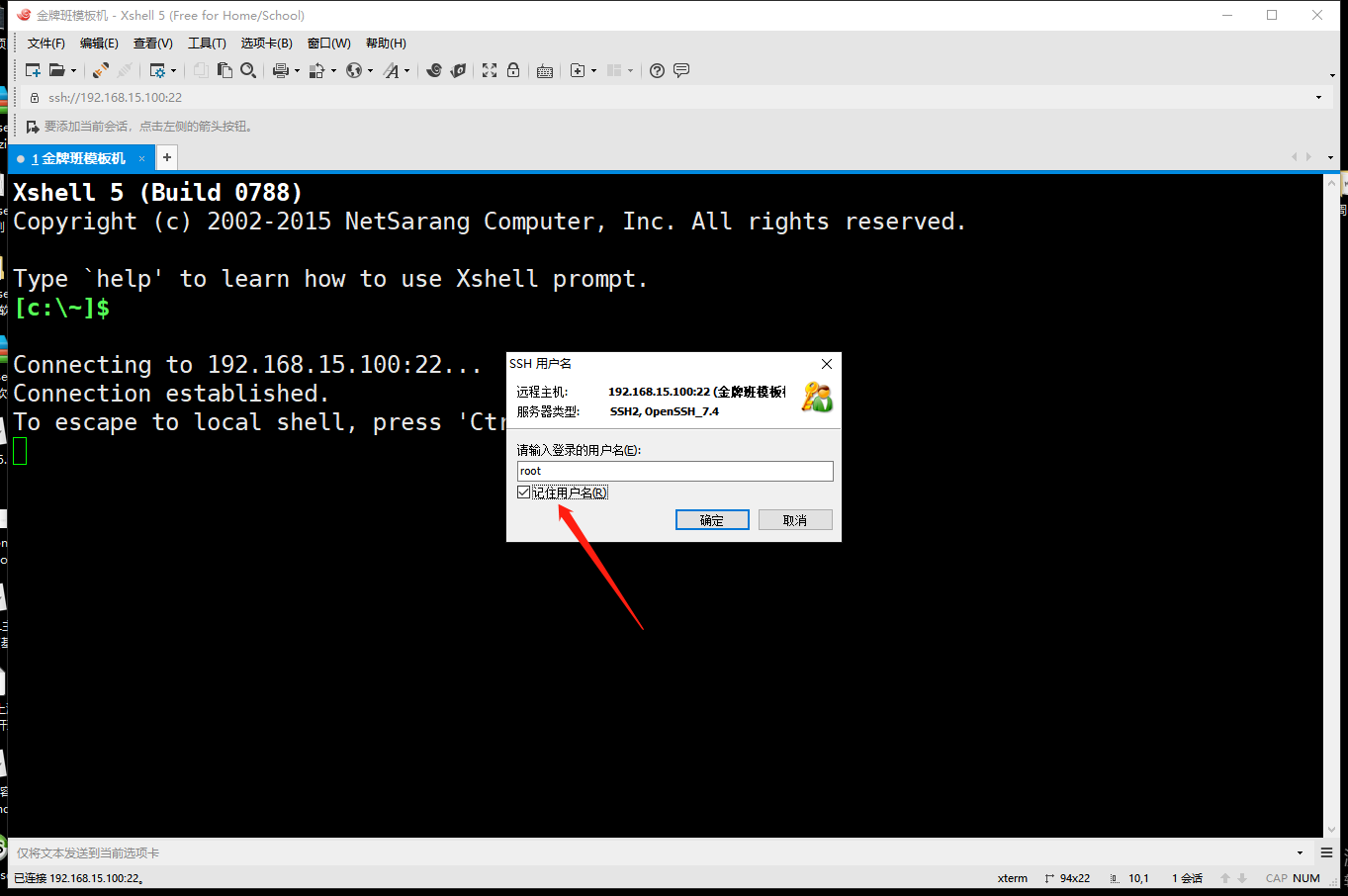
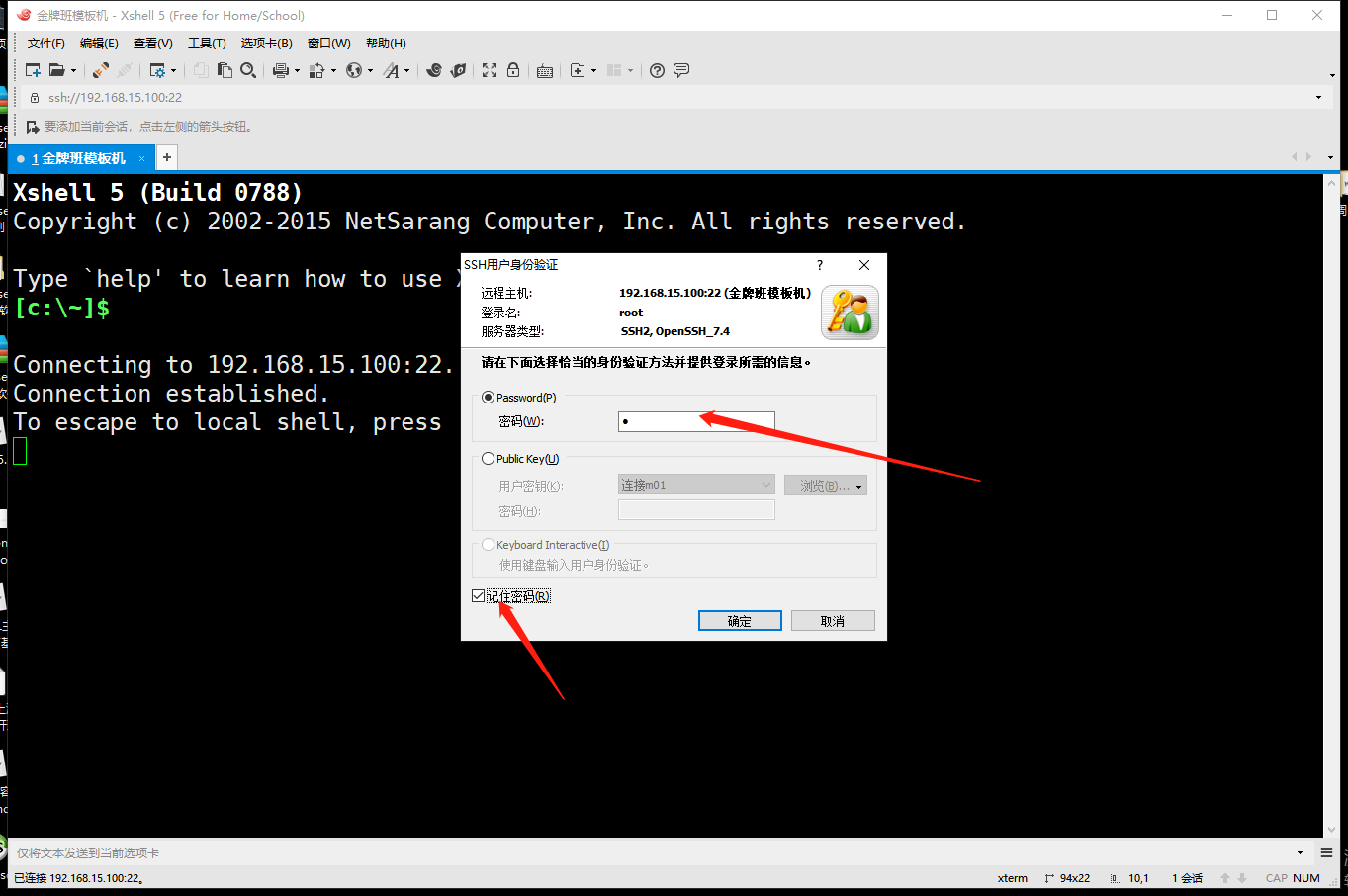
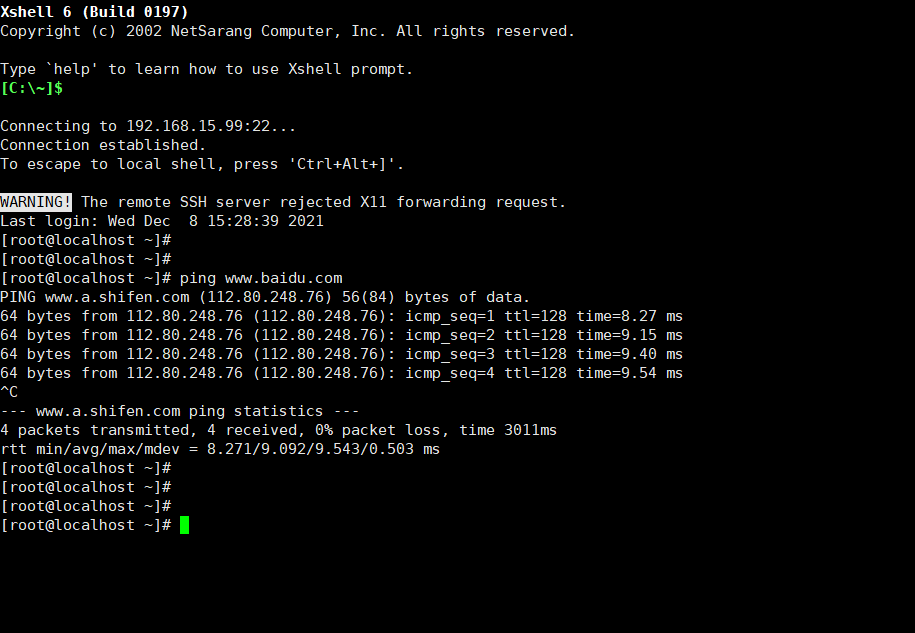
安转完成


 浙公网安备 33010602011771号