换台电脑就登不上服务器?用WebSSH把终端搬进浏览器,随时随地SSH
你是否遇到过这种尴尬:明明知道服务器IP和密码,却因为换了台设备——没装SSH客户端、密钥没同步、甚至网络隔离——只能干瞪眼?作为一名运维工程师或后端开发者,这种“客户端依赖症”实在让人抓狂。本文将带你用WebSSH + cpolar内网穿透,把SSH终端直接搬进浏览器,实现任何设备、任何地点都能安全登录服务器。
为什么你需要WebSSH?
传统的SSH客户端(如PuTTY、Terminal)虽然强大,但存在几个硬伤:跨设备难——换台电脑就得重新配置密钥和客户端;环境依赖——在Chromebook、平板或手机等受限设备上根本无法安装;临时应急——比如周末在家,服务器出问题,身边却没有装SSH的工具。WebSSH正是为解决这些痛点而生:它将SSH终端封装成网页,你只需打开浏览器,输入地址和密码,就能直接操作服务器。核心优势包括:
- ✅ 跨设备无缝访问:手机、平板、蹭别人的电脑,只要浏览器就能用。
- ✅ 免密钥同步:不用每台设备都配一遍SSH密钥,用账号密码或URL参数即可登录。
- ✅ 便捷分享:可生成带密码的临时链接,让同事或朋友快速访问,会话结束即失效。
当然,WebSSH默认跑在HTTP上,暴露在公网有一定风险,建议后续加上HTTPS和认证。不过对于个人或小团队使用,这套方案已经足够灵活。
环境准备:在极空间上开启SSH
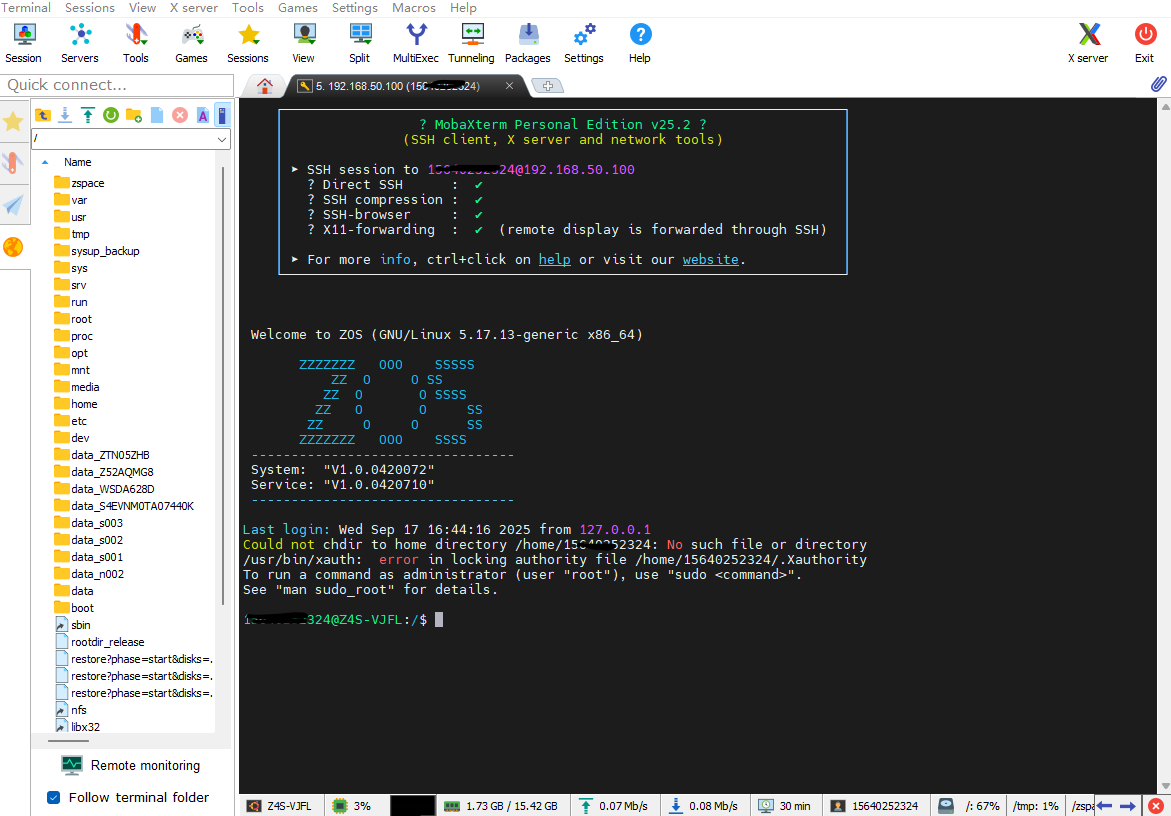
我的部署环境是极空间NAS,它基于Linux系统,非常适合运行这类工具。在开始安装WebSSH之前,需要先开启极空间的SSH服务,以便远程连接操作。
- 开启SSH服务:登录极空间管理后台,找到SSH开关并启用。
- 远程连接:使用终端(Windows PowerShell或Mac Terminal)执行以下命令登录:
ssh root@IP如果你对SSH连接不熟悉,可以参考cpolar官网的文章《极空间别再吃灰了!开启SSH,秒变全能服务器!》获取详细步骤。
安装WebSSH:两种方式任你选
WebSSH是一个Python项目,安装非常简单。你可以选择在线安装或离线安装:
方式一:在线安装(推荐)
通过pip直接安装:
pip3 install webssh安装完成后,启动服务:
wssh如果看到类似以下提示,说明启动成功:
[I 221111 11:26:57 main:39] Listening on :8888 (http)
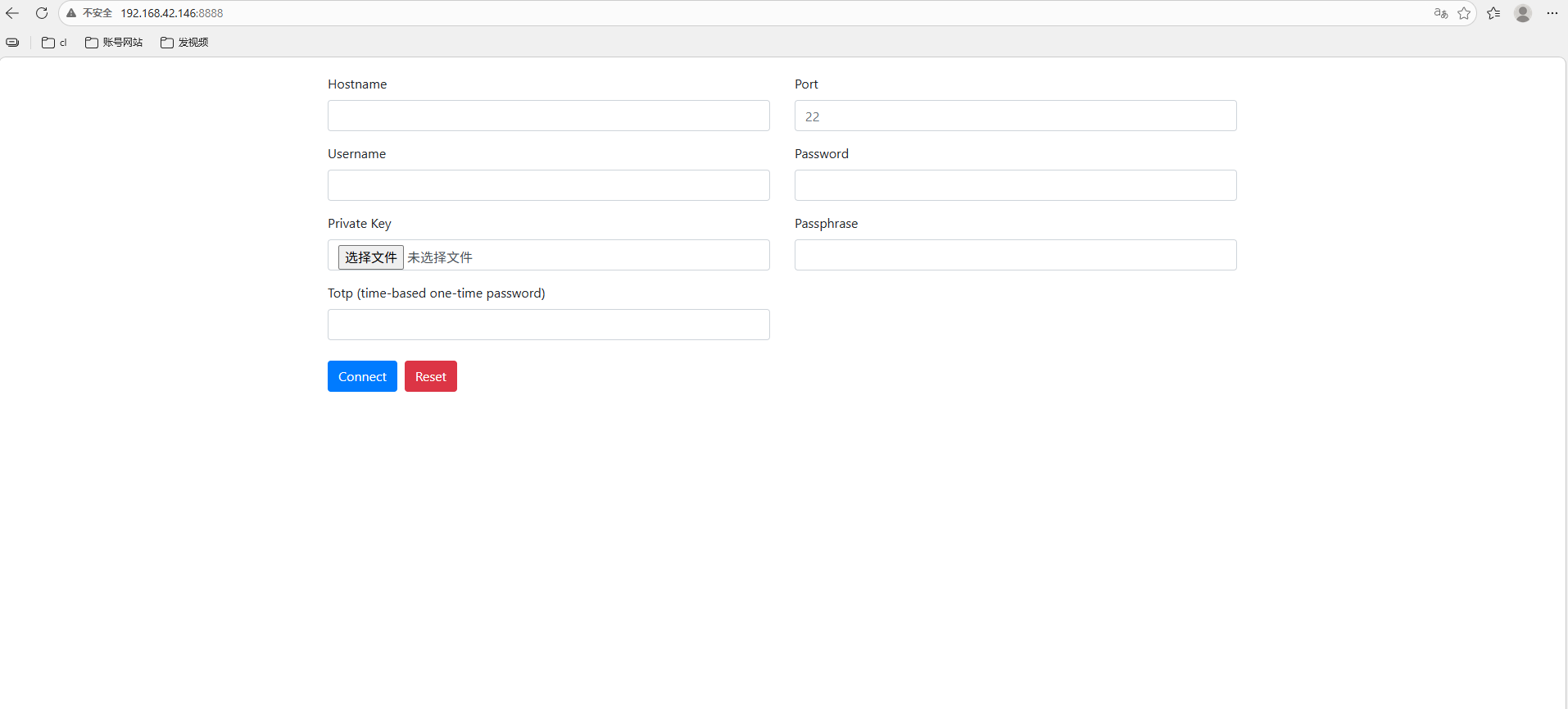
在浏览器中访问 http://你的极空间IP:8888,就能看到WebSSH的登录界面:
方式二:离线安装
如果设备无法联网,可以通过Git或下载源码包:
# 下载源码
git clone https://github.com/huashengdun/webssh.git
# 进入目录
cd webssh
# 安装wenssh
python setup.py install
然后同样用 wssh 命令启动。
定制WebSSH:背景色、字体与免密登录
WebSSH支持通过URL参数进行个性化定制,非常实用:
- 改变背景色和字体颜色:在URL后面加上
#fontcolor=black&bgcolor=white参数,例如http://ip:8888/#fontcolor=black&bgcolor=white,结果如下:

- 免密自动登录:通过GET请求传递参数,例如
http://ip:8888/?hostname=192.168.42.140&username=root&password=base64加密后的密码&port=端口。⚠️ 注意:密码会出现在URL中,建议用完即换或使用base64简单混淆。
这些功能特别适合需要快速访问多个服务器的场景,比如用Python脚本批量管理服务器时,可以动态生成登录链接。
内网穿透:用cpolar实现公网访问
WebSSH默认只监听内网地址,无法从公网直接访问。这时就需要内网穿透工具,而cpolar是其中的佼佼者——无需公网IP、无需路由器配置,一条命令即可将本地服务映射到公网。
3.1 安装cpolar
使用一键脚本安装:
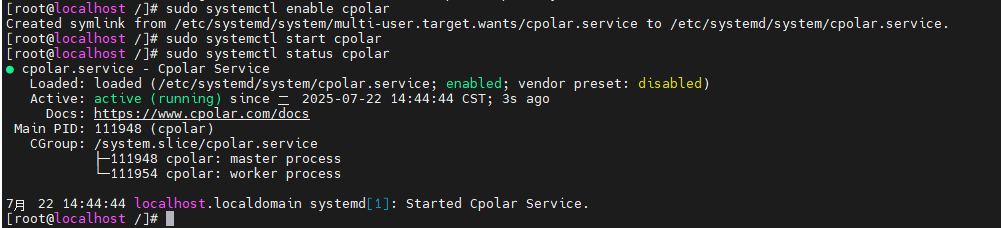
sudo curl https://get.cpolar.sh | sh安装完成后,检查服务状态:
sudo systemctl status cpolar如果显示以下信息,说明服务启动正常:
3.2 配置cpolar隧道
在浏览器中访问 http://极空间IP:9200,登录cpolar Web管理界面(需先在cpolar官网注册账号)。然后创建隧道:
- 隧道名称:自定义,如
webssh - 协议:http
- 本地地址:8888(WebSSH默认端口)
- 域名类型:随机域名(用于测试)
- 地区:China Top
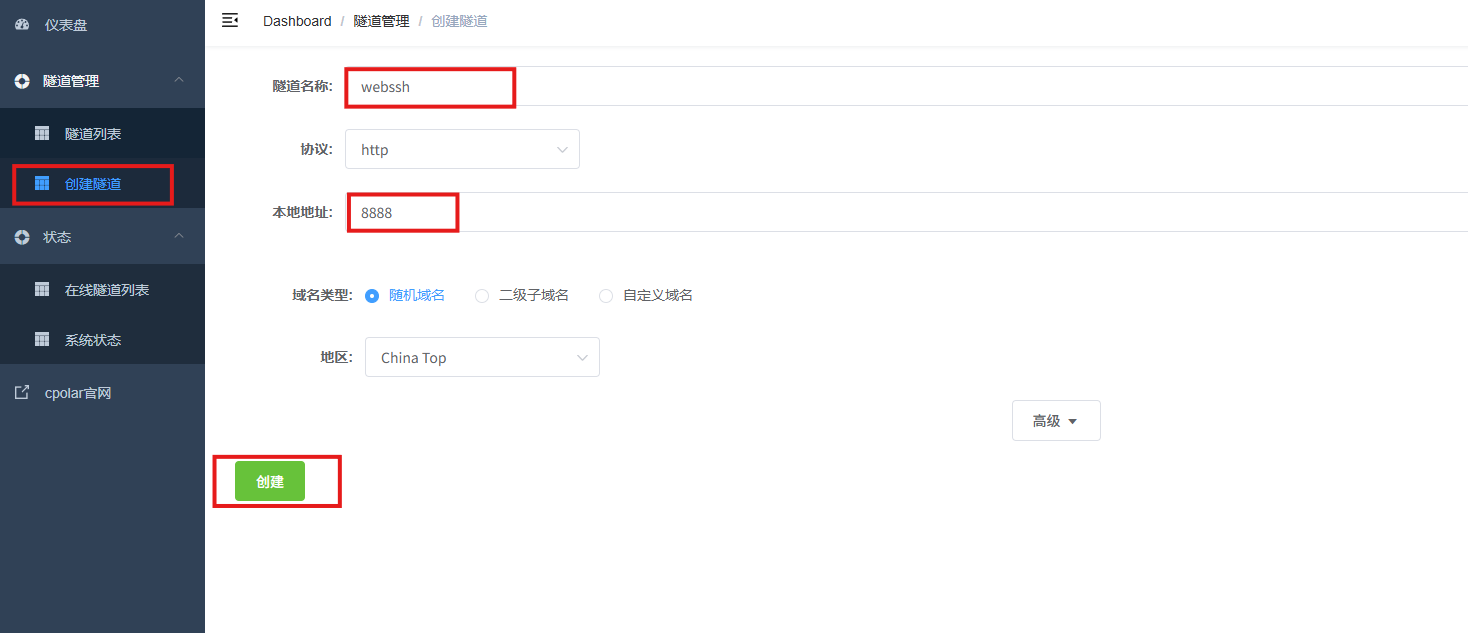
创建成功后,在“在线隧道列表”中会生成一个随机公网地址,你可以用它在任何设备上访问:
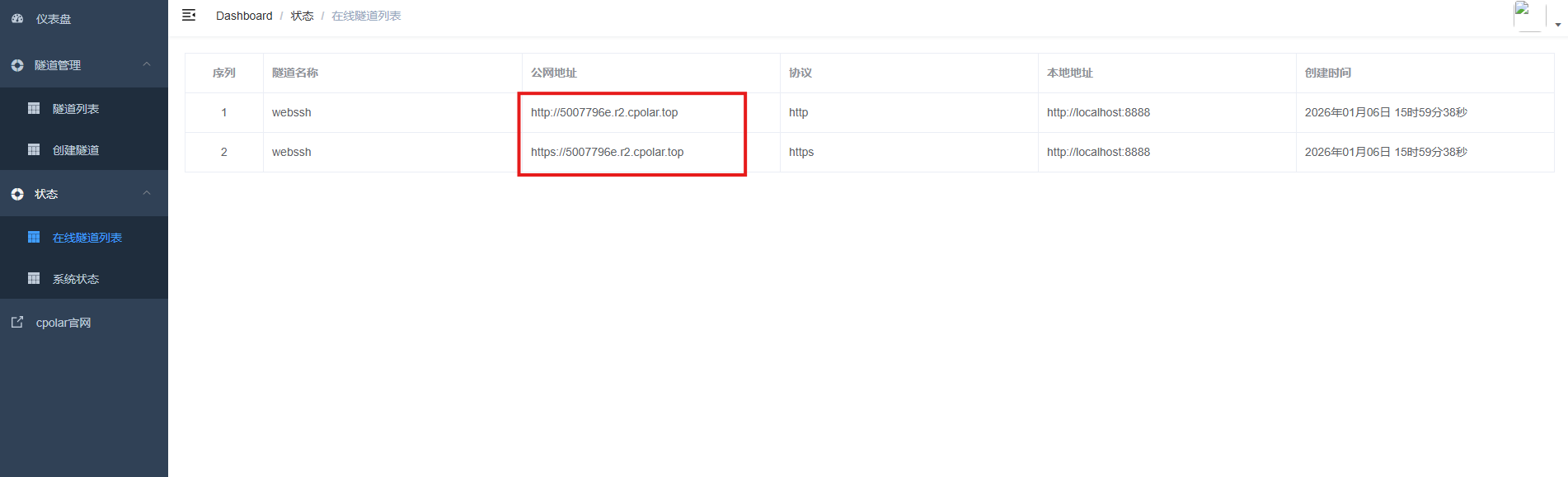
访问成功的效果如下:
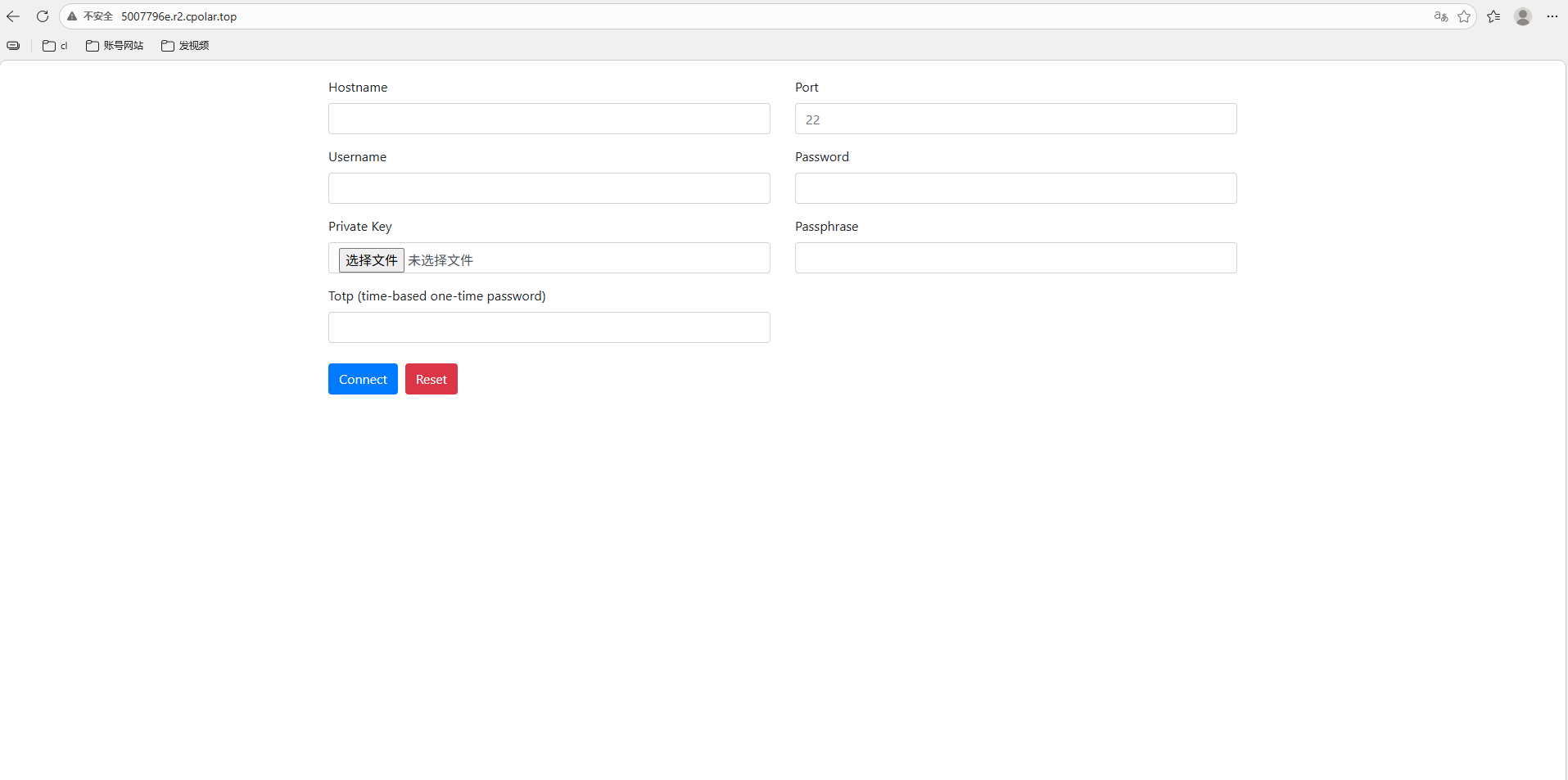
固定公网地址:让访问更稳定
随机域名会变化,不适合长期使用。cpolar支持保留固定二级子域名,步骤如下:
- 在cpolar管理界面点击“预留”,选择“保留二级子域名”,地区选China Top,设置子域名名称(如
webssh),点击保留。
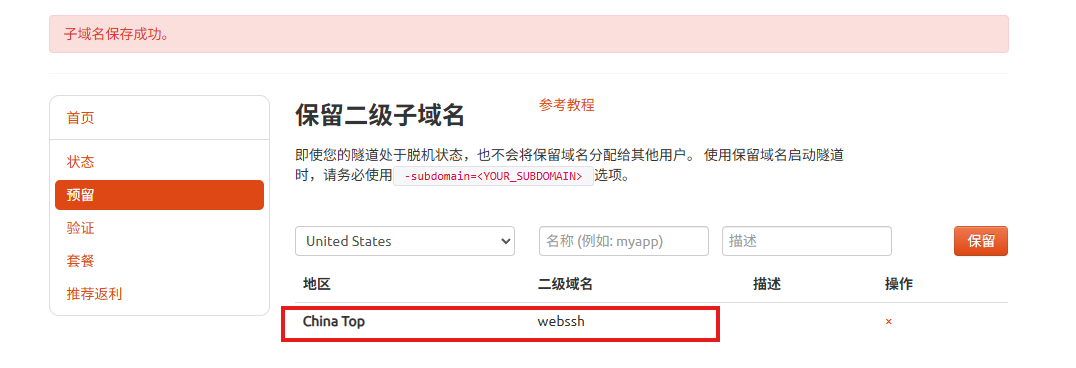
- 回到“隧道列表”,找到刚才的隧道,点击“编辑”:
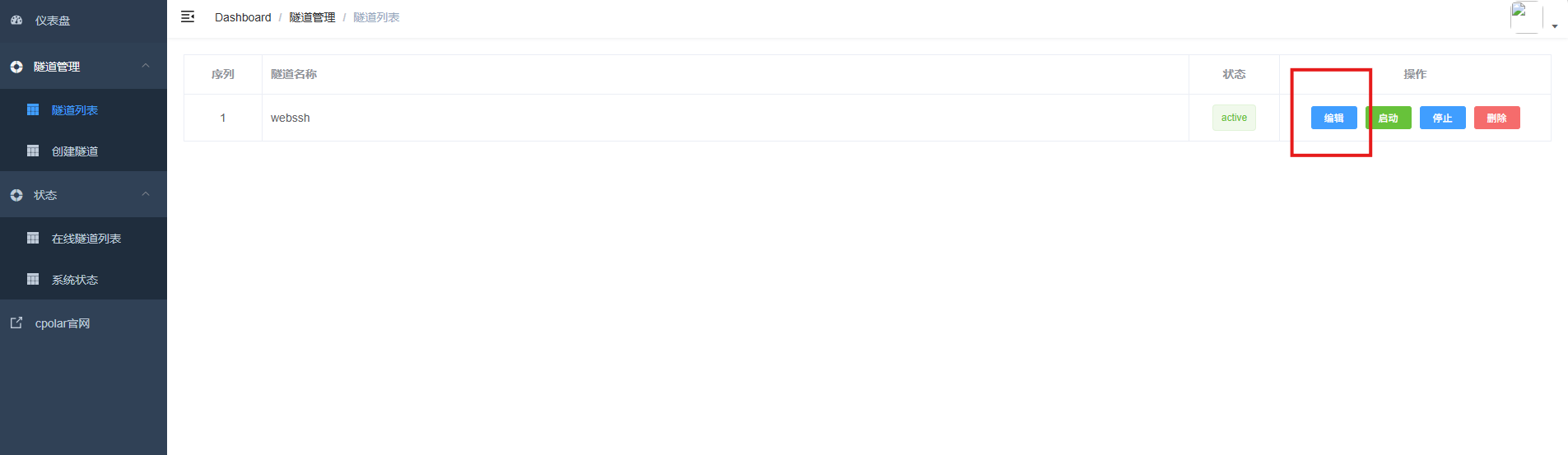
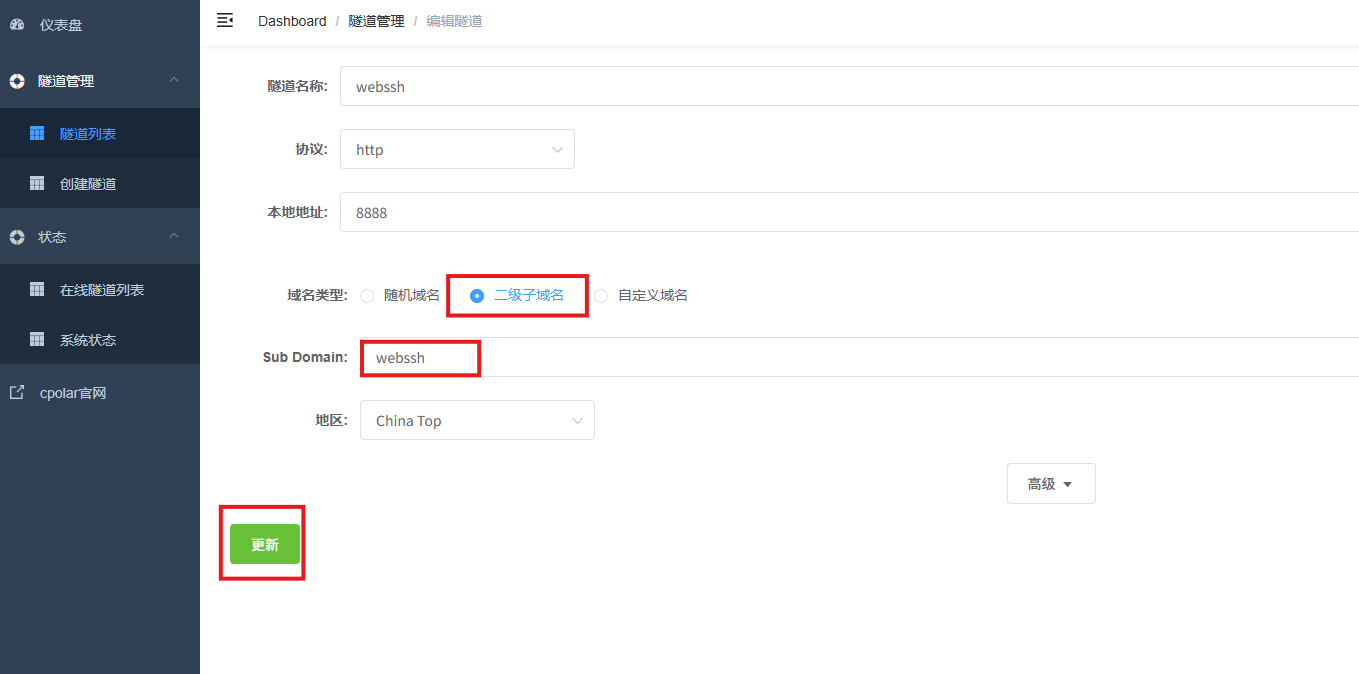
- 修改隧道信息:域名类型选“二级子域名”,Sub Domain填写保留的名称,地区选China Top,点击“更新”:
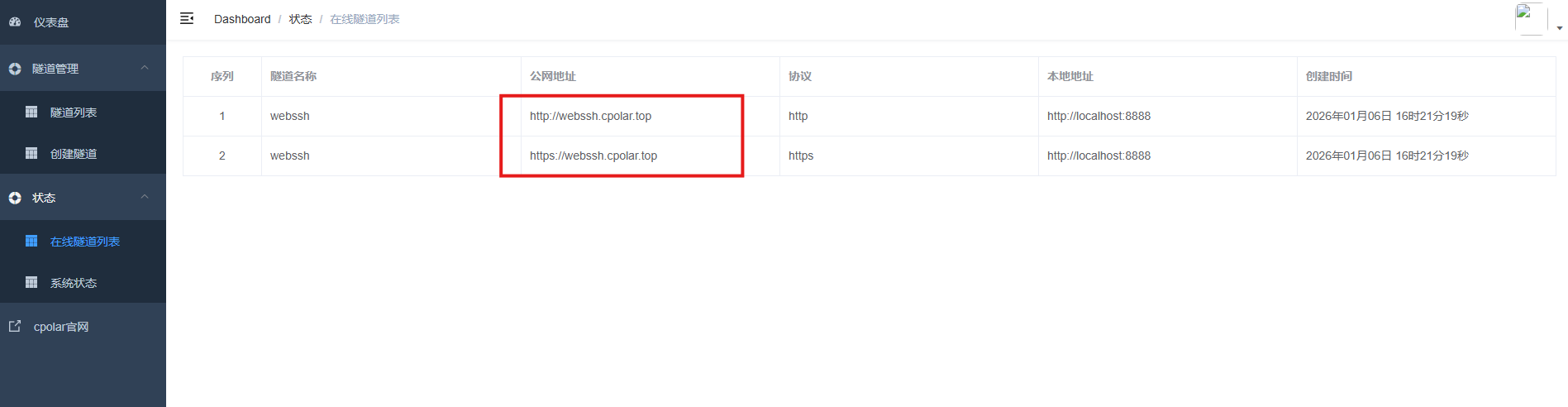
- 更新后,在线隧道列表中的地址会变为固定域名:
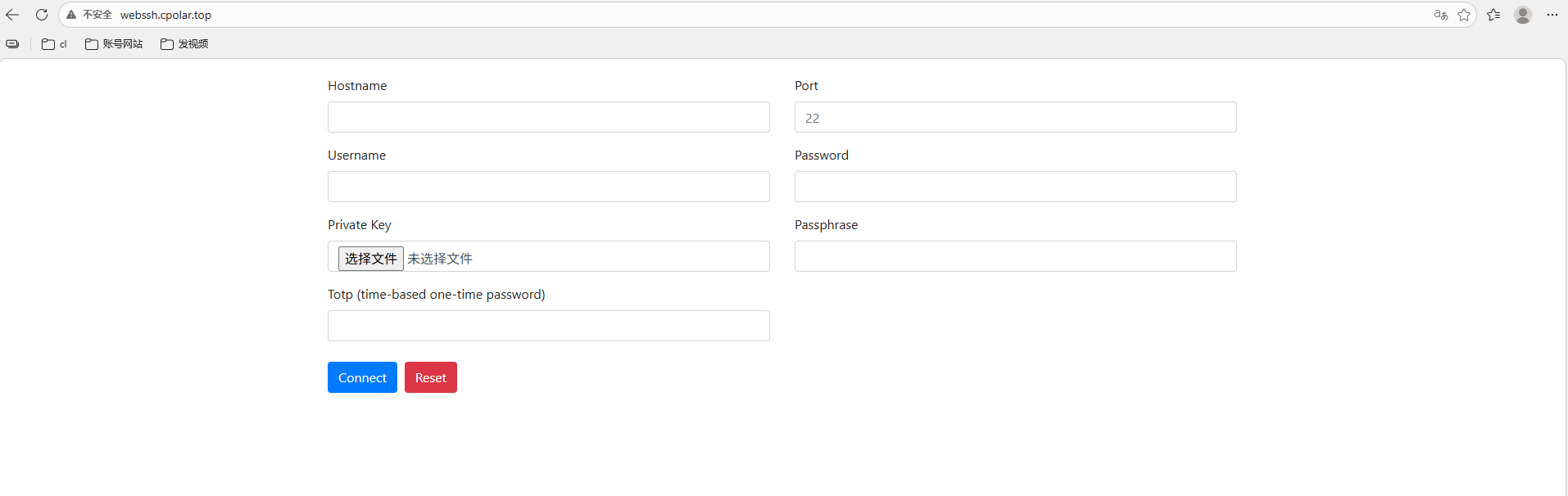
现在,你可以用这个固定地址在任意设备的浏览器中访问WebSSH了:
[AFFILIATE_SLOT_1]
⚠️ 安全建议与最佳实践
虽然WebSSH + cpolar的体验很棒,但安全不容忽视:
- 必须启用HTTPS:WebSSH默认是HTTP,暴露在公网容易被中间人攻击。建议通过反向代理(如Nginx)或cpolar的HTTPS功能加密流量。
- 添加访问认证:cpolar支持隧道密码,WebSSH本身也支持通过URL参数或配置文件添加用户认证。
- 谨慎使用免密登录:URL中的密码是明文或base64,建议仅用于临时场景,用完即更换。
此外,如果你习惯用Java或Go开发工具,也可以考虑将这些安全逻辑集成到自己的管理平台中。
总结
这套方案从根本上解决了“换设备就登不上服务器”的痛点。WebSSH安装只需5分钟,cpolar配置约20分钟,总共不到半小时就能跑通。对于运维工程师、后端开发者以及需要频繁远程管理服务器的人来说,它提供了一个轻量、灵活、跨平台的SSH替代方案。现在,你只需记住一个公网地址,任何设备都能随时登录服务器——再也不用为客户端和环境绑死而烦恼了。
[AFFILIATE_SLOT_2]

 浙公网安备 33010602011771号