Windows 系统C盘空间不足?三种免费扩展方法详解(无数据丢失)
随着固态硬盘(SSD)的普及,Windows 10/11 笔记本电脑和台式机的系统启动与软件加载速度得到了质的飞跃。然而,SSD 的高昂成本往往导致其容量偏小,C盘空间告急成为许多用户的痛点。重新安装操作系统和所有程序不仅耗时费力,还面临数据丢失的风险。那么,有没有办法在不重装系统、不丢失数据的前提下,安全地扩展C盘空间呢?答案是肯定的。本文将详细介绍三种免费的扩展方法,涵盖 Windows 原生工具和第三方专业分区软件,帮助你轻松解决C盘容量危机。
️ 方法一:使用 Windows 磁盘管理工具扩展C盘
Windows 系统自带了磁盘管理工具(Disk Management),它提供了图形化界面,比命令行工具 Diskpart 更易用。不过,这个方法有一个严格的限制:你必须删除 C 盘右侧的相邻分区(通常是 D 盘),才能获得连续的未分配空间。 因此,在操作前请务必做好数据备份。
具体步骤如下:
- 备份或移动 D 盘中的所有重要文件到外部存储设备或其他盘符。
- 按下 Win + X 键,在弹出的菜单中选择“磁盘管理”。
- 右键点击 D 盘分区,选择“删除卷”,该分区将变为“未分配”状态。
- 右键点击 C 盘,选择“扩展卷”,然后在弹出的向导窗口中一路点击“下一步”直至完成。
⚠️ 注意事项: 此方法仅适用于 C 盘右侧紧邻的、且为主分区的卷。如果 D 盘是逻辑分区,或者存在多个分区间隔,则无法直接扩展。此外,删除分区意味着该分区上的所有数据都将永久丢失。
从编程开发的角度看,磁盘管理的底层逻辑类似于操作系统中对内存块的重新分配。就像在 JavaScript 中操作数组时,splice() 方法会直接改变原数组的结构,而不会保留原有索引映射——磁盘管理对分区的删除操作也是如此,是不可逆的。因此,这种方法适用于对数据安全要求不高、且能接受临时备份的用户。
方法二:借助免费分区软件(奇客分区大师)安全扩展C盘
相比原生工具,使用专业的免费分区软件更为灵活和安全。以 奇客分区大师 为例,它支持在不删除分区、不丢失数据的情况下,通过“缩小相邻分区 → 移动未分配空间 → 扩展到C盘”的流程来完成任务。该工具适用于 Windows 11/10/8/7/Vista/XP 等主流系统。
核心优势:
- ✅ 支持从非相邻分区(如 E 盘)获取空间,通过“移动”操作将未分配空间调整到 C 盘右侧。
- ✅ 虚拟操作模式:所有调整都会先被列为“待处理”,直到你点击“应用”才会真正执行,降低误操作风险。
- ✅ 提供一键回滚技术,即使操作过程中出现意外,也能快速恢复原状。
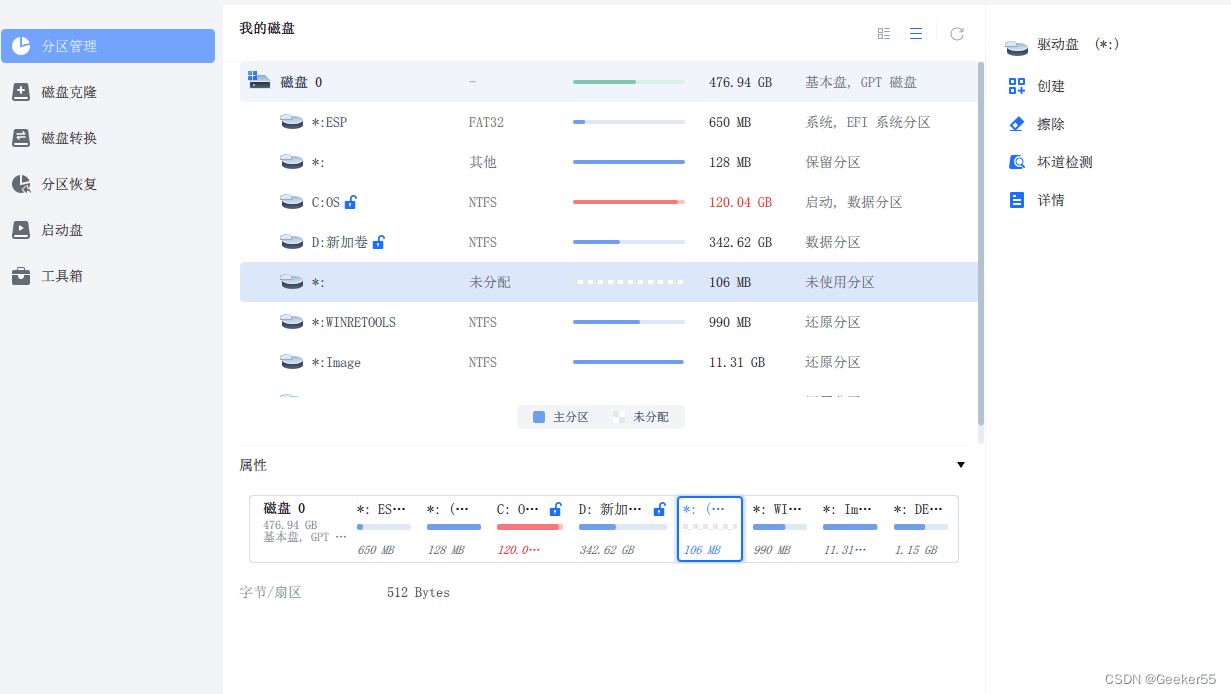
扩展C盘的具体步骤:
- 下载并启动奇客分区大师,在主界面中看到磁盘分区结构图。
- 右键点击 D 盘(或 E 盘),选择“调整大小/移动卷”。在弹出的窗口中,将左边框向右拖动,缩小该分区,左侧会生成未分配空间。
- 右键点击 C 盘,再次选择“调整大小/移动卷”,向右拖动右边框,将未分配空间合并到 C 盘中。
- 点击左上角的“应用”按钮,确认所有操作,系统将自动完成扩展。
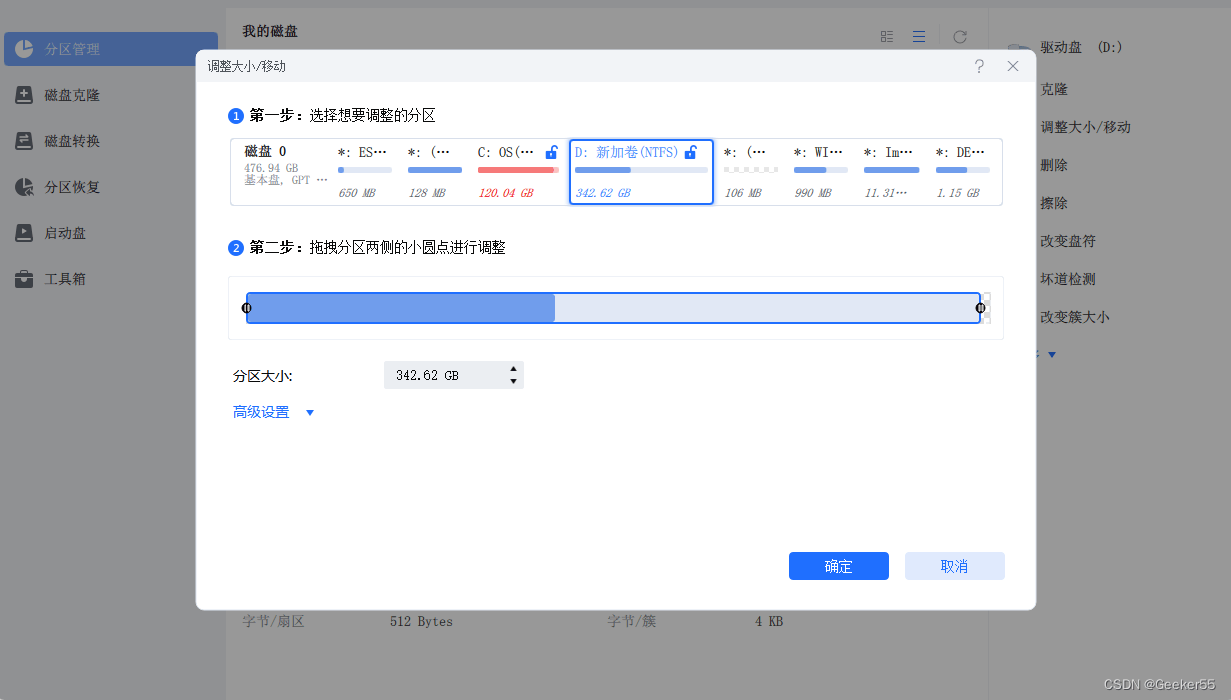
这个流程与 TypeScript 中通过泛型约束来安全扩展对象属性的思路有异曲同工之妙——你不需要破坏原有结构,只需在边界上动态调整。同样,在 Go 语言中,对切片进行 append 操作时,如果底层数组容量不足,Go 会分配一个新的、更大的数组,并将原数据复制过去,这也是一种“无损扩展”的编程思想。
[AFFILIATE_SLOT_1]
方法三:从非相邻分区获取空间的进阶技巧
如果你的 C 盘右侧是 D 盘,但 D 盘之后还有 E 盘或更多分区,而 D 盘空间本身并不充足,那么你可以考虑从 E 盘“借”空间。这需要执行一个额外的步骤:将未分配空间移动到 C 盘右侧。
操作流程:
- 首先,缩小 E 盘,在 E 盘左侧产生未分配空间。
- 然后,使用分区软件的“移动”功能,将这个未分配空间“拖”到 D 盘左侧,紧邻 C 盘。
- 最后,扩展 C 盘,将未分配空间合并进去。
需要注意的是,移动未分配空间的过程实际上涉及对磁盘分区表的多次重写,因此速度会比直接扩展慢一些。对于大容量机械硬盘(HDD),这一过程可能需要数分钟;而对于 SSD,通常只需几十秒。在操作前,建议先使用 chkdsk 命令检查磁盘健康状态,确保没有坏道或文件系统错误。
从编程语言的视角来看,这种“移动”操作类似于 C++ 中的 std::vector 的 reserve() 和 shrink_to_fit() 组合——你先预留空间(缩小分区),再调整容量(移动未分配空间),最后将新空间纳入管理(扩展C盘)。而在 Python 中,如果你使用 list 的 insert() 方法在指定位置插入元素,底层也会触发类似的内存移动,只不过 Python 帮你隐藏了这些细节。
⚙️ 总结与最佳实践建议
在 Windows 11/10/8/7 中扩展C盘并不复杂,关键在于选择合适的方法:
- 如果你能接受删除相邻分区并提前备份数据,可使用 Windows 磁盘管理工具。
- 如果你希望保留所有数据,或需要从非相邻分区获取空间,推荐使用奇客分区大师这类免费分区软件。
- 无论使用哪种方法,操作前都建议创建系统还原点或完整备份,以防万一。
[AFFILIATE_SLOT_2]
扩展C盘不仅解决了存储焦虑,还能让系统运行更加流畅,避免因空间不足导致的软件崩溃或更新失败。希望本文的三种方法能帮助你轻松应对C盘空间不足的困扰。如果你在操作过程中遇到任何问题,欢迎留言交流!
---
 浙公网安备 33010602011771号