OpenClaw 全平台部署指南:从零搭建你的 AI 智能体(Windows/macOS/云服务器)
在云原生与 AI 技术飞速发展的今天,OpenClaw 作为一款灵活的开源 AI 智能体工具,能够无缝对接本地或云端大模型,帮助开发者快速构建智能应用。本文将以云计算视角,详细讲解其在 Windows、macOS 及云服务器上的完整部署流程,并分享 Windows 环境下的踩坑经验,助你轻松完成云部署与本地运行。
一、环境准备:核心依赖与版本选择
OpenClaw 基于 Node.js 运行,因此安装前需确保系统已安装 Node.js 22.x LTS 版本。LTS 版本是长期支持版,能有效避免因版本不兼容导致的各类问题。无论你选择本地部署还是云迁移,这一步骤都至关重要。
建议:从 Node.js 官网下载对应操作系统的安装包,或使用 nvm(Node Version Manager)进行版本管理,便于后续切换。
二、分平台安装步骤
1. macOS 安装
macOS 用户可直接通过官网下载 22.x LTS 安装包,按引导完成安装。打开终端,输入以下命令验证 Node.js 是否安装成功:
node --version  # 输出 v22.x.x 即为成功
npm --version   # 输出对应版本号
随后,通过 npm 全局安装 OpenClaw:
npm install -g openclaw@latest --registry=https://registry.npmmirror.com安装完成后,验证版本号:
openclaw --version # 输出版本号(如 2026.3.2)即为成功✅ 如果输出正常版本号,说明安装成功。macOS 环境通常较为顺畅,无需额外配置。
2. Windows 安装(重点)
Windows 用户需特别注意:务必以管理员身份运行 CMD 或 PowerShell。首先下载并安装 Node.js 22.x LTS .msi
验证 Node.js 安装:
node --version然后,在管理员模式下执行:
npm install -g openclaw@latest --registry=https://registry.npmmirror.com⚠️ 如果遇到权限错误,可尝试重新配置 npm 路径:
npm config set prefix "C:\Users\你的用户名\AppData\Roaming\npm"验证安装:
openclaw --version经验之谈:Windows 环境下,部分杀毒软件可能拦截 npm 全局安装,建议临时关闭或添加信任。
3. 云服务器(Linux)安装
云服务器是典型的 云部署 场景。推荐使用 Ubuntu 20.04+ 或 CentOS 7+,并确保防火墙开放 22(SSH) 和 18789(OpenClaw 网关) 端口。
通过 SSH 连接服务器后,更新系统并安装 Node.js:
# Ubuntu
apt update && apt upgrade -y
# CentOS
yum update -y
# 安装nvm(Node版本管理器,更稳定)
curl -o- https://raw.githubusercontent.com/nvm-sh/nvm/v0.39.7/install.sh | bash
source ~/.bashrc
# 安装Node.js 22 LTS
nvm install 22
nvm use 22安装 OpenClaw:
npm install -g openclaw@latest --registry=https://registry.npmmirror.com
openclaw --version # 验证云原生提示:如果计划将 OpenClaw 作为长期服务运行,建议结合 systemd 或 Docker 进行 云服务 管理,提升稳定性。
三、交互式配置向导(关键步骤)
安装完成后,执行以下命令启动配置向导(Windows 仍需管理员身份):
openclaw onboard --install-daemon配置过程全平台通用,按以下步骤操作:
- 安全警告确认:选择
Yes - 初始化模式:选择
QuickStartopenclaw configure - 现有配置处理:如果提示“Existing config detected”,选择
Use existing values - 模型/授权服务商选择:对接云端模型(如 MiniMax、Kimi)时,填写真实 API Key;若对接本地 Ollama,可先选任意云端模型占位,后续修改配置文件。
- API Key 提供方式:选择
Paste API key now - 聊天渠道配置:选择
Skip for now - 技能与钩子配置:分别选择
NoSkip for now
⚠️ 注意:配置完成后,系统会自动生成配置文件,后续可通过 云存储 备份该文件,便于多设备同步。
四、Windows 环境常见问题及解决(踩坑实录)
问题1:配置向导按回车无反应
✅ 解决:使用方向键(↑/↓)将光标移到目标选项(如 Skip for nowSkip for now
问题2:Gateway 服务启动失败(核心)
执行 [x]
Gateway: unreachable (connect failed: connect ECONNREFUSED 127.0.0.1:18789)
Gateway service: Scheduled Task installed · missing · unknown (系统找不到指定文件)
✅ 解决:放弃系统服务方式,手动启动网关:
# 1. 直接启动网关(窗口保持打开,关闭则网关停止)
openclaw gateway run
# 2. 新开CMD窗口,启动仪表盘
openclaw dashboard
问题3:Dashboard 自动打开失败
执行 openclaw status
✅ 解决:手动复制提示中的 URL(如 openclaw dashboard
延伸建议:如果频繁遇到此类问题,可考虑将 OpenClaw 迁移至云服务器,利用 云服务 的稳定环境运行,避免本地兼容性问题。
五、对接本地 Ollama 模型(进阶)
如果你希望使用本地大模型(如通过 Ollama 部署的模型),需要手动修改配置文件:
找到配置文件路径(Windows 为例):
http://127.0.0.1:18789/#token=xxx用记事本打开,替换 C:\Users\你的用户名\.openclaw\openclaw.json
"model": {
"provider": "openai",
"name": "llama3",  // 你的Ollama模型名(如qwen2/phi3)
"apiBase": "http://localhost:11434/v1",  // Ollama的OpenAI兼容接口
"apiKey": "ollama-local"  // 随便填,Ollama不验证
}
保存后,关闭之前的网关窗口,重新执行:
model云原生视角:本地模型部署适合开发测试,生产环境建议结合 云迁移 策略,将模型托管至云端 GPU 实例,提升推理速度。
六、访问 Web Dashboard
部署完成后,通过浏览器访问以下地址:
- 本地部署:直接访问
openclaw gateway run - 云服务器部署:需配置反向代理或端口映射,或直接访问
http://127.0.0.1:18789
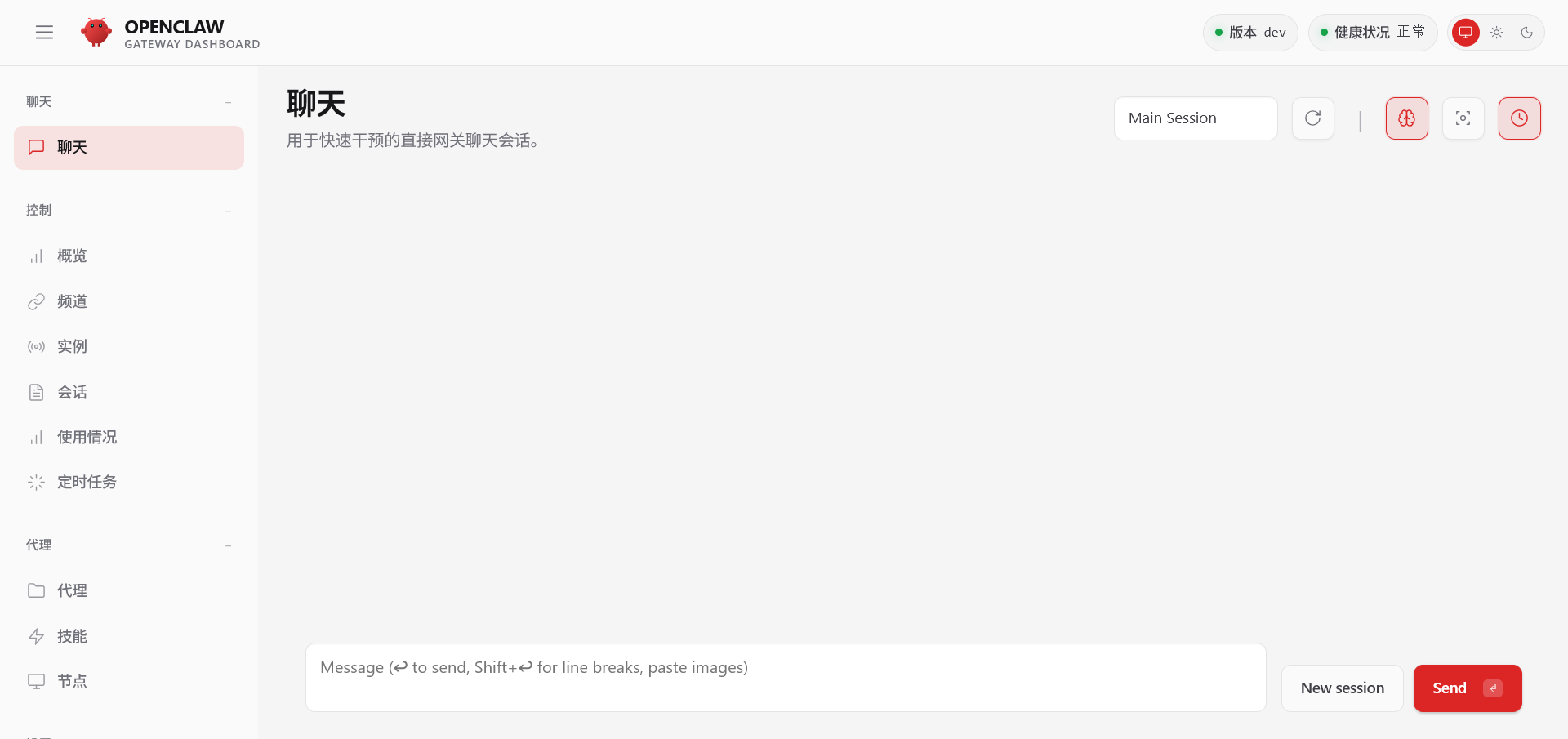
Dashboard 界面如下:
✅ 如果本文对你有帮助,欢迎点赞收藏~如有其他问题,评论区交流!
[AFFILIATE_SLOT_1]七、总结与最佳实践
本文从零开始,详细讲解了 OpenClaw 在 Windows、macOS 及云服务器上的部署流程,并针对 Windows 环境提供了实用排坑方案。无论你是本地开发还是进行 云部署,都建议遵循以下原则:
- 使用 Node.js LTS 版本,避免兼容性问题
- Windows 下始终以管理员身份运行命令
- 生产环境优先选择 云服务 或容器化部署
- 定期备份配置文件至 云存储,便于灾备恢复
下一步行动:尝试将 OpenClaw 与 Ollama 或云端 API 结合,打造属于你的 AI 助手。如果遇到问题,欢迎在评论区留言讨论!
[AFFILIATE_SLOT_2]
 浙公网安备 33010602011771号