从零搭建Spring Boot 3.5开发环境:JDK 17、Maven与IDEA实战指南
在Java生态中,Spring Boot凭借其便捷的自动配置和快速开发能力,已成为企业级应用的首选框架。随着Spring Boot 3.5的发布,其对JDK版本的要求提升至Java 17,这意味着开发者需要重新审视开发环境的搭建。本文将手把手带你完成在Windows 10/11平台上安装JDK 17、配置Maven构建工具以及集成IntelliJ IDEA的完整流程,让你快速上手最新技术栈。
为什么选择Java 17?
Spring Boot 2.7.x是最后一个支持JDK 8的版本,但其维护已于2023年11月正式结束。从Spring Boot 3.0起,官方全面转向Java 17及以上版本。本书采用Spring Boot 3.5进行讲解,因此Java 17成为最低运行环境。Java 17作为长期支持(LTS)版本,带来了密封类、模式匹配、记录类等现代化语言特性,同时与Spring Boot 3.5完美兼容。无论是构建微服务、云原生应用还是传统Web项目,Java 17都能提供更好的性能和安全性。此外,Python社区在数据科学领域的成功也激励了Java生态不断进化,而TypeScript的静态类型思想同样影响了Java对类型安全的追求。
☕ 安装与配置JDK 17
JDK(Java Development Kit)是开发Java应用的基础工具包。以下步骤适用于Windows 10/11系统:
- 下载JDK 17:访问Oracle官方网站下载页面,根据系统位数(64位)选择合适的ZIP压缩包。
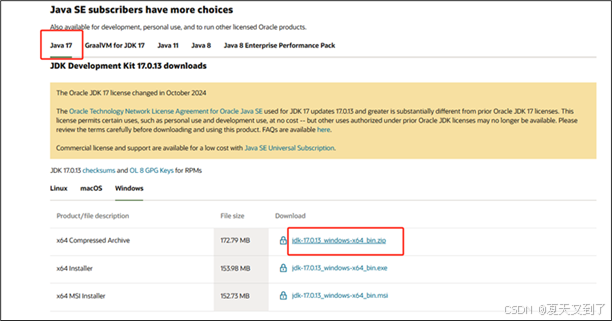
图1.1 Oracle JDK 17下载页面
- 解压文件:将下载的
jdk-17.0.13_windows-x64_bin.zip解压到目标目录,例如D:\tools\jdk-17.0.13_windows-x64_bin。建议路径中不包含中文和空格,避免潜在问题。 - ⚙️ 配置环境变量:在任务栏搜索“系统环境变量”,打开“系统属性”窗口,点击“环境变量”按钮。
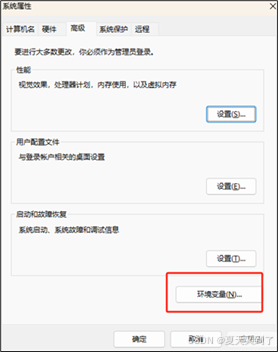
图1.2 环境变量配置入口
- 在“系统变量”区域点击“新建”,设置变量名为
JAVA_HOME,变量值为JDK安装路径(如D:\tools\jdk-17.0.13_windows-x64_bin\jdk-17.0.13),点击“确定”。
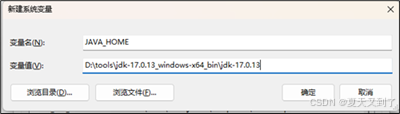
图1.3 新建JAVA_HOME系统变量
- 在“系统变量”中找到
Path变量并编辑,点击“新建”添加%JAVA_HOME%\bin,保存退出。
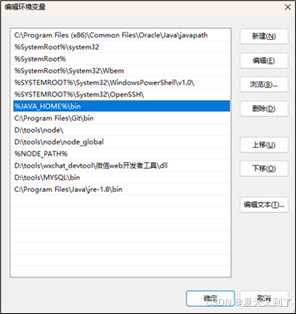
图1.4 编辑Path变量
- ✅ 验证安装:打开命令提示符(Win+R输入cmd),执行
java -version。若显示类似openjdk version "17.0.13"的信息,则表示安装成功。
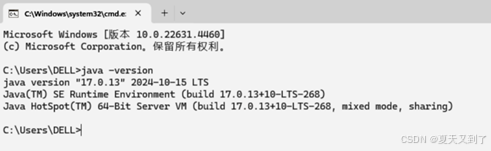
图1.5 验证JDK 17安装
小贴士:如果系统已安装旧版JDK,建议先卸载或调整JAVA_HOME的优先级。与C++不同,Java的跨平台特性依赖JVM,而JDK 17的JVM在内存管理和垃圾回收上做了显著优化。
Maven构建工具安装与镜像加速
Apache Maven是Java项目的事实标准构建工具,负责依赖管理、编译和打包。本书所有示例均基于Maven 3.8.1,以下为安装与配置步骤:
1. 安装Maven
- 下载Maven:访问Apache Maven归档页面,选择
apache-maven-3.8.1-bin.zip(已编译的可执行版本)。
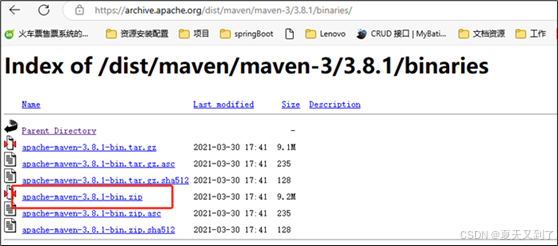
图1.6 Maven 3.8.1下载
- 解压:将压缩包解压到本地目录,如
D:\tools\apache-maven-3.8.1。 - ⚙️ 配置环境变量:新建系统变量
MAVEN_HOME,变量值为Maven解压路径。
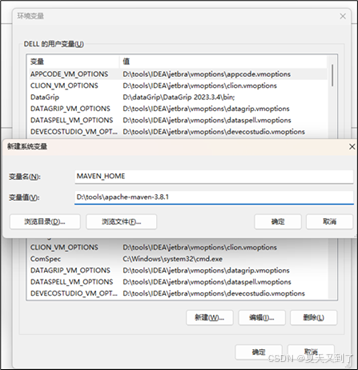
图1.7 新建MAVEN_HOME变量
- 编辑
Path变量,添加%MAVEN_HOME%\bin。
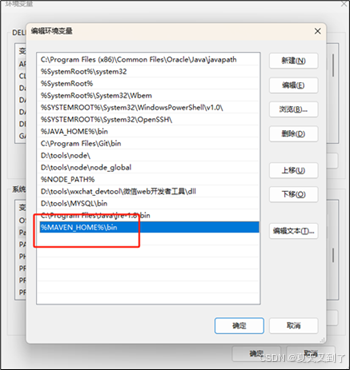
图1.8 编辑Path变量
- ✅ 验证:在命令行执行
mvn -v,显示Maven和JDK版本信息即成功。
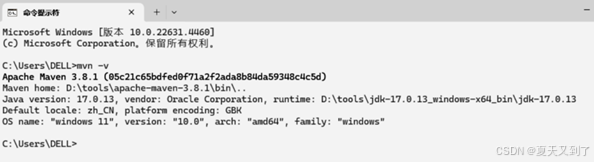
图1.9 验证Maven安装
2. 配置国内镜像加速
Maven默认连接中央仓库,在国内下载速度较慢。通过配置阿里云镜像可以显著提升依赖下载速度。操作如下:
- 打开Maven安装目录下的
conf/settings.xml。 - 在
<mirrors>标签内添加以下配置:

图1.10 配置阿里云Maven镜像
配置文件片段:
  aliyunmaven
  *
  阿里云公共仓库
  https://maven.aliyun.com/repository/public
进阶建议:你还可以在settings.xml中配置<localRepository>指定本地仓库路径,避免C盘空间不足。此外,JavaScript开发者可能会联想到npm的镜像配置,而TypeScript的包管理工具yarn也提供了类似机制。
️ 集成开发环境:IntelliJ IDEA 配置
IntelliJ IDEA是Java开发最流行的IDE,其智能代码补全、重构和调试功能能极大提升效率。以下为关键配置步骤:
- 导入JDK:打开IDEA,进入
File → Project Structure → SDKs,点击“+”添加JDK 17安装路径。 - 配置Maven:进入
File → Settings → Build, Execution, Deployment → Build Tools → Maven,设置Maven home path为D:\tools\apache-maven-3.8.1,并勾选Use settings file指向你修改后的settings.xml。 - 创建Spring Boot项目:使用IDEA内置的Spring Initializr,选择JDK 17和Spring Boot 3.5,添加Web、JPA等依赖即可。
⚠️ 常见问题:如果Maven依赖下载失败,检查镜像配置是否正确,或尝试清除IDEA缓存(File → Invalidate Caches)。对于大型项目,建议将IDEA的堆内存调大至2GB以上。
总结
本文详细介绍了在Windows平台搭建Spring Boot 3.5开发环境的完整流程:从安装JDK 17、配置环境变量,到Maven的安装与阿里云镜像加速,再到IDEA的集成配置。通过这一套标准化的环境,你可以高效地开发、构建和部署现代化的Java应用。记住,好的开发环境是项目成功的基石——无论是Python的数据分析、C++的系统编程,还是JavaScript的前端开发,环境配置的规范化都能让你事半功倍。

 浙公网安备 33010602011771号