从零到一:使用 IntelliJ IDEA 高效构建你的首个 Spring Boot Web 应用
在当今快速迭代的软件开发领域,Spring Boot 凭借其“约定优于配置”的理念和强大的自动配置能力,已成为 Java 生态中构建企业级应用的首选框架。对于开发者而言,掌握如何使用高效的 IDE(如 IntelliJ IDEA)快速搭建项目骨架,是迈向成功的第一步。本文将为你提供一个详尽、清晰的指南,手把手带你完成 Spring Boot Web 项目的创建,并深入理解背后的关键步骤与最佳实践。
一、项目初始化:利用 IDEA 的 Spring Initializr 向导
IntelliJ IDEA 深度集成了 Spring Initializr,这是一个由 Spring 官方提供的项目初始化服务,它能极大简化项目的创建流程。与手动配置 Maven 或 Gradle 文件相比,使用向导可以避免许多低级错误,并确保项目结构符合 Spring Boot 的最佳实践。启动 IDEA 后,你可以通过以下两种方式进入创建流程:
- 在欢迎界面直接点击 新建项目 按钮 (
New Project)。 - 若已在项目中,则通过菜单栏
File -> New -> Project打开新建窗口 (新建项目)。
在弹出的窗口中,关键一步是在左侧的生成器列表中选择 Spring Boot。这个选项告诉 IDEA 我们将创建一个 Spring Boot 项目,它会自动调用相应的初始化逻辑。选择后,界面大致如下所示:
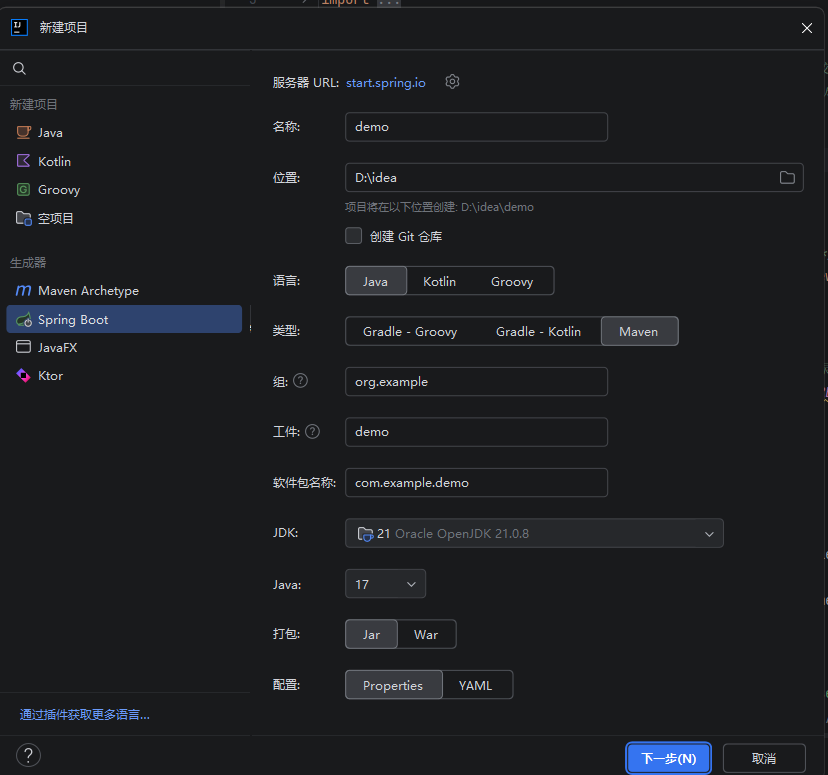
与配置复杂的 C++ 项目或需要处理包管理的 JavaScript/TypeScript 项目不同,Spring Initializr 将项目元数据(如 Group、Artifact)的收集变得非常直观。你只需要在接下来的表格中填写基本信息:
| 选项 | 填写内容 | 说明 |
|---|---|---|
| 服务器 URL | Spring 官方初始化地址 | |
| 名称 | 项目名 | |
| 位置 | 项目存放路径(建议不要含中文 / 空格) | |
| 语言 | 开发语言 | |
| 类型 | 项目构建工具 | |
| 组 | 项目组织标识 | |
| 工件 | 项目模块名 | |
| 软件包名称 | 根包名 | |
| JDK | 你的 JDK 版本 | |
| Java | 源码兼容版本(Spring Boot 4.0.3 推荐 Java 17+) | |
| 打包 | 可执行 Jar 包(Spring Boot 推荐) | |
| 配置 | 配置文件格式 |
填写完毕后,点击 下一步 (N),我们将进入项目最核心的部分——依赖管理。
[AFFILIATE_SLOT_1]二、依赖管理:精准选择 Spring Web 模块
依赖管理是现代化项目开发的基石。无论是 Java 的 Maven/Gradle,还是 Go 的 go.mod,或是 Node.js 的 package.json,其核心思想都是声明项目所需的库。Spring Boot 将这一理念发挥到极致,通过 starter 依赖简化了配置。
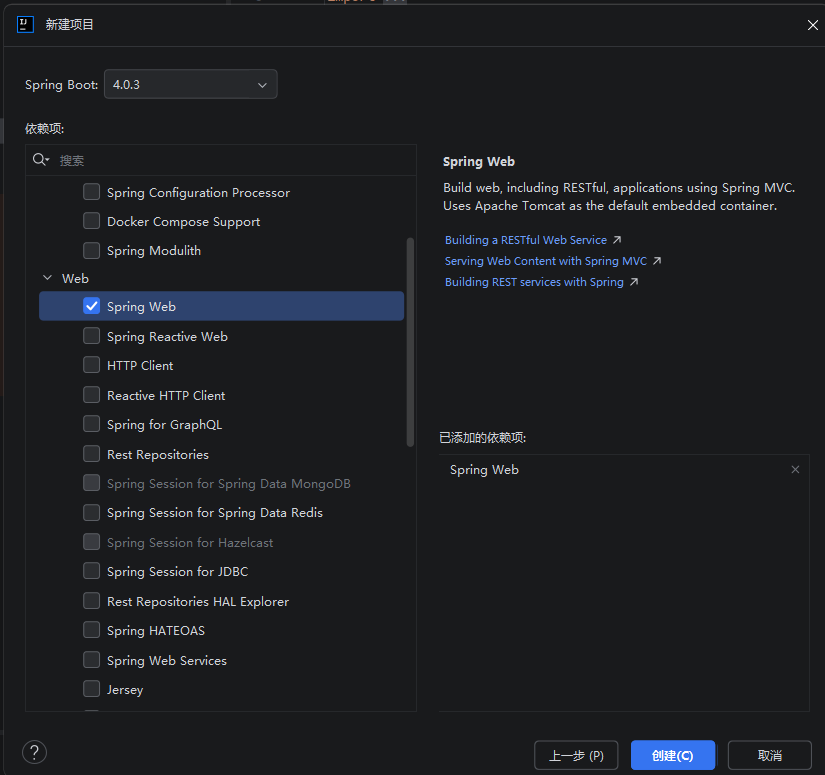
- 选择 Spring Boot 版本:通常建议保持默认的稳定版本 (
4.0.3)。除非有特定需求(如需要使用新版本的特性,或需要与某些旧库兼容),否则选择最新的稳定版能获得最好的支持和性能。 - 添加 Web 依赖:在左侧的依赖分类中找到 Web 并展开。勾选 Spring Web。右侧会显示其描述:“用于构建 Web/RESTful 应用,内置 Tomcat 容器”。这个简单的勾选动作,实际上为你自动引入了 Spring MVC、嵌入式 Tomcat 服务器、JSON 序列化库(Jackson)等一系列构建 Web 应用必需的组件。确认“已添加的依赖项”中出现了
Spring Web
最佳实践提示:对于微服务或 API 优先的项目,你还可以考虑同时添加 Spring Boot Actuator(用于应用监控)和 SpringDoc OpenAPI(用于自动生成 API 文档)。依赖选择界面截图如下,清晰地展示了已选中的依赖:
点击“创建”后,IDEA 便会根据你的配置,在后台生成一个完整的、可立即运行的项目骨架。
三、项目构建与结构解析
点击创建后,IDEA 会自动完成一系列初始化工作,这个过程对于初学者理解项目构建流程至关重要。
- 依赖下载与解析:IDEA 会启动 Maven(或 Gradle),根据
pom.xml文件从远程仓库下载所有声明的依赖。你可以在 IDEA 底部看到进度条。这类似于在 JavaScript 项目中运行npm install或在 Go 项目中运行go mod tidy。 - 生成标准项目结构:Spring Boot 有一套约定的目录结构。IDEA 会生成如下核心内容:
src/main/java: 放置主应用程序代码,包括启动类。src/main/resources: 放置配置文件、静态资源和模板文件。src/test/java: 放置测试代码。
- 关键文件配置:IDEA 会自动生成并配置几个核心文件:
.gitignorepackage.json,它定义了所有第三方库及其版本。pom.xmlmain方法和@SpringBootApplication注解的主类。
⚠️ 常见问题:如果网络环境不佳,依赖下载可能会很慢或失败。解决方案是配置国内镜像源(如阿里云 Maven 镜像),这能显著提升下载速度。等待 IDEA 右下角出现 “项目同步完成” 的提示,就意味着你的项目环境已经就绪。
[AFFILIATE_SLOT_2]四、下一步:从创建到开发
项目初始化完成,只是一个开始。接下来,你可以:
- 运行应用:直接运行主类中的
main方法。Spring Boot 会启动内嵌的 Tomcat 服务器(默认端口 8080)。访问http://localhost:8080,虽然会看到 404 错误页(因为还没写任何接口),但这证明服务器已成功启动。 - 创建第一个 REST 控制器:在
src/main/java下新建一个包(如com.example.demo.controller),然后创建一个带有@RestController注解的类,并添加一个返回简单字符串的@GetMapping方法。 - 探索配置文件:
src/main/resources/application.properties(或application.yml)是 Spring Boot 的核心配置文件,你可以在这里修改服务器端口、数据库连接等。
✅ 总结:使用 IntelliJ IDEA 创建 Spring Boot Web 项目是一个高度自动化和标准化的过程。它抽象了底层复杂的配置,让开发者能专注于业务逻辑开发。理解每一步背后的意义——从 Initializr 的元数据收集、starter 依赖的“开箱即用”特性,到 Maven 的依赖管理和标准项目结构——能帮助你在遇到问题时快速定位,并为进一步学习 Spring Boot 的自动配置、Actuator、数据访问等高级特性打下坚实基础。现在,你的开发环境已经搭建完毕,是时候开始编写代码,构建强大的 Web 应用了!
start.spring.iodemoD:\ideaJavaMavenorg.exampledemocom.example.demo21 Oracle OpenJDK 21.0.817JarProperties
---

 浙公网安备 33010602011771号