从零部署OpenClaw:跨平台AI助手安装全攻略与疑难排解
在人工智能与自然语言处理技术飞速发展的今天,能够深度集成到我们日常工作流中的AI助手正变得越来越重要。OpenClaw作为一个开源的AI智能体框架,允许开发者将强大的大语言模型能力接入到飞书、Slack等协作平台,实现自动化任务处理与智能对话。本文将为你提供一份详尽的OpenClaw安装指南,涵盖macOS与Windows双平台,并深入解析部署过程中可能遇到的常见问题及其解决方案,助你快速搭建属于自己的AI工作伙伴。
一、 基础环境搭建:Node.js的正确安装与验证
OpenClaw的运行依赖于Node.js环境,这是所有后续步骤的基石。一个稳定、配置正确的Node.js环境能避免大量后续错误。
- 下载与安装:访问Node.js官网下载长期支持版。安装时,务必勾选“Add to PATH”选项,这对于Windows用户至关重要,它确保了在命令行中能全局访问
node和npm命令。 - 环境验证:安装完成后,打开终端或命令提示符,输入以下命令验证安装是否成功:
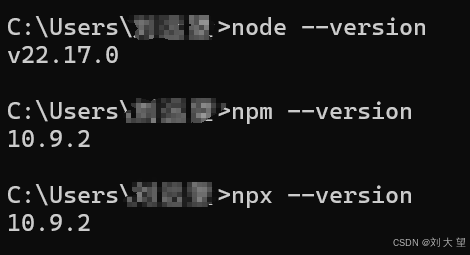
如果两行命令分别返回了Node.js和npm的版本号,说明环境配置正确。这一步是许多深度学习和机器学习项目依赖的基础,确保无误后再进行下一步。
二、 OpenClaw核心安装与初始化配置
基础环境就绪后,我们开始安装OpenClaw本体。这个过程主要通过命令行交互完成。
- 获取安装命令:访问OpenClaw官网,找到官方提供的安装命令。
- 执行安装:在终端中运行以下命令,启动安装向导:
iwr -useb https://openclaw.ai/install.ps1 | iex安装程序会引导你完成一系列配置:
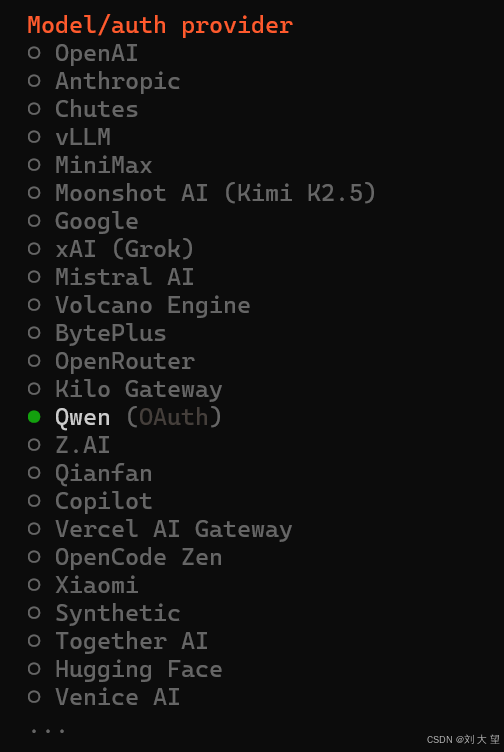
- 选择模型供应商:OpenClaw支持多种后端AI模型,如通义千问、OpenAI等。你可以根据自身需求与API密钥情况选择。
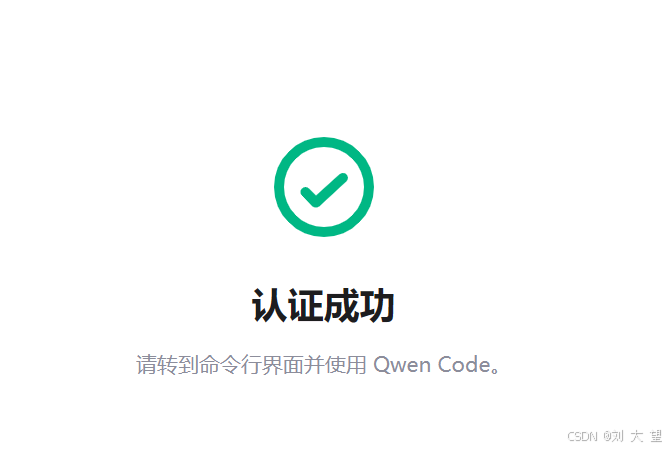
- 登录与授权:选择供应商后,通常会弹出浏览器页面要求登录并授权,以获取API访问权限。
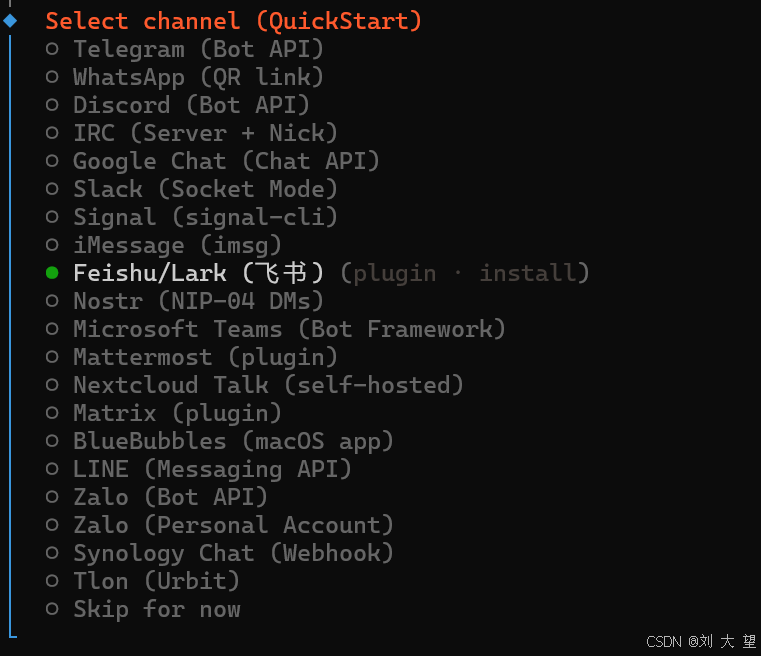
- 选择通信平台:接下来选择AI助手接入的平台,例如飞书。这是实现自然语言处理交互的前端界面。
在Windows平台上,安装飞书插件时可能会遇到一个已知的兼容性问题。这是因为在Windows上,npm包管理器实际调用的程序是npm.cmd

三、 平台特定配置与深度调优
安装向导结束后,针对不同平台和功能需求,还需要进行一些特定配置,这是让OpenClaw发挥全部能力的关键。
Windows用户专属步骤:手动安装飞书插件
如果安装向导中跳过了飞书插件安装,或安装失败,你需要手动完成:
npm install @openclaw/feishuopenclaw plugins enable feishu安装并启动后,使用以下命令检查插件状态:
openclaw plugins list
配置技能与网关
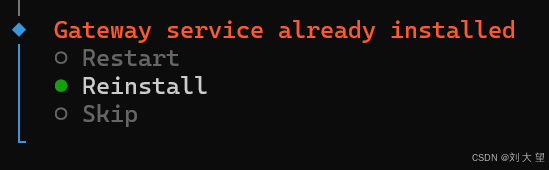
在安装过程中,你还会被引导配置Skill(技能)和Gateway(网关)。技能决定了AI能做什么,例如文件操作、网络搜索等,建议根据提示选择。网关是控制核心,务必选择“Install”或“Reinstall”以确保其正确部署。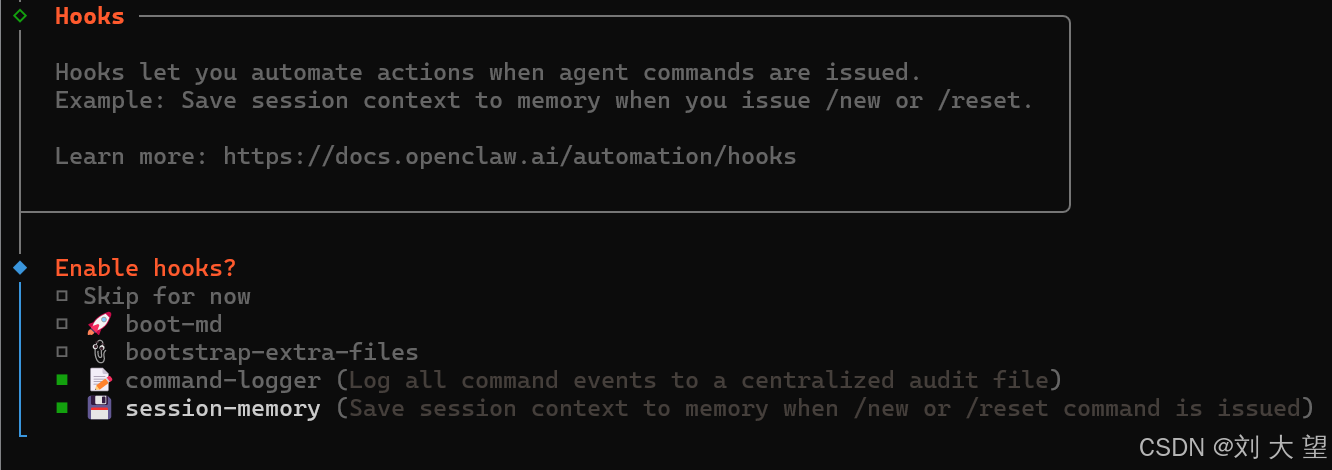
⚠️ 一个重要陷阱:路径中文问题
许多Windows用户遇到网关启动失败,根源往往是系统用户名或OpenClaw安装路径中包含中文字符。这会导致Node.js模块加载异常。解决方法如下:
- 按
Win + R,输入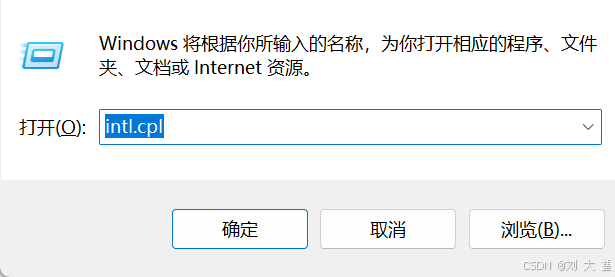
- 进入“管理”选项卡,点击“更改系统区域设置”。
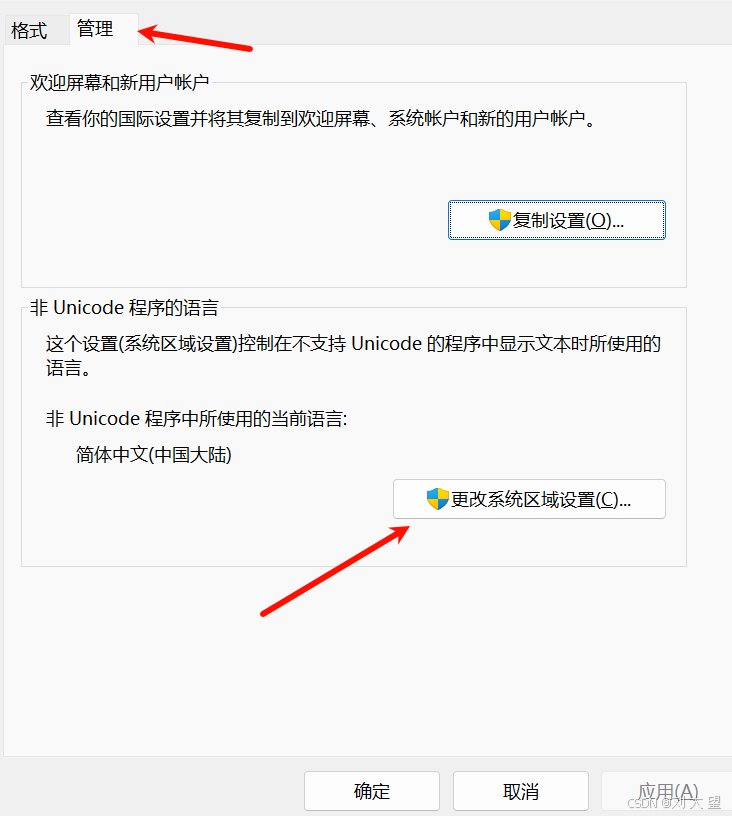
- 勾选“Beta版:使用Unicode UTF-8提供全球语言支持”,然后重启计算机。
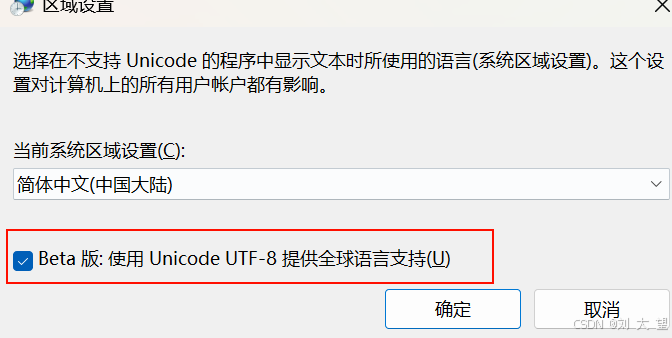
重启后,建议重新运行安装命令以修复可能损坏的配置:
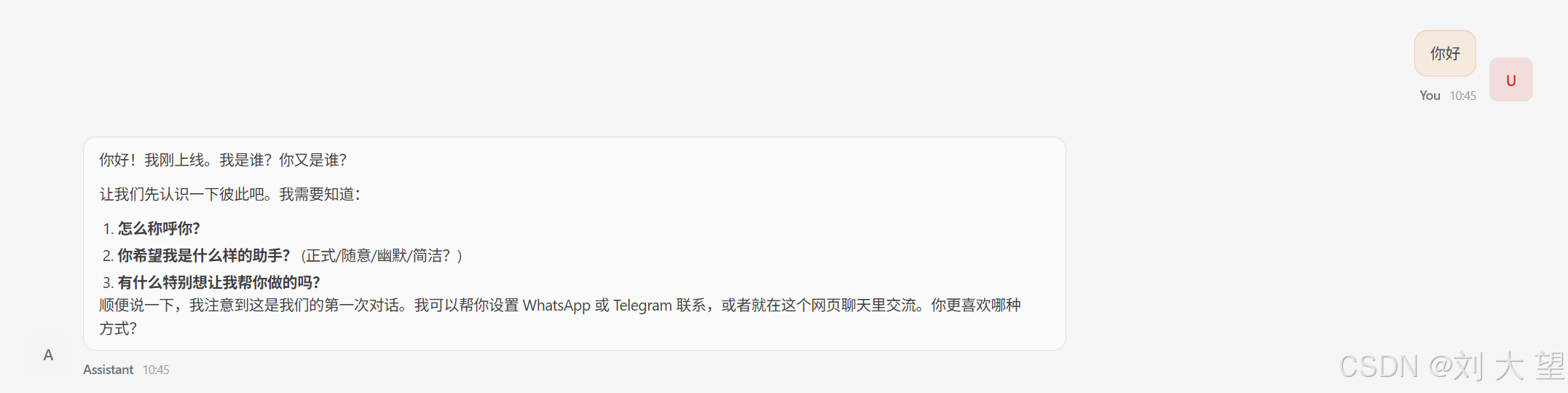
openclaw onboard成功完成后,你将看到OpenClaw的Web管理界面,可以在此进行初步对话测试。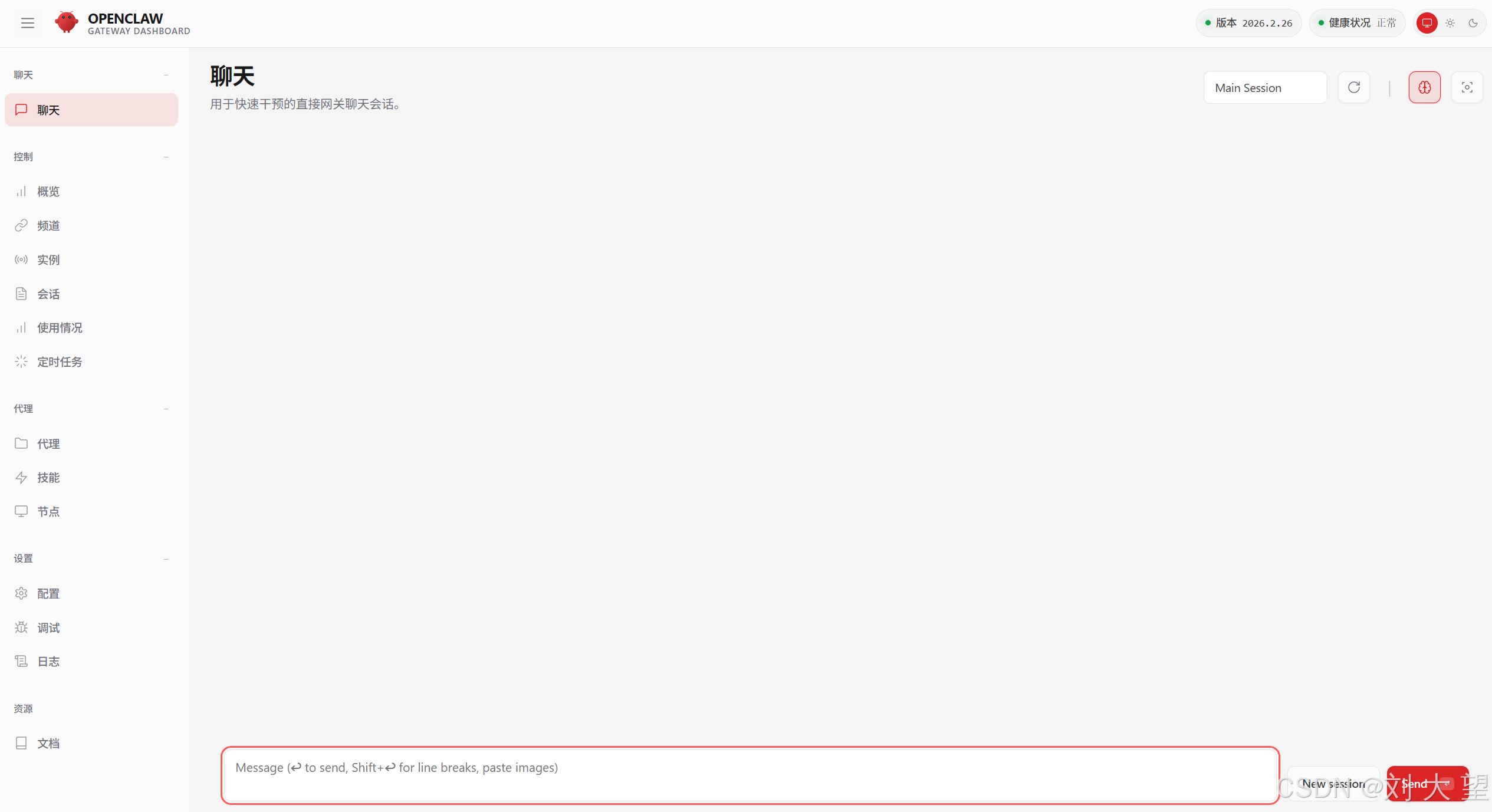
四、 飞书生态集成:从创建应用到发布上线
将OpenClaw与飞书深度集成,才能实现真正的办公自动化。此过程涉及飞书开放平台的配置。
- 启动飞书配置向导:在终端运行:
openclaw config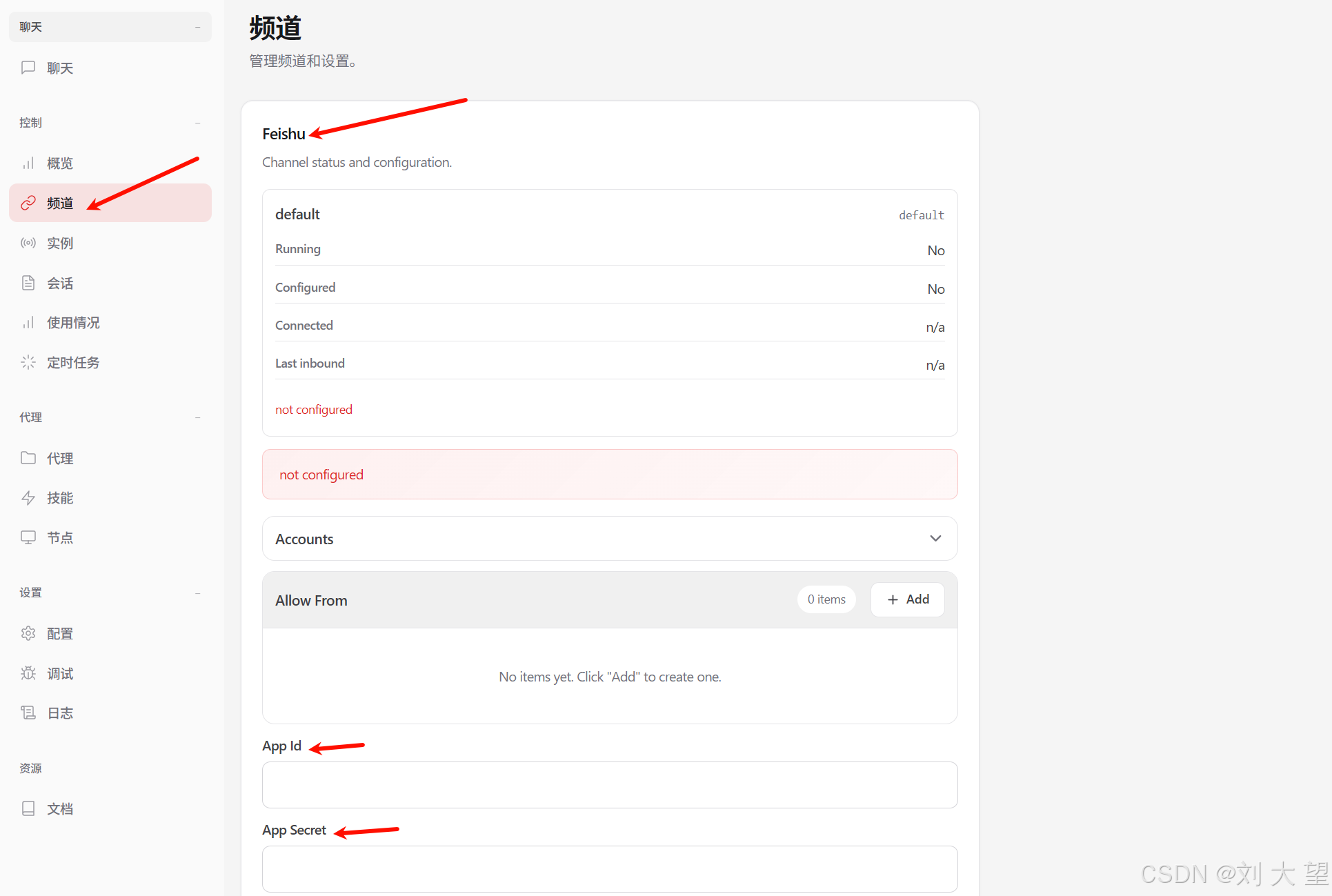
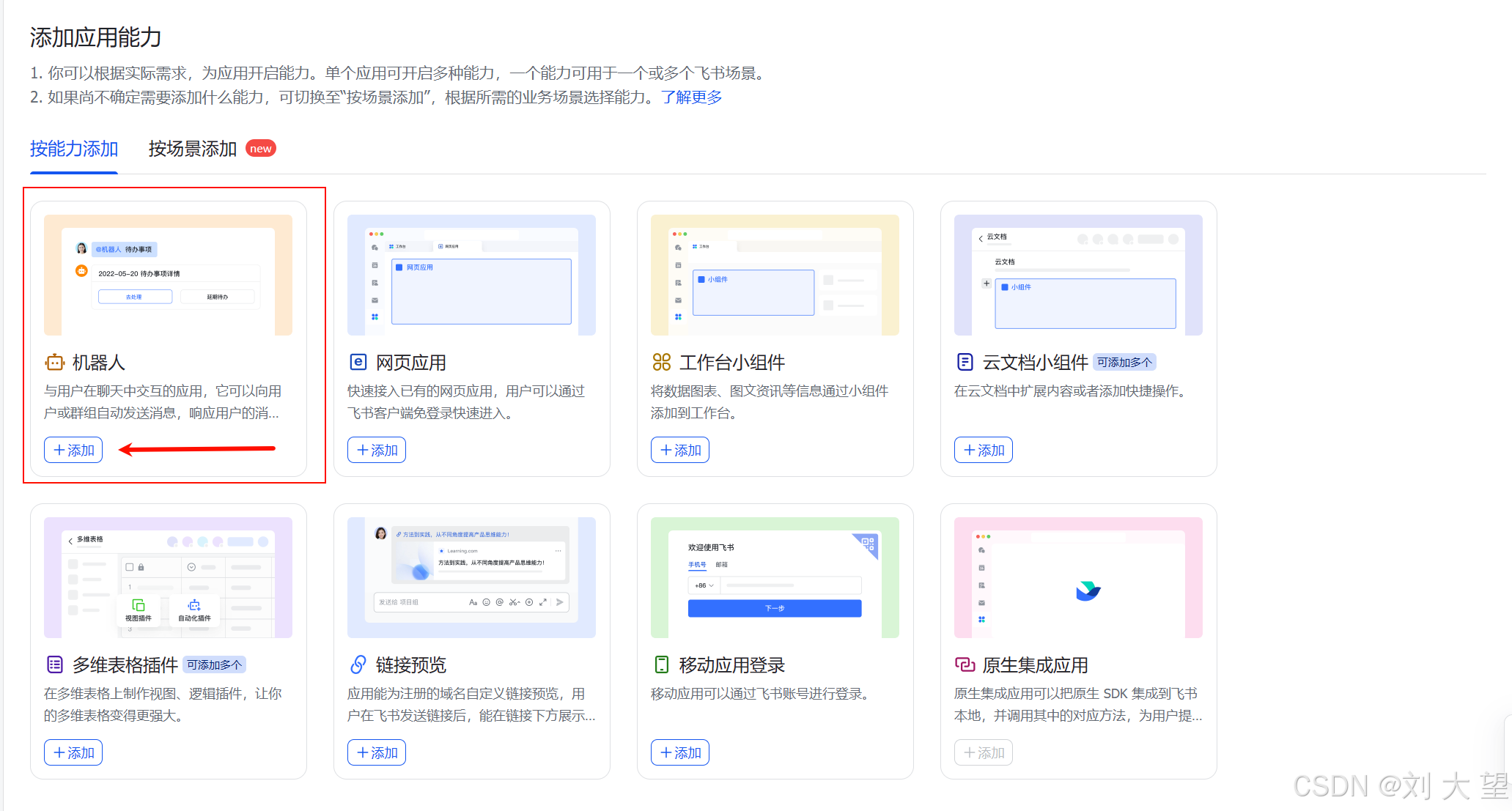
- 创建飞书应用:访问飞书开放平台,创建一个新应用,并务必点击“添加机器人”。

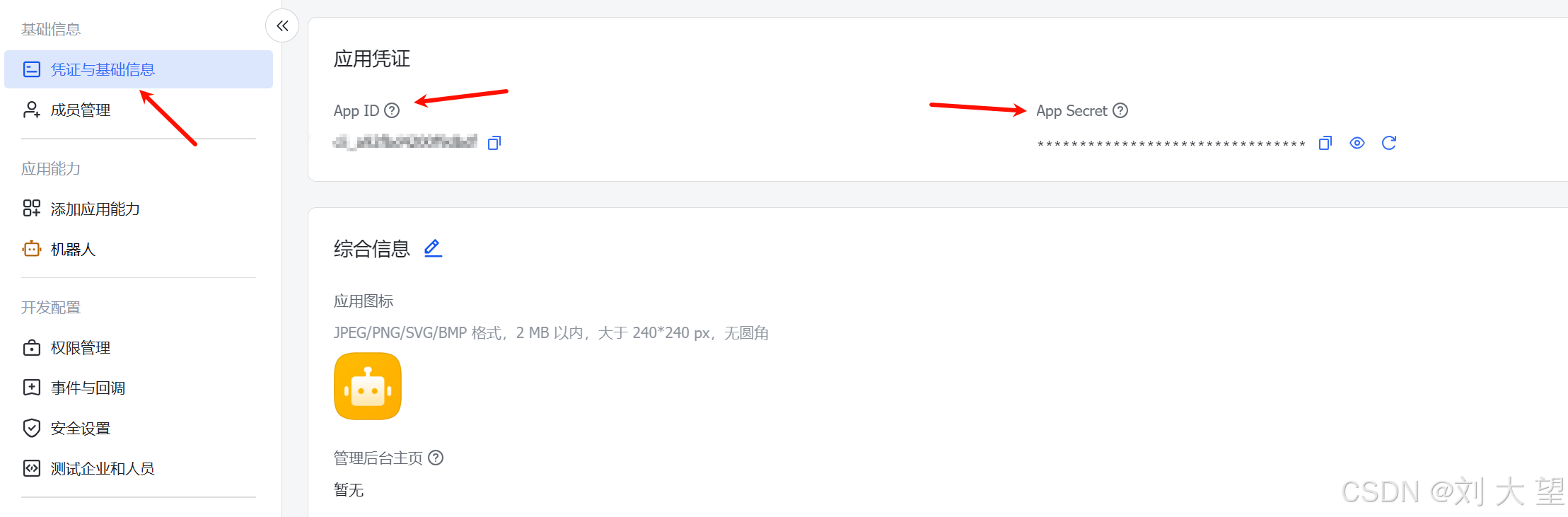
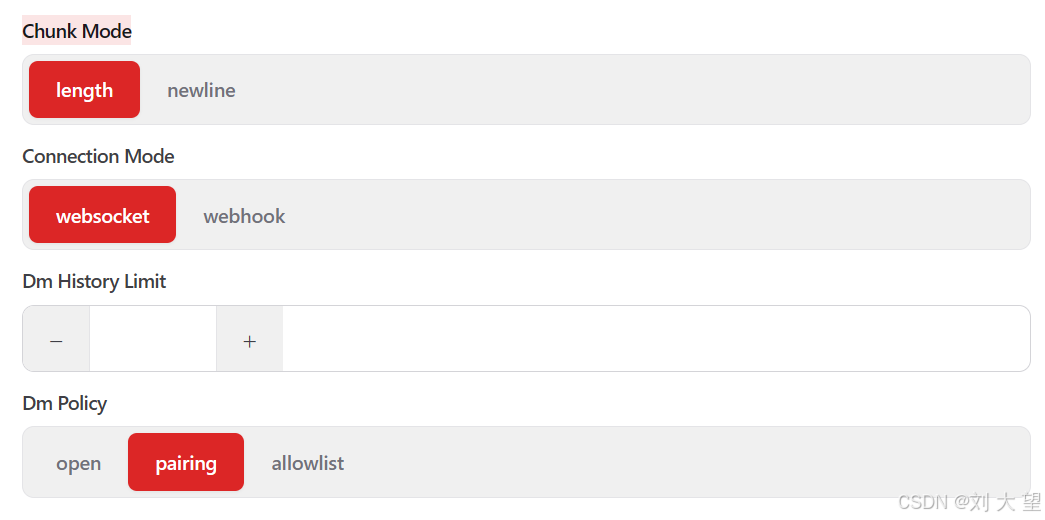
- 获取凭证并配置:在应用凭证与基础信息页面,复制App ID和App Secret,粘贴到OpenClaw的Web管理界面相应位置。
- 配置权限与事件:这是最关键的一步。在飞书开放平台,通过“批量导入”为你的应用添加以下必要权限:
{
  "scopes": {
    "tenant": [
      "aily:file:read",
      "aily:file:write",
      "application:application.app_message_stats.overview:readonly",
      "application:application:self_manage",
      "application:bot.menu:write",
      "cardkit:card:write",
      "contact:user.employee_id:readonly",
      "corehr:file:download",
      "docs:document.content:read",
      "event:ip_list",
      "im:chat",
      "im:chat.access_event.bot_p2p_chat:read",
      "im:chat.members:bot_access",
      "im:message",
      "im:message.group_at_msg:readonly",
      "im:message.group_msg",
      "im:message.p2p_msg:readonly",
      "im:message:readonly",
      "im:message:send_as_bot",
      "im:resource",
      "sheets:spreadsheet",
      "wiki:wiki:readonly"
    ],
    "user": [
      "aily:file:read",
      "aily:file:write",
      "im:chat.access_event.bot_p2p_chat:read"
    ]
  }
}接着,在“事件订阅”中,添加事件im.message.receive_v1(接收消息),并填写OpenClaw提供的请求网址。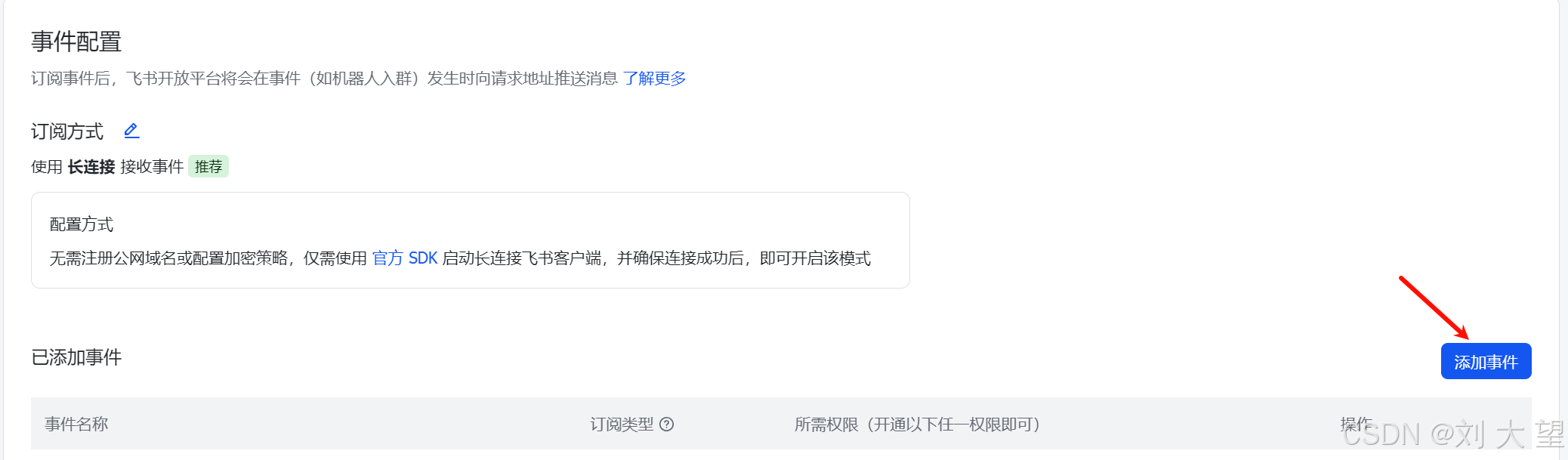
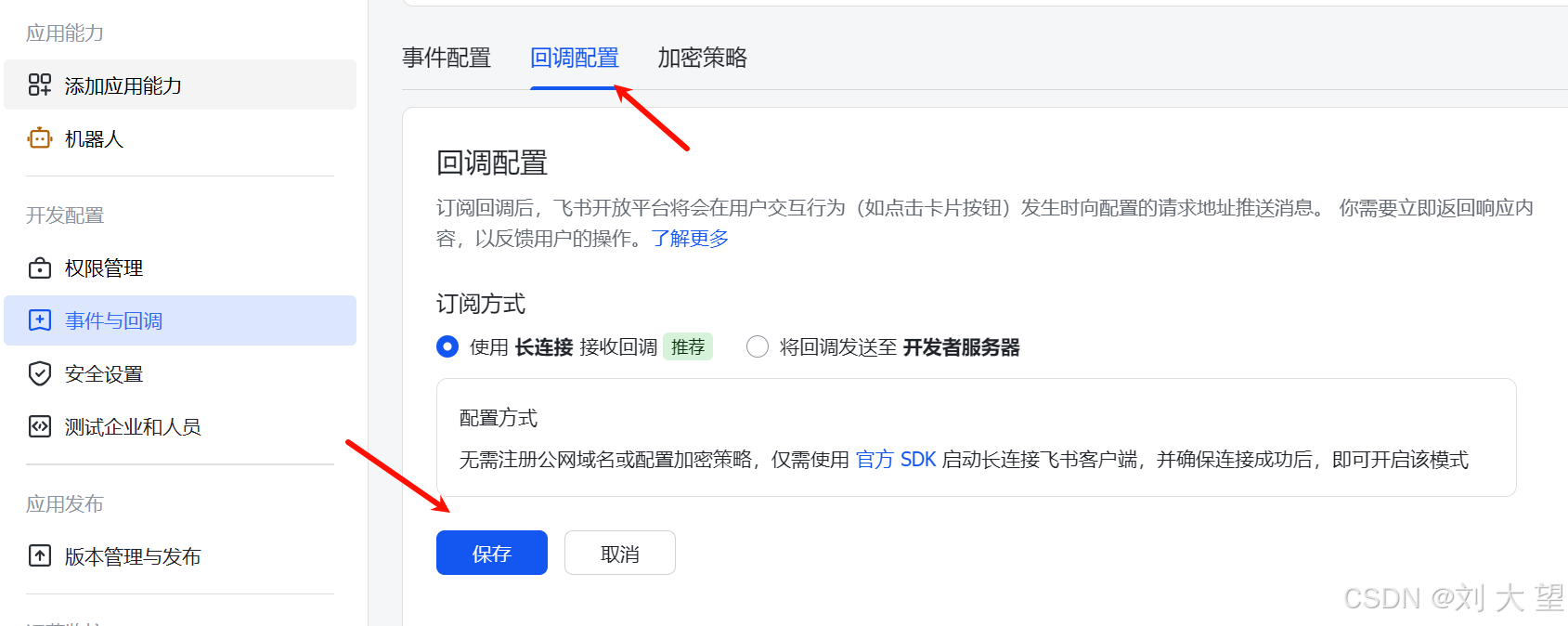
常见问题:链接未建立
配置完所有信息点击保存时,如果提示“未建立链接”,通常是因为OpenClaw服务未重启。在终端运行:
openclaw gateway restart重启服务后,再返回飞书平台保存配置即可。
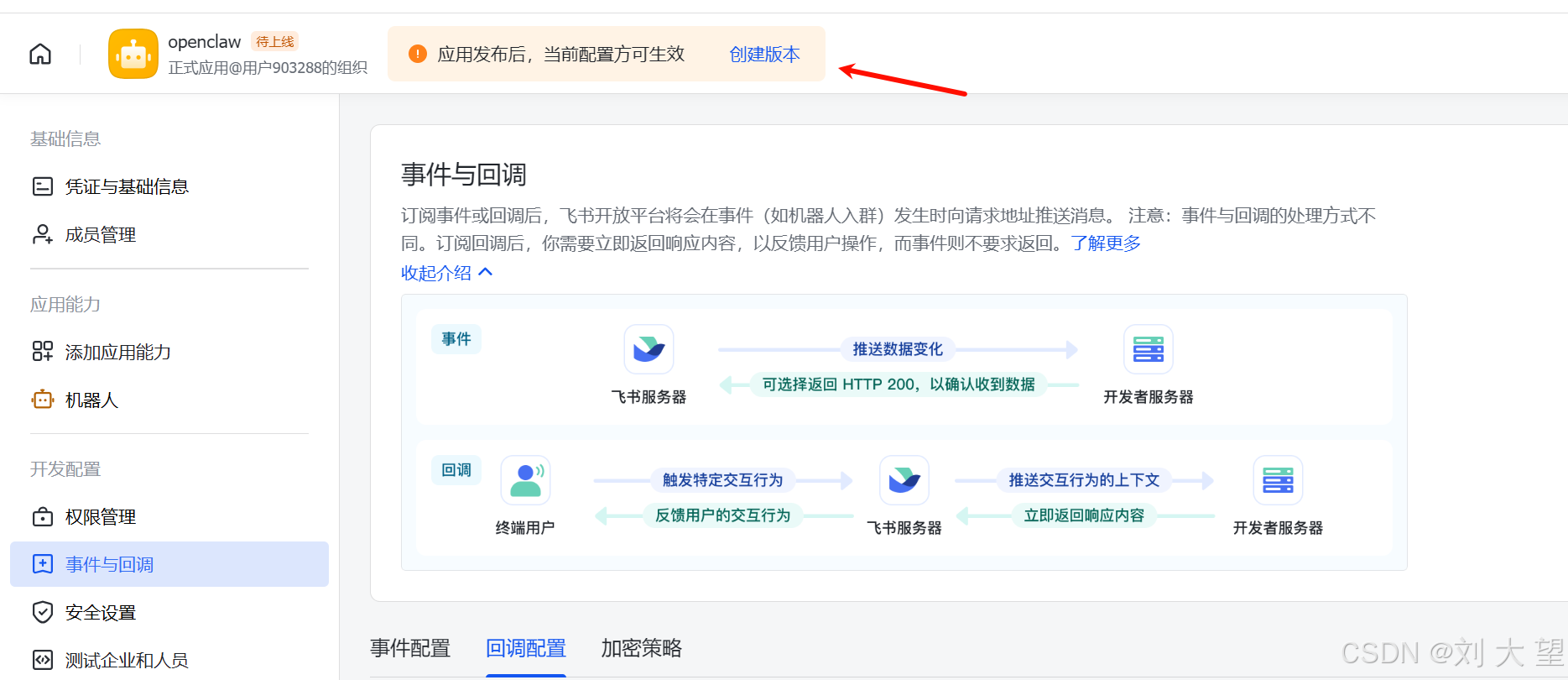
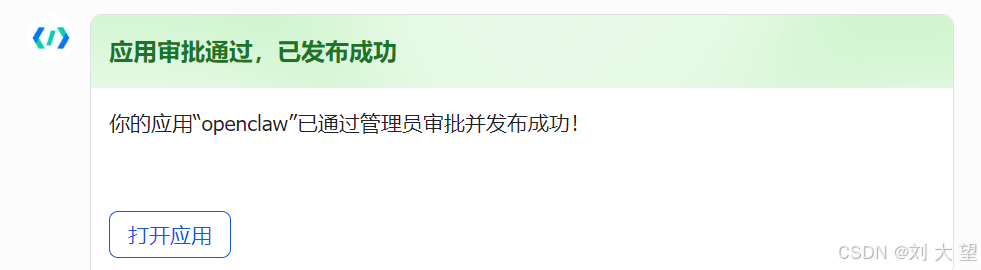
- 发布应用:最后,在飞书开放平台创建版本并发布,审核通过后,就能在飞书中找到你的AI助手了。
五、 功能测试、问题排查与高级功能启用
部署完成后,需要进行全面测试,并解锁如联网搜索等高级功能。
基础对话测试
在飞书中向你的机器人发送消息。如果收到自动回复,说明基础通道已打通。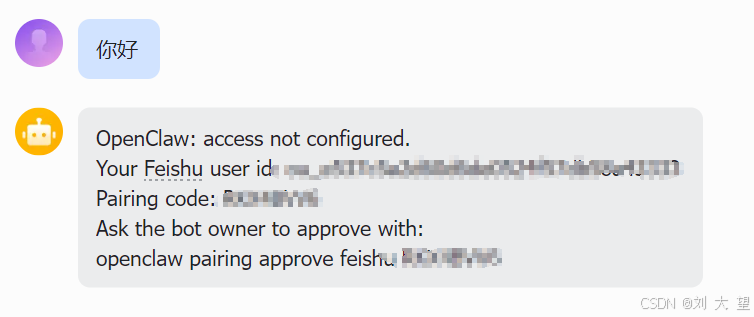
若无法回复,可能是技能未完全加载,尝试在终端运行:
openclaw pairing approve feishu 码这通常会解决问题。
启用联网搜索能力
默认情况下,AI可能无法访问实时网络信息。要启用此功能,需要配置Brave Search API。
提示:
订阅brave需要钱和国外银行卡 没有需求本文可以到此为止 可以试着安装各种skill
- 访问Brave Search API页面,注册并获取你的API密钥。

- 在终端重新运行配置命令:
openclaw config - 在配置项中选择“Web Tools”,即可找到配置Brave API密钥的选项。
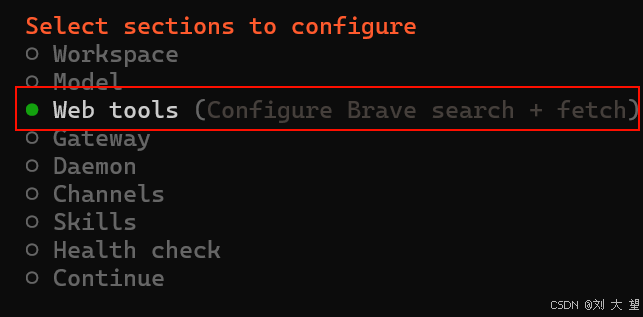
配置完成后,记得重启OpenClaw服务以使配置生效:
openclaw gateway restart至此,你的OpenClaw助手就具备了联网搜索能力,可以回答实时信息相关问题。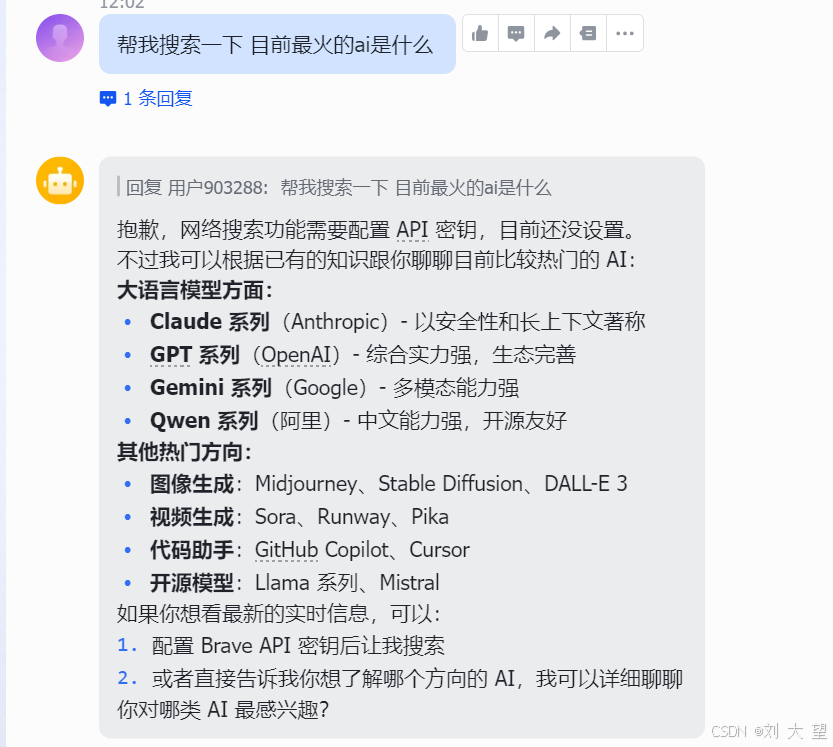
通过以上步骤,你已经成功在macOS或Windows系统上部署并配置了一个功能完整的OpenClaw AI助手。从基础环境搭建、核心安装、跨平台问题解决,到飞书深度集成与高级功能启用,这个过程充分体现了现代机器学习与神经网络应用落地所需的工程化思维。OpenClaw作为一个灵活的框架,其潜力远不止于此,你可以继续探索其插件系统和技能开发,打造更贴合个人或团队需求的智能化工作流,真正让深度学习技术为效率赋能。

 浙公网安备 33010602011771号