从本地开发到云端部署:GitHub全流程实战与疑难排解指南
在当今的软件开发实践中,GitHub已成为代码托管、版本控制和团队协作的基石。无论是独立开发者维护个人项目,还是大型团队构建复杂应用,掌握从本地代码提交到远程仓库部署的完整工作流,都是一项核心技能。本文将深入解析GitHub的核心操作流程,并聚焦于SSH安全连接、分支冲突解决等常见痛点,提供一套清晰、可落地的实战指南,助你提升开发效率与协作体验。
一、GitHub入门:从Web界面到本地环境搭建
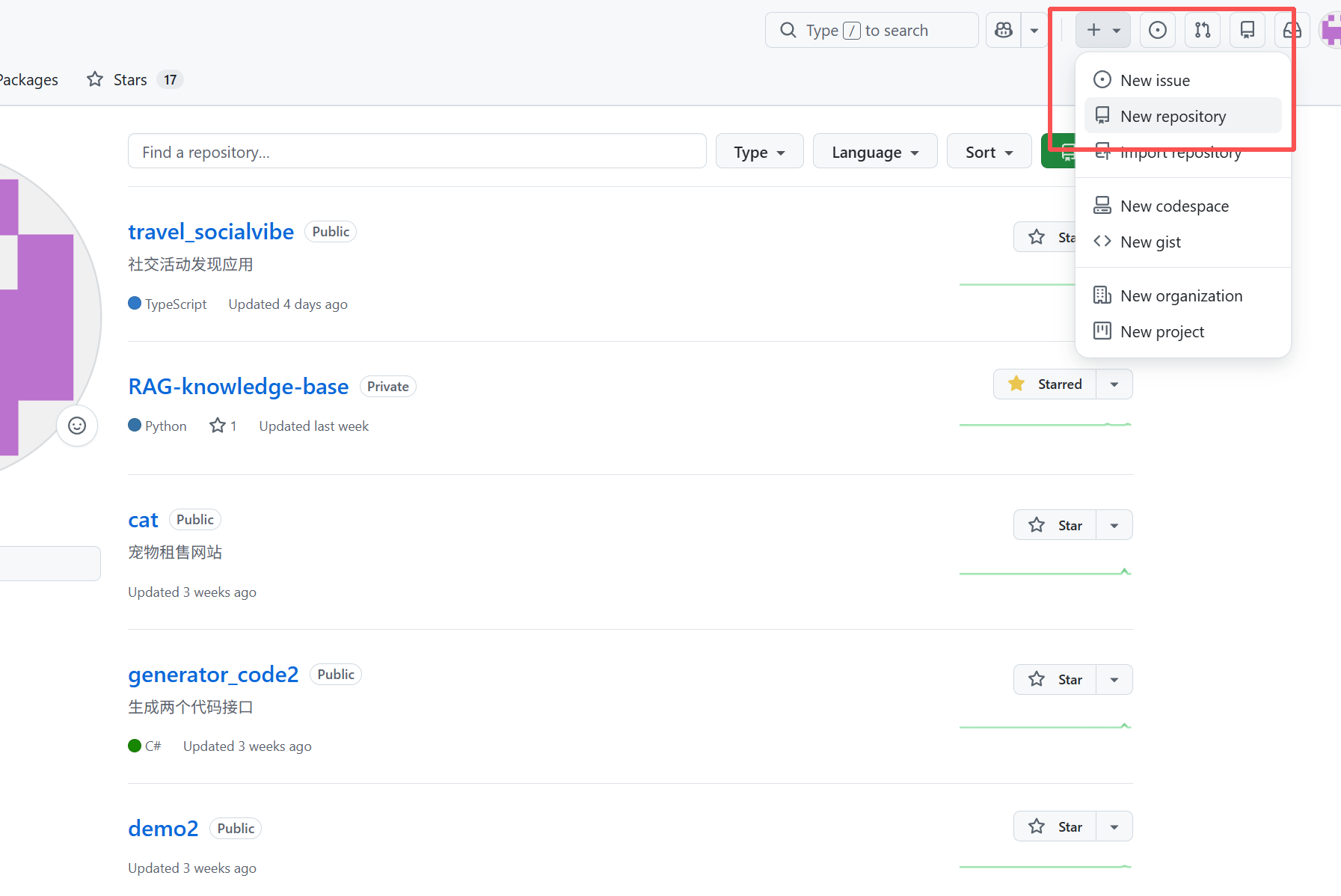
对于初学者或快速创建简单文件,GitHub的Web界面提供了最直接的入口。你可以轻松创建仓库、编写代码文件(如Python脚本、JavaScript模块或TypeScript配置文件)并直接提交。例如,创建一个新的仓库后,点击“Creating a new file”按钮,即可在线编写代码。文件路径使用“/”来创建文件夹结构,编写完成后通过“Commit changes”提交。
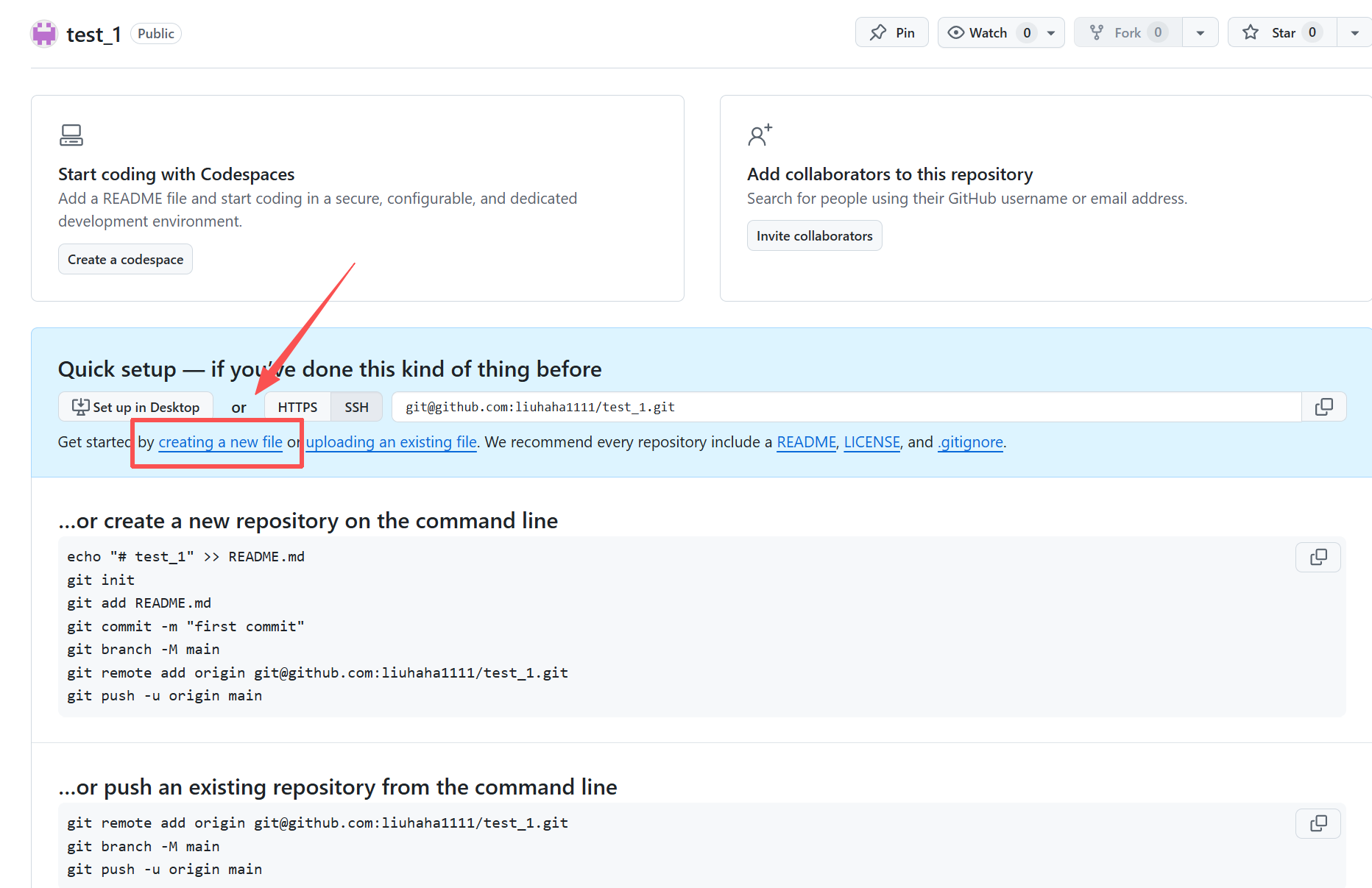
这种方式适合创建README、LICENSE或简单的配置文件。对于更复杂的项目,我们强烈建议在本地集成开发环境(IDE)中进行。以VS Code为例,其内置的Git支持提供了强大的图形化界面和终端操作能力。
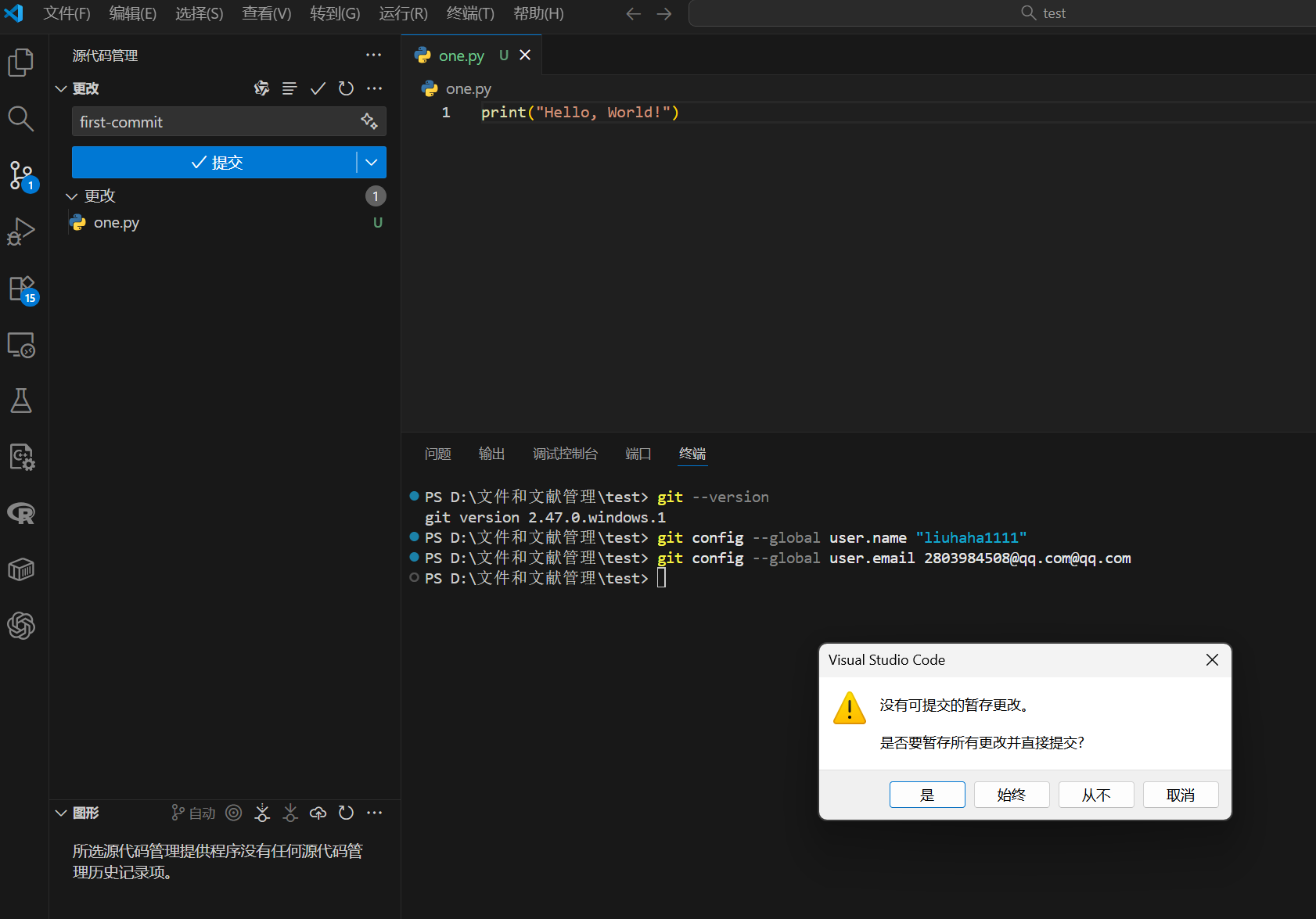
在VS Code中打开项目文件夹后,首先需要在终端初始化Git仓库并配置用户信息:
登陆 GitHub 用户名
git config --global user.name "you github name"
登陆 GitHub 的邮箱
git config --global user.email youself@example.com
查看当前用户名是否正确
git config --global user.name
查看当前邮箱是否正确
git config --global user.email
接着,在源代码管理面板中暂存更改、编写提交信息,然后通过“...”菜单中的“Remote” -> “Add Remote”关联你的GitHub仓库。完成授权后,即可“Publish Branch”将代码推送到云端。
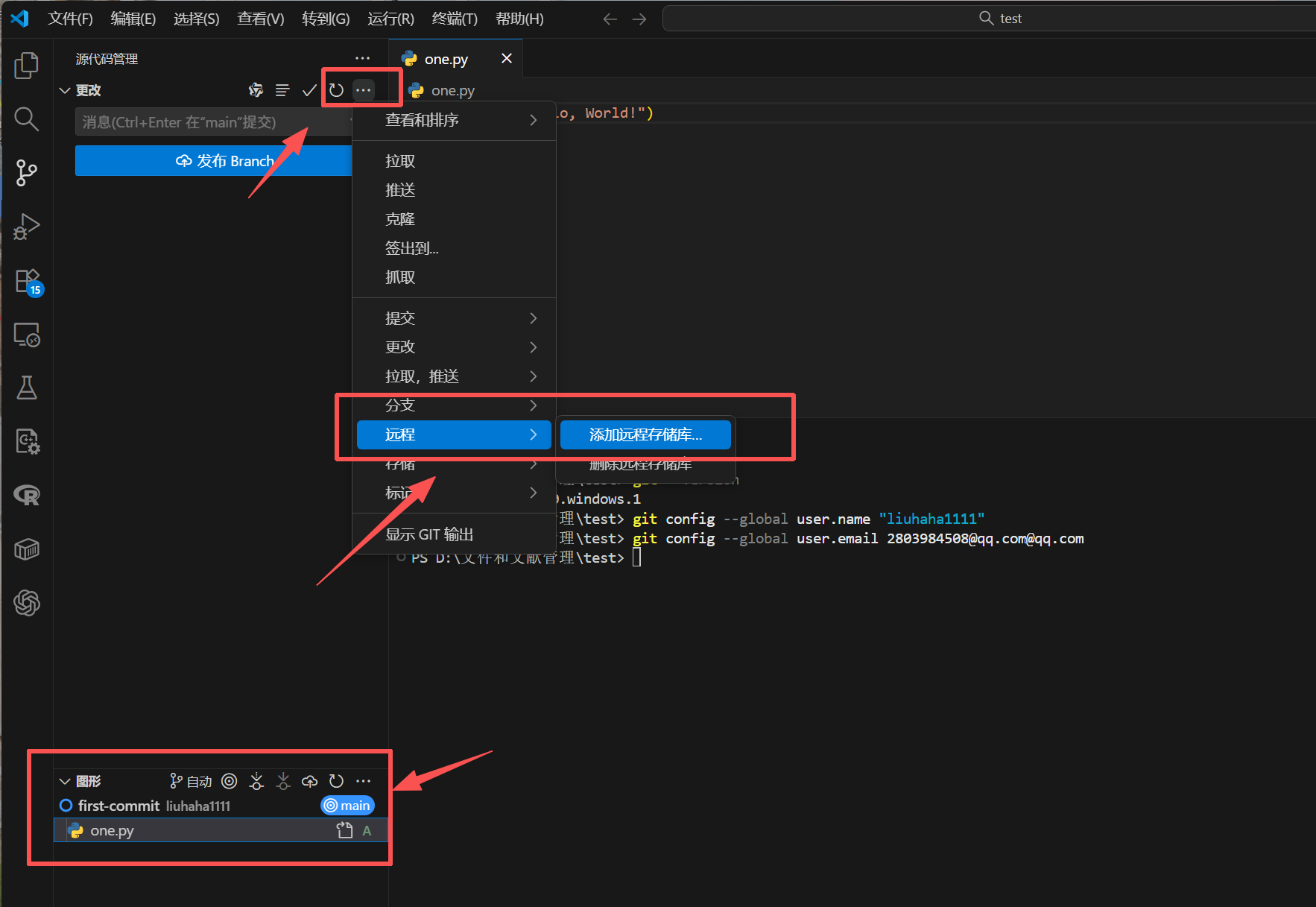
实践建议:对于使用Go、C++或TypeScript等编译型语言的项目,建议在本地完成构建和测试后再提交,确保仓库中代码的可用性。
二、构建安全桥梁:SSH密钥配置详解
频繁输入密码既繁琐又不安全。SSH密钥认证是实现本地与GitHub服务器之间免密、安全连接的标准方案。其核心是生成一对非对称密钥:私钥(保密,存于本地)和公钥(公开,配置到GitHub)。
生成SSH密钥对的命令如下,建议使用更强的Ed25519算法:
#在服务器终端执行:
ssh-keygen -t rsa -C "liu-RSA"  # 生成RSA密钥,命名为happy研
一路回车(默认路径、无密码),生成id_rsa(私钥,本地留存)和id_rsa.pub(公钥,需上传平台)。
生成后,需要将公钥(通常是id_ed25519.pub文件的内容)添加到你的GitHub账户设置中。
复制id_rsa.pub内容,在 Gitee/GitHub 的「账号设置→SSH 公钥」中粘贴并保存。
配置成功后,你就可以使用SSH URL(如git@github.com:username/repo.git)来克隆仓库,享受流畅的推送和拉取体验。
克隆远程仓库的命令示例:
#基础克隆:
git clone <仓库SSH地址>  # 从云端克隆仓库到本地
  #大仓库优化:
  git clone --depth 10 <仓库地址>  # 仅克隆最新10次提交,减少体积
⚠️ 常见问题:如果遇到“Connection closed”或“Could not read from remote repository”错误,通常是网络或SSH配置问题。一个有效的解决方案是尝试通过HTTPS端口(443)进行SSH连接,这能绕过某些网络对22端口的限制。
编辑SSH配置文件(~/.ssh/config或C:\Users\用户名\.ssh\config):
config
Host github.com
Hostname ssh.github.com
Port 443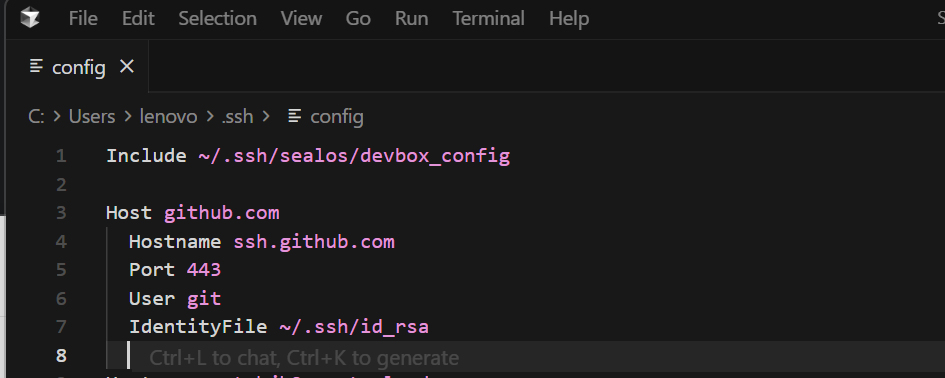
保存后测试连接:
ssh -T git@github.com三、高效提交与协作:处理大文件与分支冲突
当项目包含大量文件或体积较大的资源(如数据集、模型文件)时,直接通过VS Code图形界面提交可能会卡顿。此时,使用Git命令行工具是更可靠的选择。
首先,在项目根目录打开终端(或Git Bash),初始化本地仓库并关联远程:
4# 1. 初始化 Git 仓库(首次使用)
git init
# 2. 将所有文件添加到暂存区
git add .
# 3. 提交文件到本地仓库(-m 后是提交说明,必填)
git commit -m "first commit: 初始化项目"
# 4. 关联 GitHub 远程仓库(替换为你复制的仓库地址)
git remote add origin https://github.com/你的用户名/仓库名.git
// git remote add origin git@github.com:liuhaha1111/travel_socialvibe.git
# (可选)检查远程仓库是否关联成功
git remote -v
然后,执行标准的添加、提交、推送操作:
# 推送代码到 GitHub 的 main 分支(GitHub 默认分支是 main,旧版本可能是 master)
git push -u origin main
若在 GitHub 上创建新仓库 ,暂时不要勾选 Add a README file、Add .gitignore 等选项(避免和本地仓库冲突)点击 Create repository 按钮,创建完成后会跳转到仓库页面,复制页面上的仓库地址。
执行后会弹出登录验证:
- HTTPS 方式:输入 GitHub 账号密码(如果提示密码无效,需要用 GitHub 个人访问令牌(PAT)代替密码)
- SSH 方式:需提前配置 SSH 密钥,配置后无需每次输入密码
在多人协作场景中,分支冲突是常态。养成“先同步,后提交”的好习惯至关重要。在推送本地更改前,先拉取远程最新代码并合并:
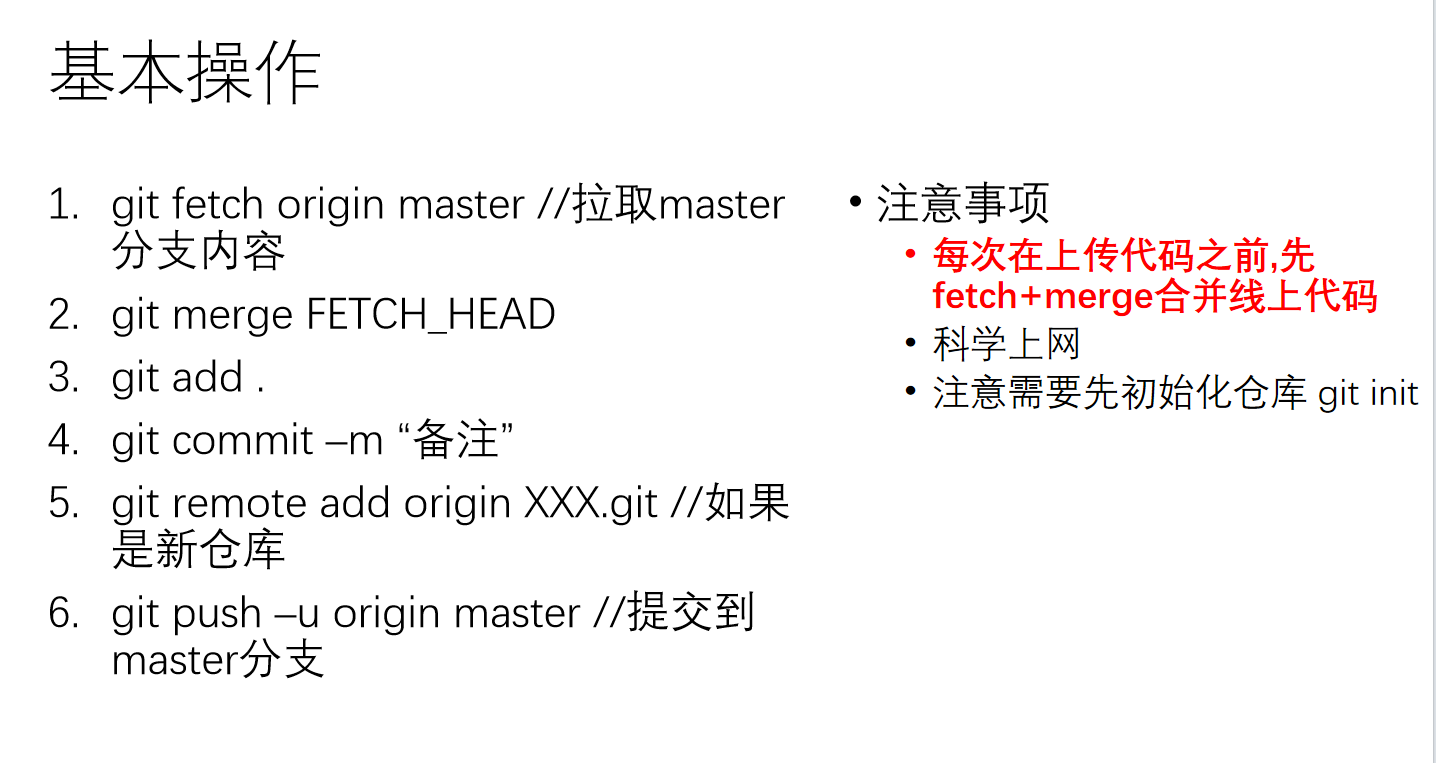
使用fetch查看远程变更,再使用merge进行合并,可以更清晰地了解变化。
仅从 GitHub 的 master 分支拉取最新版本到本地(存储在 FETCH_HEAD 临时指针中),但不会自动合并到当前工作目录,适合先查看远程变更再决定是否合并
将上一步拉取的远程最新代码(FETCH_HEAD)合并到本地当前分支,完成「同步远程」的核心操作(等价于 git pull origin master,但拆分后更可控)
注意,GitHub默认主分支名已从master改为main,推送时需对应:
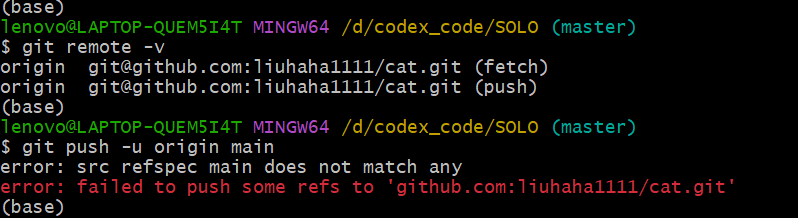
git push -u origin master如果遇到因历史记录不同导致的合并拒绝(fatal: refusing to merge unrelated histories),可以使用--allow-unrelated-histories参数进行强制合并(需谨慎):
git pull --rebase origin main  # 拉取并合并远程仓库内容
git push -u origin main        # 再次推送
[AFFILIATE_SLOT_1]
四、进阶运维:服务器部署与进程管理
将代码部署到远程服务器(如云主机)是项目上线的关键一步。除了确保SSH密钥在服务器上配置妥当,还需要考虑如何在断开SSH连接后让应用持续运行。这时,TMUX或Screen这类终端复用器就派上了用场。
TMUX允许你创建持久化的会话,即使关闭终端窗口,其中的进程也会继续在后台执行。这对于运行长时间任务(如Python数据训练、Go服务端程序)尤其有用。
基本的TMUX命令如下:
#安装:
sudo apt install tmux # Ubuntu/Debian为了在TMUX会话中自动激活你的开发环境(如Conda虚拟环境),可以将激活命令添加到服务器的~/.bashrc文件中:
# 在 ~/.bashrc 末尾添加
conda activate your_env_name # 或 source /path/to/venv/bin/activate保存后执行source ~/.bashrc使其生效,此后新建的TMUX会话都会自动进入该环境。
延伸技巧:对于现代JavaScript或TypeScript项目,结合CI/CD工具(如GitHub Actions),可以实现代码推送后自动测试、构建并部署到服务器,实现真正的DevOps流水线。
五、故障排查与常用命令速查
即使遵循最佳实践,也难免会遇到问题。以下是两个高频问题的解决方案:
- SSH密钥未生效或主机验证失败:首先检查本地是否有密钥,以及公钥是否已正确添加到GitHub。
ls -la ~/.sshssh-keygen -t rsa -b 4096 -C "你的 GitHub 邮箱"将公钥内容复制到GitHub的SSH keys设置页面:
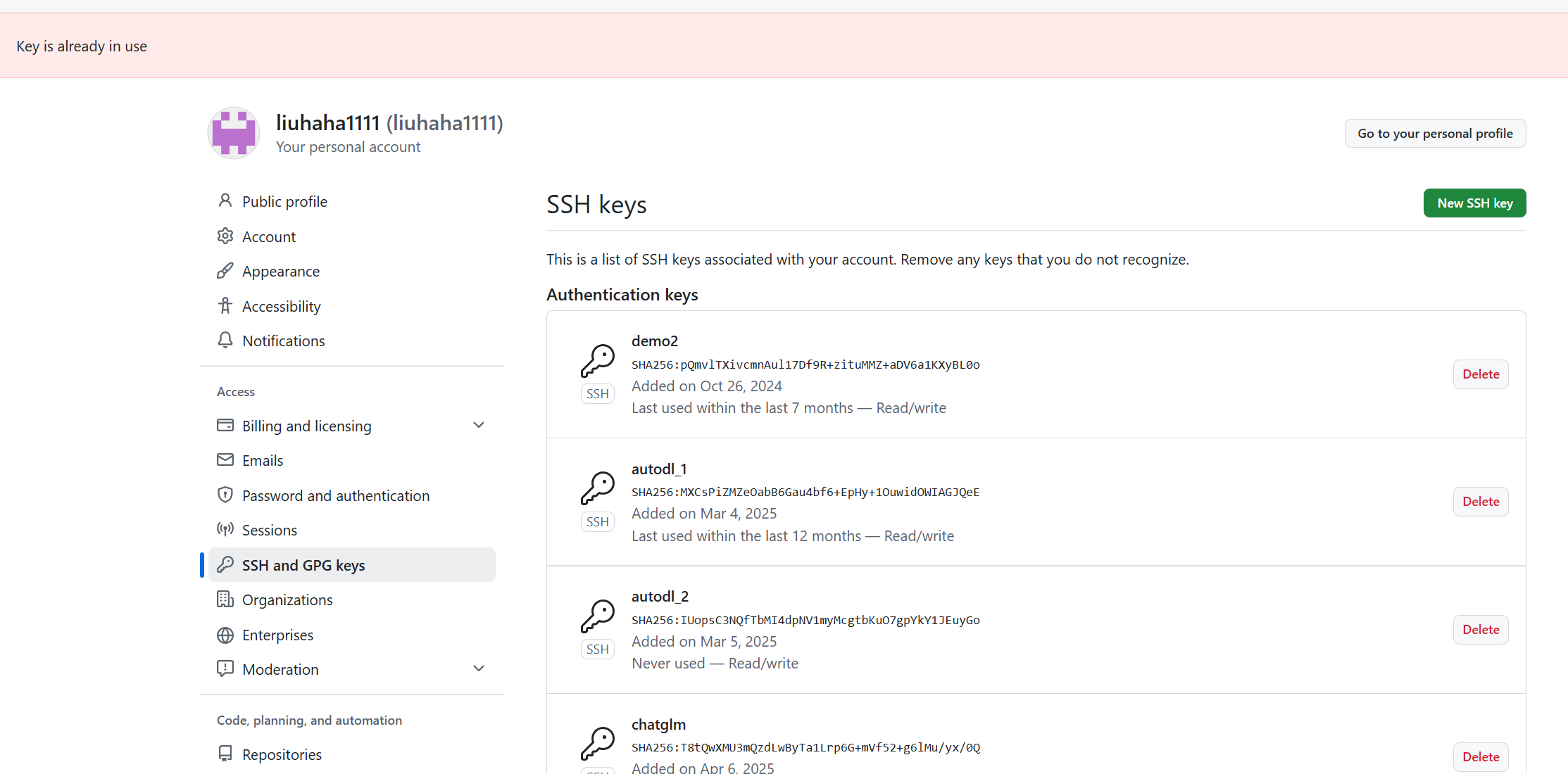
复制公钥内容:cat ~/.ssh/id_rsa.pub(Windows 可打开 C:\Users\你的用户名\.ssh\id_rsa.pub 文件复制)。
登录 GitHub,进入 Settings → SSH and GPG keys → New SSH key,粘贴公钥并保存。
测试连接:
ssh -T git@github.com若出现“Host key verification failed”,可将GitHub的官方主机密钥直接加入信任列表:
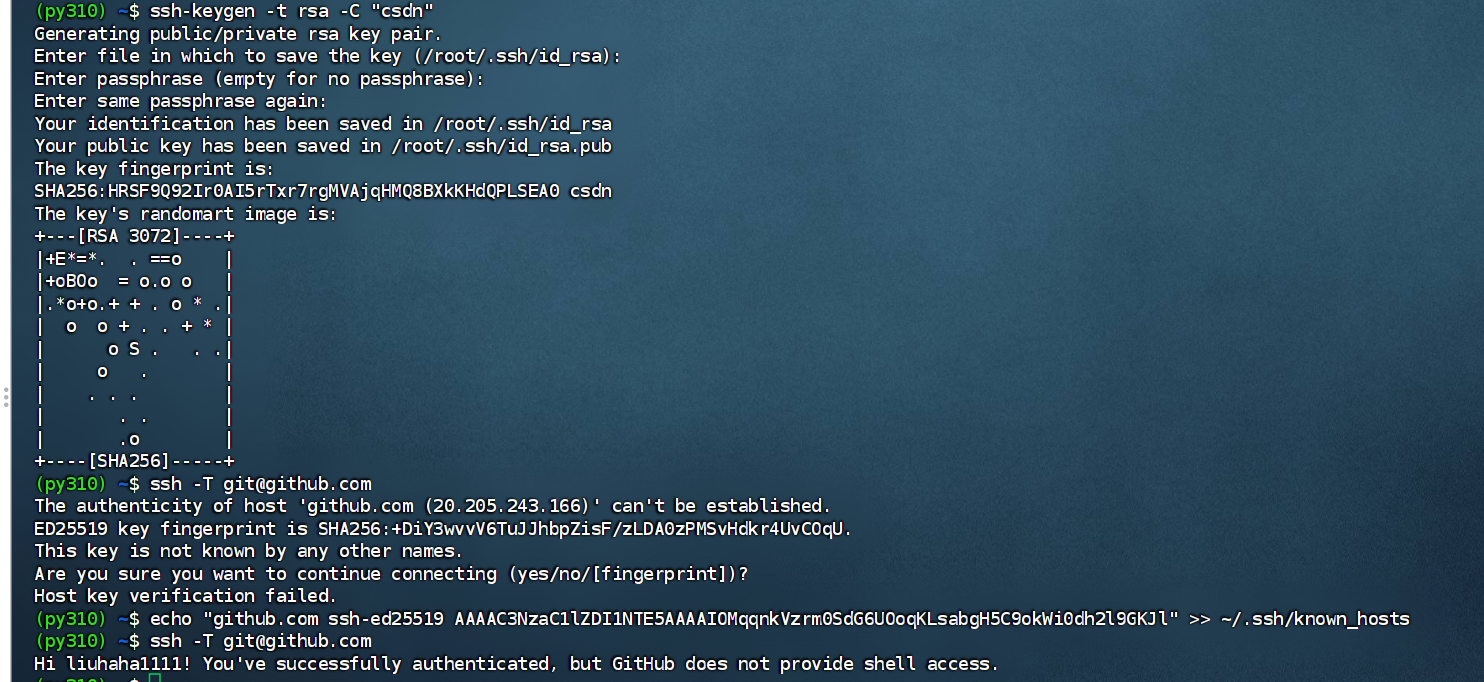
echo "github.com ssh-ed25519 AAAAC3NzaC1lZDI1NTE5AAAAIOMqqnkVzrm0SdG6UOoqKLsabgH5C9okWi0dh2l9GKJl" >> ~/.ssh/known_hostsssh -T git@github.com为了方便日常操作,这里汇总一份Git常用命令速查表:
| 命令 | 注释 |
|---|---|
| git branch -M main | 将本地默认分支从 master 重命名为 main(-M 是强制重命名) |
[AFFILIATE_SLOT_2]
掌握GitHub的全流程操作,远不止于学会几个命令。它关乎如何安全、高效、协同地管理代码生命周期。从配置可靠的SSH连接,到熟练运用分支策略化解冲突,再到利用TMUX在服务器上稳健地运行应用,每一步都是现代开发者工具箱中的重要组成部分。希望本指南能帮助你构建起流畅的开发-部署工作流,让你能更专注于创造性的编码工作本身。

 浙公网安备 33010602011771号