Ubuntu 24.04 安装搜狗拼音输入法:从下载到解决Wayland兼容性问题的完整指南
对于许多从Windows或macOS转向Ubuntu的中文用户而言,一个流畅、智能的中文输入体验是至关重要的。虽然Linux自带的输入法框架在进步,但搜狗拼音凭借其强大的词库、云联想和流畅的输入体验,依然是许多用户的首选。本文将手把手带你完成在最新的Ubuntu 24.04 LTS上安装和配置搜狗拼音输入法的全过程,并深入探讨可能遇到的兼容性问题及其解决方案,让你在Linux世界也能享受高效的中文输入。
准备工作与环境确认
在开始安装之前,请确保你的系统是Ubuntu 24.04。虽然搜狗输入法官网(https://shurufa.sogou.com/linux)上标注的兼容版本可能较旧(如Ubuntu(2004/1910/1804/1604)),但实测在24.04上也能良好运行。首先,从官网下载最新的Deb安装包,通常文件名类似 sogoupinyin_4.2.1.145_amd64.deb。同时,你需要准备好终端(Terminal)操作权限,因为大部分配置需要通过命令行完成。如果你是开发人员,熟悉使用Python、Go或JavaScript编写脚本,那么理解这些步骤背后的原理会更加容易。
配置系统语言与输入法框架
Ubuntu默认使用IBus输入法框架,而搜狗拼音依赖于Fcitx框架。因此,我们的第一步是安装并切换系统到Fcitx。打开“系统设置”(英文系统为“Settings”),找到“区域与语言”(Region & Language)。
点击进入后,你会看到类似下图的界面: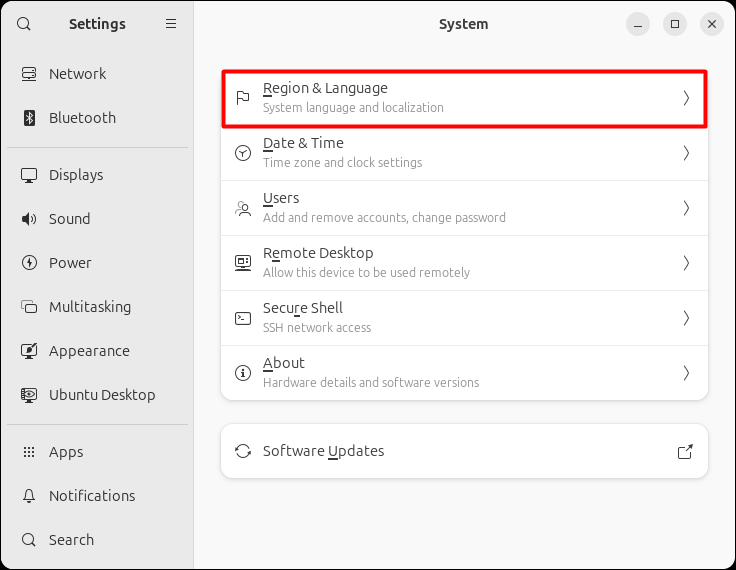
接着,点击“管理安装的语言”(Manage Installed Languages):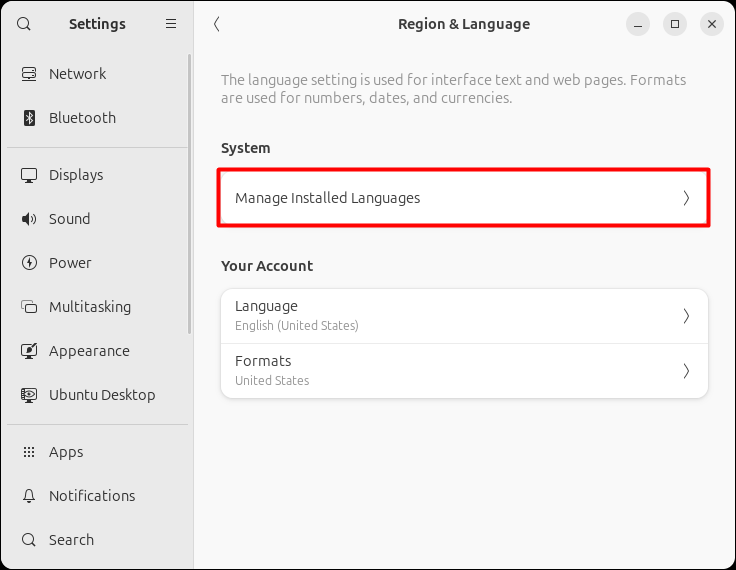 。在弹出的窗口中,选择“安装/卸载语言”(Install/Remove Languages):
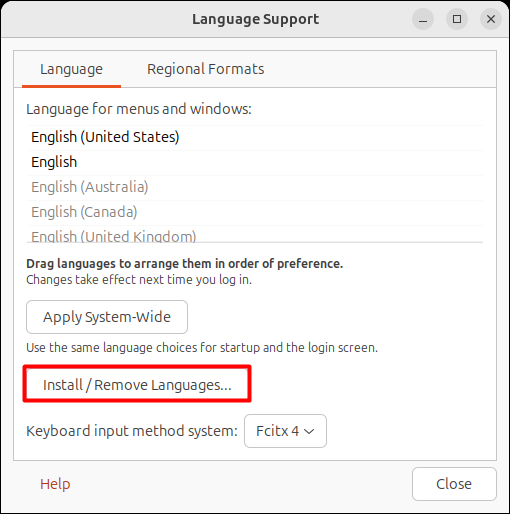 。确保“简体中文”(Chinese (simplified))已被勾选:
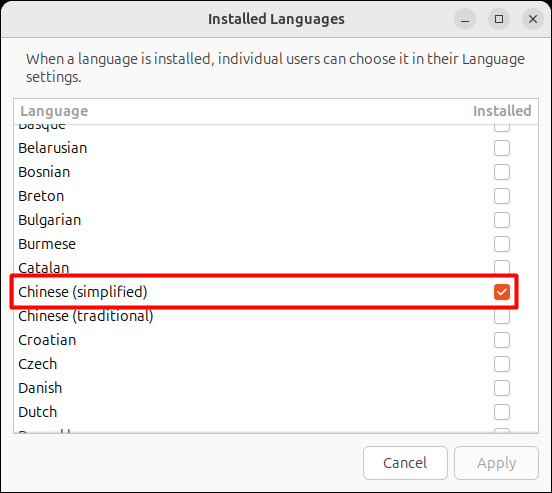 。
。
关键的一步是在“键盘输入法系统”(Keyboard input method system)下拉菜单中选择“Fcitx 5”(或Fcitx 4)。如果你的列表中没有这个选项,说明系统尚未安装Fcitx。此时,你需要打开终端,执行以下命令来安装Fcitx 5框架:
sudo apt-get install fcitx安装完成后,返回语言设置界面,选择Fcitx,并点击“应用到整个系统”(Apply System-Wide):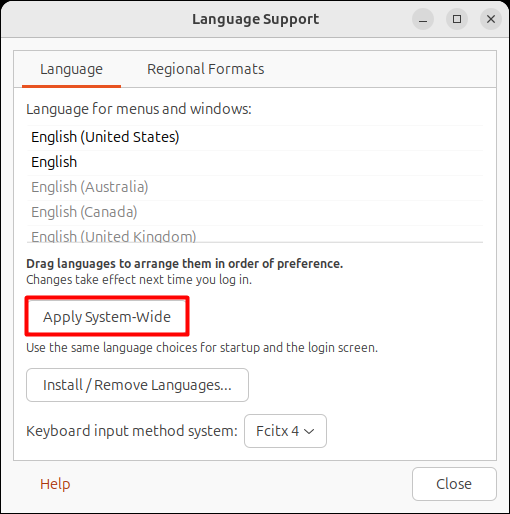 。这个操作会为所有用户启用Fcitx框架。
安装搜狗输入法与核心依赖
现在,我们可以安装下载好的搜狗输入法Deb包了。在终端中,导航到下载目录,使用dpkg命令进行安装:
sudo dpkg -i sogoupinyin_4.2.1.145_amd64.deb⚠️ 注意: 安装过程中可能会提示缺少依赖包。这是Linux软件包管理的常见问题。如果遇到,只需执行以下命令修复依赖即可:
sudo apt -f install接下来,为了让Fcitx在每次开机时自动启动,需要将其添加到自启动程序中:
sudo cp /usr/share/applications/fcitx.desktop /etc/xdg/autostart/为了减少潜在的冲突,你可以选择卸载系统自带的IBus框架(此步可选,但推荐执行):
sudo apt purge ibus完成这些步骤后,你的输入法系统配置应如下图所示: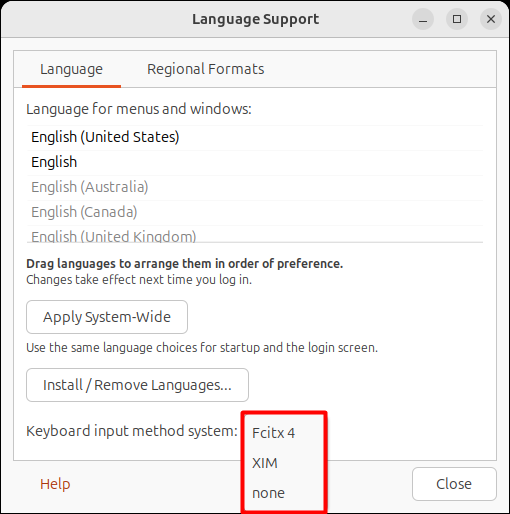
此外,搜狗输入法还需要一些额外的字体和库支持。运行以下两个命令来安装这些依赖(即使输出显示 0 upgraded, 0 newly installed, 0 to remove and 49 not upgraded,也建议执行以确保完整性):
sudo apt install libqt5qml5 libqt5quick5 libqt5quickwidgets5 qml-module-qtquick2sudo apt install libgsettings-qt1完成以上所有步骤后,重启你的电脑,以使所有配置生效。
添加输入法与解决Wayland兼容性问题
重启后,你应该能在屏幕右上角看到一个新的键盘图标。点击它,选择“配置”(Configure)。如果列表中没有“搜狗拼音”,你需要手动添加。
在打开的Fcitx配置对话框中,切换到“输入法”(Input Method)选项卡: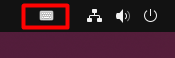 。点击左下角的
 + 按钮,在弹出的窗口中,务必取消勾选“只显示当前语言”。然后在搜索框中输入 sogou 来查找搜狗拼音: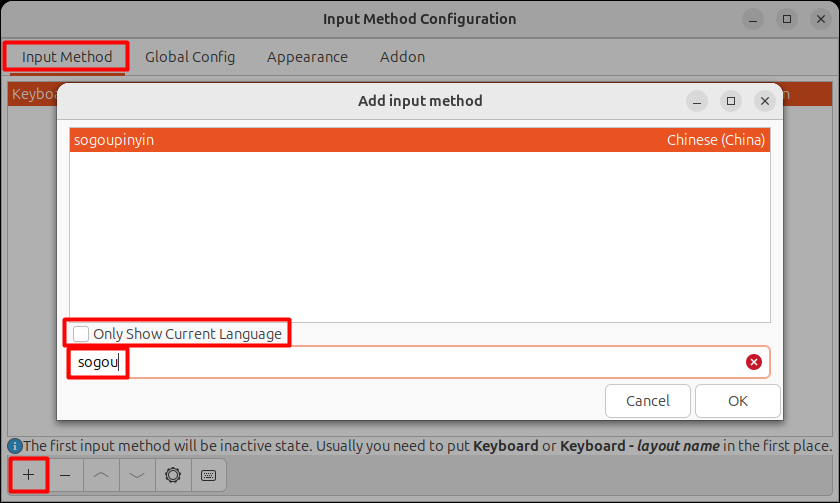 。找到后,选中并点击“添加”(Add):
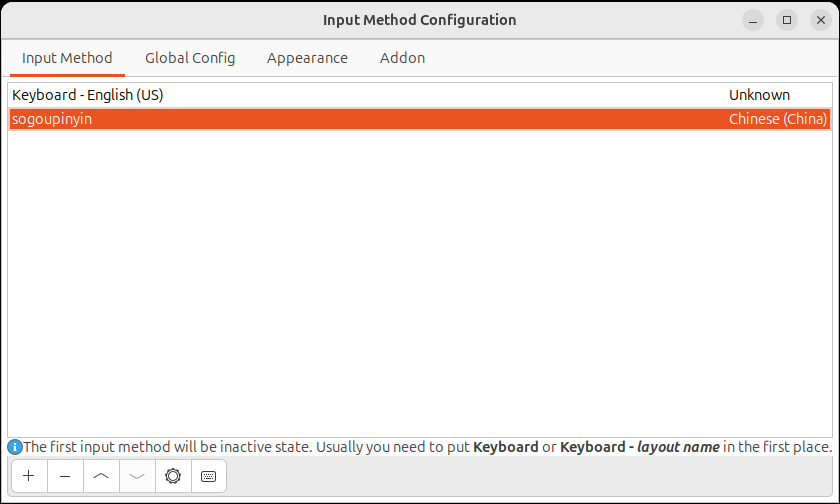 。
。
然而,在Ubuntu 24.04上,你可能会遇到一个棘手的问题:添加后无法正常调出搜狗输入法,或者输入框闪烁。其根源在于Ubuntu 24.04默认使用了Wayland显示服务器,而搜狗输入法目前与Wayland的兼容性不佳。这与许多现代图形应用(如某些基于Electron的IDE)在Linux上遇到的挑战类似。
解决方案是将会话从Wayland切换回传统的Xorg。编辑GDM配置文件:
/etc/gdm3/custom.conf找到包含#WaylandEnable=false的行,并取消其注释(删除行首的#):
# WaylandEnable=false将其修改为:
WaylandEnable=false保存文件并再次重启电脑。在登录界面,点击用户名下方的齿轮图标,确保选择的是“Ubuntu on Xorg”而不是“Ubuntu”。登录后,你就可以使用 Ctrl + Space 快捷键(或你自定义的快捷键)来切换并享受搜狗拼音了: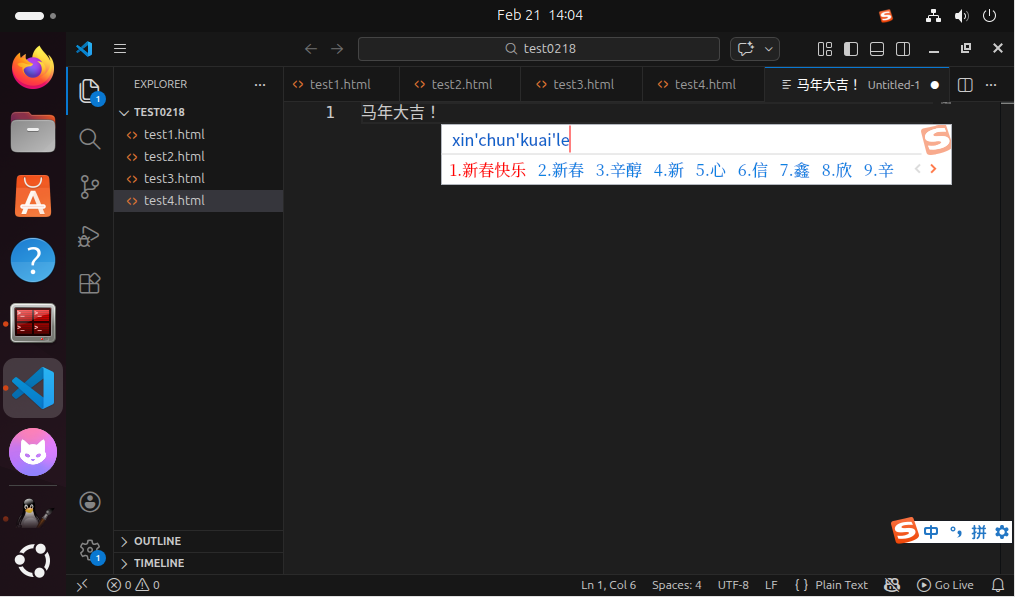 。
。
个性化配置与疑难排解
成功安装后,你可以根据个人习惯进行个性化设置。再次打开Fcitx配置,在“全局设置”(Global Config)选项卡中,可以修改“触发输入法”的快捷键。笔者习惯将其设置为 Ctrl + Shift。虽然系统默认提供了 CTRL_SHIFT 作为切换输入法的快捷键,但有时可能不生效,直接设置触发快捷键更为可靠: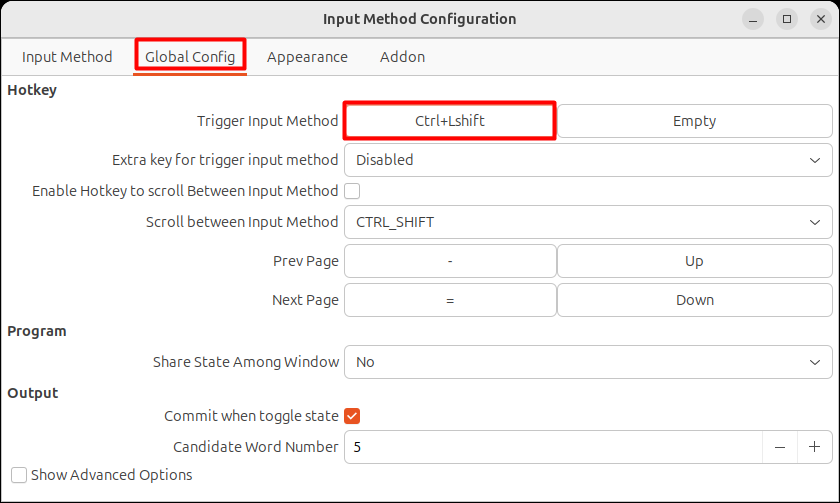 。
。
高级技巧: 如果你是开发者,可以编写简单的Shell脚本(使用Bash或Python)来自动化上述安装步骤,这对于在多台机器上部署环境非常有用。这种自动化思维在管理Java微服务、Go项目或TypeScript前端项目的CI/CD环境时同样重要。
常见问题:重启后黑屏的应对方法
一个可能遇到的严重问题是,在执行重启命令(reboot)后,系统登录时出现黑屏,仅有鼠标可见。这通常与显示管理器(如GDM)的会话恢复有关。
解决方法如下:在黑屏状态下,尝试按下 Ctrl + Alt + F2(或F3-F6)切换到TTY命令行界面。如果成功,你会看到一个纯文本登录提示。输入你的用户名和密码登录。然后,重启显示管理服务:
sudo systemctl restart gdm完成后,按下 Ctrl + Alt + F1 (或 F2...) 返回图形登录界面,再次尝试登录。通常,此操作能解决问题,并且后续重启也会正常。正如
所解释的,这通常是一次性的会话状态异常。 [AFFILIATE_SLOT_2]系统在从 Wayland 切换到 Xorg 后,第一次启动时“水土不服”,在显示登录界面前遇到了一个小障碍。而你手动重启图形服务的操作,绕过了这个障碍,让系统顺利完成了剩余的启动步骤。之后,系统就像学会了正确的“启动路线”一样,下次重启就能直接进入了。
总结与展望
在Ubuntu 24.04上安装搜狗拼音输入法,核心步骤在于正确切换输入法框架至Fcitx,并解决Wayland兼容性这一关键障碍。整个过程涉及系统配置、软件包管理和显示服务器原理,是一次很好的Linux桌面环境实践。虽然步骤稍显繁琐,但一旦配置成功,你将获得接近原生平台的中文输入体验。随着Linux桌面生态的发展,尤其是Wayland协议的日益完善,未来这类兼容性问题有望得到根本解决。希望这篇指南能帮助你顺利在Ubuntu上安家落户,无论是用于日常办公,还是作为Python、Go、JavaScript/TypeScript的开发平台,都能畅行无阻。
更多技术细节和社区讨论,可以参考:https://shurufa.sogou.com/linux 和 https://pinyin.sogou.com/linux/help.php。

 浙公网安备 33010602011771号