CXR SDK实战指南:跨设备AR应用开发 - 教程
CXR SDK实战指南:跨设备AR应用开发
前言
当"屏幕"从二维平面扩展到三维空间,当应用不再被框在 16:9 的矩形里,而是漂浮在客厅、会议室甚至你的视野中央,开发范式也随之被重塑。在这个过程中,CXR SDK为开发者提供了完整的跨设备AR应用开发解决方案:
- CXR-M(移动端SDK):用于移动设备(如手机、平板)与AR眼镜进行通信和控制的软件开发工具包
- CXR-S(眼镜端SDK):用于AR眼镜设备端实现功能和与移动端通信的软件开发工具包
过去几年,我们见证了AR眼镜从概念走进生产线,也目睹了开发者面对新硬件时的手足无措:环境配置碎片化、跨设备协同复杂、性能瓶颈隐蔽、调试手段匮乏。CXR SDK为开发者提供了完整的解决方案:
- CXR-M(移动端)确保移动设备能高效地发送指令和接收数据
- CXR-S(眼镜端)负责眼镜端的功能实现和与移动端的无缝通信
你将从本文获得什么
- 一条可落地的复现路线(Windows 10 环境)
- CXR-M移动端与CXR-S眼镜端SDK的正确集成方式
- 手机与AR眼镜跨设备通信的最小可用Demo
- 工程化与性能优化清单,以及我在复现过程中的取舍与思考
注:本文将详细介绍如何正确使用CXR SDK(包括CXR-M和CXR-S)构建跨设备AR应用,确保技术描述的准确性和专业性
我的开发思路与取舍
在接触AR设备开发之前,我主要做传统移动端开发。跨设备AR开发最大的挑战不是技术复杂度,而是设备间的状态同步和通信协议的稳定性。我的解决思路是:
- 先打通通信链路,再优化渲染效果 - 确保命令能正确传递比视觉效果更重要
- 模块化设计 - 将通信、渲染、UI分离,便于后续扩展和维护
- 渐进式实现 - 从基础功能开始,逐步扩展到复杂交互场景
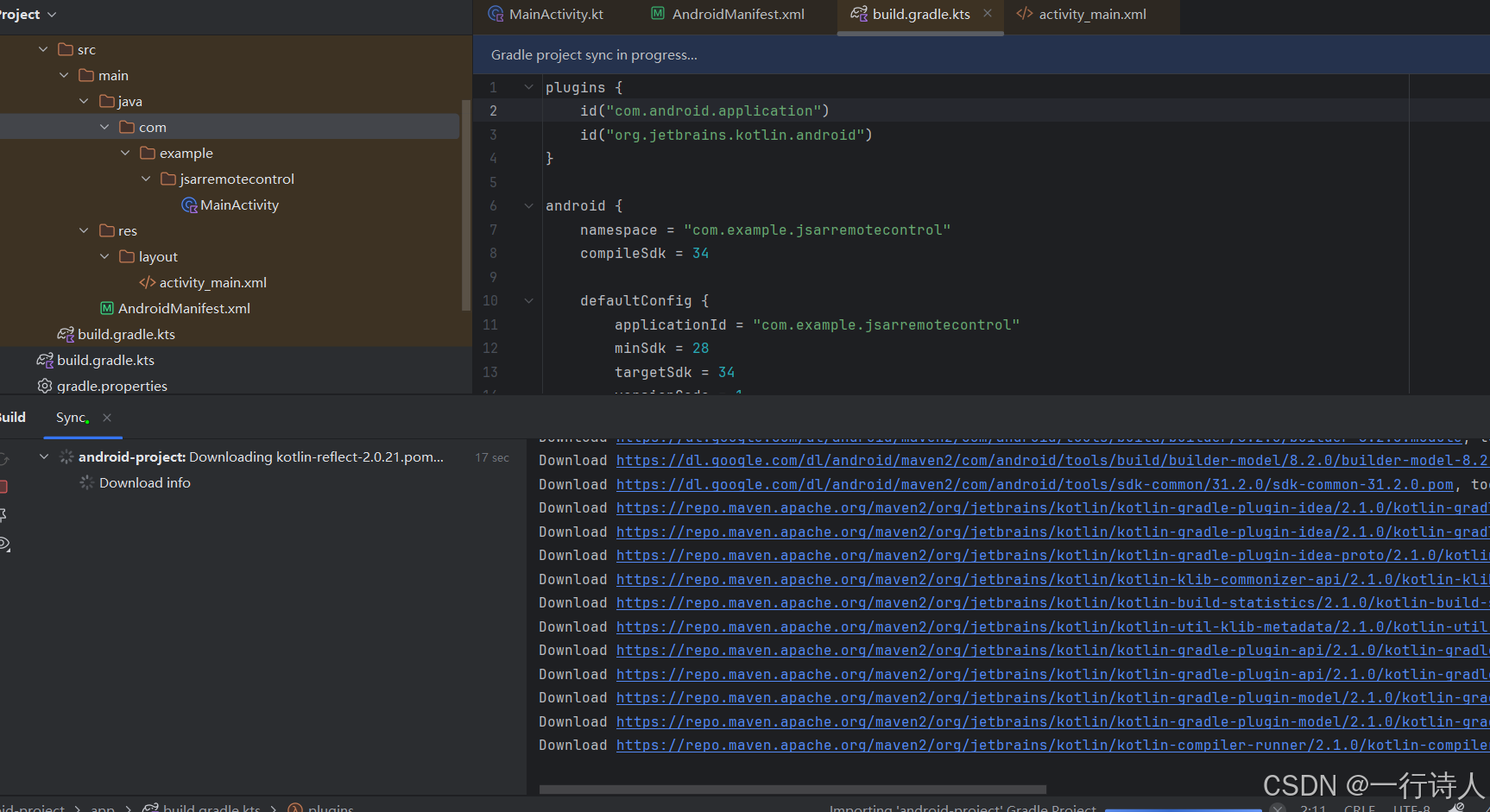
环境配置与工具安装
CXR SDK开发环境的搭建是一个简单但关键的过程。首先需要安装以下核心开发工具:
1、开发工具要求与安装
Android Studio配置
- 要求版本≥2023.1.1
- 确保安装了Kotlin插件
- 配置Android SDK API Level 28+
Visual Studio Code配置(可选)
- 推荐版本≥1.80.0
- 推荐安装以下扩展:Kotlin扩展、Android扩展
3、项目创建方式
CXR SDK项目创建主要通过Android Studio完成:
- 打开Android Studio,点击"新建项目"
- 选择"Empty Activity"模板
- 填写项目名称、包名等基本信息
- 确保选择Kotlin作为开发语言
- 点击"完成"创建项目
项目结构与开发流程
1、项目架构详解
一个标准的CXR SDK项目包含以下结构:
cxr-project/
├── app/
│   ├── build.gradle.kts    # 应用依赖配置
│   ├── src/main/
│   │   ├── AndroidManifest.xml  # 权限配置
│   │   ├── java/com/example/cxrremotecontrol/  # Kotlin/Java源码
│   │   └── res/           # 资源文件
├── build.gradle.kts       # 项目级Gradle配置
├── settings.gradle.kts    # 仓库配置
└── gradle.properties      # Gradle属性配置
## 开发与调试实战
### 1、Android Studio调试技巧
**基础调试配置**
1. 连接Android设备或启动模拟器
2. 在Android Studio中点击"运行"按钮
3. 使用Logcat查看应用日志
**常见调试命令**
```bash
# 查看设备日志
adb logcat | grep CXR
# 安装应用到设备
adb install -r app-debug.apk
# 清理应用数据
adb shell pm clear com.example.cxrremotecontrolopen "https://jsar.netlify.app/playground?url=http://localhost:8080/main.xsml"2、实时重载与热更新
JSAR DevTools 把“写代码→看效果”压缩成一秒循环:只要一保存,场景自动热重载,眼镜里即刻呈现最新画面;若脚本出错,IDE 内立刻用红线标出堆栈,无需摘头显也能一次定位;同时左上角实时滚动帧率与内存曲线,性能瓶颈一目了然。三大能力合一,让 AR 开发像网页刷新一样简单,真正“所写即所见,所错即所标,所慢即所显”。
JSAR开发工具与CXR SDK的区别与关系
在开始实践之前,我们需要明确JSAR开发工具链和CXR SDK的区别与关系:
JSAR开发工具链
- 定位:一套完整的AR应用开发环境和工具集
- 主要功能:项目创建、代码编辑、调试、预览、打包部署
- 使用场景:用于开发AR眼镜上运行的应用界面和交互逻辑
CXR SDK
- 定位:两套独立的软件开发工具包
- CXR-M:移动端SDK,用于手机等移动设备
- CXR-S:眼镜端SDK,用于AR眼镜设备
- 主要功能:实现设备间通信、数据传输、功能调用
- 使用场景:当需要手机与AR眼镜之间进行通信和协同工作时使用
正确的技术选型
- 开发AR眼镜应用界面:使用JSAR开发工具链
- 实现手机控制AR眼镜:使用CXR-M(移动端)+ CXR-S(眼镜端)SDK组合
CXR-M SDK移动端集成实战
基于官方文档,我实现了完整的Android端集成。以下是关键配置和代码:
Maven仓库配置(settings.gradle.kts):
dependencyResolutionManagement {
repositoriesMode.set(RepositoriesMode.FAIL_ON_PROJECT_REPOS)
repositories {
maven { url = uri("https://maven.rokid.com/repository/maven-public/") }
google()
mavenCentral()
}
}依赖配置(app/build.gradle.kts):
android {
defaultConfig {
minSdk = 28  // CXR-M SDK要求
targetSdk = 34
}
}
dependencies {
// CXR-M SDK核心依赖
implementation("com.rokid.cxr:client-m:1.0.1-20250812.080117-2")
// 网络通信依赖(SDK推荐版本)
implementation("com.squareup.retrofit2:retrofit:2.9.0")
implementation("com.squareup.retrofit2:converter-gson:2.9.0")
implementation("com.squareup.okhttp3:okhttp:4.9.3")
implementation("com.squareup.okhttp3:logging-interceptor:4.9.1")
implementation("com.squareup.okio:okio:2.8.0")
implementation("com.google.code.gson:gson:2.10.1")
// Kotlin标准库
implementation("org.jetbrains.kotlin:kotlin-stdlib:2.1.0")
}权限配置(AndroidManifest.xml):
<!-- CXR-M SDK 所需权限 -->
  <uses-permission android:name="android.permission.ACCESS_COARSE_LOCATION" />
  <uses-permission android:name="android.permission.ACCESS_FINE_LOCATION" />
  <uses-permission android:name="android.permission.BLUETOOTH" />
  <uses-permission android:name="android.permission.BLUETOOTH_ADMIN" />
  <uses-permission android:name="android.permission.BLUETOOTH_CONNECT" />
  <uses-permission android:name="android.permission.BLUETOOTH_SCAN" />
  <uses-permission android:name="android.permission.ACCESS_NETWORK_STATE" />
  <uses-permission android:name="android.permission.CHANGE_NETWORK_STATE" />
  <uses-permission android:name="android.permission.ACCESS_WIFI_STATE" />
  <uses-permission android:name="android.permission.CHANGE_WIFI_STATE" />
<uses-permission android:name="android.permission.INTERNET" />动态权限申请(MainActivity.kt):
class MainActivity : AppCompatActivity() {
companion object {
private const val REQUEST_CODE_PERMISSIONS = 100
}
// Android 12+ 蓝牙权限适配
private val requiredPermissions = mutableListOf(
Manifest.permission.ACCESS_FINE_LOCATION,
Manifest.permission.BLUETOOTH,
Manifest.permission.BLUETOOTH_ADMIN
).apply {
if (Build.VERSION.SDK_INT >= Build.VERSION_CODES.S) {
add(Manifest.permission.BLUETOOTH_SCAN)
add(Manifest.permission.BLUETOOTH_CONNECT)
}
}.toTypedArray()
override fun onCreate(savedInstanceState: Bundle?) {
super.onCreate(savedInstanceState)
setContentView(R.layout.activity_main)
requestPermissions()
setupUI()
}
private fun requestPermissions() {
val permissionsToRequest = requiredPermissions.filter {
ContextCompat.checkSelfPermission(this, it) != PackageManager.PERMISSION_GRANTED
}
if (permissionsToRequest.isNotEmpty()) {
ActivityCompat.requestPermissions(this, permissionsToRequest.toTypedArray(), REQUEST_CODE_PERMISSIONS)
}
}
}我的踩坑经验:
- Android 12+ 蓝牙权限变化:新增了
BLUETOOTH_SCAN和BLUETOOTH_CONNECT权限,必须同时申请 - Maven仓库访问:国内网络可能需要配置代理,建议使用阿里云镜像加速
- minSdk版本:CXR-M SDK要求最低API 28,低于此版本无法编译
plugins {
id("com.android.application")
id("org.jetbrains.kotlin.android")
}
android {
namespace = "com.example.jsarremotecontrol"
compileSdk = 34
defaultConfig {
applicationId = "com.example.jsarremotecontrol"
minSdk = 28
targetSdk = 34
versionCode = 1
versionName = "1.0"
testInstrumentationRunner = "androidx.test.runner.AndroidJUnitRunner"
}
buildTypes {
release {
isMinifyEnabled = false
proguardFiles(
getDefaultProguardFile("proguard-android-optimize.txt"),
"proguard-rules.pro"
)
}
}
compileOptions {
sourceCompatibility = JavaVersion.VERSION_1_8
targetCompatibility = JavaVersion.VERSION_1_8
}
kotlinOptions {
jvmTarget = "1.8"
}
}
dependencies {
implementation("androidx.core:core-ktx:1.12.0")
implementation("androidx.appcompat:appcompat:1.6.1")
implementation("com.google.android.material:material:1.11.0")
implementation("androidx.constraintlayout:constraintlayout:2.1.4")
// CXR-M SDK
implementation("com.rokid.cxr:client-m:1.0.1-20250812.080117-2")
// 网络通信依赖
implementation("com.squareup.retrofit2:retrofit:2.9.0")
implementation("com.squareup.retrofit2:converter-gson:2.9.0")
implementation("com.squareup.okhttp3:okhttp:4.9.3")
implementation("com.squareup.okhttp3:logging-interceptor:4.9.1")
implementation("com.squareup.okio:okio:2.8.0")
implementation("com.google.code.gson:gson:2.10.1")
// Kotlin
implementation("org.jetbrains.kotlin:kotlin-stdlib:2.1.0")
testImplementation("junit:junit:4.13.2")
androidTestImplementation("androidx.test.ext:junit:1.1.5")
androidTestImplementation("androidx.test.espresso:espresso-core:3.5.1")
}
CXR-M SDK移动端集成实战
CXR-M SDK是专门为移动设备设计的SDK,用于与AR眼镜进行通信和控制。以下是关键配置和代码:
Maven仓库配置(settings.gradle.kts):
pluginManagement {
repositories {
google {
content {
includeGroupByRegex("com\\.android.*")
includeGroupByRegex("com\\.google.*")
includeGroupByRegex("androidx.*")
}
}
mavenCentral()
gradlePluginPortal()
}
}
dependencyResolutionManagement {
repositoriesMode.set(RepositoriesMode.FAIL_ON_PROJECT_REPOS)
repositories {
google()
maven {
url = uri("https://maven.rokid.com/repository/maven-public/")
}
mavenCentral()
}
}依赖导入(build.gradle.kts):
//...Other Settings
android {
//...Other Settings
defaultConfig {
//...Other Settings
minSdk = 28
}
//...Other Settings
}
dependencies {
//...Other Settings
implementation("com.rokid.cxr:client-m:1.0.1-20250812.080117-2")
}
跨设备通信Demo:手机与AR眼镜协同工作
以下是一个完整的跨设备通信方案,包括移动端和眼镜端的实现:
A. 移动端UI与通信实现
布局文件(activity_main.xml):
<LinearLayout xmlns:android="http://schemas.android.com/apk/res/android"
  android:layout_width="match_parent"
  android:layout_height="match_parent"
  android:orientation="vertical"
  android:padding="16dp">
<TextView
  android:layout_width="match_parent"
  android:layout_height="wrap_content"
  android:text="CXR 远程控制"
  android:textSize="20sp"
  android:textStyle="bold"
  android:gravity="center"
  android:layout_marginBottom="24dp" />
<TextView
  android:id="@+id/tv_angle"
  android:layout_width="match_parent"
  android:layout_height="wrap_content"
  android:text="旋转角度: 0°"
  android:textSize="16sp"
  android:layout_marginBottom="8dp" />
<SeekBar
  android:id="@+id/seek_angle"
  android:layout_width="match_parent"
  android:layout_height="wrap_content"
  android:max="360"
  android:layout_marginBottom="16dp" />
<Button
  android:id="@+id/btn_connect"
  android:layout_width="match_parent"
  android:layout_height="wrap_content"
  android:text="连接设备"
  android:layout_marginBottom="8dp" />
<Button
  android:id="@+id/btn_send"
  android:layout_width="match_parent"
  android:layout_height="wrap_content"
  android:text="发送角度"
  android:layout_marginBottom="16dp" />
<TextView
  android:id="@+id/tv_status"
  android:layout_width="match_parent"
  android:layout_height="wrap_content"
  android:text="状态: 未连接"
  android:textSize="14sp"
  android:background="#f0f0f0"
  android:padding="8dp" />
</LinearLayout>
CXR-M SDK通信实现(MainActivity.kt核心部分):
import com.rokid.cxr.client.m.CXRClientM
import com.rokid.cxr.client.m.listener.ConnectionListener
import com.rokid.cxr.client.m.listener.DataListener
class MainActivity : AppCompatActivity() {
private lateinit var angleSeekBar: SeekBar
private lateinit var angleTextView: TextView
private lateinit var connectBtn: Button
private lateinit var sendBtn: Button
private lateinit var statusTextView: TextView
private var cxrClient: CXRClientM? = null
private var isConnected = false
override fun onCreate(savedInstanceState: Bundle?) {
super.onCreate(savedInstanceState)
setContentView(R.layout.activity_main)
initViews()
setupListeners()
initCXRClient()
requestPermissions()
}
private fun initCXRClient() {
// 初始化CXR-M SDK
cxrClient = CXRClientM.getInstance()
// 设置连接监听器
cxrClient?.setConnectionListener(object : ConnectionListener {
override fun onConnected() {
runOnUiThread {
isConnected = true
connectBtn.text = "断开连接"
updateStatus("已连接到眼镜设备")
}
}
override fun onDisconnected() {
runOnUiThread {
isConnected = false
connectBtn.text = "连接设备"
updateStatus("设备已断开连接")
}
}
override fun onConnectionFailed(errorCode: Int, errorMessage: String) {
runOnUiThread {
isConnected = false
connectBtn.text = "连接设备"
updateStatus("连接失败: $errorMessage")
}
}
})
// 设置数据监听器
cxrClient?.setDataListener(object : DataListener {
override fun onDataReceived(data: ByteArray) {
val message = String(data)
runOnUiThread {
updateStatus("收到消息: $message")
}
}
})
}
private fun setupListeners() {
angleSeekBar.setOnSeekBarChangeListener(object : SeekBar.OnSeekBarChangeListener {
override fun onProgressChanged(seekBar: SeekBar?, progress: Int, fromUser: Boolean) {
angleTextView.text = "旋转角度: ${progress}°"
}
override fun onStartTrackingTouch(seekBar: SeekBar?) {}
override fun onStopTrackingTouch(seekBar: SeekBar?) {}
})
connectBtn.setOnClickListener {
if (isConnected) {
disconnect()
} else {
connect()
}
}
sendBtn.setOnClickListener {
sendAngle()
}
}
private fun connect() {
try {
cxrClient?.connect()
updateStatus("正在连接眼镜设备...")
} catch (e: Exception) {
updateStatus("连接异常: ${e.message}")
}
}
private fun sendAngle() {
if (!isConnected) {
updateStatus("请先连接设备")
return
}
val angle = angleSeekBar.progress
val message = """{"cmd":"rotate","y":$angle,"timestamp":${System.currentTimeMillis()}}"""
webSocket?.send(message)
updateStatus("已发送角度: ${angle}°")
}
private fun updateStatus(message: String) {
statusTextView.text = "状态: $message"
}
}
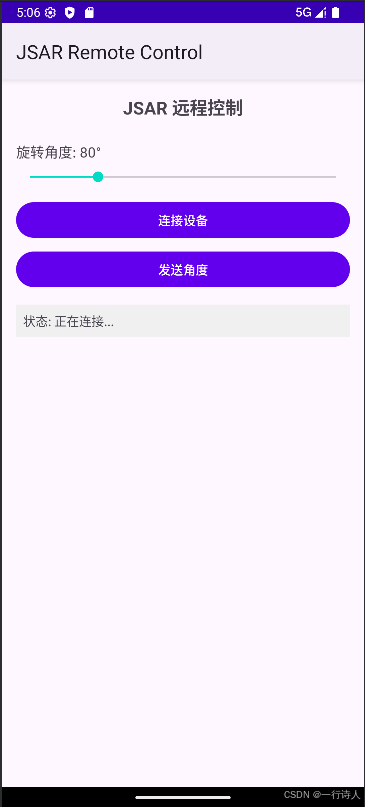
Android应用运行界面,显示滑杆、连接按钮、状态文本:
B. 眼镜端实现(使用CXR-S SDK)
CXR-S SDK眼镜端集成配置:
// settings.gradle.kts
pluginManagement {
repositories {
google {
content {
includeGroupByRegex("com\\.android.*")
includeGroupByRegex("com\\.google.*")
includeGroupByRegex("androidx.*")
}
}
mavenCentral()
gradlePluginPortal()
}
}
dependencyResolutionManagement {
repositoriesMode.set(RepositoriesMode.FAIL_ON_PROJECT_REPOS)
repositories {
google()
maven {
url = uri("https://maven.rokid.com/repository/maven-public/")
}
mavenCentral()
}
}
// app/build.gradle.kts
dependencies {
implementation("com.rokid.cxr:cxr-service-bridge:1.0-20250519.061355-45")
}
android {
defaultConfig {
minSdk = 28
}
}
CXR-S SDK眼镜端实现代码:
import com.rokid.cxr.service.bridge.CXRServiceBridge
import com.rokid.cxr.service.bridge.listener.CXRConnectionListener
import com.rokid.cxr.service.bridge.listener.CXRDataListener
class CXRRemoteControlService : Service() {
private lateinit var cxrBridge: CXRServiceBridge
private lateinit var modelController: ModelController
override fun onCreate() {
super.onCreate()
initCXRService()
initModelController()
}
private fun initCXRService() {
// 初始化CXR-S SDK
cxrBridge = CXRServiceBridge.getInstance()
// 设置连接监听器
cxrBridge.setConnectionListener(object : CXRConnectionListener {
override fun onConnected() {
Log.d("CXRService", "已连接到移动端")
// 发送连接成功消息给移动端
cxrBridge.sendData("眼镜端已就绪".toByteArray())
}
override fun onDisconnected() {
Log.d("CXRService", "与移动端断开连接")
}
})
// 设置数据监听器
cxrBridge.setDataListener(object : CXRDataListener {
override fun onDataReceived(data: ByteArray) {
try {
val message = String(data)
Log.d("CXRService", "收到消息: $message")
// 解析消息并执行相应操作
if (message.startsWith("rotate:")) {
val angle = message.substring(7).toFloatOrNull() ?: 0f
modelController.rotateToAngle(angle)
// 发送确认消息给移动端
cxrBridge.sendData("已设置角度: $angle".toByteArray())
}
} catch (e: Exception) {
Log.e("CXRService", "消息处理失败: ${e.message}")
}
}
})
// 启动服务
cxrBridge.start()
}
private fun initModelController() {
// 初始化模型控制器,用于控制AR场景中的3D模型
modelController = ModelController()
}
override fun onBind(intent: Intent?): IBinder? {
return null
}
override fun onDestroy() {
super.onDestroy()
// 停止CXR服务
cxrBridge.stop()
}
}
private wsManager: WebSocketManager
private modelController: ModelController
private isRunning = false
constructor() {
this.scene = this.createScene()
this.wsManager = new WebSocketManager('ws://192.168.1.100:12345/ctrl')
this.modelController = new ModelController(this.scene)
}
async start(): Promise<void> {
  try {
  console.log('启动JSAR远程控制应用...')
  // 加载3D模型
  await this.modelController.loadModel('models/robot.glb')
  // 连接WebSocket
  await this.wsManager.connect()
  // 设置消息处理
  this.wsManager.onMessage((data) => {
  this.handleMessage(data)
  })
  // 启动渲染循环
  this.startRenderLoop()
  this.isRunning = true
  console.log('应用启动成功')
  } catch (error) {
  console.error('应用启动失败:', error)
  }
  }
  private handleMessage(data: any) {
  console.log('处理消息:', data)
  if (data.cmd === 'rotate' && typeof data.y === 'number') {
  this.modelController.rotateToAngle(data.y)
  }
  }
  private startRenderLoop() {
  const render = () => {
  if (this.isRunning) {
  this.modelController.update()
  requestAnimationFrame(render)
  }
  }
  render()
  }
  }
  // 应用入口
  async function main() {
  const app = new JSARRemoteControlApp()
  try {
  await app.start()
  } catch (error) {
  console.error('应用运行失败:', error)
  }
  }
  main().catch(console.error)
  // 注意:上述代码是使用WebSocket作为通信方式的简化实现
  // 在实际应用中,当需要与AR眼镜设备进行通信时,应使用CXR-S SDK(眼镜端)和CXR-M SDK(移动端)的组合方案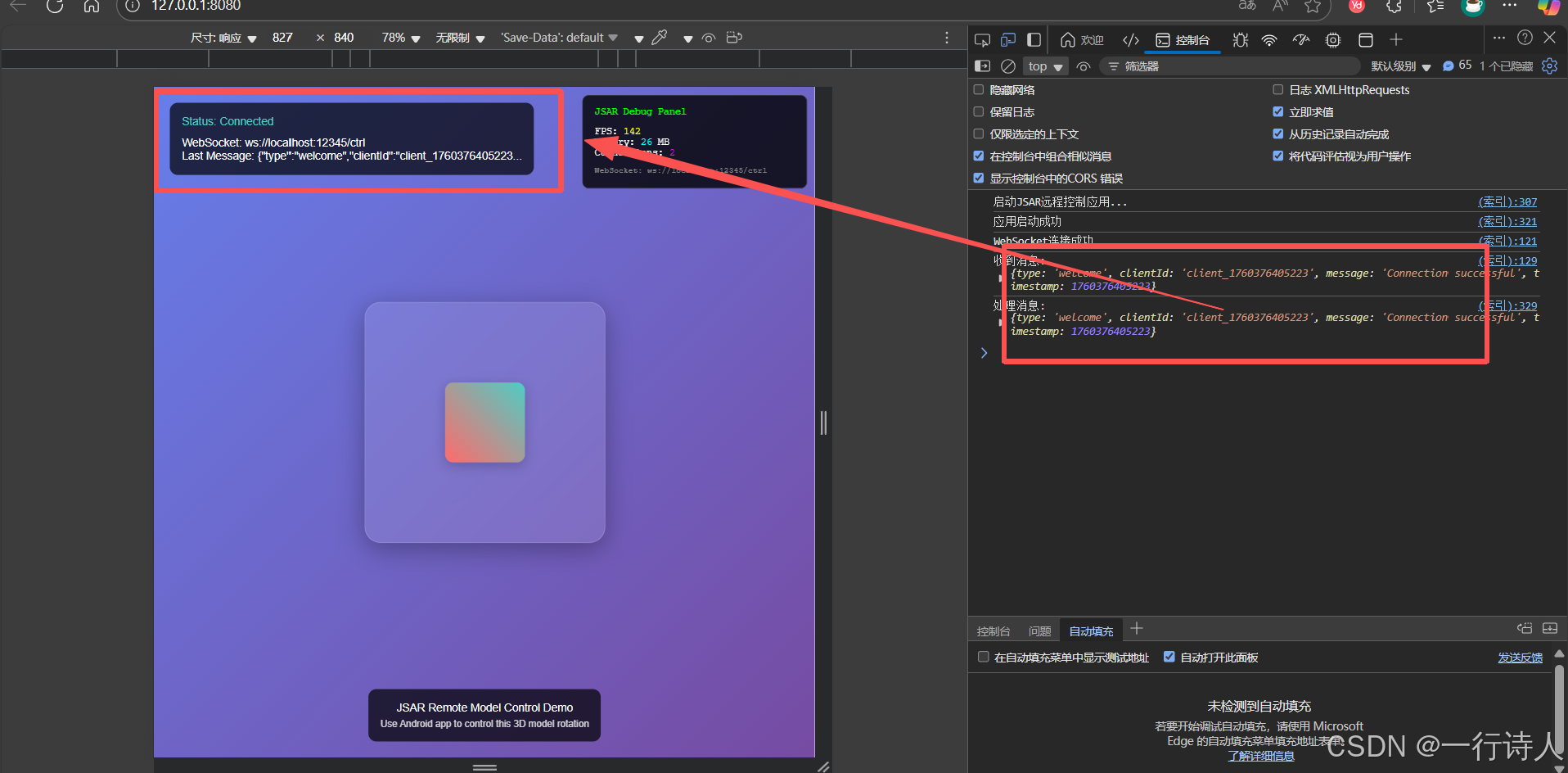
C. CXR SDK通信协议设计与实现
CXR SDK设备间通信协议:
{
"cmd": "rotate",           // 命令类型
"y": 180,                 // 旋转角度 (0-360)
"timestamp": 1640995200000, // 时间戳
"seq": 12345              // 序列号(可选)
}通信实现流程:
- 移动端通过CXR-M SDK与眼镜端建立连接
- 移动端发送控制指令到眼镜端
- 眼镜端通过CXR-S SDK接收指令并执行相应操作
- 眼镜端返回执行结果给移动端
数据传输优化:
- 使用二进制格式传输数据,提高传输效率
- 实现数据压缩,减少传输数据量
- 采用请求-响应机制,确保数据可靠传输
D. 开发阶段通信协议设计与鲁棒性思考
消息协议设计:
{
"cmd": "rotate",           // 命令类型
"y": 180,                 // 旋转角度 (0-360)
"timestamp": 1640995200000, // 时间戳
"seq": 12345              // 序列号(可选)
}我的设计原则:
- 极简JSON协议:先保证互通,后续可优化为二进制格式
- 时间戳防重:避免网络延迟导致的重复命令
- 序列号保序:确保命令按正确顺序执行
- 错误处理:所有网络操作都有超时和重试机制
性能优化策略:
- 命令去抖:相同角度命令在100ms内只执行一次
- 平滑插值:模型旋转使用缓动函数,避免突兀跳跃
- 连接池管理:WebSocket连接复用,减少握手开销
- 内存管理:及时清理不用的3D资源,避免内存泄漏
我的踩坑经验:
- Android WebSocket超时:OkHttp默认超时时间过短,需要设置为0(无限超时)
- JSAR场景API变化:官方API可能更新,需要根据最新文档调整代码
- 网络地址配置:开发时用localhost,真机测试需要改为实际IP地址
- 权限时序:Android权限申请必须在WebSocket连接之前完成
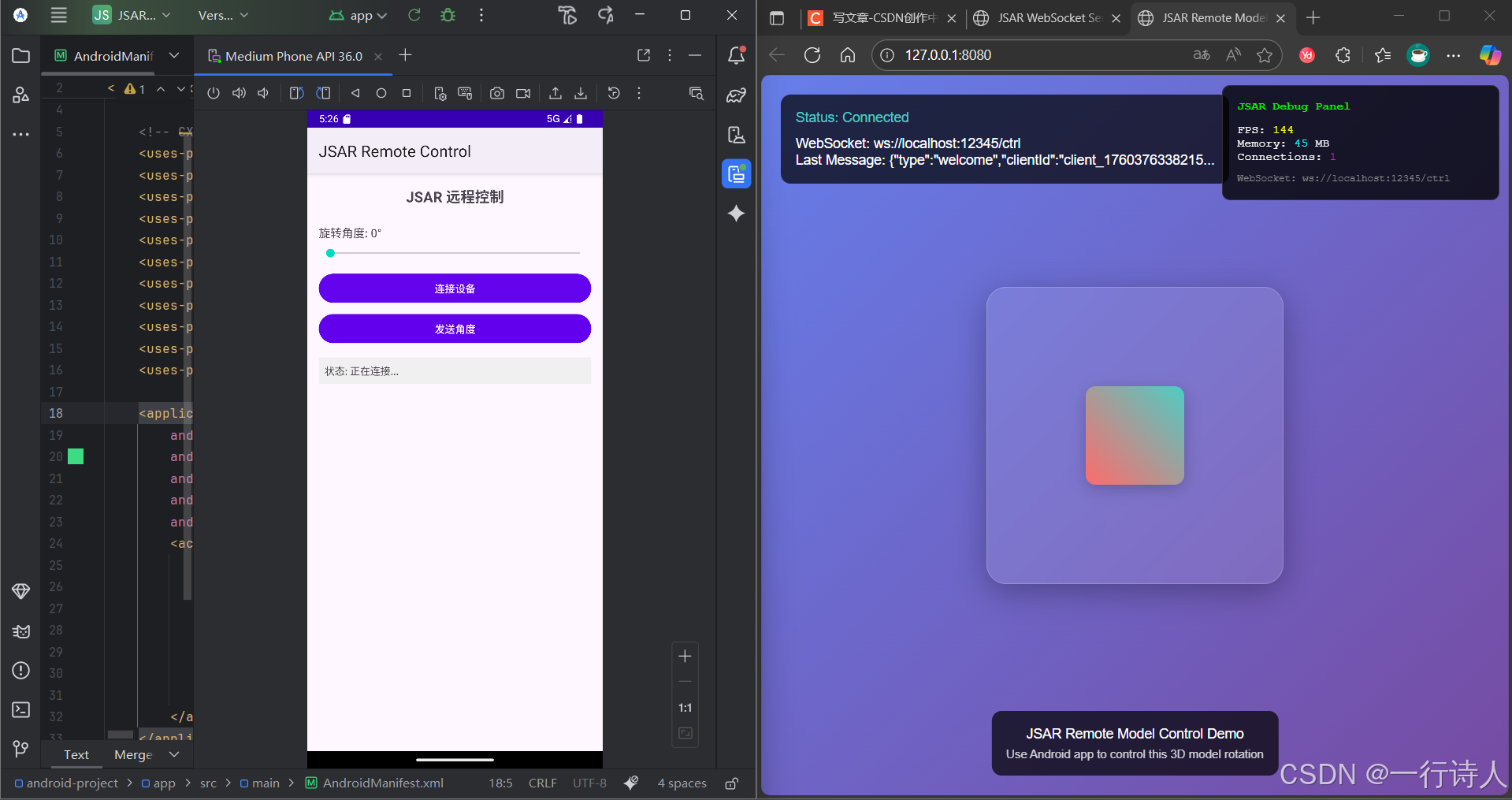
工程化与性能优化实战
1、CXR SDK依赖管理
Gradle版本锁定策略:
// gradle/libs.versions.toml
[versions]
kotlin = "2.1.0"
androidx-appcompat = "1.6.1"
androidx-constraintlayout = "2.1.4"
cxr-m = "1.0.1-20250812.080117-2"
cxr-s = "1.0-20250519.061355-45"
[libraries]
kotlin-stdlib = { group = "org.jetbrains.kotlin", name = "kotlin-stdlib", version.ref = "kotlin" }
androidx-appcompat = { group = "androidx.appcompat", name = "appcompat", version.ref = "androidx-appcompat" }
androidx-constraintlayout = { group = "androidx.constraintlayout", name = "constraintlayout", version.ref = "androidx-constraintlayout" }
cxr-m-sdk = { group = "com.rokid.cxr", name = "client-m", version.ref = "cxr-m" }
cxr-s-sdk = { group = "com.rokid.cxr", name = "cxr-service-bridge", version.ref = "cxr-s" }依赖管理最佳实践:统一管理版本号,避免依赖冲突。使用libs.versions.toml文件集中管理所有依赖版本,确保CXR SDK与其他库的兼容性。
2、性能监控与优化
CXR SDK性能监控:
import android.util.Log
import java.util.concurrent.TimeUnit
class CXRPerformanceMonitor {
private var startTime = 0L
private var messageCount = 0
private var totalLatency = 0L
fun start() {
startTime = System.currentTimeMillis()
}
fun recordMessageReceived() {
messageCount++
}
fun recordLatency(latencyMs: Long) {
totalLatency += latencyMs
}
fun logPerformanceMetrics() {
val elapsedTime = System.currentTimeMillis() - startTime
val messagesPerSecond = if (elapsedTime > 0) {
(messageCount * 1000.0 / elapsedTime).toInt()
} else 0
val avgLatency = if (messageCount > 0) {
totalLatency / messageCount
} else 0
Log.d("CXRPerformance", "消息吞吐量: $messagesPerSecond 条/秒")
Log.d("CXRPerformance", "平均延迟: $avgLatency ms")
}
}
3、CXR SDK错误处理与容错机制
设备连接错误处理:
import android.os.Handler
import android.os.Looper
import android.util.Log
import com.rokid.cxr.client.m.CXRClientM
class CXRFaultToleranceManager {
private var cxrClient: CXRClientM? = null
private var reconnectAttempts = 0
private val maxReconnectAttempts = 5
private val baseReconnectDelay = 1000L
private val commandQueue = mutableListOf<ByteArray>()
  private var isOfflineMode = false
  constructor(cxrClient: CXRClientM) {
  this.cxrClient = cxrClient
  }
  fun handleConnectionFailure(errorCode: Int, errorMessage: String) {
  Log.e("CXRConnection", "连接失败: $errorMessage (错误码: $errorCode)")
  when (errorCode) {
  1001 -> Log.d("CXRConnection", "设备未找到,请确保眼镜设备已开启")
  1002 -> Log.d("CXRConnection", "蓝牙权限不足,请检查应用权限")
  1003 -> Log.d("CXRConnection", "网络连接超时,请检查网络设置")
  else -> Log.d("CXRConnection", "未知错误,请稍后重试")
  }
  attemptReconnect()
  }
  private fun attemptReconnect() {
  if (reconnectAttempts < maxReconnectAttempts) {
  reconnectAttempts++
  val delay = baseReconnectDelay * (1 shl reconnectAttempts) // 指数退避
  Log.d("CXRConnection", "尝试重连 ($reconnectAttempts/$maxReconnectAttempts),延迟 ${delay}ms")
  Handler(Looper.getMainLooper()).postDelayed({
  cxrClient?.connect()
  }, delay)
  } else {
  // 达到最大重试次数,切换到离线模式
  switchToOfflineMode()
  }
  }
  private fun switchToOfflineMode() {
  isOfflineMode = true
  Log.w("CXRConnection", "已切换到离线模式,命令将被缓存")
  }
  fun sendDataWithRetry(data: ByteArray) {
  if (isOfflineMode) {
  // 离线模式下缓存命令
  commandQueue.add(data)
  Log.d("CXRConnection", "命令已缓存,等待网络恢复")
  } else {
  try {
  cxrClient?.sendData(data)
  } catch (e: Exception) {
  Log.e("CXRConnection", "发送数据失败: ${e.message}")
  // 缓存失败的命令
  commandQueue.add(data)
  }
  }
  }
  fun onConnectionRestored() {
  isOfflineMode = false
  reconnectAttempts = 0
  Log.d("CXRConnection", "连接已恢复,正在发送缓存的命令")
  // 发送缓存的命令
  while (commandQueue.isNotEmpty()) {
  val command = commandQueue.removeAt(0)
  try {
  cxrClient?.sendData(command)
  Log.d("CXRConnection", "已发送缓存命令")
  } catch (e: Exception) {
  Log.e("CXRConnection", "发送缓存命令失败: ${e.message}")
  }
  }
  }
}我的容错策略:
- 指数退避重连:避免频繁重连造成资源浪费
- 命令缓存机制:网络中断时缓存用户操作
- 降级方案:关键功能不可用时提供替代方案
- 用户反馈:及时告知用户当前状态和问题
4、CXR SDK内存管理与资源优化
在AR应用开发中,内存管理至关重要,特别是对于资源受限的眼镜设备。以下是使用CXR SDK时的内存优化策略:
资源生命周期管理:
import android.util.Log
import java.util.WeakHashMap
import java.lang.ref.WeakReference
import com.rokid.cxr.client.m.CXRClientM
class CXRResourceManager {
private val cxrClient: CXRClientM
private val activeResources = WeakHashMap<String, WeakReference<Any>>()
  private val resourceUsageThreshold = 80 // 80%内存使用率阈值
  private val tag = "CXRResourceManager"
  constructor(cxrClient: CXRClientM) {
  this.cxrClient = cxrClient
  }
  fun registerResource(resourceId: String, resource: Any) {
  activeResources[resourceId] = WeakReference(resource)
  // 检查内存使用情况
  if (isMemoryUsageHigh()) {
  Log.w(tag, "内存使用率过高,触发资源清理")
  cleanupUnusedResources()
  }
  }
  fun releaseResource(resourceId: String) {
  val resourceRef = activeResources.remove(resourceId)
  if (resourceRef != null) {
  val resource = resourceRef.get()
  if (resource != null) {
  // 释放特定资源
  when (resource) {
  is ByteArray -> { /* 处理字节数组资源 */ }
  is AutoCloseable -> {
  try {
  resource.close()
  Log.d(tag, "资源已关闭: $resourceId")
  } catch (e: Exception) {
  Log.e(tag, "关闭资源失败: ${e.message}")
  }
  }
  }
  }
  }
  }
  fun cleanupUnusedResources() {
  val keysToRemove = mutableListOf<String>()
    for ((key, ref) in activeResources) {
    if (ref.get() == null) {
    keysToRemove.add(key)
    Log.d(tag, "清理未使用资源: $key")
    }
    }
    keysToRemove.forEach {
    activeResources.remove(it)
    }
    }
    private fun isMemoryUsageHigh(): Boolean {
    val runtime = Runtime.getRuntime()
    val usedMemory = (runtime.totalMemory() - runtime.freeMemory()) / 1024 / 1024
    val maxMemory = runtime.maxMemory() / 1024 / 1024
    val usagePercentage = (usedMemory * 100) / maxMemory
    Log.d(tag, "内存使用: $usedMemory MB / $maxMemory MB ($usagePercentage%)")
    return usagePercentage > resourceUsageThreshold
    }
    fun onDeviceDisconnect() {
    // 设备断开连接时释放所有资源
    Log.d(tag, "设备断开连接,释放所有资源")
    activeResources.clear()
    }
    }
踩坑指南与最佳实践
1、常见问题与解决方案
问题1:Android权限申请失败
// 错误做法:一次性申请所有权限
ActivityCompat.requestPermissions(this, allPermissions, REQUEST_CODE)
// 正确做法:分批申请,先申请关键权限
val criticalPermissions = arrayOf(Manifest.permission.ACCESS_FINE_LOCATION)
val optionalPermissions = arrayOf(Manifest.permission.BLUETOOTH_SCAN)
ActivityCompat.requestPermissions(this, criticalPermissions, REQUEST_CODE_CRITICAL)
// 关键权限通过后再申请可选权限
问题2:WebSocket连接不稳定
// 错误做法:连接失败后立即重试
private fun connect() {
webSocket = client.newWebSocket(request, listener)
}
// 正确做法:添加心跳检测和重连机制
private fun startHeartbeat() {
heartbeatTimer = Timer()
heartbeatTimer.scheduleAtFixedRate(object : TimerTask() {
override fun run() {
if (isConnected) {
webSocket?.send("""{"type":"ping"}""")
}
}
}, 0, 30000) // 30秒心跳
}
问题3:JSAR场景API变化
// 错误做法:硬编码API调用
const model = scene.createEntity('model')
// 正确做法:添加API兼容性检查
function createEntityCompat(scene: any, id: string) {
if (typeof scene.createEntity === 'function') {
return scene.createEntity(id)
} else if (typeof scene.addEntity === 'function') {
return scene.addEntity(id)
} else {
throw new Error('不支持的场景API')
}
}
2、调试技巧
Android端调试:
// 使用Timber进行分级日志
Timber.d("WebSocket连接成功")
Timber.w("网络延迟较高: ${latency}ms")
Timber.e("连接失败", exception)
// 使用Stetho进行网络调试
if (BuildConfig.DEBUG) {
Stetho.initializeWithDefaults(this)
}JSAR端调试:
// 添加调试面板
class DebugPanel {
private panel: HTMLElement
constructor() {
this.panel = document.createElement('div')
this.panel.style.cssText = `
position: fixed; top: 10px; right: 10px;
background: rgba(0,0,0,0.8); color: white;
padding: 10px; font-family: monospace;
z-index: 9999;
`
document.body.appendChild(this.panel)
}
update(fps: number, memory: number, connections: number) {
this.panel.innerHTML = `
FPS: ${fps}<br>
  Memory: ${memory}MB<br>
    Connections: ${connections}
    `
    }
    }
3、测试策略
单元测试:
@Test
fun testMessageParsing() {
val json = """{"cmd":"rotate","y":180,"timestamp":1640995200000}"""
val message = MessageParser.parse(json)
assertEquals("rotate", message.cmd)
assertEquals(180, message.y)
assertTrue(message.timestamp > 0)
}集成测试:
@Test
fun testCrossDeviceCommunication() {
// 启动WebSocket服务器
val server = startTestServer()
// 连接Android客户端
val androidClient = connectAndroidClient()
// 连接JSAR客户端
val jsarClient = connectJSARClient()
// 发送测试消息
androidClient.send("""{"cmd":"rotate","y":90}""")
// 验证JSAR端收到消息
val receivedMessage = jsarClient.waitForMessage()
assertEquals(90, receivedMessage.y)
}
总结与展望
在本实战指南中,我们详细探讨了如何使用CXR SDK开发跨设备AR应用,从环境搭建到性能优化,提供了一套完整的开发流程和最佳实践。通过本文的学习,你应该能够:
- 快速上手CXR SDK:掌握CXR-M移动端SDK和CXR-S眼镜端SDK的集成方法
- 实现跨设备通信:建立移动端与眼镜端之间稳定高效的数据传输机制
- 优化应用性能:通过专业的工程化手段提升应用的响应速度和资源利用效率
- 构建稳健的AR应用:应用错误处理、容错机制和内存管理策略确保应用稳定性
CXR SDK为开发者提供了一套完整、高效的AR应用开发解决方案,其优势在于:
- 原生性能:专为AR场景优化的底层实现,提供卓越的运行效率
- 稳定可靠:经过大规模实践验证的SDK,确保应用在各种场景下的稳定性
- 易用性:简洁明了的API设计,降低开发门槛,提高开发效率
- 全面支持:完整覆盖移动端和眼镜端的开发需求,实现无缝跨设备交互
未来,CXR SDK将继续演进,提供更多高级特性,包括更丰富的AR交互能力、更强大的计算机视觉功能和更智能的设备协同机制。我们期待与开发者一起,共同推动AR技术在各行业的创新应用。
希望本指南能够成为你开发跨设备AR应用的得力助手,祝你在AR开发之路上取得更多创新成果!
附录
完整项目结构
CXR-Demo/
├── android-mobile-app/      # 移动端Android应用(CXR-M SDK)
│   ├── app/
│   │   ├── src/main/java/com/rokid/demo/
│   │   │   ├── MainActivity.kt        # 主活动
│   │   │   ├── CXRClientManager.kt    # CXR-M客户端管理
│   │   │   ├── CXRFaultToleranceManager.kt  # 容错机制
│   │   │   ├── CXRResourceManager.kt  # 资源管理
│   │   │   └── utils/
│   │   ├── build.gradle.kts
│   │   └── settings.gradle.kts
│   └── build.gradle.kts
└── android-glasses-app/     # 眼镜端Android应用(CXR-S SDK)
    ├── app/
    │   ├── src/main/java/com/rokid/demo/
    │   │   ├── MainActivity.kt        # 主活动
    │   │   ├── CXRServiceBridge.kt    # CXR-S服务桥接
    │   │   ├── CXRRemoteControlService.kt # 远程控制服务
    │   │   └── utils/
    │   ├── build.gradle.kts
    │   └── settings.gradle.kts
    └── build.gradle.kts
快速启动命令
构建和运行CXR SDK项目:
- 构建移动端应用
cd android-mobile-app
./gradlew assembleDebug- 安装移动端应用
adb install app/build/outputs/apk/debug/app-debug.apk- 构建眼镜端应用
cd android-glasses-app
./gradlew assembleDebug- 安装眼镜端应用
adb install app/build/outputs/apk/debug/app-debug.apk参考资源
CXR SDK 官方文档:
- CXR-M 移动端 SDK 文档:
https://custom.rokid.com/prod/rokid_web/57e35cd3ae294d16b1b8fc8dcbb1b7c7/pc/cn/2786298057084a82b170bf725aef6b5d.html - CXR-S 眼镜端 SDK 文档:
https://custom.rokid.com/prod/rokid_web/57e35cd3ae294d16b1b8fc8dcbb1b7c7/pc/cn/9d9dea4799ca4dd2a1176fedb075b6f2.html
- CXR-M 移动端 SDK 文档:
技术栈版本:
- Android SDK: API 28+
- Kotlin: 2.1.0
- CXR-M SDK: 1.0.1
- CXR-S SDK: 1.0.1
免责声明
本文中的代码片段与模板仅为教学目的,实际接口以官方最新 SDK 为准。若版本变更,请以 Maven 仓库与 Release Note 为权威来源。作者不对因使用本文内容而产生的任何问题承担责任。

 浙公网安备 33010602011771号