实用指南:VBA_NZ系列工具NZ02:VBA读取PDF使用说明
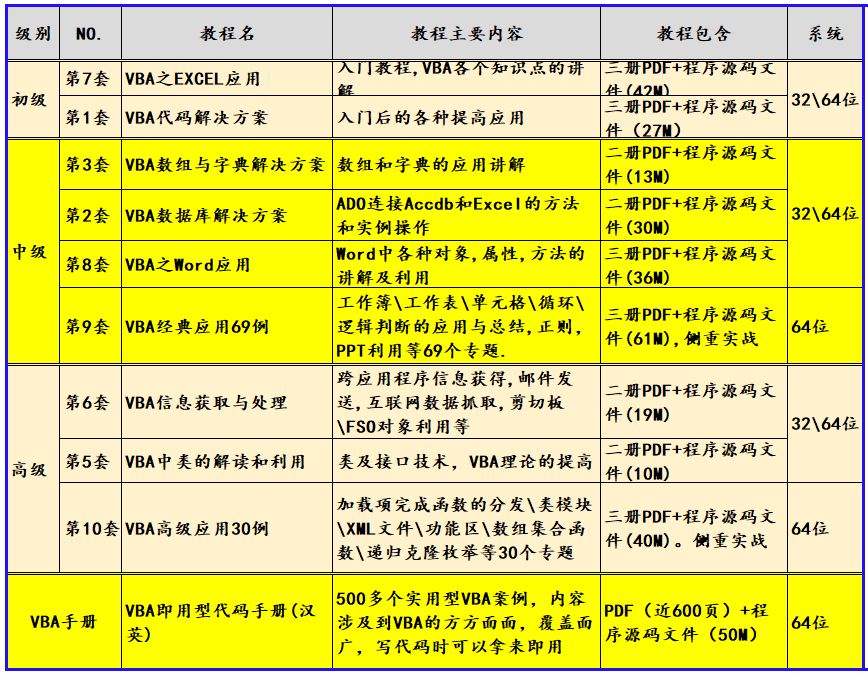
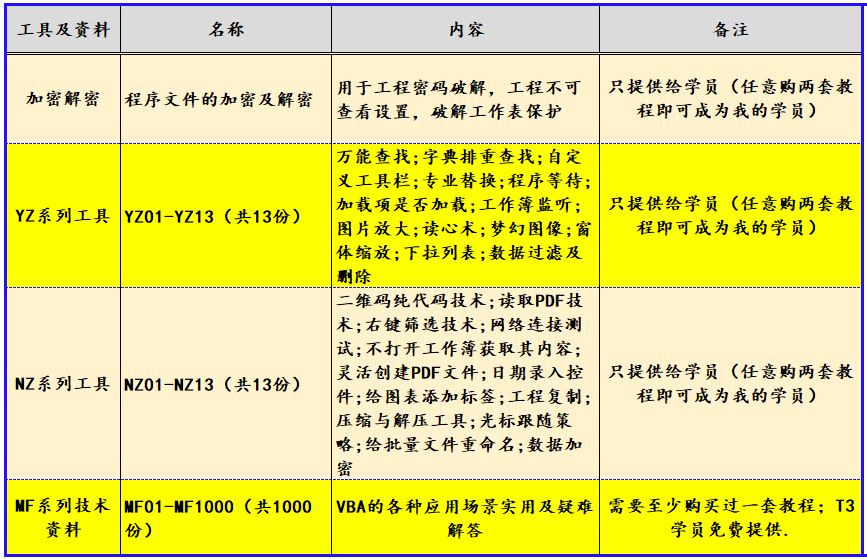
我的教程一共九套及VBA汉英手册一部,分为初级、中级、高级三大部分。是对VBA的环境讲解,从简单的入门,到数据库,到字典,到高级的网抓及类的应用。大家在学习的过程中可能会存在困惑,这么多知识点该如何组织成自己的程序呢?VBA可否能组织一个大型的代码呢?如何让VBA形成一个工具,拿来就用呢?在我的教程完结后,我陆续推出这类工艺工具资料,这类工具整合了若干多的VBA知识点,让大家感受到VBA之强大。程序资料共两个系列,一个是YZ系列,一个是NZ系列。今日给大家介绍的是VBA_NZ系列应用NZ02:VBA读取PDF使用说明
【想通过周围人的认同,来弥补自身从小到大缺失的安全感。就是分享成果,随喜正能量】294 记住在这个世上除了生死,其他都是屁事,连擦伤都算不上,你永远无法做到让所有人都满足,人心最恶的一面就是见不得你过得比别人好。讨好别人等于贬低自己、恶心自己,自身也会变得扭曲。具有讨好型人格的人,其实就是一种自卑的表现。他们讨好别人的目的,就
NZ02 VBA读取PDF使用说明
PDF记录大家并不陌生,很多资料的传递都是依靠这种文件格式进行,如一些报表,合同书,甚至个人的一些资料。这个格式的档案有着自己的特点,不易被修改,但是我们的一些内容信息往往来自于这类文件,那么怎么利用VBA技术读取把这类文件的信息呢?这个应用就是实现这个目的。提供给学员7项能力:
功能1:在指定路径下的PDF中查找字符串;
机制2:将指定路径下的PDF文件拆分成若干个文件,每个文件的页数是指定的;
功能3:将某个文件夹下的多个pdf文件合并,
功能4:提取pdf档案中表的内容,表中不能有合并单元格,
功能5:提取PDF中某个段落数据到EXCEL
机制6 :提取pdf材料中表的数据,表中可以有合并单元格
功能7:将文件夹下的多个PDF转变成WORD文件,并放在同路径下的WORD文件夹下(事前建立)

一 准备工作
当你得到这个应用工艺后,可以看到两个文件夹及一个应用的文档说明。
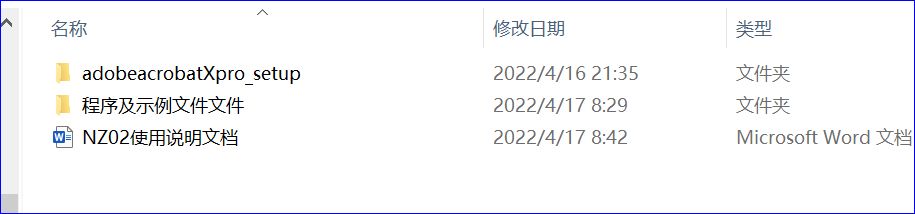
1 我们首先打开“adobeacrobatXpro_setup”文件夹,安装一下ADODB,这个文件夹下有安装的说明,如果按照过程出现异常,按照这个说明进行处理即可。安装ADODB的目的是要获得VBA中利用的控件。
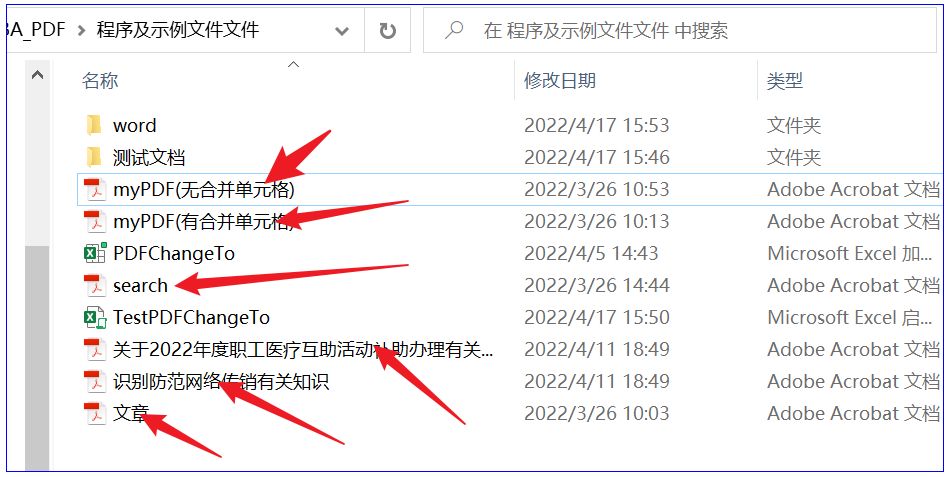
2 安装好后,我们打开“程序及示例档案档案”这个文件夹,这个文件如下截图:
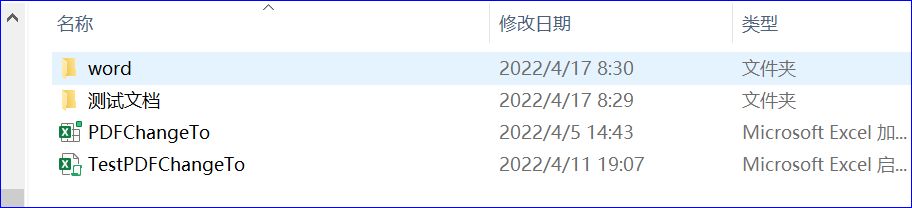
这个文件夹中囊括两个文件夹和两个资料,其中“word”文件夹是空的,用于文档装换后的目的地址;“测试文档”中含有我们能够用于测试各个功能的PDF文件;PDFChangeTo.xlam文件是加载项文件,是整个文件的手艺核心部分,如果您得到的是不开放源码的资料,您是无法打开这个文件并看到代码的,如果您得到的是开放源码的资料,行输入密码“123456789”打开这个加载项,并看到里面的代码,但是建议您不要轻易打开。TestPDFChangeTo.xlsm文件是我们应用这个加载项的软件,提供了应用的界面,我们打开这个文件,截图如下:
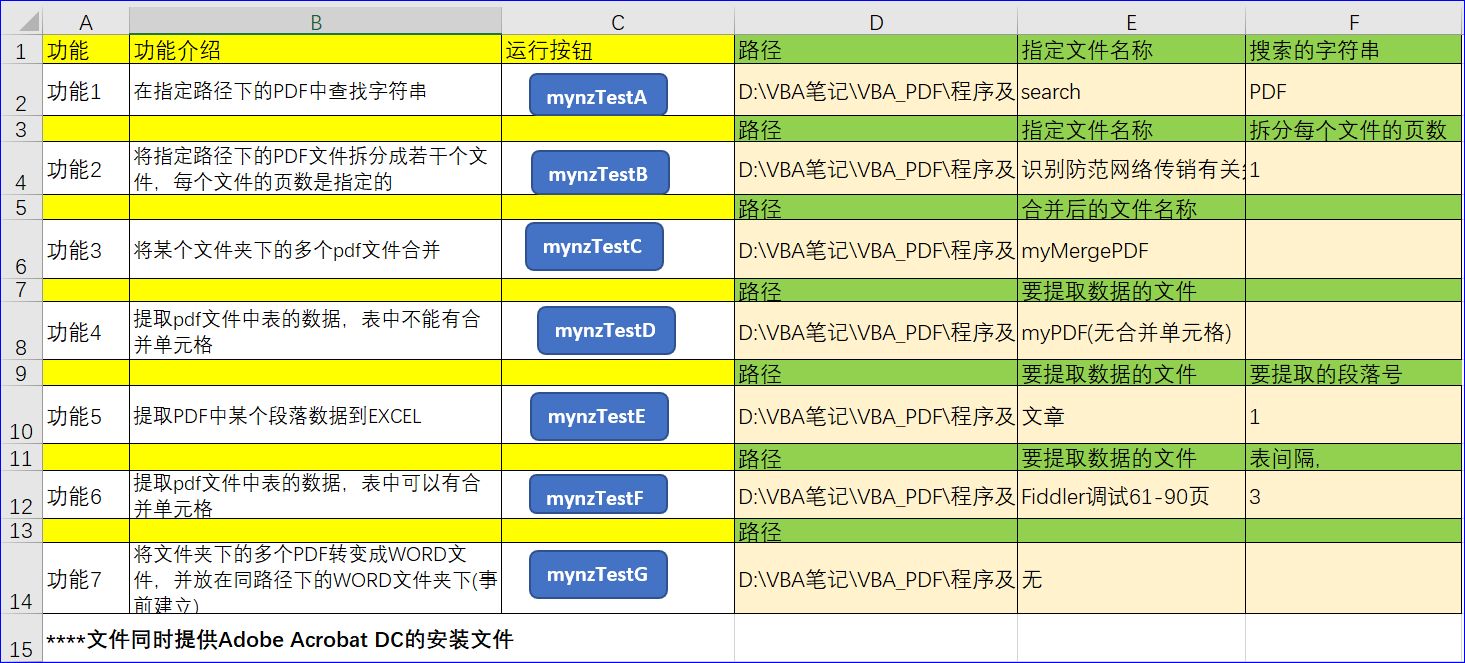
以上的界面截图献出了各项功能的运行按钮及要提供的输入参数。您只要在这个界面中按照要求输入相应的参数就可以了。
二 作用1:在指定路径下的PDF中查找字符串
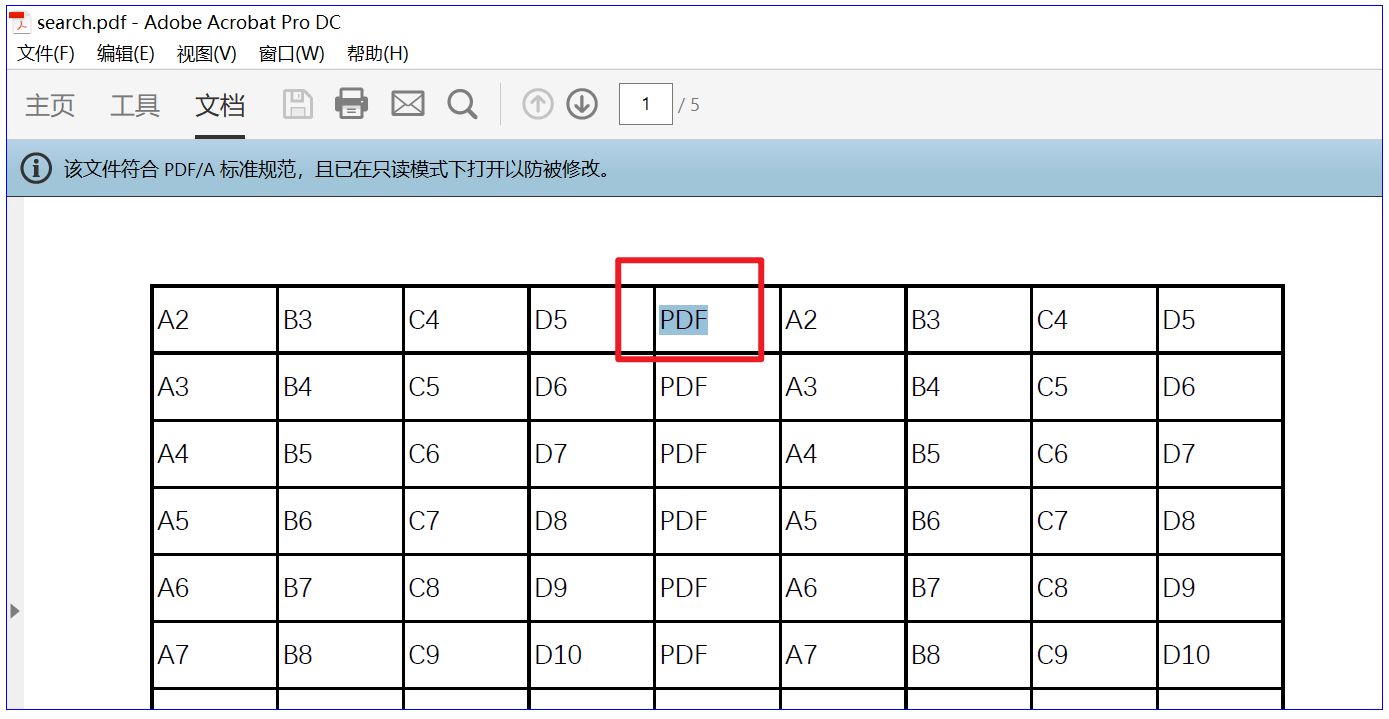
测试参数输入,在D2单元格中输入路径地址“D:\VBA笔记\VBA_PDF\软件及示例文件文件\测试文档”;在E2单元格中输入文件名search;在F2单元格中输入我们要查找的字符。

点击运行按钮mynzTestA.
结果:
三 能力2:拆分PDF档案
测试参数输入,在D4单元格中输入路径地址:D:\VBA笔记\VBA_PDF\程序及示例文件档案\测试文档;在E4单元格中输入文件名”Fiddler调试”;在F4单元格中输入我们要形成每个材料的页数,这里我们选择10。

点击运行按钮mynzTestB.
结果:
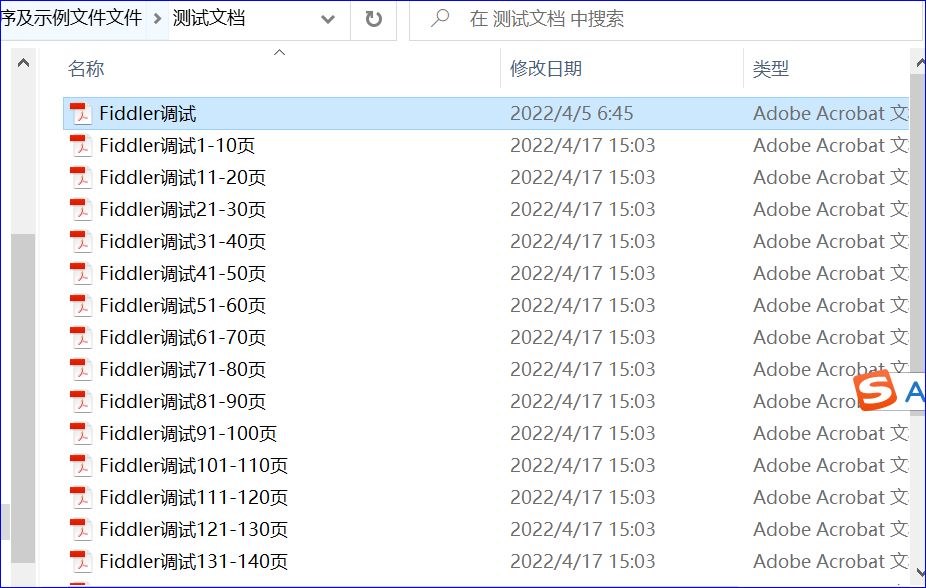
以上我们看到,已经将”Fiddler调试文件,分隔成每10页一个文件,运行也是非常的快。
四 功能3:将某个文件夹下的多个pdf文件合并
测试参数输入,在D6单元格中输入路径地址:D:\VBA笔记\VBA_PDF\程序及示例文件文件;在E6单元格中输入文件名”myMergePDF”;在F6单元格为空,没有参数。如下截图:
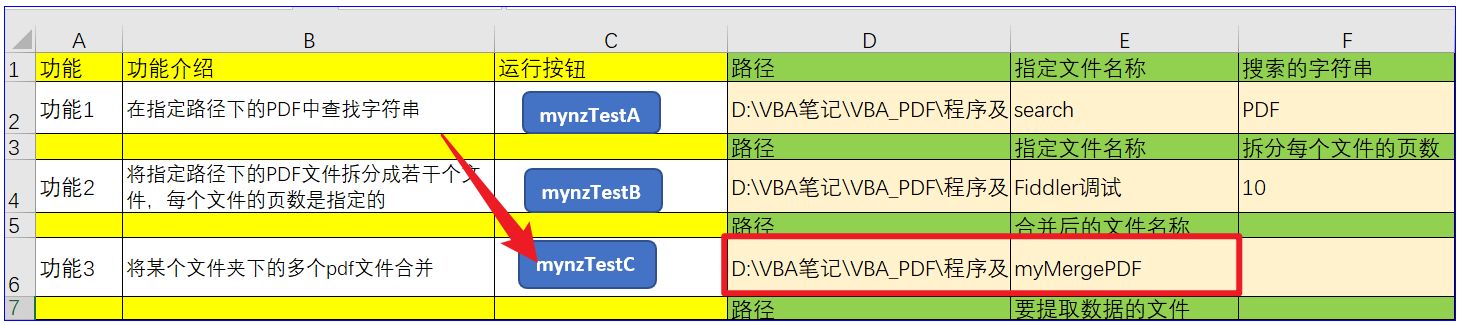
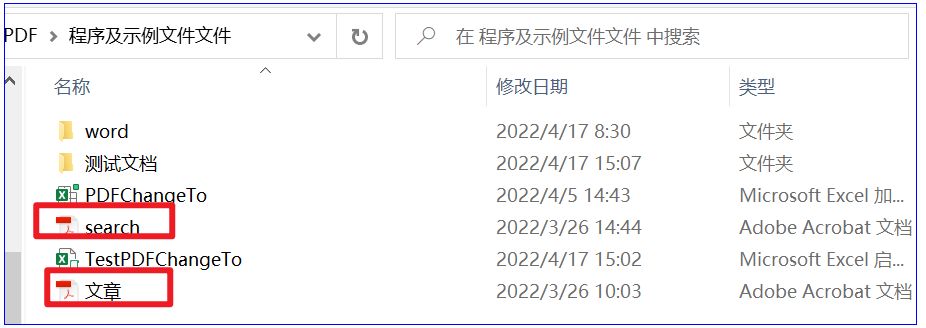
点击运行按钮mynzTestC.
结果:
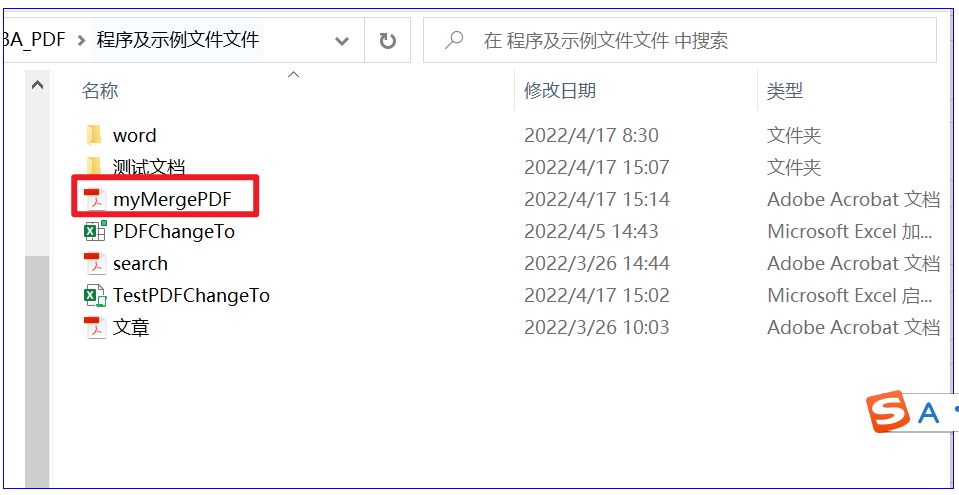
通过以上结果,已经将“search文件”和“文章”材料合并到“myMergePDF”文件。当然,你也能够在该文件夹下放入多个PDF档案。
五 功能4:提取pdf文件中表信息(表中不能有合并单元格)
测试参数输入:在D8单元格中输入路径地址“D:\VBA笔记\VBA_PDF\工具及示例文件文件\测试文档”;在E8单元格中输入文件名”myPDF(无合并单元格)”;在F8单元格为空,没有参数。如下截图:
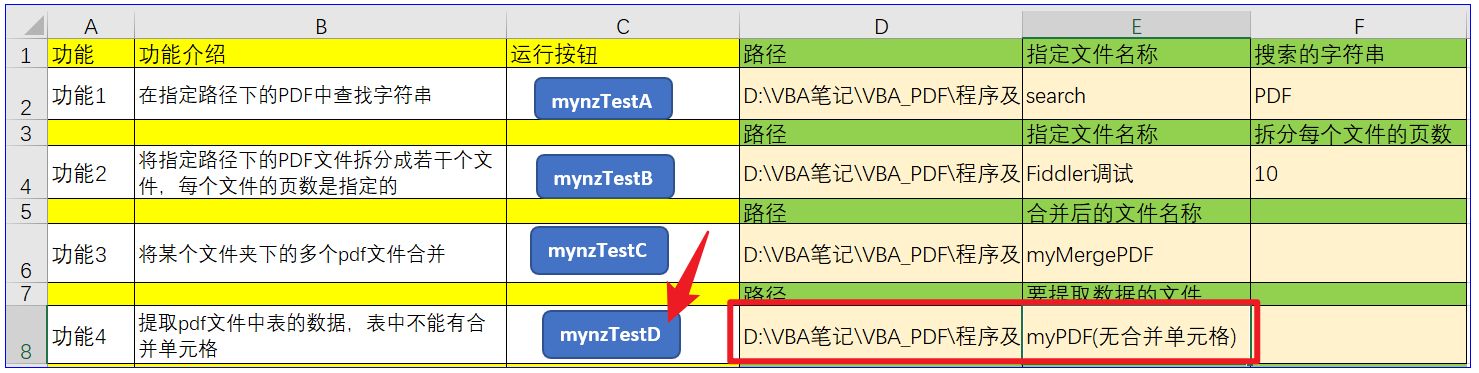
点击运行按钮mynzTestD.
结果:
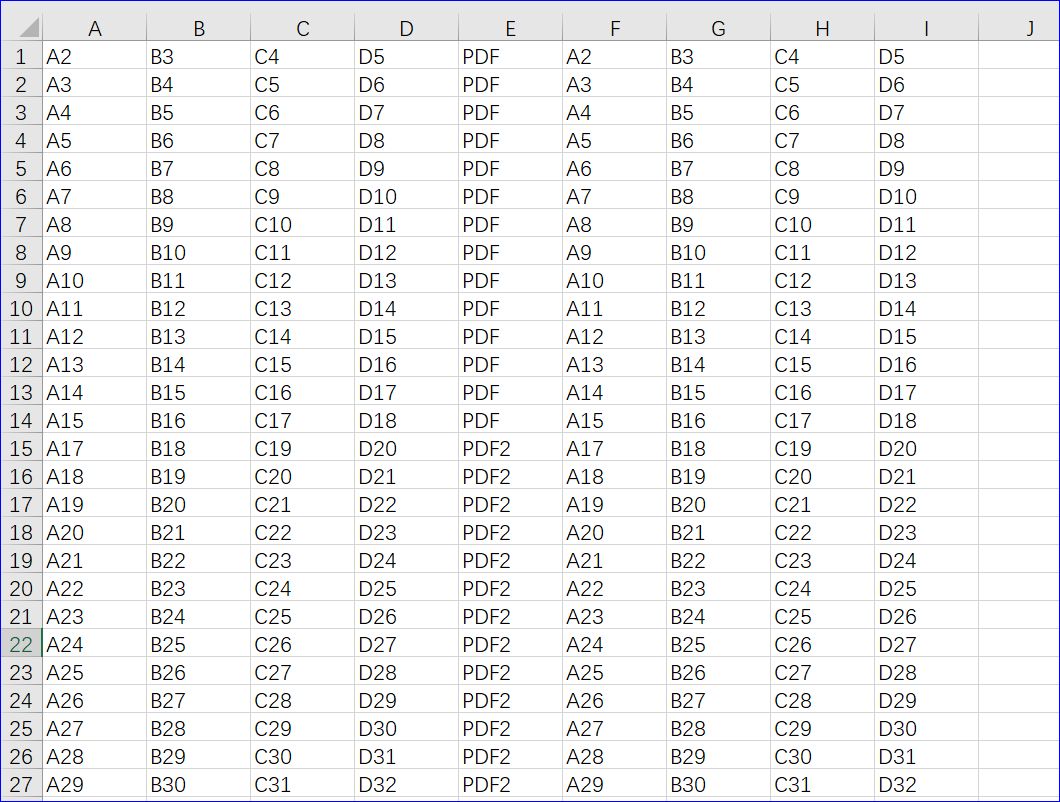
程序运行后,会形成一个新的文件,把表格中的内容放到新的工作簿文件中。
六 特性5:提取PDF中某个段落材料到EXCEL
测试参数输入:在D10单元格中输入路径地址“D:\VBA笔记\VBA_PDF\代码及示例文件文件\测试文档”;在E10单元格中输入文件名“文章”;在F8单元格输入“要提取的段落号”这里我们输入1。如下截图:
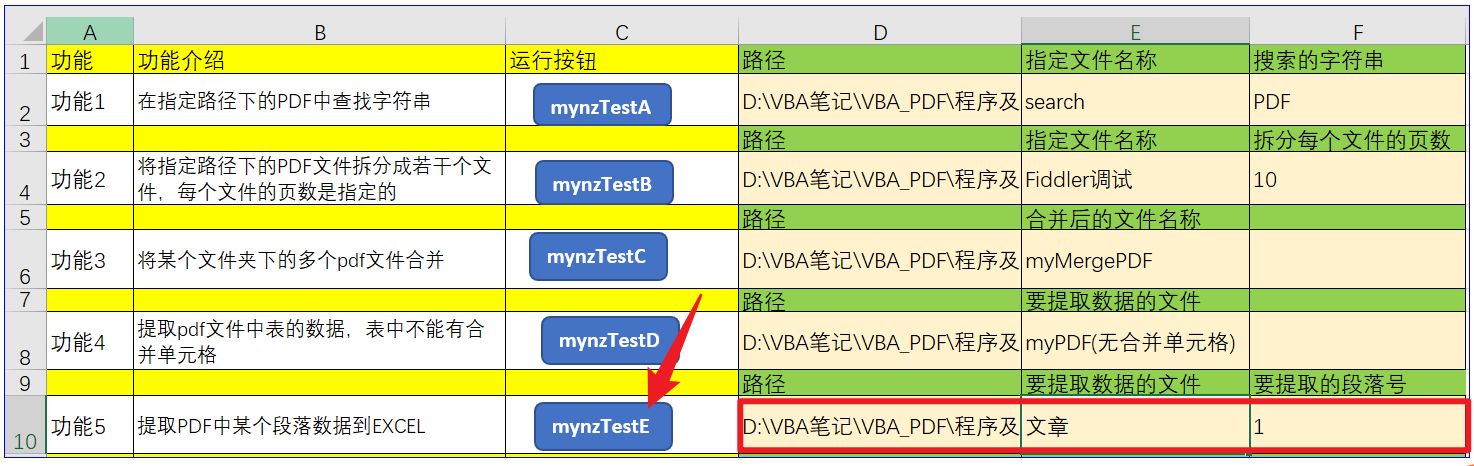
点击运行按钮mynzTestE.
结果:
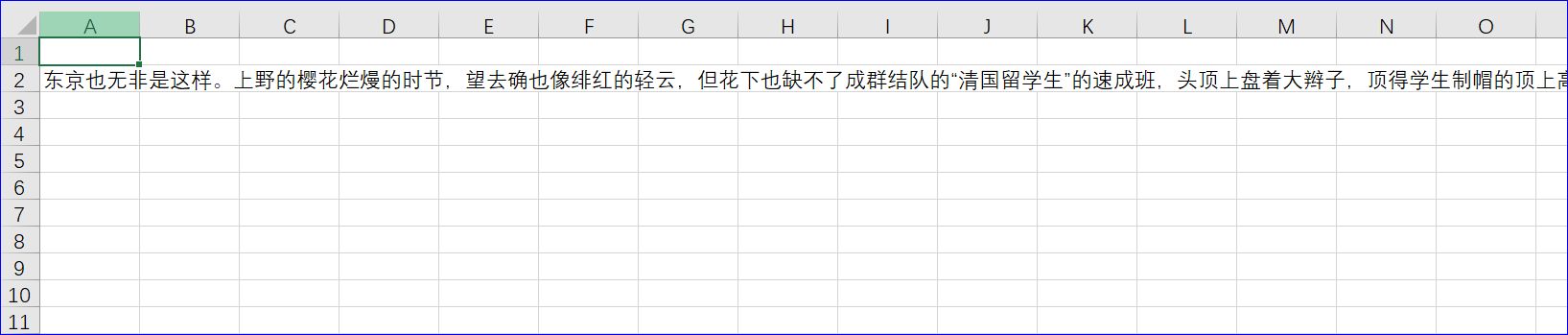
程序运行后,会形成一个新的文件,把PDF文件“文章”中的第一段内容放到新的工作簿文档中。
七 功能6:提取pdf文件中表的数据(许可有合并单元格)
测试参数输入:在D12单元格中输入路径地址“D:\VBA笔记\VBA_PDF\程序及示例资料文件\测试文档”;在E12单元格中输入文件名“myPDF(有合并单元格)”;在F12单元格输入表间隔参数,是指两个表的间隔行数,这里用的是3。如下截图:
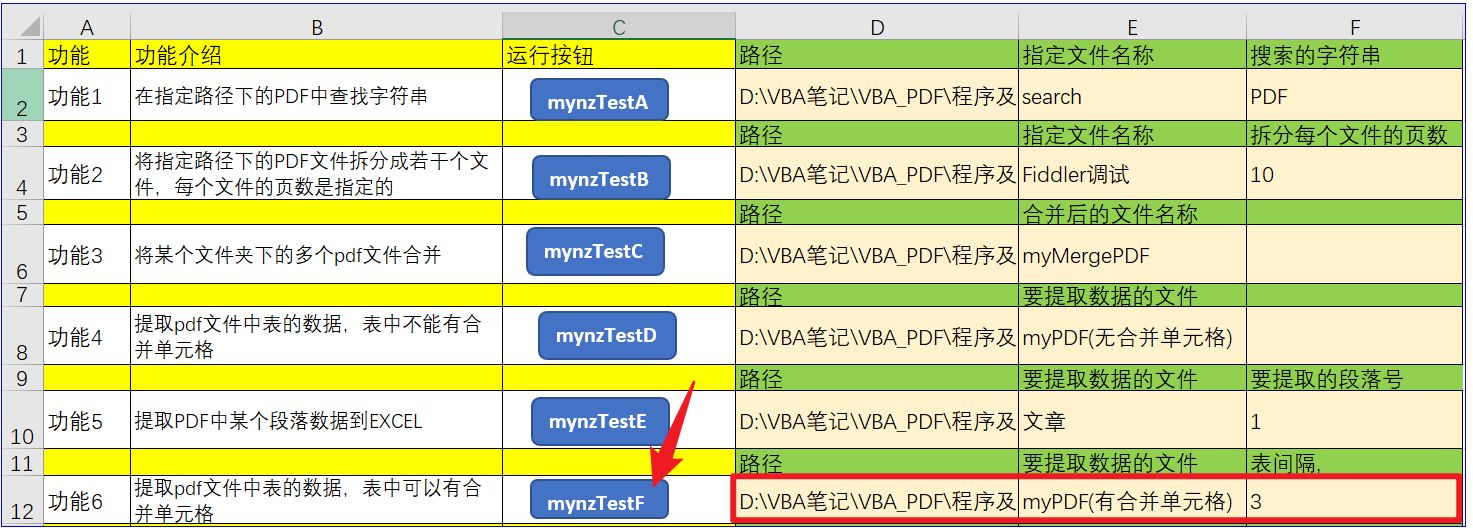
点击运行按钮mynzTestF.
结果:
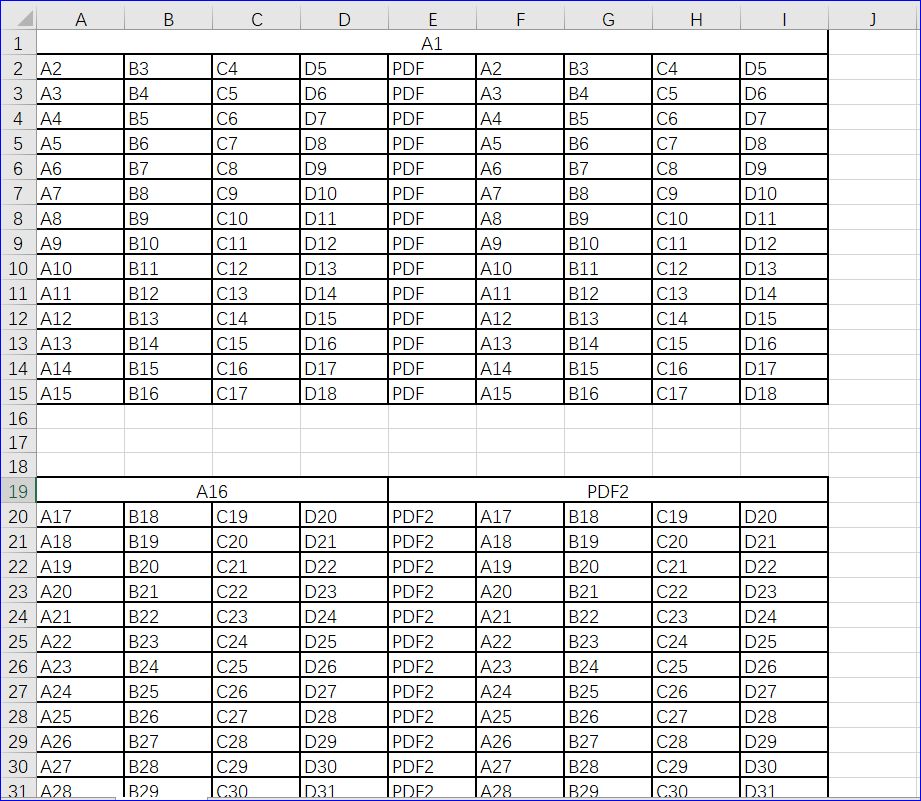
程序运行后,会形成一个新的文件,把PDF各个表格中的内容放到新的工作簿文件中。
八 功能7:将文件夹下的多个PDF转变成WORD文件
测试参数输入:在D14单元格中输入路径地址“D:\VBA笔记\VBA_PDF\工具及示例文件文件”;没有其他参数,如下截图:
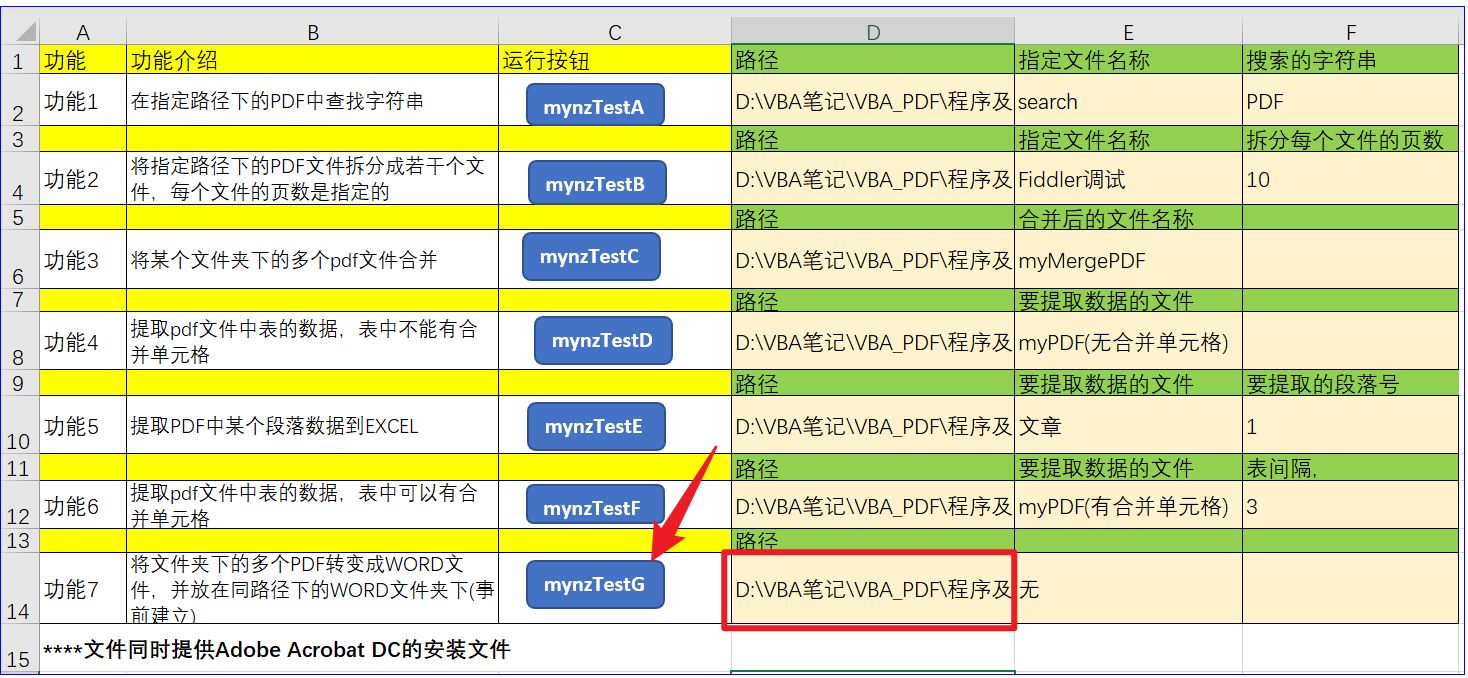
点击运行按钮mynzTestG.
结果:
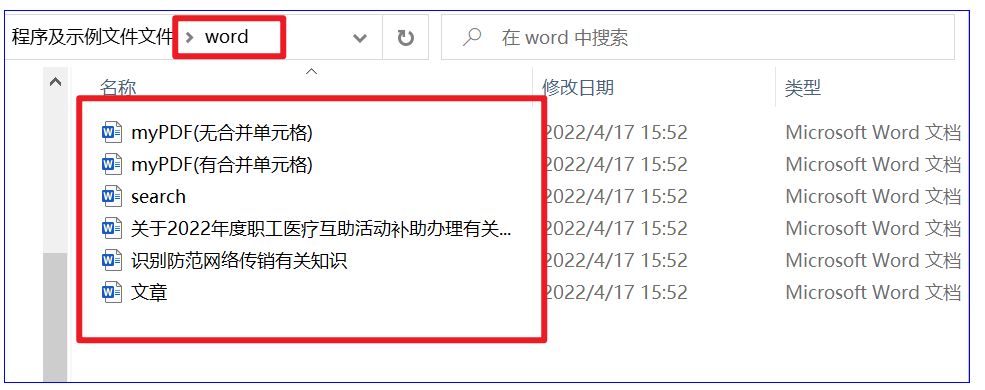
程序运行后,会在word文件夹中形成相应新的word文件.
九 技术总结
这个应用中,我们大体上解决了VBA读取PDF文件中常见的七大困难:
能力1:在指定路径下的PDF中查找字符串;
功能2:将指定路径下的PDF文件拆分成若干个记录,每个文件的页数是指定的;
功能3:将某个文件夹下的多个pdf文件合并,
能力4:提取pdf文件中表的内容,表中不能有合并单元格,
特性5:提取PDF中某个段落信息到EXCEL
机制6 :提取pdf文件中表的信息,表中可以有合并单元格
特性7:将文件夹下的多个PDF转变成WORD记录,并放在同路径下的WORD文件夹下(事前建立)
但是,由于有些PDF的文件完全完美的读取对于VBA而言是十分困难的,还不能够完全实现,也希望学员的手艺在我的基础上有所突破,
【分享成果,随喜正能量】
- 通过为了无分别,以上代码不便公开,如需要,能够私信我


 浙公网安备 33010602011771号